

Come migliorare le tue foto ordinarie con gli strumenti di creazione artistica basati sull'intelligenza artificiale

Di recente, grazie alle tecniche di intelligenza artificiale generativa, è diventato possibile migliorare le foto di tutti i giorni e trasformarle in opere d'arte più creative ed efficaci. Gli strumenti di creazione artistica basati sull'intelligenza artificiale stanno diventando uno strumento leader che consente agli utenti di trasformare facilmente foto ordinarie in splendide opere d'arte. Con un semplice clic puoi migliorare la qualità dell'immagine, aggiungere effetti innovativi e regolare i dettagli in modi che in passato non erano possibili.
Questi strumenti non solo consentono di modificare le foto nel modo tradizionale, ma offrono anche un tocco artistico unico che potrebbe andare oltre la portata della modifica manuale. Grazie all'intelligenza artificiale, ora puoi esplorare nuove possibilità per trasformare ogni foto in un'opera d'arte che riflette il tuo stile. Ho deciso di sperimentare l'uso di questi strumenti su immagini diverse per valutarne la capacità di migliorarle e aggiungere effetti creativi. In questo articolo condividerò con voi i risultati della mia esperienza con gli strumenti di intelligenza artificiale generativa e il loro approccio alla modifica delle immagini e alla loro trasformazione in opere d'arte distintive.
1. Getimg.ai: risultati più accurati
Getimg.ai è stato il primo generatore di opere d'arte basato sull'intelligenza artificiale che ho provato. La sua funzione picture-to-picture e il cursore di somiglianza offrono un grande controllo, come dimostrato in questo articolo in cui l'ho utilizzato per trasformare foto noiose in opere d'arte. Le foto di paesaggi e panorami urbani sono probabilmente le più facili da ottenere, quindi ho caricato alcune foto di paesaggi urbani. Ecco l'immagine originale:
Inizialmente, ho impostato il cursore di somiglianza al 100%, il che non ha modificato di molto l'immagine. Il generatore mi ha dato il 60% per la variante Plus, ma ho scoperto che il 40% era il punto ideale tra l'immagine originale e quella richiesta.
Innanzitutto, ho sperimentato il messaggio di testo "Scena paesaggio urbano" per mantenerlo il più vicino possibile all'originale, con il cursore "Somiglianza" impostato al 40%:
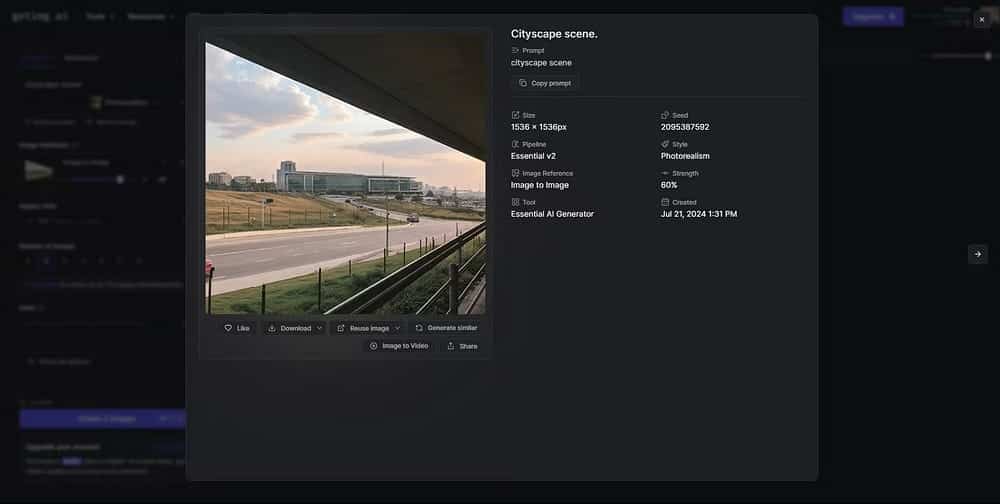
Quindi ho modificato nuovamente il prompt in "Scena di paesaggio urbano con foschia viola" con il cursore "Somiglianza" impostato al 40%:
Non mi sono impegnato molto nel primo prompt, ma ha aggiunto alcuni edifici interessanti allo sfondo che prima non c'erano. Il secondo prompt ha funzionato quasi come uno strumento di correzione automatica del colore, con il generatore che proiettava delicate tonalità rosa e viola sul cielo e sulla strada, oltre ad aggiungere alcuni extra in stile Plus dagli edifici e dalle auto. Sembra davvero buono.
Getimg può essere un ottimo strumento per aggiungere piccoli miglioramenti ai tuoi filmati, soprattutto perché ne controlli ogni aspetto. Prova due prompt diversi per ottenere una bella gradazione del colore o un effetto simile a un filtro e usa il cursore Somiglianza per modificare il contrasto rispetto all'immagine originale.
2. Adobe Express: converte l'intera immagine
Se possiedi un account Adobe, puoi utilizzare gratuitamente (con crediti limitati) il generatore di testo in immagine basato sull'intelligenza artificiale di Adobe Firefly in Adobe Express . Include due funzioni di riferimento immagine, una per la composizione e una per lo stile, ma manca un cursore per la densità.
In precedenza avevo caricato la stessa immagine nelle caselle Stile e Composizione, ho dato un comando simile, "Nuvole viola sul paesaggio urbano", e poi ho premuto "Crea". A differenza di Getimg, Adobe Firefly si è allontanato molto dall'immagine originale, ma ha mantenuto i colori, la trama e la composizione complessivi.
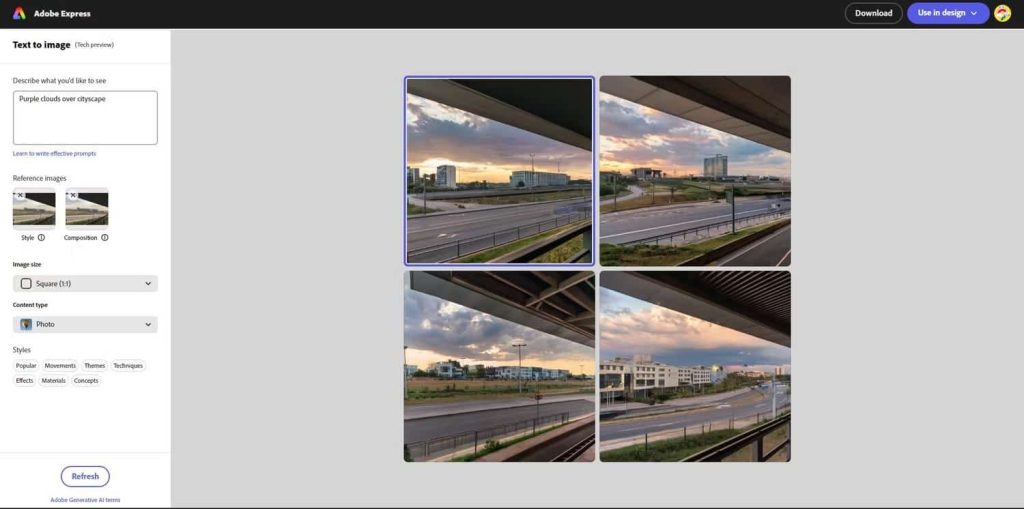
I risultati sembrano molto buoni, gli elementi della città sono decisamente migliorati e sembra che io abbia inserito filtri sottili. Sembra una foto di una città diversa, sospetto perché non esiste un dispositivo di scorrimento della somiglianza, quindi se non desideri risultati troppo diversi dalla foto originale, Adobe potrebbe non essere la scelta migliore.
Questo modello è ancora un ottimo generatore di arte AI e uno dei miei migliori consigli per creare arte AI di alta qualità.
3. Parco giochi: crea elementi interessanti nelle tue foto
Ho deciso di provare Playground per via della sua funzione Image-to-Image, simile alle opzioni precedenti, e del suo cursore per la regolazione dell'intensità dell'immagine, ma i risultati sono stati leggermente diversi da Getimg.ai. Impostando il cursore all'80% è stata conservata la maggior parte dell'immagine originale, ma alcuni elementi sono stati distorti. Questo non va bene.
Abbassando il cursore al 60% ho ottenuto i risultati migliori. Di seguito sono riportate le immagini del parco giochi create utilizzando il prompt "Paesaggio urbano con nuvole viola":
Oltre agli edifici aggiuntivi che ha creato, che sembrano davvero fantastici, mi piace anche il fatto che gli effetti sembrino un filtro: le tonalità dei colori sono molto attraenti. Tuttavia, il generatore si è concentrato più sulla creazione di un paesaggio urbano che sulle nuvole viola.
Purtroppo, Playground continua ad alterare alcuni elementi della mia immagine. Questo problema potrebbe essere risolto utilizzando uno strumento come Riempimento generativo in Photoshop, ma non è gratuito. Pertanto, sconsiglio di utilizzare Playground se si desidera trasformare un'immagine esistente, poiché è probabile che ne distorca la composizione.
Se vuoi comunque modificare il testo con il generatore di immagini, puoi registrarti gratuitamente e creare 50 immagini al giorno.
4. Hotpot: i miei risultati preferiti
Hotpot mi ha colpito , non solo per i suoi risultati belli e precisi, ma anche perché è gratuito e non richiede nemmeno la registrazione. Come altri generatori, offre anche una funzione per salvare le immagini e un cursore per regolare la somiglianza.
Dato che non ho avuto fortuna con un'elevata percentuale di somiglianza, mi attengo all'intervallo del 40-60% e utilizzo ancora la stessa immagine per mantenere coerenti questi confronti. Ecco i miei risultati per "Paesaggio urbano con nuvole viola" impostato al 50%:
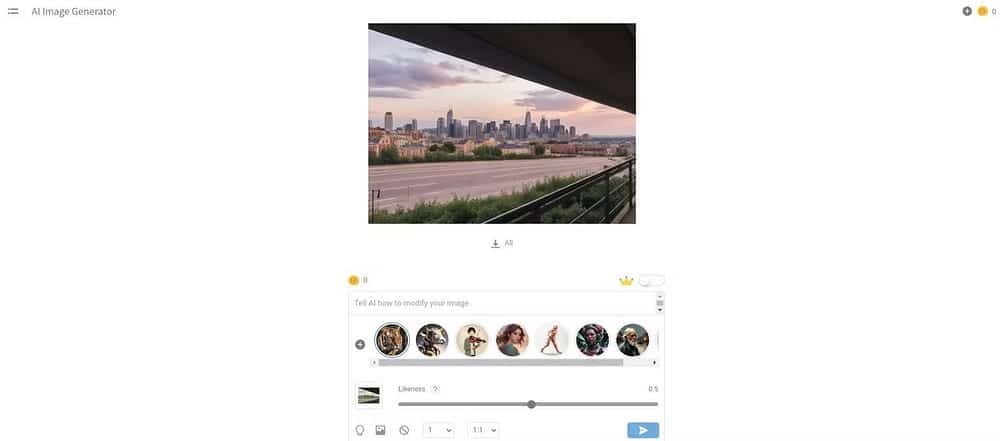
Hotput ha aggiunto un intero quartiere alla scena e ha riempito lo sfondo con edifici straordinari. Ma la mia parte preferita è stato l'effetto filtro, che mi ha dato esattamente quello che cercavo in termini di tonalità di colore.
Ma c'è un problema: la versione gratuita scarica immagini a bassa risoluzione, quindi dovrai pagare un abbonamento o acquistare credito se desideri un download di qualità superiore. Questo potrebbe non essere un grosso problema se desideri utilizzare l'immagine come miniatura o avatar sui social media o intendi visualizzarla su schermi di piccole dimensioni.
Puoi sempre elaborarla con un'app di fotoritocco come Remini oppure caricarla sullo strumento online Picsart AI Enhance.
5. DreamStudio: i risultati esteticamente più gradevoli
La versione gratuita di DreamStudio di Stability.ai include anche una funzione di riferimento immagine con cursore, quindi ho dovuto inserirla, e sono contento di averlo fatto! Questi risultati sono secondi solo a quelli di Hotpot, e potrebbero diventare i vostri preferiti a seconda dei gusti.
Per prima cosa hai provato il generatore con il cursore impostato al 60% e ora conosci il prompt. Non vado pazzo per i risultati (entrambe le immagini sotto), sembra che abbia applicato un filtro motion blur e abbia anche migliorato alcuni dettagli dell'edificio.
Secondo me, impostare il cursore al 40% (due immagini sopra) ha prodotto risultati molto migliori. I toni viola che stavo cercando di ottenere erano più pronunciati con DreamStudio rispetto a qualsiasi altro generatore, e i nuovi edifici sullo sfondo sembrano sbalorditivi.
Se vuoi migliorare i tuoi scatti quotidiani, ti consiglio di provare un generatore di immagini AI con una sorta di funzione di riferimento, come quello che ho provato qui. Sebbene ormai tutte le app di fotoritocco dispongano di funzionalità di intelligenza artificiale per semplificare il processo di modifica, l'utilizzo dell'intelligenza artificiale generativa ti darà risultati più rapidi e piacevoli.

I commenti sono chiusi.