

Correzione del problema PS5 che non riesce a connettersi a PlayStation Network (CE-109506-1)

appare l'errore "Impossibile connettersi a PlayStation Network entro il limite di tempo. Codice di errore: CE-109506-1" Su PS5, di solito quando la console ha difficoltà Stabilire una connessione stabile Sui server di PlayStation Network. Ciò impedisce ai giocatori di Accedi correttamente E può fermare il lavoro Funzionalità online.
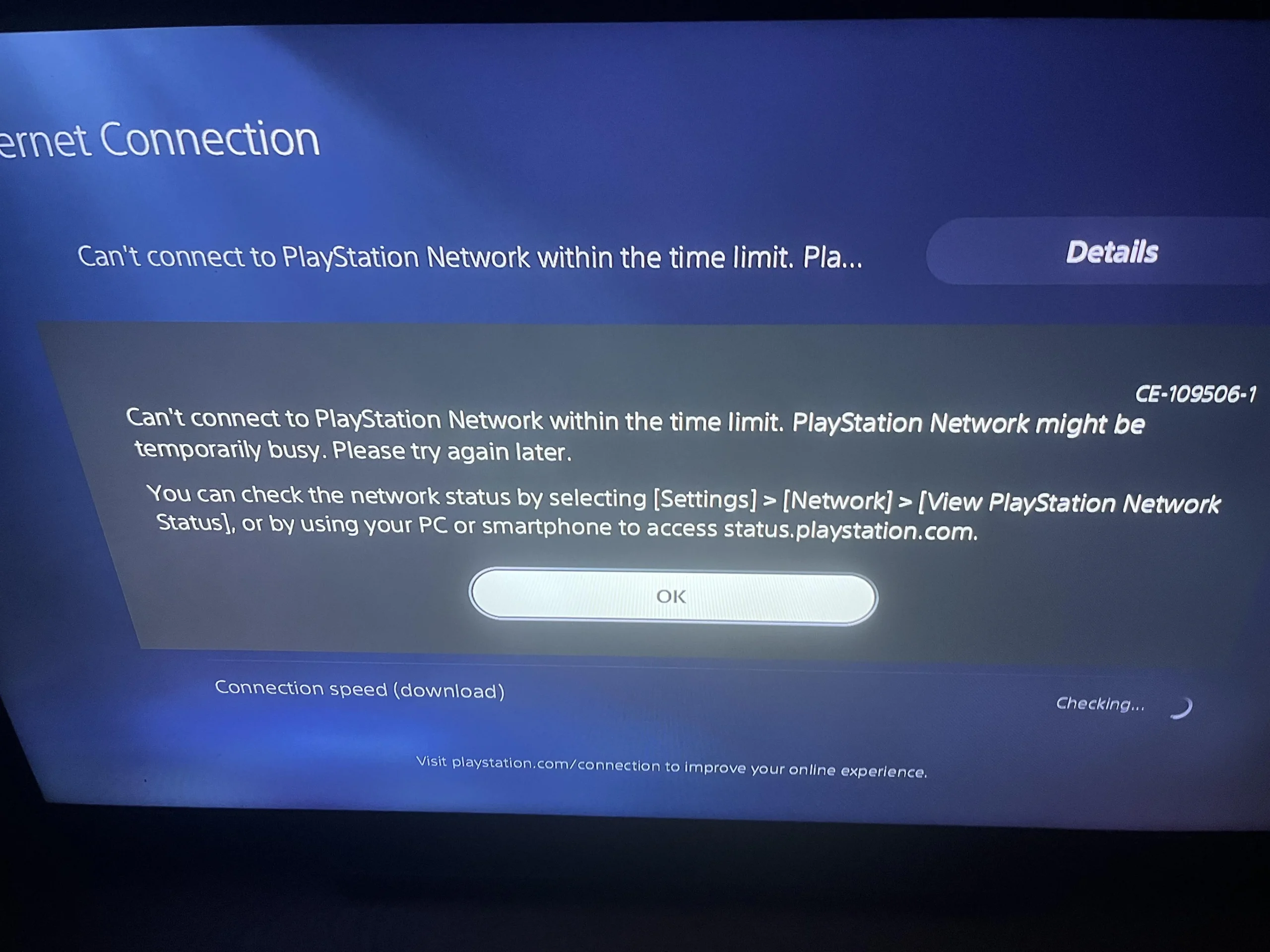
Le ragioni più comuni dietro questo errore sono Connessione Internet debole o instabile، Problemi di risoluzione DNS، Interruzione del server PlayStation Network, O Mancata corrispondenza MTU (dimensione del bundle)Ora che sei consapevole dell'errore e Le sue causePassiamo alle soluzioni qui sotto.
Risoluzione dei problemi di base
- Controlla la tua connessione Internet: Assicurati di avere una connessione Internet. stabile e Abbastanza forte Per connettersi ai server PSN. La connessione potrebbe causare problemi. debole o instabile In Limiti di tempo. utilizzo SpeedTest O Connessione Per controllare la velocità di Internet.
- Riavvia il router Wi-Fi: Il riavvio del router può causare Aggiornare Contatto, e rinnovo La tua sessione di rete locale e Cancella gli errori temporanei Ciò potrebbe impedire alla tua console di accedere al PSN.
- Controlla lo stato dei server PlayStation: Il problema può verificarsi anche Da PSNVisita la pagina Stato PSN Per verificare se i servizi PlayStation Network Funziona normalmenteSe si verifica un'interruzione, potrebbe essere necessario Aspettare Finché i server non saranno ripristinati.
- Prova una connessione LAN cablata (se disponibile): Se stai utilizzando il Wi-Fi, passa a Cavo LAN può essere Migliora la stabilità e ridurre il Limiti di tempoSoprattutto se il tuo segnale Wi-Fi Debole O affollato.
Se i passaggi non risolvono il problema Risoluzione rapida dei problemi Questo è il problema, quindi seguiteci Le seguenti soluzioni.
1. Passa ai dati mobili
Questo errore può verificarsi quando il percorso di rete corrente, la sessione NAT o il percorso del provider di servizi Internet (ISP) non sono corretti. instabile Ciò causa il timeout della connessione PS5 durante la connessione alla rete PSN. Passando a una rete diversa (ad esempio un hotspot mobile), il dispositivo ottiene un percorso di rete. nuovo E può ripristinare immediatamente la connessione.
Nota: Si tratta essenzialmente di una fase di test per confermare se il problema è correlato Con la tua rete domestica O Con un fornitore di servizi Internet (ISP)I dati mobili possono essere consumati rapidamente durante i download, gli aggiornamenti e i giochi online.
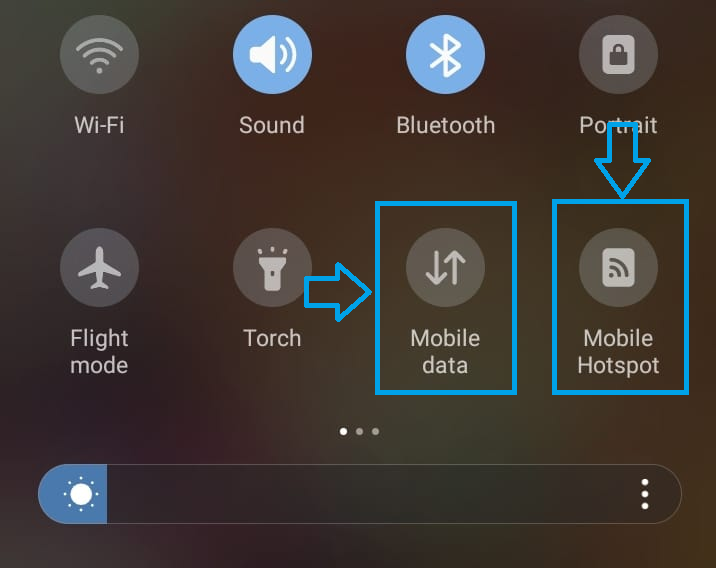
- accendere Dati mobili E un vantaggio Punto di contatto س هاتفك.

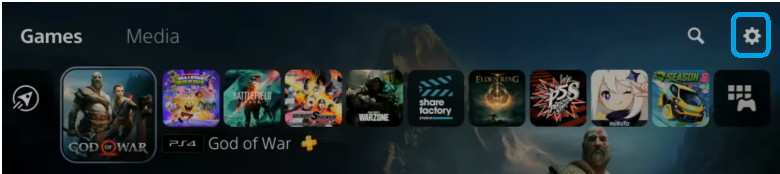
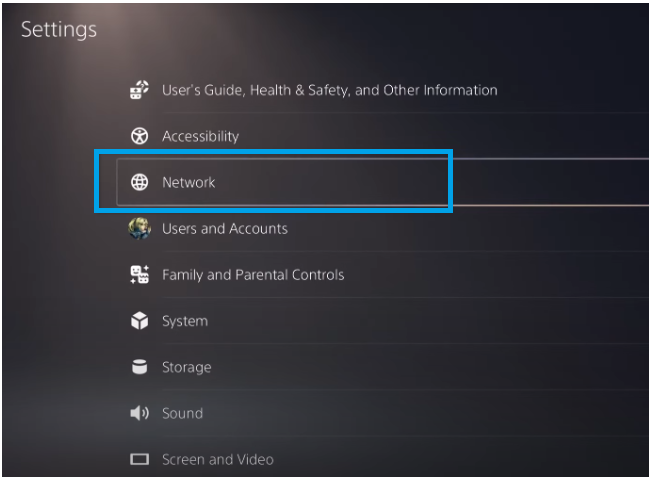
- Sulla tua PS5, clicca sull'opzione impostazioni nel menu principale.

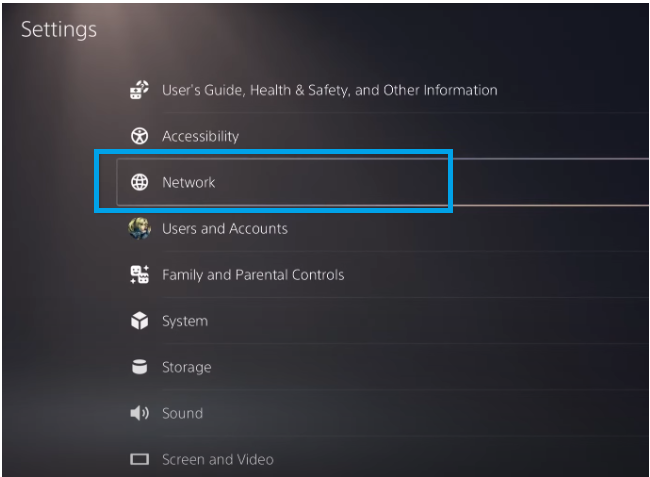
- Clicca su ا.

- Individuare Connessione hotspot mobile Il tuo e contattala.
- Dopo la connessione, prova ad accedere nuovamente al tuo account PSN e controlla se ha funzionato. Risolvere L'errore.
2. Passa a un server DNS pubblico (Google o Cloudflare)
L'errore può verificarsi anche a causa di Problema DNSSe il tuo attuale server DNS è lento, sovraccarico o Incapacità di risolvere I servizi PSN sono veloci, quindi il tuo dispositivo potrebbe andare in timeout durante il tentativo di connessione. Cambia il tuo DNS con un provider DNS pubblico come Google O Cloudflare per me تحسين الموثوقية.
Informazione: Google e Cloudflare DNS sono servizi DNS pubblici ampiamente utilizzati. Questa modifica non influisce Sull'account PSN Tuo, e puoi tornare a automatico A che ora.
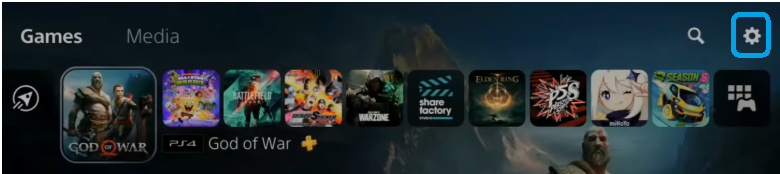
- Vai a impostazioni sulla tua PS5.
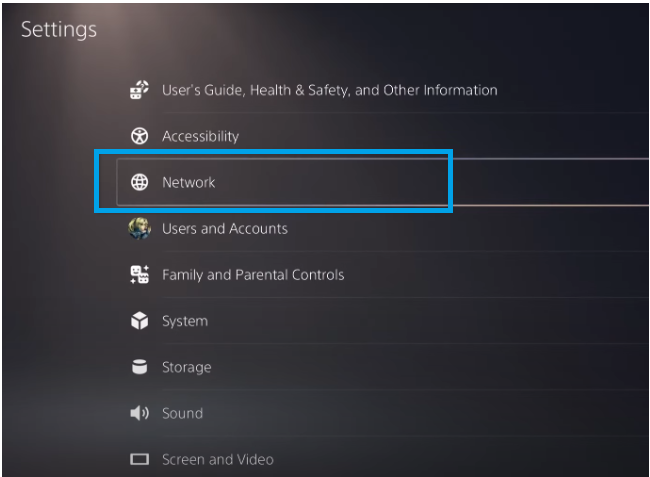
- Clicca su ا.
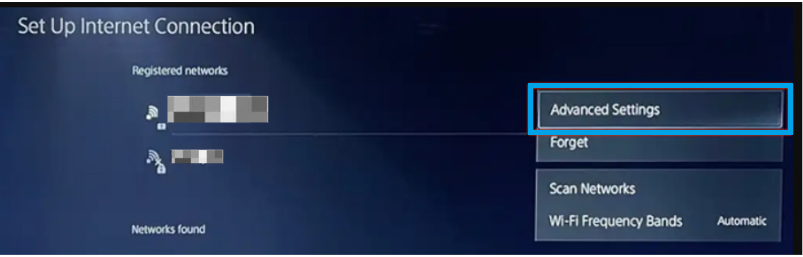
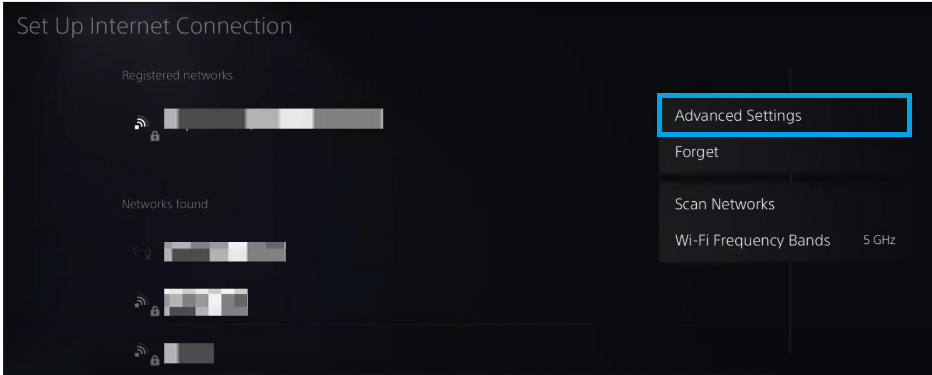
- Aperto Impostazioni avanzate Per la tua rete connessa.

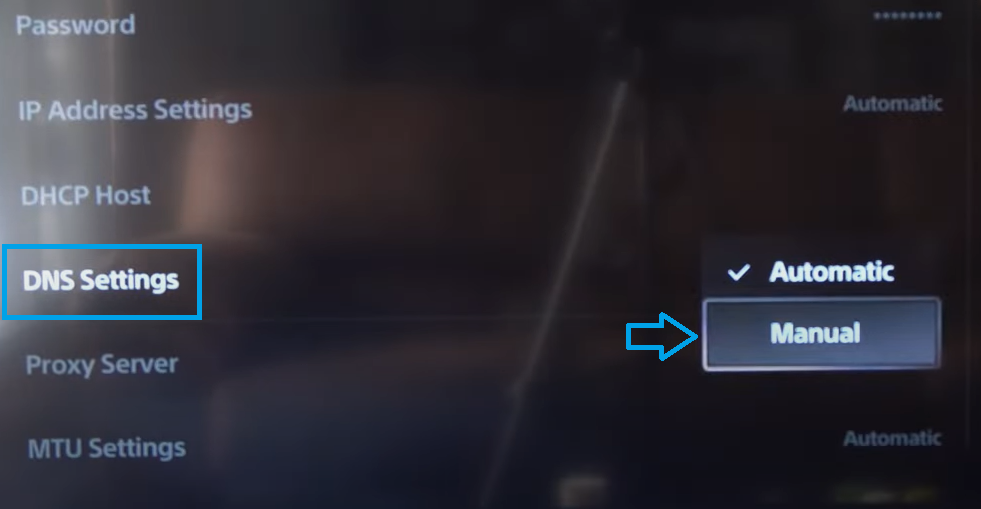
- Individuare Manuale In Impostazioni DNS.

- Inserisci una delle seguenti opzioni DNS:
- DNS di Google: 8.8.8.8 (Base) e 8.8.4.4 (secondario)
- DNS di Cloudflare: 1.1.1.1 (Base) e 1.0.0.1 (secondario)
بعد Salvataggio delle modificheRiconnettiti alla rete e riprova. Accesso Torniamo di nuovo al PSN.
3. Impostare l'MTU su 1400 per pacchetti dati stabili.
MTU (Unità di trasmissione massima) è Dimensione massima del pacco Che la tua PS5 invierà sulla rete prima che i dati debbano essere Dividere in pacchetti più piccoliSe la tua rete, il router o il percorso del tuo provider di servizi Internet (ISP) Non gestisce in modo affidabile i pacchetti di grandi dimensioni.La mancata corrispondenza dell'MTU può causare scadenze، Connessione instabile, O Accesso PSN non riuscito.
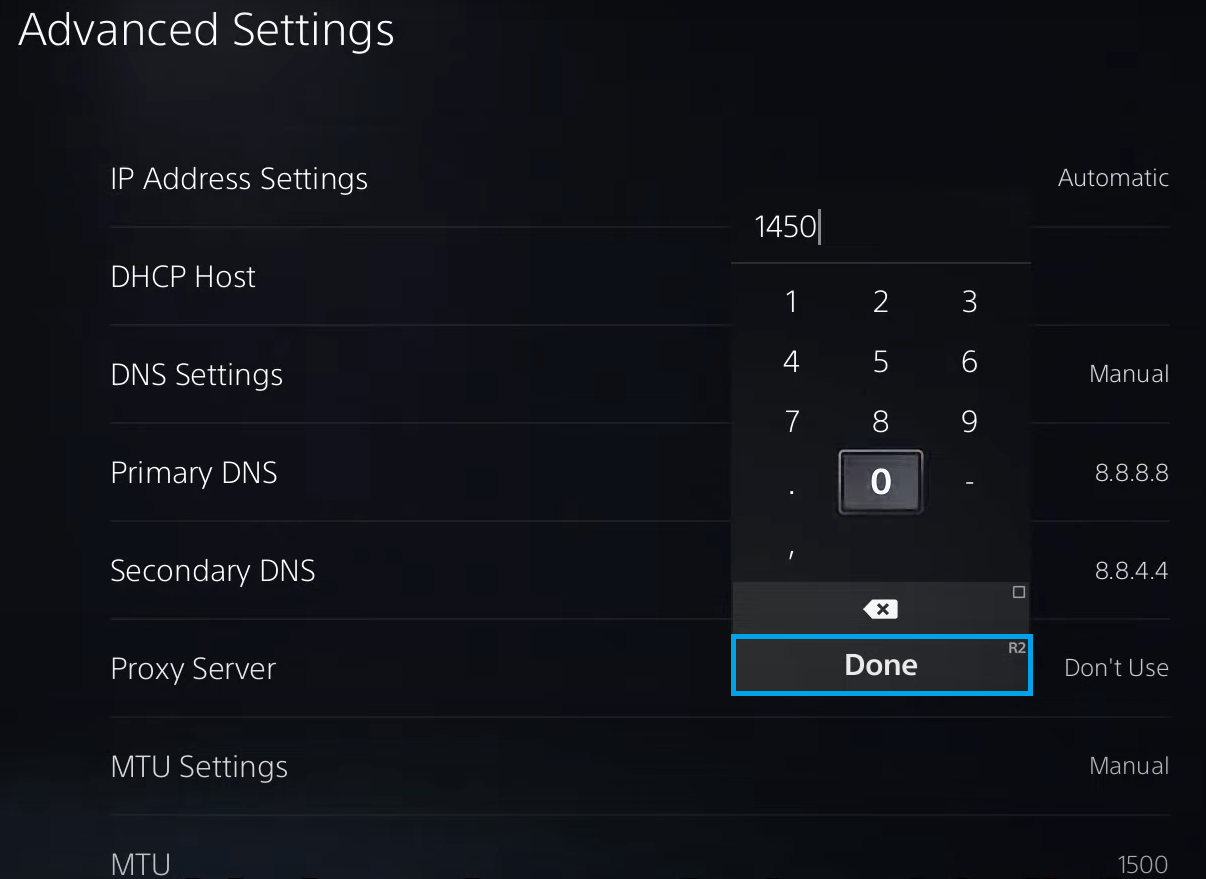
Regolazione MTU su 1400 può essere Riduce i problemi di frammentazione dei pacchetti Su certi contatti e Migliora la stabilità Quando ti connetti a PSN. Se necessario, puoi anche testare valori più alti come 1450 o valore predefinito 1500.
Consigli: Se non sei sicuro, puoi sempre reimpostare l'MTU su automatico Dopo il test. Questa impostazione Colpisce solo Collega il tuo dispositivo PS5 alla rete.
- Vai a Impostazioni di rete sulla tua PS5.
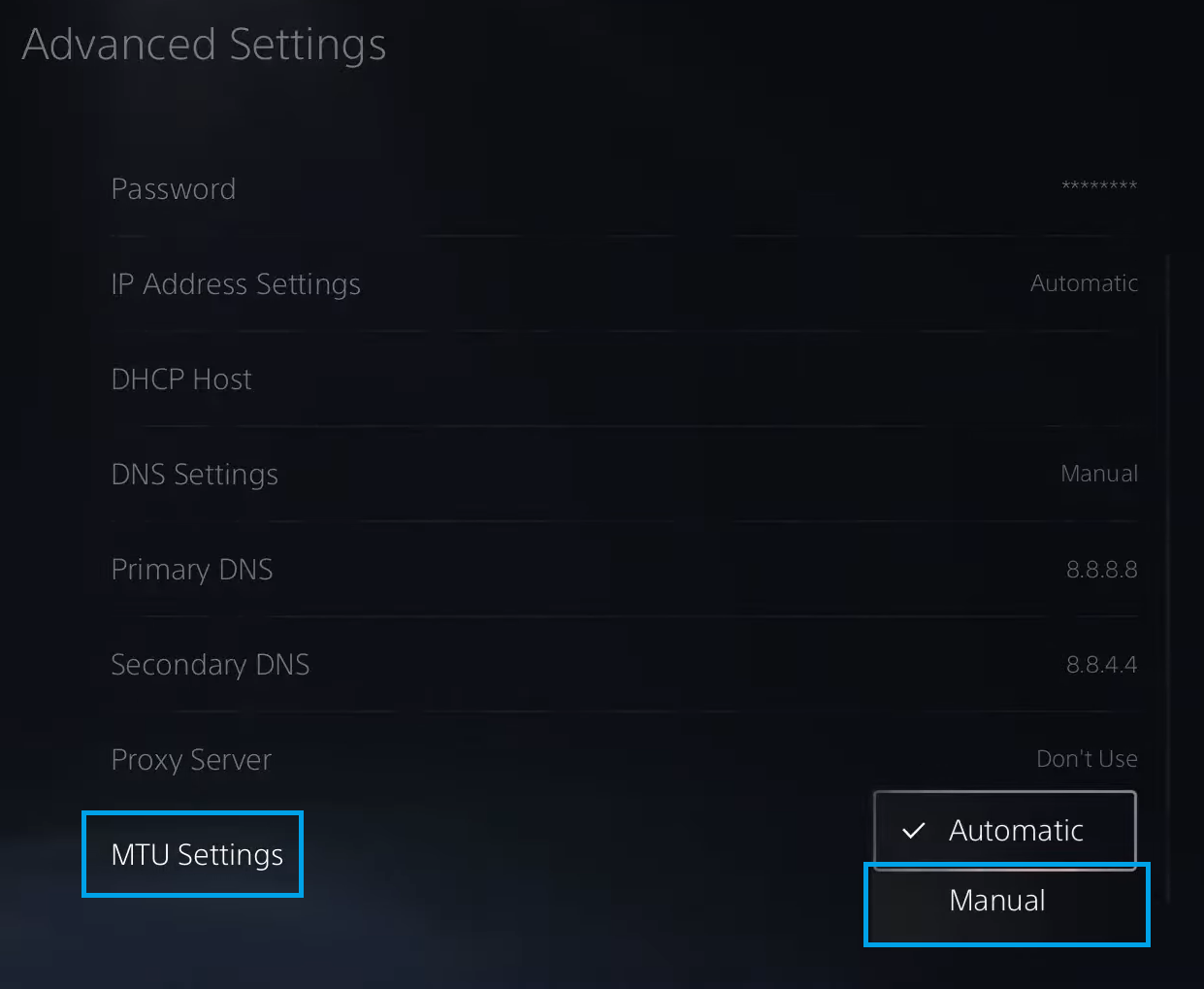
- Apri le impostazioni avanzate della tua connessione Internet.

- Scegliere _manuale_ In Impostazioni MTU.

- Imposta MTU su 1400. Se 1400 non funziona, prova 1450 O 1500 Anche.

- Salvare le modificheRiconnettiti alla rete e prova Accedi di nuovo Per verificare se l'errore è stato risolto.
Se il problema persiste: prova a Riavvia la tua PS5e test Connessione LAN cablatae controlla se il tuo fornitore di servizi Internet (ISP) sta facendo Proibendo o limitando Servizi di gioco. Se PSN funziona su altre reti ma non sulla tua rete Internet di casa, il problema è probabilmente dovuto a... Con le impostazioni del router/provider di servizi Internet (ISP) (Restrizioni NAT، CGNAT, O Filtro dei servizi di gioco).

I commenti sono chiusi.