


Il gioco può bloccarsi Dove si incontrano i venti All'avvio, durante il caricamento o all'ingresso nelle scene iniziali, il gioco potrebbe non riuscire a caricare le risorse o le impostazioni necessarie da Windows o Steam. Nella maggior parte dei casi, ciò è dovuto alla mancanza di autorizzazioni. Problema con il lettoreOppure impostazioni grafiche che il sistema non riesce a gestire.
In altri casi può portare Impostazione grafica La versione specifica di DirectX o un frame rate sbloccato possono causare un carico improvviso sul sistema. Anche i file di gioco possono danneggiarsi, causando il crash del gioco quando si tenta di caricare dati corrotti. Se il computer è prossimo ai requisiti minimi per il gioco, Scene pesanti Oppure picchi improvvisi di potenza della GPU possono causare arresti anomali all'avvio.
Prima di passare alle soluzioniEcco un modo rapido per capire che tipo di interruzione stai riscontrando:
- Se il gioco si blocca subito dopo l'avvio, di solito è per questo motivo. Problema di permessi Oppure un problema con la sessione di Steam.
- Se l'arresto anomalo si verifica in modo casuale nel menu o nelle scene cinematografiche, è molto probabile che sia dovuto a Alti in FPS Oppure un problema con DirectX.
- Se l'arresto anomalo è iniziato dopo l'aggiornamento, l'installazione potrebbe contenere... File danneggiati Oppure la versione Steam è disabilitata.
Ora che ho capito Le cause comuni sono chiaramenteSegui le soluzioni qui sotto. Questi metodi hanno funzionato per molti giocatori e ti aiuteranno a trovare ed eliminare il problema che causa l'arresto anomalo del sistema.
1. Riavvia il client Steam
Se Steam è in esecuzione per un periodo prolungato, potrebbe accumulare file temporanei, perdere codici di accesso validi o lasciare i servizi in background parzialmente caricati. Poiché il gioco si basa su questi servizi all'avvio, ciò può causare arresti anomali.
Riavvia Steam Ti offre una nuova sessione e ricarica tutti i componenti necessari.
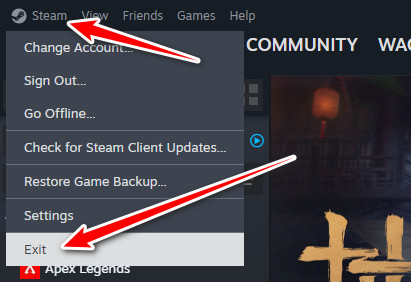
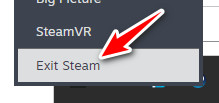
- Su Steam, clicca su Steam nell'angolo in alto a sinistra.
- Selezionare Esci e attendere che la finestra sia completamente chiusa.

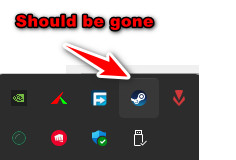
- Controlla la barra delle applicazioni e assicurati che l'icona di Steam sia scomparsa.

- Riavvia Steam.
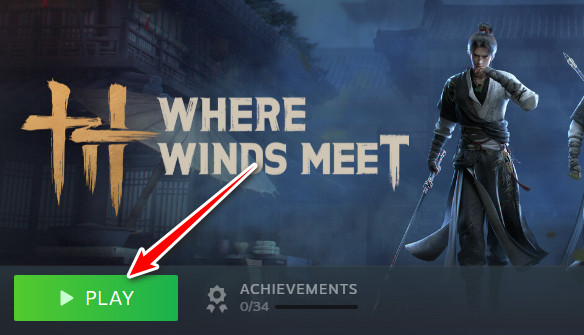
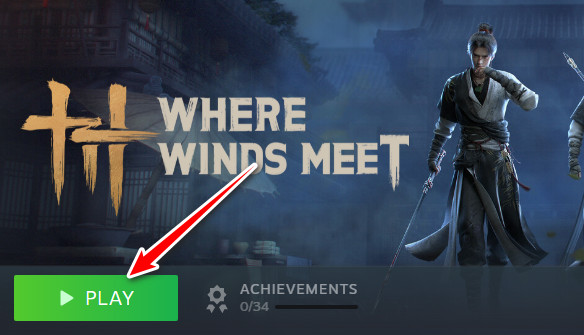
- Vai alla tua libreria e clicca su Riproduci Dove si incontrano i venti.

- Controlla se il gioco continua a bloccarsi dopo aver riavviato Steam.
2. Esegui Steam come amministratore
Alcuni giochi richiedono l'autorizzazione per accedere a cartelle protette o eseguire controlli di sicurezza. Se Steam non è in esecuzione come amministratore, Windows potrebbe bloccare queste richieste. In questo caso, il gioco non si avvia e si blocca immediatamente.
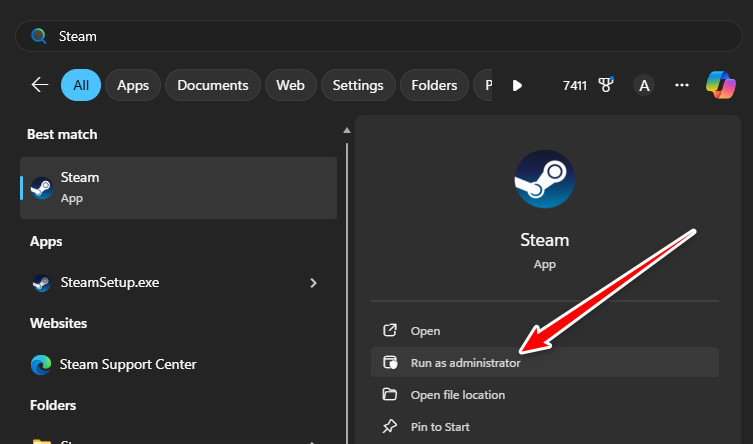
quella Esegui Steam come amministratore Gli concede l'autorizzazione necessaria per avviare correttamente il gioco.
Se non riesci a eseguire Steam come amministratore (Computer desktop, computer condiviso), salta questo metodo.
- Chiudere completamente Steam (fare clic con il pulsante destro del mouse sull'icona di Steam nella barra delle applicazioni e selezionare Uscita).

- Fai clic con il pulsante destro del mouse sul collegamento Steam e seleziona Eseguire come amministratore.

- Clicca su نعم Quando viene visualizzato un prompt UAC.
- accendere Dove si incontrano i venti Controlla se il problema dell'arresto anomalo è stato risolto.
- Se funziona, puoi renderlo permanente andando su Proprietà ← Compatibilità ← Esegui questo programma come amministratore.
3. Utilizzo del supporto di avvio di Steam per falsificare i privilegi di amministratore
Se Steam non può essere eseguito come amministratore, puoi utilizzare un argomento di runtime che impedisce al gioco di richiedere autorizzazioni aggiuntive da Windows. Questo evita Conflitto di permessi Spesso previene i guasti.
comando RUNASINVOKER Indica a Windows di avviare il gioco utilizzando lo stesso livello di autorizzazioni di cui dispone già Steam.
Nota: Questa è una soluzione alternativa. Eseguire Steam come amministratore è sempre più affidabile.
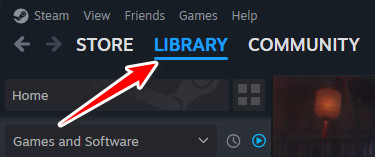
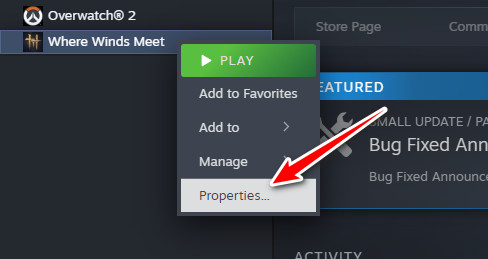
- Apri Steam e vai su la Biblioteca.

- انقر بزر الماوس الأيمن ى Dove si incontrano i venti e seleziona Proprietà.

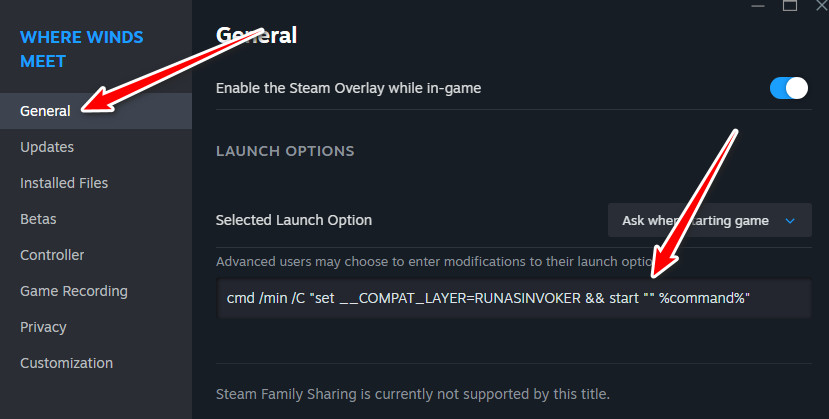
- entro AnnoTrova un quadrato Opzioni di gioco.
- Incolla questo:
cmd /min /C "imposta __COMPAT_LAYER=RUNASINVOKER e avvia "" %command%"
- Inizia il gioco.
- Se si verificano nuovi problemi, eliminare il comando per annullare la modifica.
Nota: Potresti vedere messaggi come zh_cn.permissionerrorMa il gioco funzionerà comunque.
4. Blocca il frame rate (FPS) a 60
Se il gioco si blocca durante i menu o le scene tagliate, potrebbe essere dovuto a Alto tasso di pneumatici Eccessivamente. Quando il frame rate (FPS) non è limitato, l'unità di elaborazione grafica (GPU) può aumentare improvvisamente, causando rapidi cambiamenti nelle prestazioni. energia وtemperaturaQuesti valori elevati possono destabilizzare il gioco e causarne il crash.
Il blocco del frame rate (FPS) viene mantenuto Per far funzionare la scheda grafica in modo stabile.
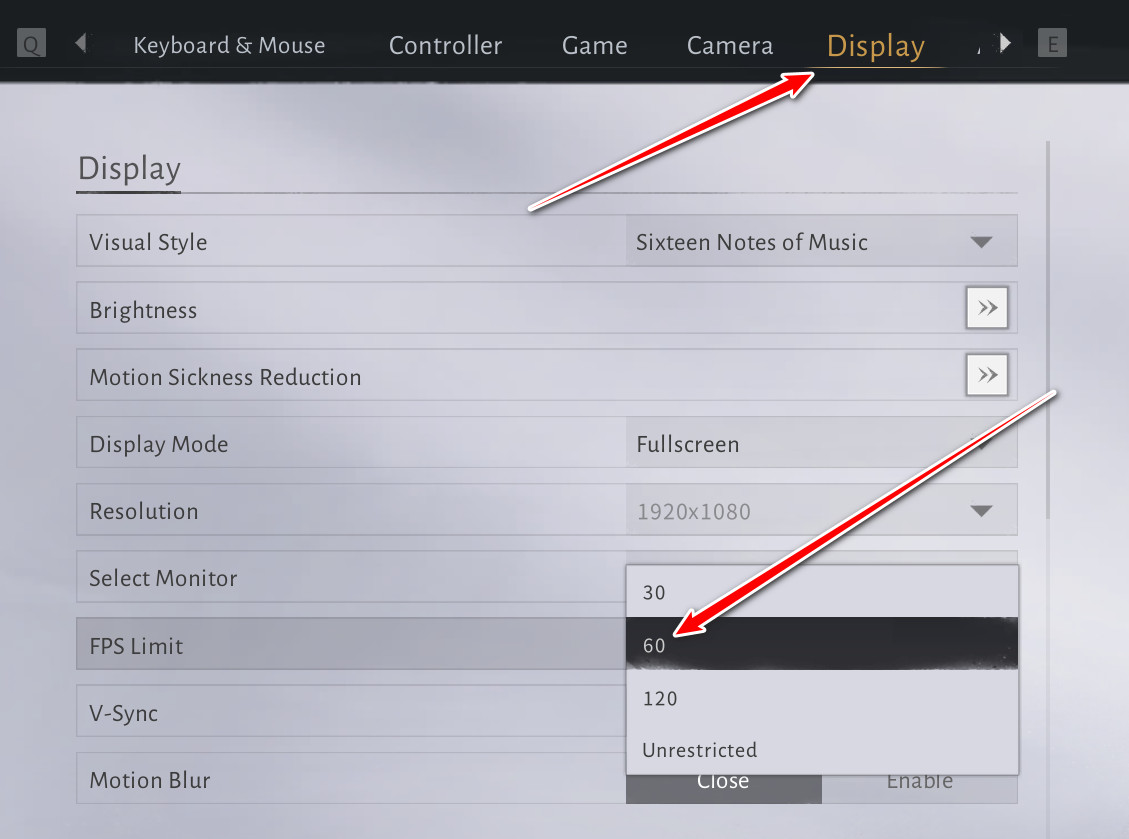
- Gioca al gioco Dove si incontrano i venti e vai a Impostazioni profilo → Grafica.
- Cerca un'opzione Limite FPS.
- Impostalo su 60 FPS Oppure abilitare V-Sync.

- Riavvia il gioco.
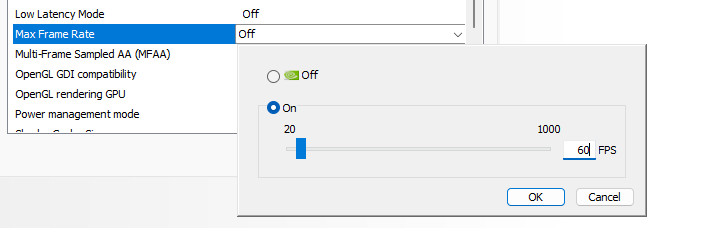
- Se non riesci a rimanere nel gioco abbastanza a lungo, usa il pannello di controllo dell'unità di elaborazione grafica (GPU):
- NVIDIA: Pannello di controllo → Gestisci impostazioni 3D → Frequenza fotogrammi massima
- AMD: Software Radeon → Grafica → Controllo del target del frame rate
5. Cambia la versione di DirectX
DirectX controlla il modo in cui il gioco comunica con la scheda grafica. Il gioco supporta Dove si incontrano i venti Sia DX11 che DX12. In alcuni sistemi, uno potrebbe essere instabile anche se l'altro funziona perfettamente.
Passaggio a DirectX Per modificare il metodo di visualizzazione e spesso risolvere immediatamente i malfunzionamenti.
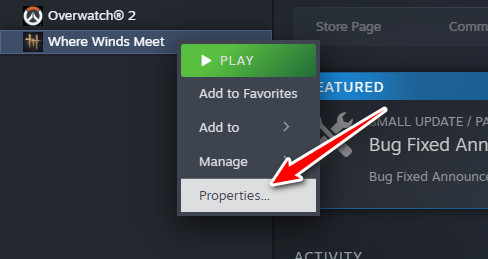
- In Steam, fai clic con il pulsante destro del mouse su Dove si incontrano i venti E scegli Proprietà a Confronto.
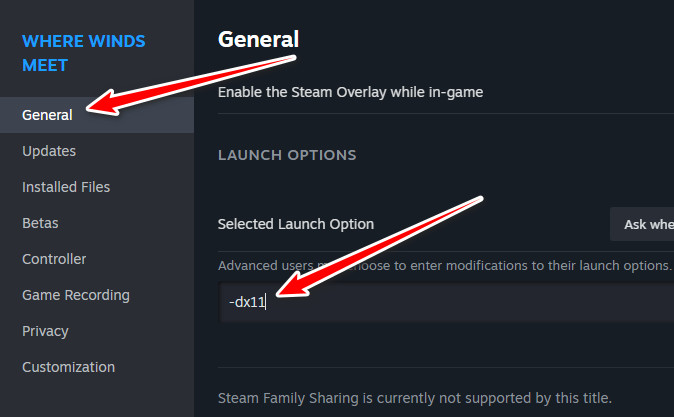
- Vai a Generale.
- Per forzare l'uso di DX11, immettere:
-dx11
- Avvia il gioco e provalo.
- Per rimuovere l'applicazione DX, eliminare -dx11.
- Prova sia DX11 che DX12 e mantieni la versione più stabile.
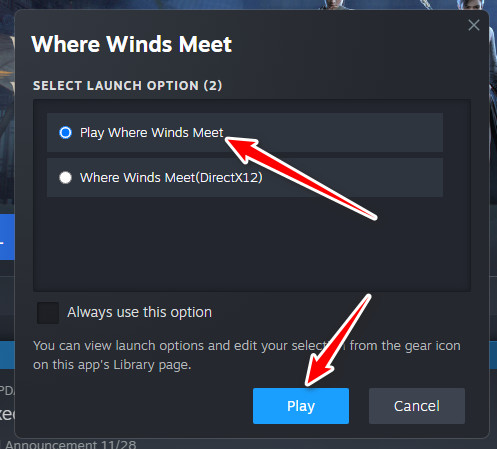
Se vedi un giocatore che ti chiede quale modalità DirectX desideri, scegli la modalità che non causa arresti anomali.
6. Utilizzare la versione leggera anziché la build standard di Steam.
La versione Steam si sta caricando Materiali grafici di alta qualità E file grafici più pesanti. In alcuni sistemi, questi file potrebbero non funzionare durante l'avvio e causare frequenti arresti anomali.
L'operatore ufficiale fornisce una versione Leggero Con file grafici più piccoli. Questo riduce il carico sulla GPU, l'utilizzo della memoria e la complessità degli shader.Shader = File che controllano l'illuminazione e gli effetti visiviSpesso questo risolve i crash che si verificano solo nella versione Steam.
I dati di salvataggio vengono salvati sul tuo account, quindi non perderai i tuoi progressi.
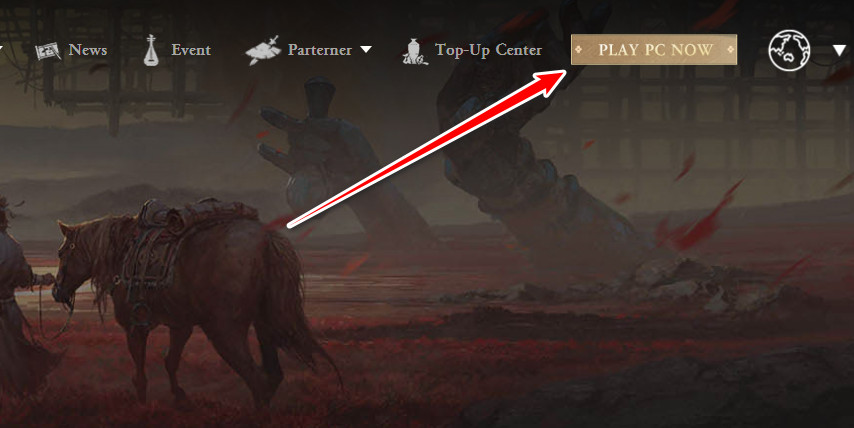
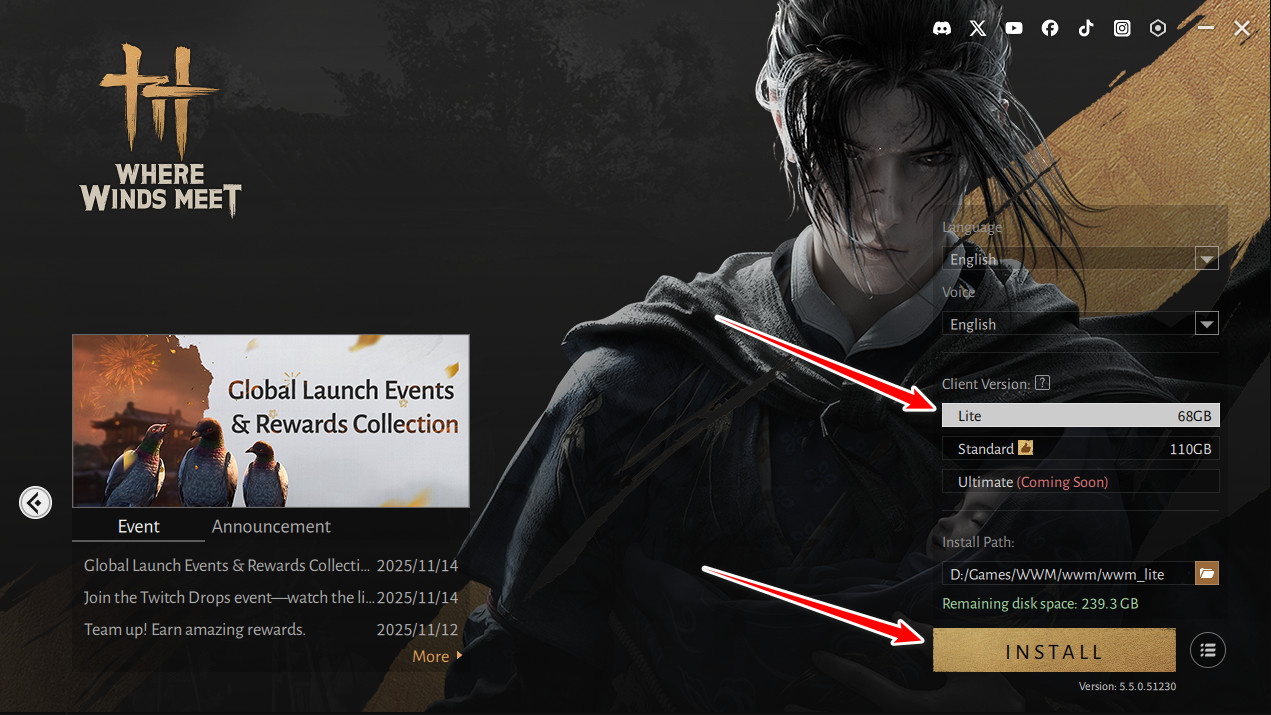
- Vai a Sito ufficiale Per giocare, scarica il player.

- Installa il lettore e aprilo.
- Seleziona la versione Leggero.

- Installalo su un disco rigido con spazio sufficiente.
- Chiudi completamente Steam e avvia il gioco tramite il launcher ufficiale.
- Gioca per un po' per assicurarti che gli arresti anomali scompaiano.
7. Reinstallare il gioco
Se nessun altro metodo funziona, i file di gioco potrebbero essere irrimediabilmente danneggiati. Reinstallando il gioco, tutti i file verranno sostituiti con una nuova copia.
I tuoi progressi vengono salvati online, ma se utilizzi mod o impostazioni personalizzate, esegui prima un backup.
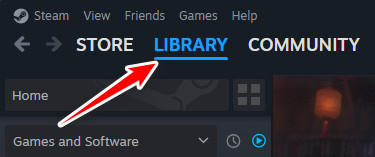
- Apri Steam e vai su la Biblioteca.
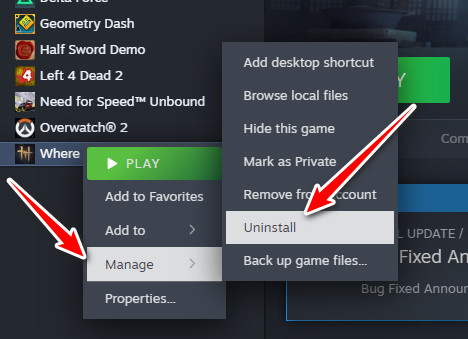
- Fare clic con il tasto destro del mouse su Dove si incontrano i venti ← Amministrazione ← disinstallare.

- Conferma la rimozione.
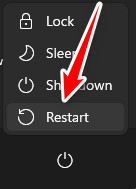
- Riavvia il computer per eseguire la scansione file bloccati Quelli rimanenti.

- Reinstalla il gioco da Steam.
- Accendilo e controlla se il problema di arresto anomalo è stato risolto.

I commenti sono chiusi.