


messaggio di errore "Ricerca corrispondenza fallita" In Counter Strike 2 Ciò significa essenzialmente che il tuo gioco non riesce a mantenere una connessione stabile ai server di Valve per cercare partite. Quando questa connessione fallisce o si interrompe ripetutamente, CS2 non riesce a inserirti in una partita, quindi visualizza questo errore.
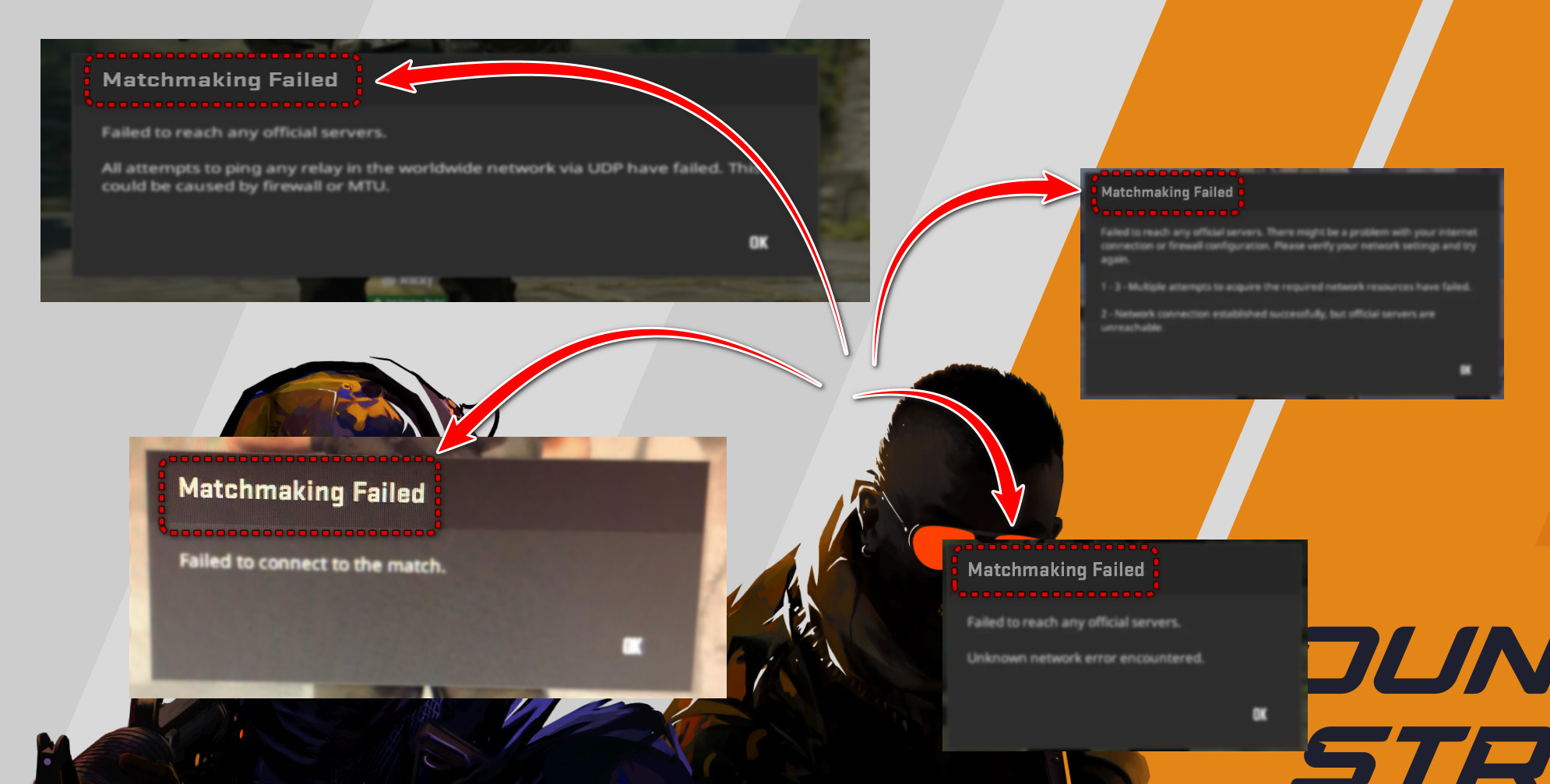
Questo accade spesso perché Problemi di rete dalla tua parteAd esempio, porte bloccate, Internet instabile, VPN o altri strumenti che interferiscono con la connessione.
Il motivo potrebbe anche essere Impostazioni errate del router o dell'adattatore, O File di gioco danneggiati, O Firewall / Software di sicurezza Che banna silenziosamente CS2 o Steam.
1. Disattivare qualsiasi VPN
Lavorando Rete privata virtuale (VPN) Questa operazione modifica la tua posizione online apparente e instrada il traffico dati attraverso server aggiuntivi. Questo modifica il tuo indirizzo IP, la tua regione e il percorso che i tuoi pacchetti UDP seguono per raggiungere i server di Valve per il matchmaking di CS2.
CS2 ha bisogno Connessione diretta, veloce e stabile Grazie ai server relay di Valve, una VPN può disconnettere o bloccare i test UDP utilizzati da CS2.
Disattivando la VPN, il computer è costretto a utilizzare il normale percorso del provider di servizi Internet (ISP), il che in genere fornisce a CS2 un percorso più pulito e affidabile verso i server di Valve per cercare corrispondenze.
Importante: Anche se pensi di non utilizzare una VPN, potresti averne una in esecuzione in background (Cloudflare WARP, NordVPN, ProtonVPN, ecc.).
- Chiudere completamente CS2 e Steam.
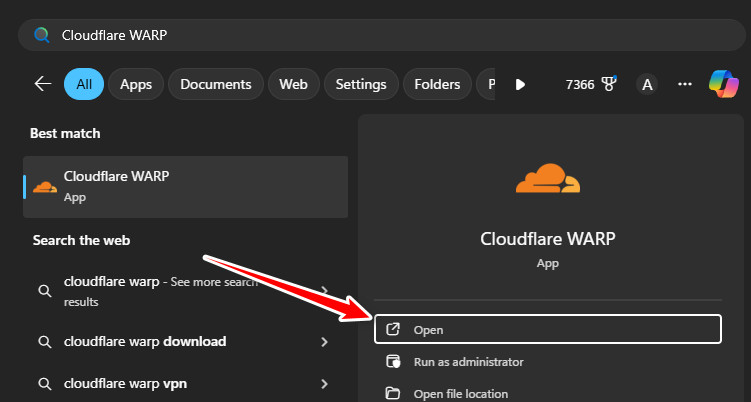
- Apri la tua applicazione VPN (Cloudflare WARP, NordVPN, ecc.).

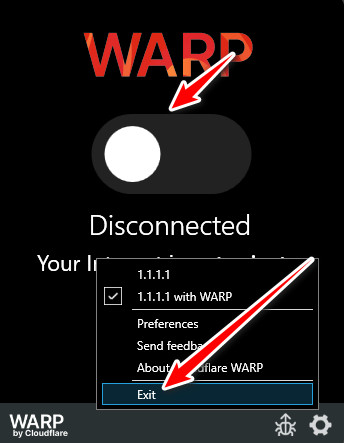
- Clic Disconnetti, O Spegnimento, O interruzione In modo che la VPN appaia chiaramente come non connesso.

- Una volta disattivata completamente la VPN, se possibile chiudere l'applicazione.Riavvia Steam.
- Riempire CS2 Provò di nuovo a cercare una corrispondenza.
2. Riavvia il router e il computer.
Il router e il PC memorizzano dati di rete temporanei, come informazioni di routing e DNS. Col tempo, questi dati memorizzati nella cache possono diventare obsoleti e impedire a CS2 di accedere ai server relay di Valve, anche se la connessione Internet sembra corretta nel browser.
Riavviando il router e il PC si cancellano i dati memorizzati nella cache e si avvia una nuova connessione, che spesso risolve i problemi di ricerca delle corrispondenze.
- chiudere CS2 ed esci Steam In toto.
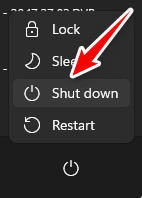
- Spegnere completamente il computer.Non utilizzare riavvia ora).

- Scollegare il cavo di alimentazione dalla Router Il tuo (e il modem, se ne hai uno).
- aspettare 30-60 secondi Finché il ripristino non sarà completato.
- Ricollegare tutto e attendere che le luci si stabilizzino.
- Riavvia il computer una volta ripristinata la connessione Internet.
- Aperto Steam, Mai CS2Prova a cercare di nuovo le corrispondenze.
3. Modificare le impostazioni MTU tramite il prompt dei comandi
controllo Unità di massima trasmittanza (MTU) La dimensione massima del pacchetto (MTU) è determinata dalla scheda di rete. Se l'MTU non è corretta, i pacchetti CS2 UDP potrebbero frammentarsi o perdersi, interrompendo l'handshake che verifica la raggiungibilità dei server di Valve.
Impostare l'MTU su un valore stabile aiuta 1500 o circa 1480-1492 Garantire che i pacchetti vengano trasmessi senza problemi, senza essere frammentati o rifiutati.
Tuttavia, la modifica dei valori MTU senza effettuare test potrebbe causare l'interruzione della connessione. Internet su questo computer personale Il lavoro continuerà finché non verrà nuovamente revisionato.
Trovare il valore MTU effettivo attuale
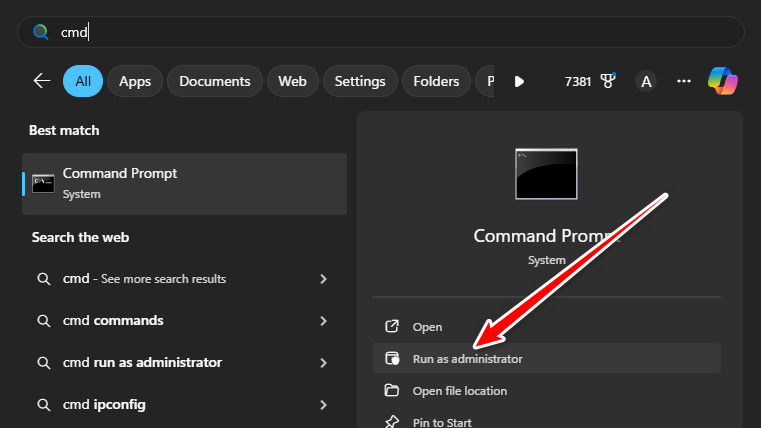
- Aperto Prompt dei comandi come amministratore.

- Digita questo comando e premi entra:
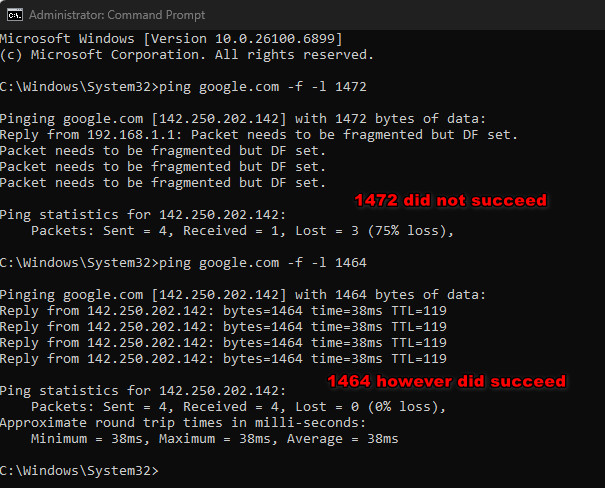
ping google.com -f -l 1472
- Se il processo riesce senza errori di frammentazione, allora 1472 Buon valore. Se fallisce, prova valori più piccoli come 1464، 1452، 1440 Finché uno di loro non funziona.

- Una volta trovato il valore più alto che funziona, aggiungi 28 ottenere Valore MTU corretto.
Applicare il valore MTU corretto
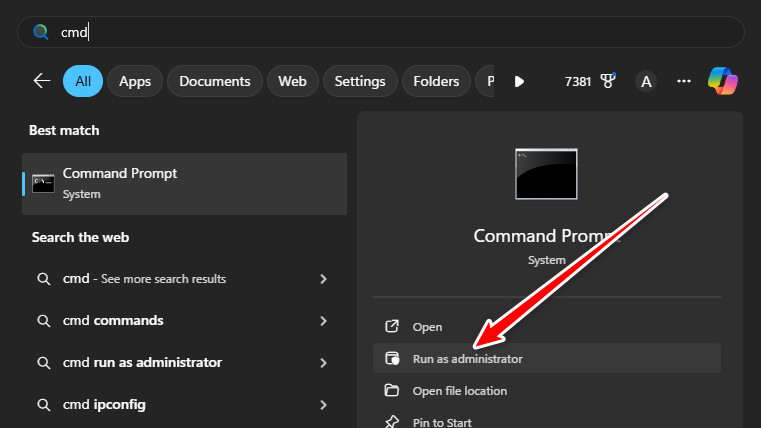
- Aperto Prompt dei comandi Come amministratore, se non è già aperto.
- Elenca le tue interfacce di rete:
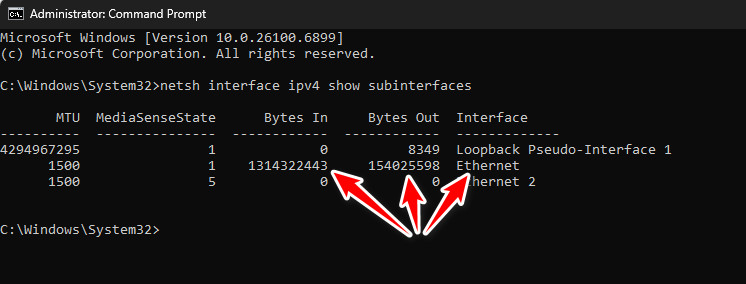
interfaccia netsh ipv4 mostra le sottointerfacce
- Trova la connessione che ha i valori più alti per Byte in e Byte in uscita — Di solito si tratta dell'adattatore attivo.

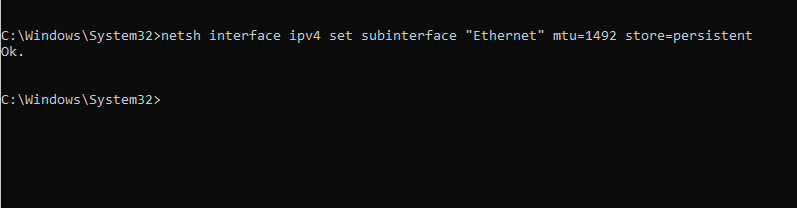
- Imposta MTU (sostituisci) Ethernet e 1492 Secondo necessità):
netsh interfaccia ipv4 imposta sottointerfaccia "Ethernet" mtu=1492 store=persistent
Riavviare l'adattatore
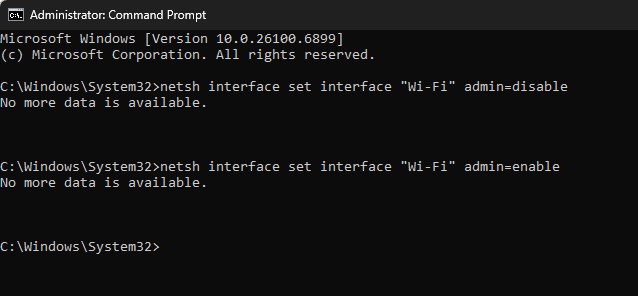
- Riavvia la scheda di rete (sostituiscila) Ethernet (A nome del convertitore):
netsh interface set interface "Ethernet" admin=disable
netsh interface imposta l'interfaccia "Ethernet" admin=enable
Quindi prova ad accenderlo Steame iniziare CS2E cerca di nuovo una corrispondenza.
4. Configurazione delle regole del firewall e dell'antivirus per Steam e CS2
Il tuo software antivirus e Windows Firewall potrebbero bloccare o filtrare Steam O CS2 Silenziosamente. Quando ciò accade, i controlli di migrazione UDP del gioco potrebbero fallire prima che il traffico lasci il computer.
Bisogno CS2 per me Accesso UDP in uscita illimitato Ai server Valve per l'abbinamento e la migrazione. L'assenza di firewall e protezione antivirus per Steam o CS2 garantisce la rimozione di questo ostacolo.
- chiudere CS2 e Steam.
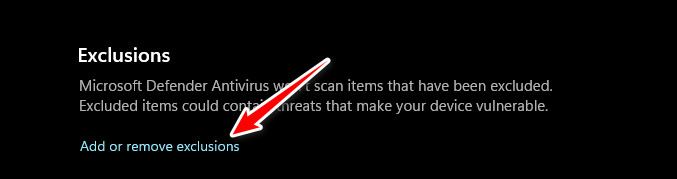
- Apri il tuo programma antivirus e cerca Eccezioni, O App consentite, O esclusioni.

- Aggiungi cartella Steam File completo e completo cs2.exe Eccezioni.
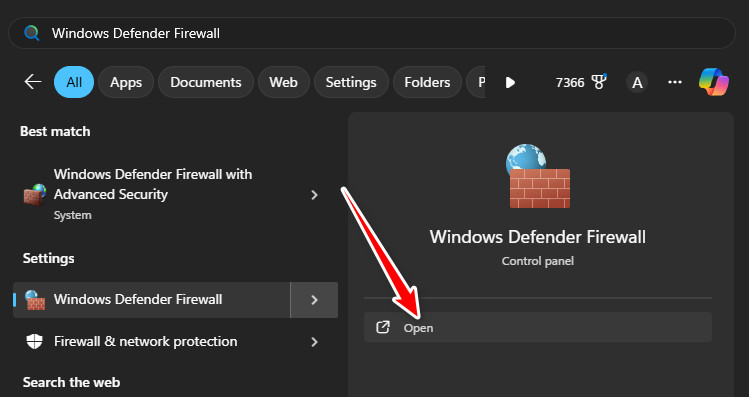
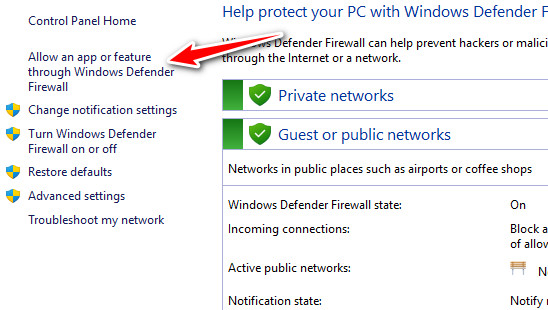
- Aperto Firewall di Windows Defender.

- Clicca su Consentire a un'applicazione o a una funzionalità di passare attraverso il firewall di Windows Defender.

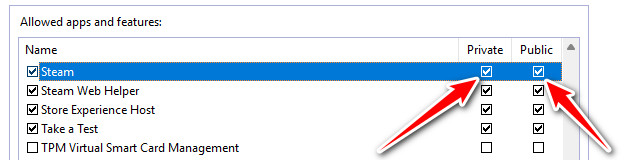
- Clicca su Cambia impostazioni E assicurati di selezionare Steam e CS2 per le reti Proprio e il pubblico.

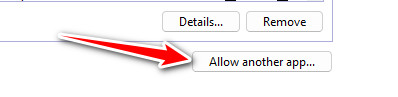
- Se manca, clicca su Consentire un'altra applicazione… Aggiungerli manualmente.

- Clicca su ok, ricomincia SteamE testare il processo di matchmaking.
5. Verificare l'integrità dei file di gioco CS2
Se uno qualsiasi dei file è esposto CS2 Correlato a Reti, O Cerca corrispondenze, O Anti frode A causa di danni o perdite, potrebbe non funzionare CS2 Controlli interni prima della connessione ai server Valve.
Tu caratteristica Verifica l'integrità dei file di gioco In Steam Controllando l'installazione e scaricando nuovamente eventuali file mancanti o danneggiati per ripristinare uno stato pulito.
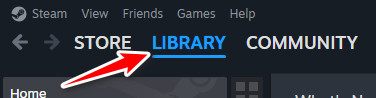
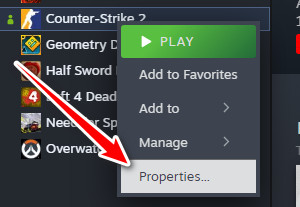
- Aperto Steam e vai a la Biblioteca.

- Fare clic con il tasto destro del mouse su Counter-Strike 2 ← Proprietà.

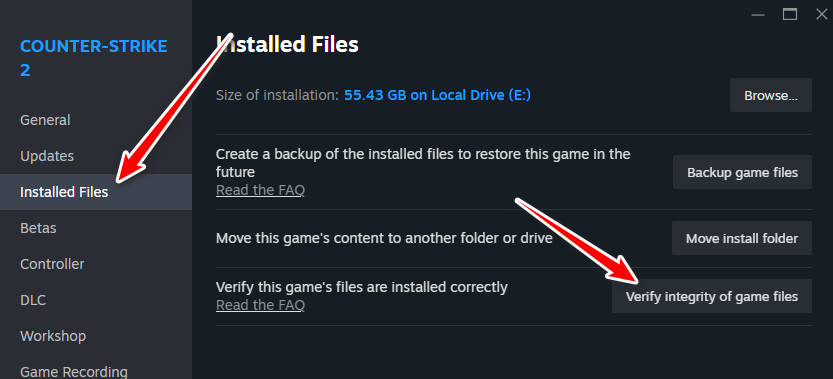
- Vai alla scheda File installati.
- Clicca su Verifica l'integrità dei file di gioco.

- Attendi che Steam esegua la scansione e scarichi i file mancanti o danneggiati.
- Al termine, Riavvia Steam.
- accendere CS2 Ha provato a partecipare a una partita.
6. Aggiornare i driver della scheda grafica (GPU).
Se hai i driver per la tua scheda grafica (GPU) Un vecchio O danneggiatoCS2 potrebbe bloccarsi o non avviarsi durante la configurazione iniziale, durante il caricamento degli shader o l'inizializzazione del motore grafico. Se questa configurazione iniziale fallisce, il gioco potrebbe non essere in grado di accedere al sistema di matchmaking o di controllare i server.
Aggiornare i driver grafici aiuta a escludere problemi con i driver e garantisce che CS2 sia configurato correttamente prima di connettersi al sistema di matchmaking.
- Seleziona la tua scheda grafica (NVIDIA O AMD O Intel).
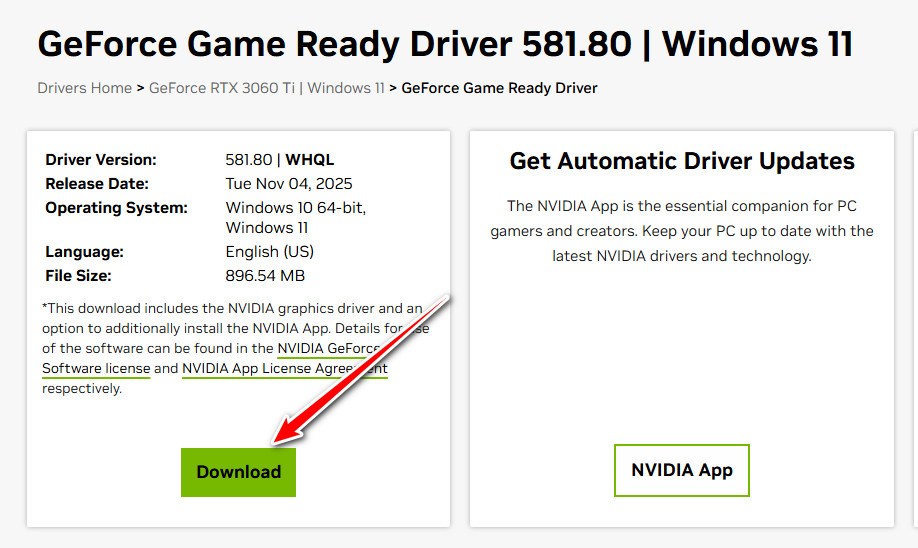
- Vai alla pagina ufficiale dei driver:
NVIDIA,
AMD,
Intel - Scarica il driver più recente per la tua scheda grafica (GPU) e la tua versione di Windows.

- Eseguire il programma di installazione e seguire le istruzioni.
- Dopodiché riavvia il computer.
- Aperto Steam e accendi CS2 Per testare il sistema di matchmaking.
7. Disabilita IPv6 sulla tua scheda di rete
Alcuni router e provider di servizi Internet (ISP) non supportano il protocollo. IPv6 O è completamente abilitato o non è gestito correttamente. Quando IPv6 è abilitato, Windows potrebbe tentare di inviare pacchetti di handshake CS2 tramite IPv6 anziché IPv4, causando l'interruzione delle connessioni.
La disabilitazione di IPv6 forza Windows a utilizzare IPv4Questa è la funzionalità principale del sistema di matchmaking di CS2 ed è supportata da tutti i router e provider di servizi Internet (ISP). Questo si traduce spesso in una connessione più affidabile ai server di Valve.
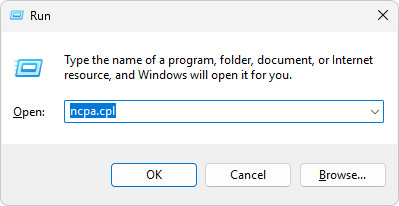
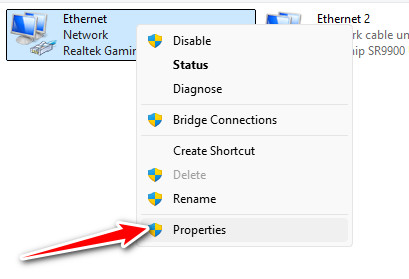
- Clicca su Windows + R, Scrivi ncpa.cpl، ثم اضغط ج entra.

- Fai clic con il pulsante destro del mouse sulla connessione attiva (Wi-Fi O Ethernet) ← ا.

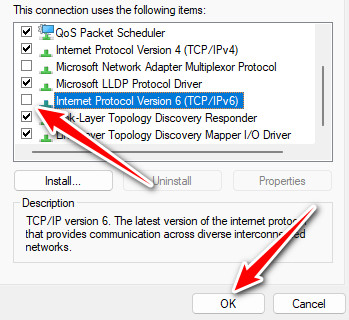
- Cercare Protocollo Internet versione 6 (TCP/IPv6).
- Deseleziona la casella per Disabilitazione IPv6.
- Clicca su ok.

- Riavvia il tuo computer.
- Aperto CS2 Provò di nuovo a cercare una corrispondenza.

I commenti sono chiusi.