


Preparare FURGONE 185 Errore di connessione nel gioco VALORANTEE di solito appare Durante la partita O Dopo diversi roundQuesto forza la chiusura del gioco con un messaggio di sicurezza. Questo errore si verifica quando il client di gioco perde la connessione sicura ai server di Riot. Questa connessione è gestita sia dalla tua rete che dal servizio Vanguard.
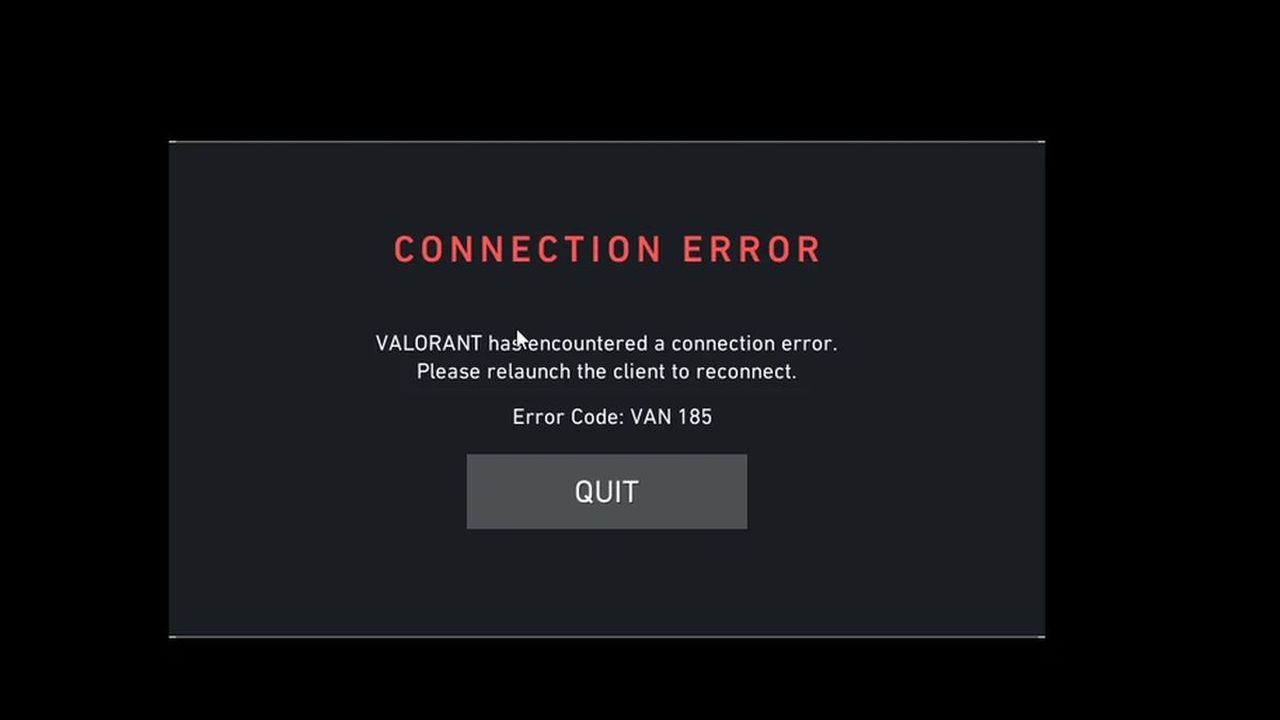
Questo errore è solitamente causato da percorsi di rete instabili, sessioni client bloccate o Vanguard che non riesce ad aggiornare la propria connessione a metà partita.
Altri motivi confermati includono:
- Instabilità della rete o comportamento errato del router che disconnette il client dal server sicuro.
- Interferenze da sovrapposizioni, applicazioni in background o strumenti dipendenti dal driver.
- File VALORANT danneggiati, problemi con Vanguard o recenti aggiornamenti instabili dei driver.
Ora che sai cosa causa solitamente questo problema, puoi applicare i metodi indicati di seguito per risolverlo.
1. Cambio cavo Internet
Un cavo Ethernet debole o danneggiato può interrompere i pacchetti di dati, causando improvvise interruzioni della connessione. Sostituire il cavo con uno più nuovo e stabile migliora la connessione tra computer e router. Una connessione stabile aiuta Vanguard a mantenere sessioni di autenticazione corrette.
2. Ripristino della rete
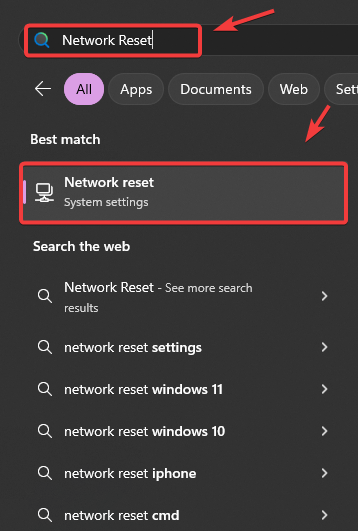
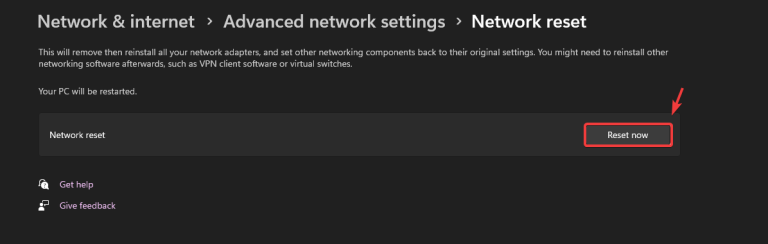
Impostazioni errate della scheda o voci DNS corrotte spesso interrompono l'handshake sicuro tra il computer e i server Riot. Un ripristino completo della rete rimuove la configurazione corrotta e ripristina le impostazioni predefinite. Questo risolve la maggior parte dei problemi di connettività di Vanguard.
- genere Reset di rete Nella barra di ricerca, aprilo.

- Individuare Ripristina ora E confermare l'azione.

- Riavvia il computer ed esegui VALORANT.
3. Disabilita le applicazioni in conflitto
Le applicazioni in background, come VPN, firewall o strumenti di overlay, possono bloccare il traffico di autenticazione Vanguard. Disattivando queste applicazioni si elimina qualsiasi interferenza e si aiuta VALORANT a mantenere una connessione stabile e sicura.
- Visita la nostra guida su Come disattivare le sovrapposizioni di gioco.
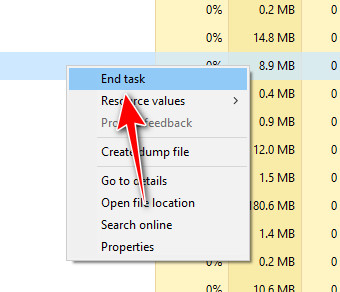
- Clicca su CTRL + MAIUSC + CANC Aprire Gestione attività E per terminare i compiti non necessari.

4. Scollegare qualsiasi controller
Alcuni controller USB installano driver che vengono eseguiti in background e creano conflitti con Vanguard. Scollegare questi dispositivi prima di eseguire VALORANT previene l'interferenza dei driver e garantisce il corretto funzionamento del sistema anti-cheat. 
5. Riduzione della versione del driver grafico
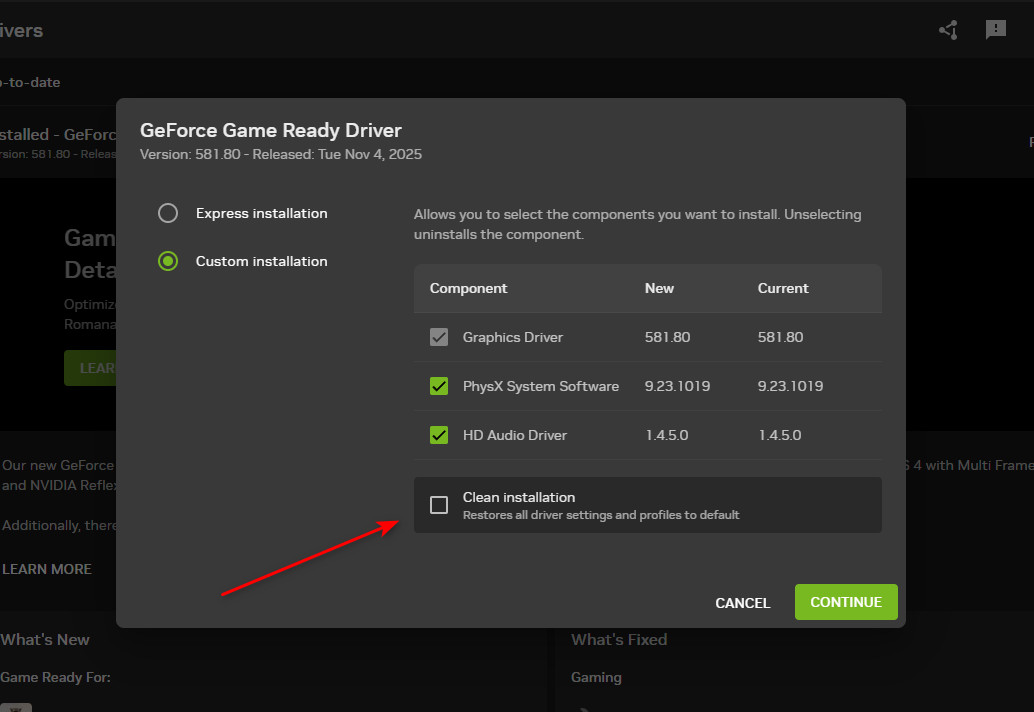
Se è iniziato un errore FURGONE 185 Dopo un recente aggiornamento del driver GPU, la nuova versione potrebbe non funzionare correttamente con Vanguard. L'installazione di un driver stabile precedente risolverà i problemi di compatibilità e ripristinerà il corretto funzionamento del gioco.
- Scarica un driver più vecchio e stabile per la tua unità di elaborazione grafica (GPU) dal sito Web del produttore.Nvidia, AMD, Intel).
- Eseguire il programma di installazione e selezionare Pulizia Oppure seleziona l'opzione di installazione pulita.

- Riavvia VALORANT e verifica se il problema è stato risolto.
6. Cambia il tipo di avvio del servizio VGC
Il servizio VGC è un componente fondamentale di Riot Vanguard. Se non si avvia correttamente con Windows, VALORANT non riesce a eseguire i controlli di autenticazione. Impostarlo su VGC causerà questo problema. Automatico Per garantire che Vanguard venga caricato in tempo e stabilisca una connessione sicura con i server.
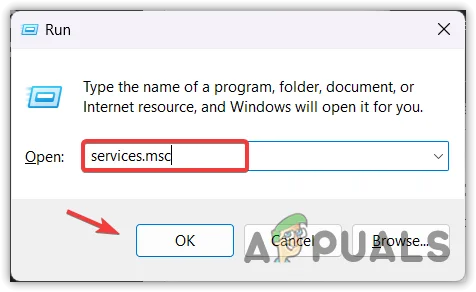
- Premi Windows + R, quindi digita services.msc e premi Invio.

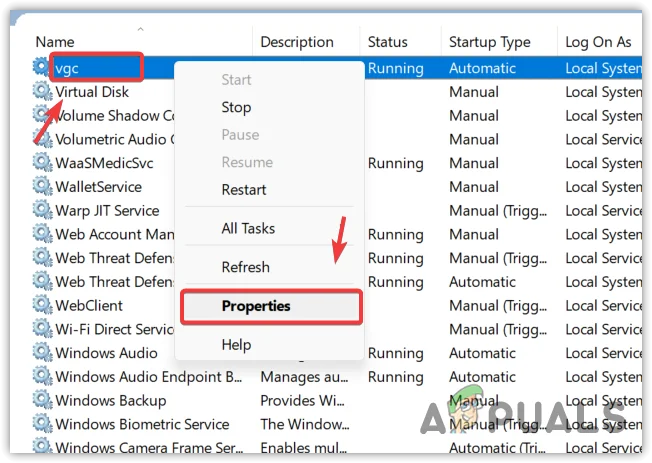
- Trova vgc, quindi fai clic destro su di esso e apri Proprietà.

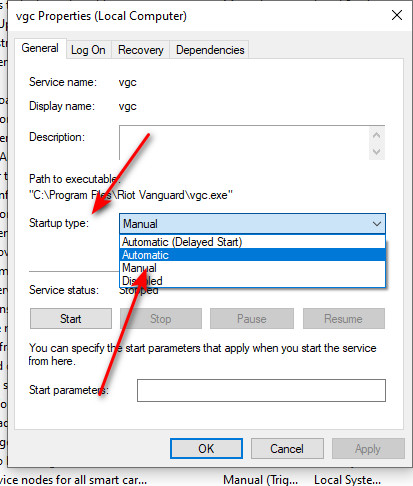
- Imposta il tipo di avvio su automatico.

- Selezionare Avvia, quindi fare clic su Applica e OK.
- Riavvia il computer ed esegui nuovamente VALORANT.

I commenti sono chiusi.