


Si è verificato un errore.Impossibile creare la directory (codice di errore: IS-0003)"Quando Epic Games Launcher non riesce a creare o ad accedere alla cartella in cui dovrebbero essere installati i file del gioco. Questo di solito accade durante Nuova installazione O Aggiornamento del giocoSubito dopo l'inizio del download, l'intero processo si interrompe.
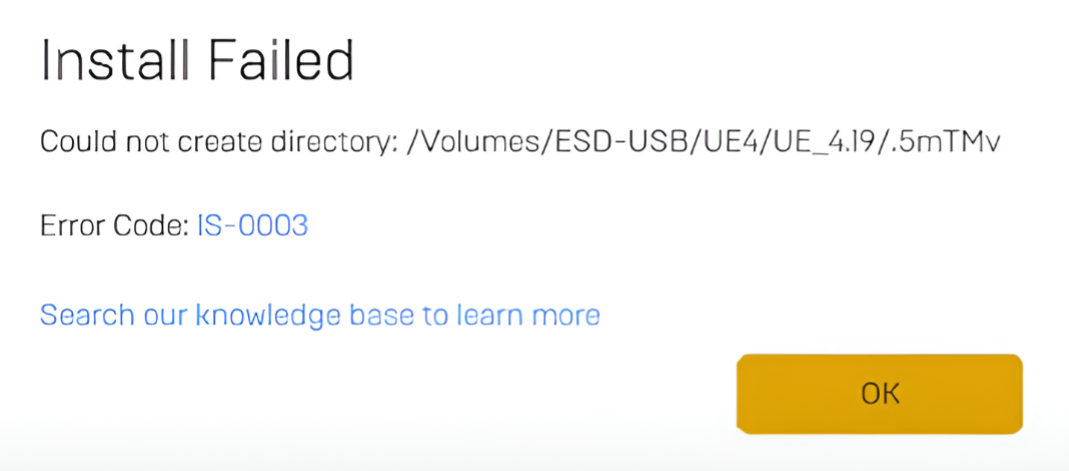
Questo errore indica che il sistema operativo può accedere all'unità di archiviazione, ma non può scrivere dati o creare directory su di essa. Ciò si verifica quando Windows impedisce la creazione di file a causa di autorizzazioni mancanti, dati della cache danneggiati o un percorso di installazione non valido.
Può anche apparire quando l'operatore non è in esecuzione con privilegi di amministratore o se l'unità di destinazione è stata spostata, rinominata o disconnessa di recente.
Ora che hai capito le ragioni, passiamo a Le soluzioni più efficaci.
1. Esegui Epic Games Launcher come amministratore
Questo problema si verifica spesso quando il giocatore non dispone delle autorizzazioni necessarie per creare o modificare le cartelle durante l'installazione del gioco. Eseguilo come amministratore Garantisce l'accesso completo alle risorse di sistema e previene errori relativi alle autorizzazioni.
- Fai clic con il tasto destro del mouse su Epic Games Launcher e seleziona Esegui come amministratore.
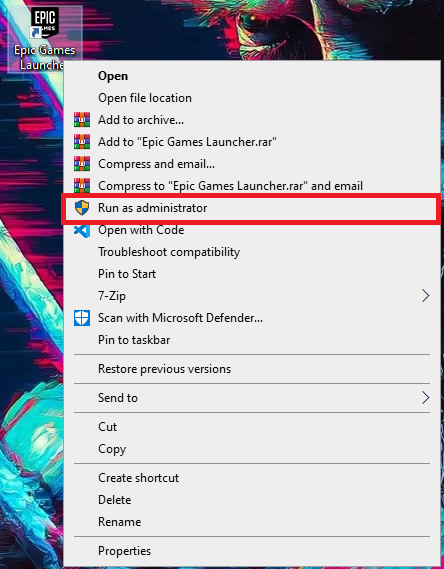
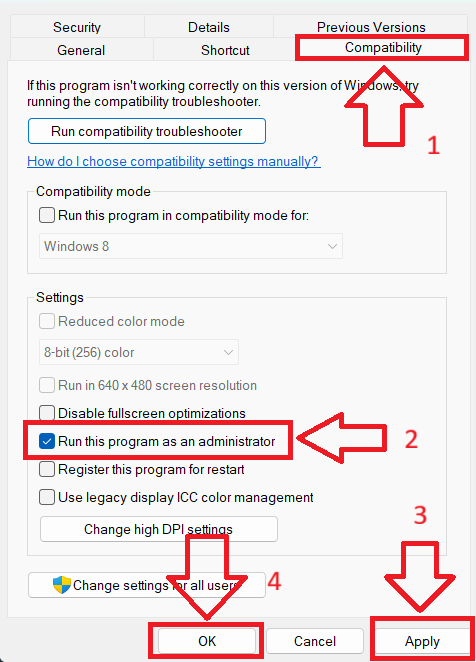
Per renderlo permanente:
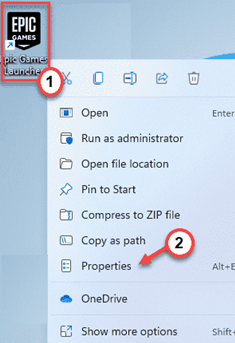
- Fai clic con il pulsante destro del mouse sul collegamento Epic Games Launcher e seleziona Proprietà.
- Apri la scheda compatibilità.
- Seleziona la casella per eseguire questo programma come amministratore e fai clic su Applica.
2. Eliminare la cartella Webcache
Una cache danneggiata può impedire il corretto funzionamento del launcher. La cartella della cache memorizza i dati. webcache Dati temporanei e, se danneggiati, potrebbero verificarsi errori di installazione come IS-0003.
Eliminazione di questa cartella Ciò costringe l'Epic Games Launcher a ricostruire una cache pulita, il che spesso risolve il problema.
- Clicca su Win + R, quindi digita % localappdata%, E premere entra.

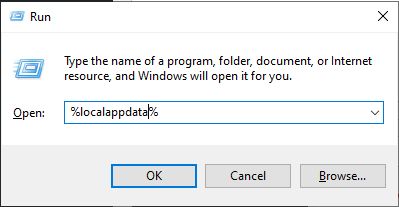
- Vai a EpicGamesLauncher > Salvato Elimina la cartella denominata webcache (o qualsiasi cartella simile come webcache_4430 Se esiste.

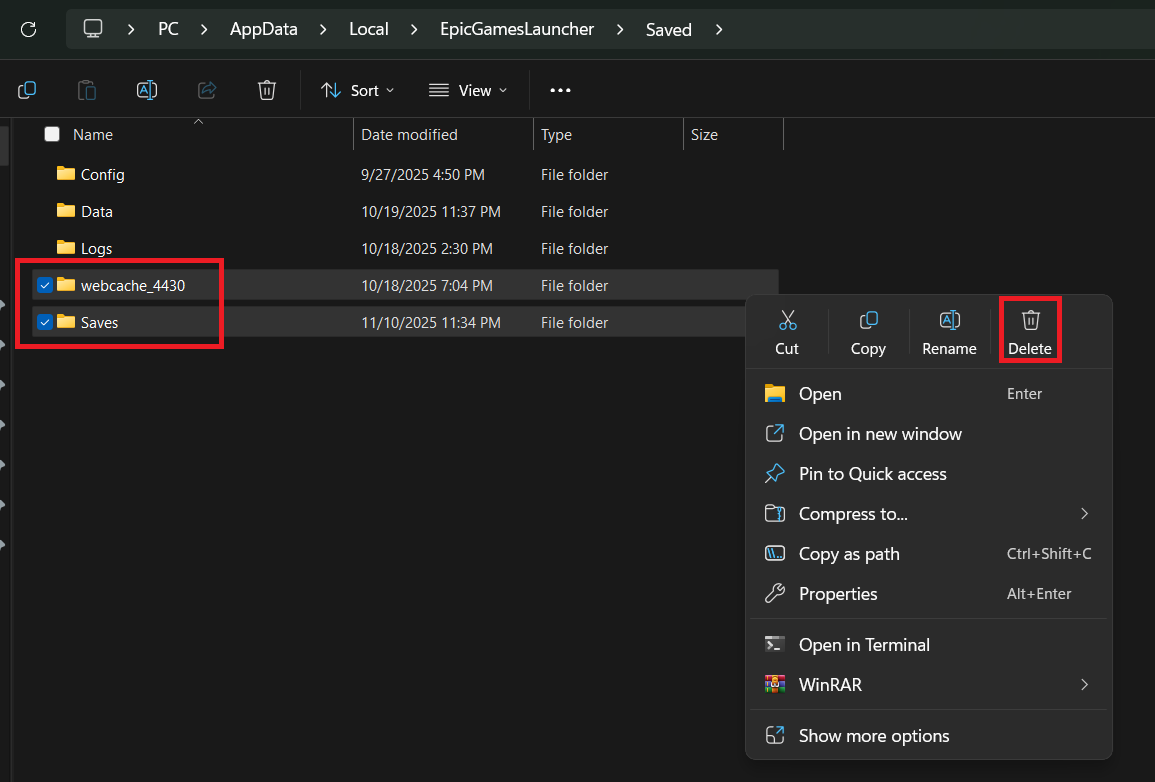
- Riavvia il launcher e prova a installare o aggiornare nuovamente il gioco.
3. Imposta la compatibilità di Epic Games Launcher con Windows 7
A volte, il launcher entra in conflitto con i criteri di accesso ai file di Windows o con gli aggiornamenti dei driver, impedendo la creazione delle directory. Abilitarlo può essere d'aiuto. Impostazione di compatibilità con Windows 7 o Windows 8 Verifica se le impostazioni di compatibilità risolvono il problema. In caso di successo, torna alla modalità normale.
- انقر بزر الماوس الأيمن ى Epic Games Launcher e seleziona Proprietà a Confronto (Proprietà).
- Vai alla scheda Compatibilità (Compatibilità) e abilita Esegui questo programma in modalità di compatibilità per (Esegui questo programma in modalità compatibilità per) ← Windows 7.
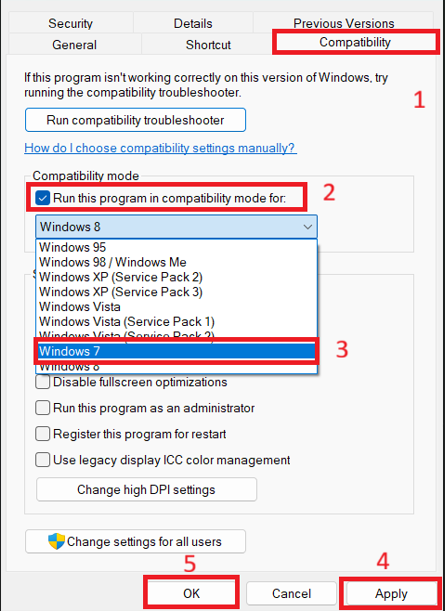
- Clic Applicazione Prova a reinstallare o aggiornare il gioco.
4. Installa il gioco su un'altra unità
Se il tuo attuale disco rigido contiene Settori danneggiati, O Danni al file, O Spazio libero insufficiente, O Permessi di scrittura limitati (Come FAT32 o un'unità NTFS esterna con accesso limitato), l'unità potrebbe non riuscire a creare directory. Installare il gioco su un'unità diversa con spazio sufficiente e prestazioni stabili elimina gli errori di lettura/scrittura e previene problemi di archiviazione.
5. Disattivare temporaneamente l'accesso controllato alle cartelle
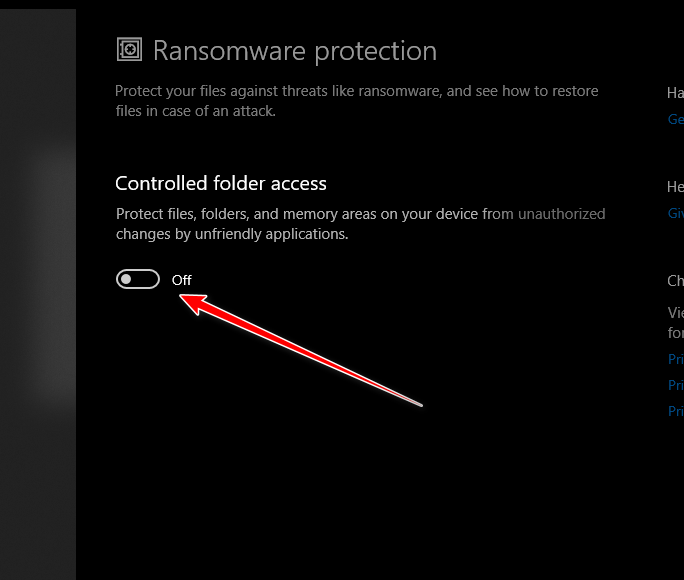
può presentare Accesso controllato alle cartelle Windows Defender impedisce all'Epic Games Launcher di creare o modificare cartelle, anche quando dispone di privilegi di amministratore. Disabilitare temporaneamente questa funzionalità o aggiungere il launcher alla whitelist spesso risolve l'errore IS-0003.
- Aperto Sicurezza di Windows dal menu di avvio.
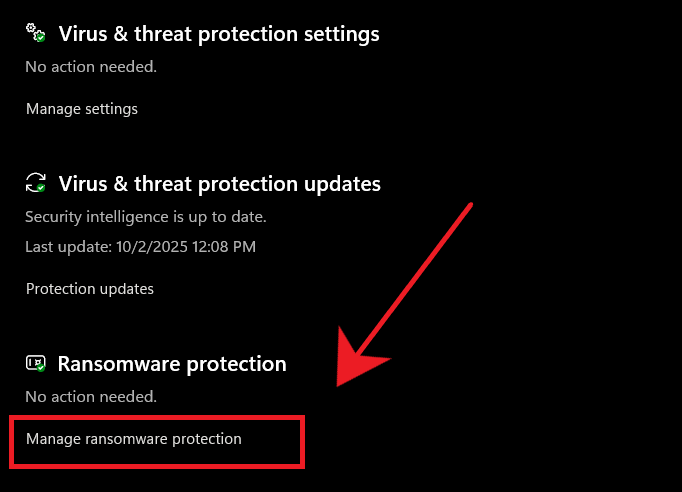
- Vai a Protezione da virus e minacce > Protezione da ransomware.

- Clic Gestione degli accessi controllati alle cartelle.
- Spegnilo Temporaneamenteo fare clic su Consentire a un'applicazione di passare attraverso l'accesso controllato alle cartelle e aggiungi EpicGames Launcher.exe.


I commenti sono chiusi.