


Supporto dispositivi PlayStation 5 Uscita a 120 Hz Su schermi compatibili, ma questa opzione è Disabilitato per impostazione predefinita Poiché la maggior parte dei giochi non richiede un frame rate così elevato. Tuttavia, per Per giochi frenetici o competitiviL'abilitazione di 120 Hz può fare una differenza notevole, fornendo Immagini più fluide وUn'esperienza di gioco più reattiva.
Prima di abilitarlo, assicurati che le tue impostazioni soddisfino i seguenti requisiti per evitare problemi di compatibilità:
- Il tuo monitor o TV dovrebbe supportare Frequenza di aggiornamento 120Hz.
- Il cavo HDMI collegato alla tua PS5 deve essere del tipo HDMI 2.1 Oppure superiori, poiché i cavi più vecchi non hanno la larghezza di banda necessaria per frame rate più elevati.
- Il gioco stesso deve supportare 120 FPSNon tutti i titoli sono ottimizzati per questo frame rate.
Dopo aver verificato che i tuoi dispositivi soddisfano questi requisiti, segui questi passaggi. Per abilitare 120Hz sulla tua PS5 Per un'esperienza di gioco più fluida e un input lag ridotto:
- Accendi il tuo dispositivo e apri impostazioni.

- Vai a Schermo e video > Uscita video.

- entro Precisione e frequenza, seleziona un'opzione Uscita a 120 HzSe è impostato su spegnendoCambialo in automatico.

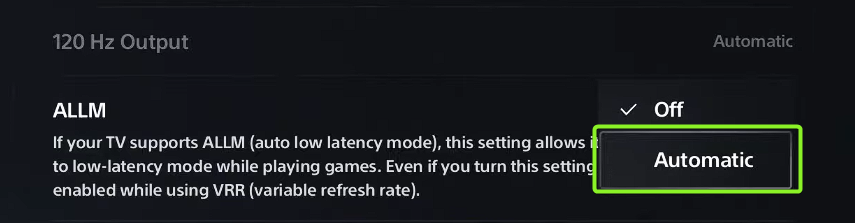
- Scorri verso il basso per trovare l'impostazione ALLM (Modalità automatica a bassa latenza) Abilitalo. Questo lo attiverà. modalità di gioco Sugli schermi supportati, questo riduce il ritardo di input per un'esperienza più reattiva.

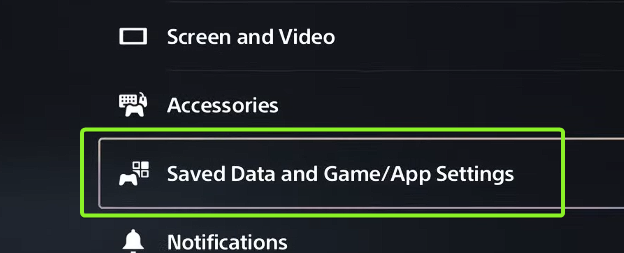
- Ritorna all'elenco impostazioni Casa e seleziona Dati salvati e impostazioni di gioco/app.

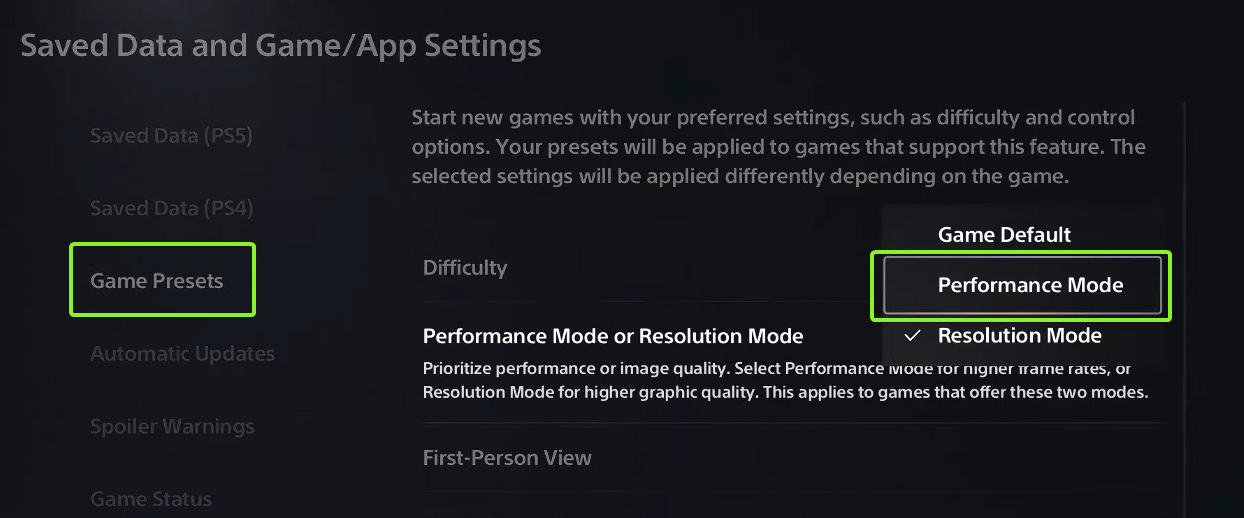
- Aperto Preimpostazioni di gioco Dalla barra laterale, quindi seleziona modalità performante entro Modalità prestazioni o modalità di precisioneIn questo modo si privilegia il frame rate rispetto alla qualità grafica, garantendo un gameplay più fluido.

- Dopo aver regolato queste impostazioni, avvia il gioco desiderato e controlla il menu. Schermo O il video All'interno del gioco per verificare se l'opzione 120Hz è disponibile.

- Infine, avvia una sessione di gioco dal vivo (non solo il menu principale) per provare Maggiore scorrevolezza وRisposta migliorataAlcuni monitor visualizzano addirittura il numero di fotogrammi al secondo (FPS) in tempo reale, consentendo di verificare che siano attivi 120 Hz.
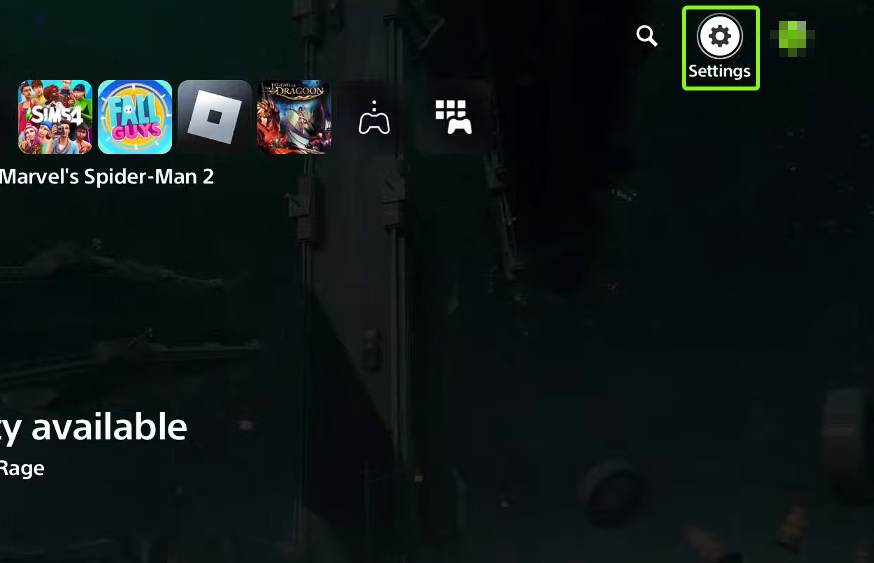
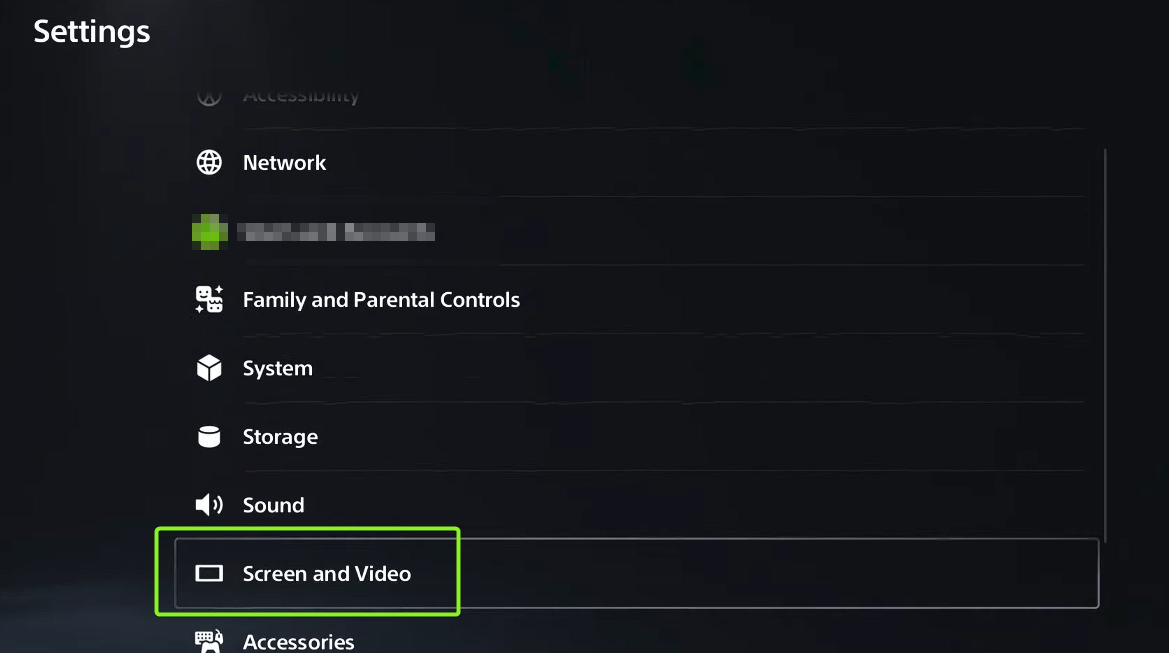
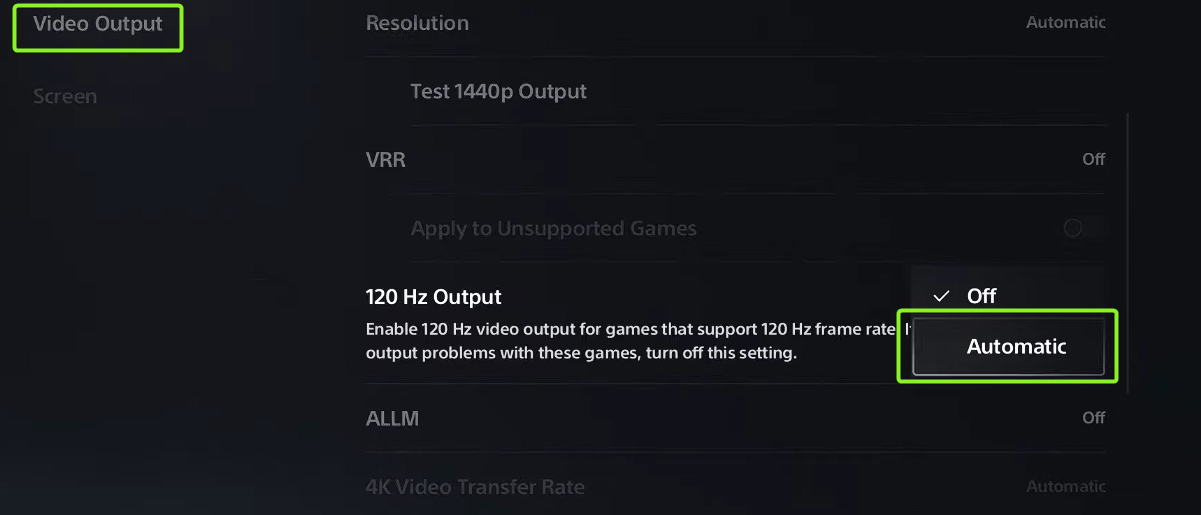

Se la modalità a 120 Hz continua a non funzionare nei giochi supportati, ricontrolla le impostazioni. Impostazioni di visualizzazione وCompatibilità HDMISe il problema persiste, contattare Supporto PlayStation Per ulteriore aiuto.

I commenti sono chiusi.