


Viene visualizzato il codice di errore 0x8015dc20 Su Xbox, quando provi ad avviare un gioco che hai acquistato, ma invece di avviarsi, viene visualizzato il messaggio "Non siamo riusciti ad accedere a Xbox Live" Oltre al codice di errore, questo indica che il dispositivo non è stato in grado di Controlla la licenza del tuo gioco o verifica la proprietà del tuo account Xbox.
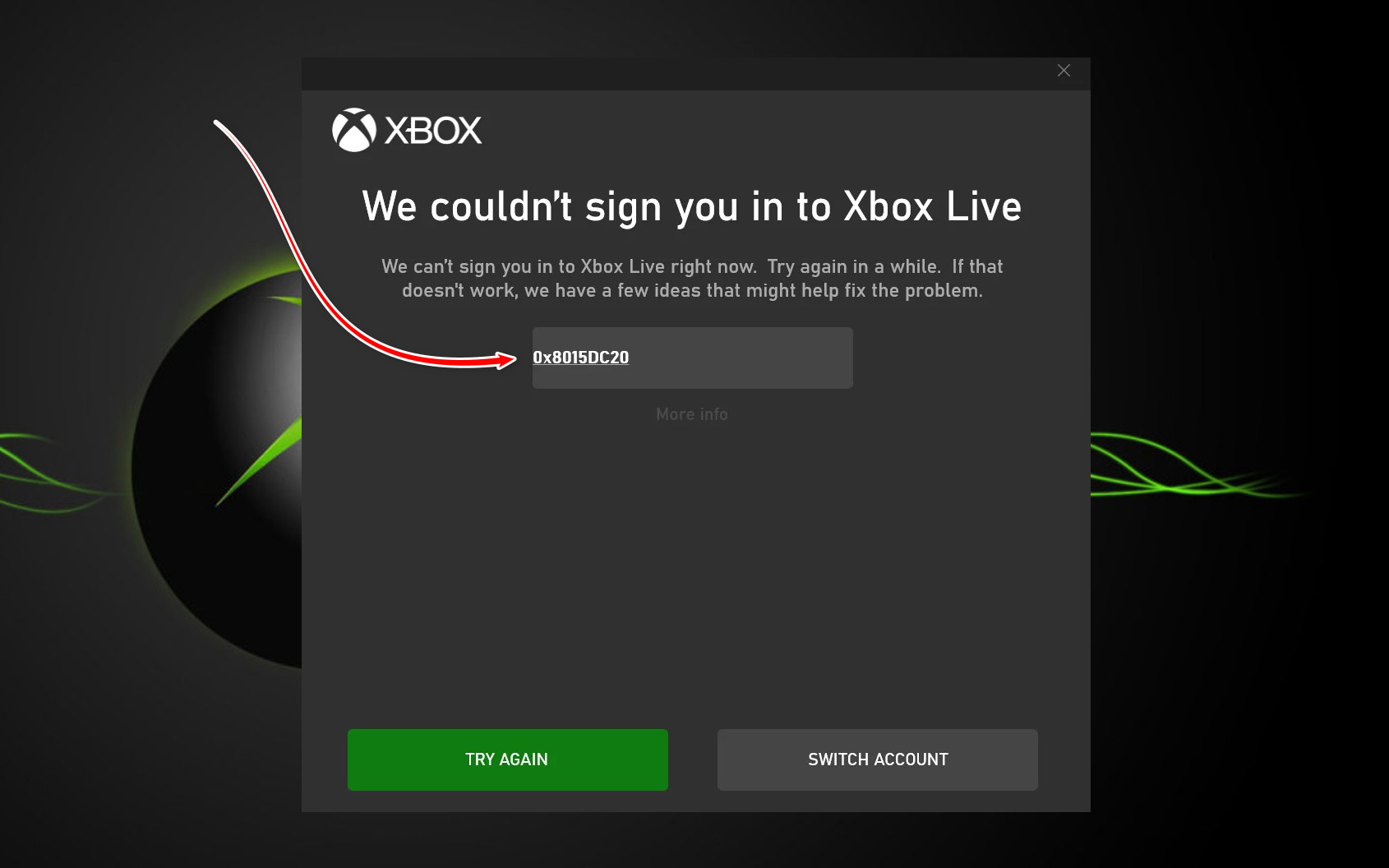
La ragione più comune dietro questo problema è Interruzione della connessione Si è verificato un problema tra la tua console Xbox e i server Microsoft, che impedisce la verifica della tua licenza o del tuo account. Altre possibili cause includono... Interruzioni del servizio، problemi di rete, O Errori di sincronizzazione dell'account.
1. Controlla lo stato dei server Xbox
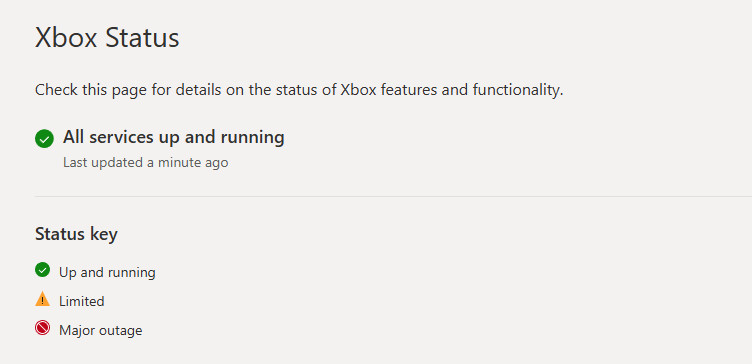
Se i server Xbox sono soggetti a Per la manutenzione Oppure faccia Interruzioni Temporaneamente, il dispositivo non riuscirà a verificare i codici di accesso o le licenze. Pertanto, prima di tentare qualsiasi soluzione, assicurati che I servizi online di Xbox sono pienamente operativiSe i server non funzionano, il problema è loro. Microsoft Non può essere riparato manualmente.
Per verificare lo stato attuale dei server Xbox, visita questo collegamento.
2. Effettuare nuovamente l'accesso tramite la schermata degli indirizzi (se disponibile)
Nota: Questo metodo si applica principalmente a giochi come Minecraft Che consente di accedere alle impostazioni dell'account direttamente dalla schermata del titolo.
Minecraft utilizza automaticamente Codice di accesso Microsoft memorizzato Per autenticare il tuo account. Se questo codice risulta corrotto o errato, il gioco non sarà in grado di verificare il tuo profilo. Effettuando manualmente il logout e il successivo login dalla schermata del titolo, il gioco richiederà [questo codice]. Nuovo codice Dai server Microsoft, risolvendo così l'errore di autenticazione.
3. Riavvia la tua Xbox (ciclo di accensione)
Se il dispositivo rimane in modalità Ripresa rapida O Accensione istantanea Nel corso di periodi prolungati, questo può accumularsi nei servizi back-end, come i moduli di autenticazione e la rete. Dati danneggiati o scadutiCiò potrebbe includere sessioni Xbox Live non valide o connessioni incomplete con i server Microsoft. [La procedura] Riavvio completo Cancella tutti i dati memorizzati nella cache e aggiorna lo stato del sistema.
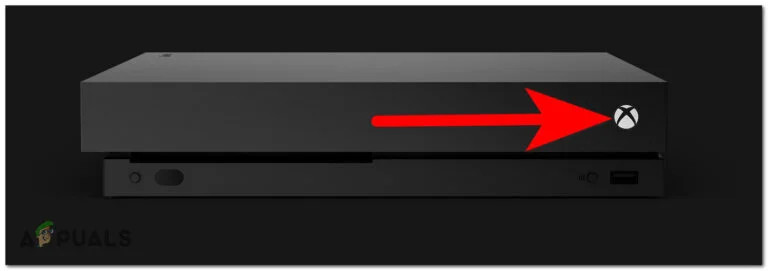
- Tieni premuto il pulsante Xbox sulla parte anteriore del dispositivo per alcuni minuti. 10 secondi Quasi fino a quando le ventole smettono di girare e i fari si spengono.

- Dopo aver spento la Xbox, attendi almeno un minuto. Per un ripristino più efficace, scollega il cavo di alimentazione dalla presa a muro e attendi. 15 secondi Prima di ricollegarlo.
- Riavvia il dispositivo utilizzando il pulsante Xbox e attendi il completamento. Costi di avviamento completi.
- Una volta avviato il sistema, prova a eseguire nuovamente il gioco per verificare se il problema è stato risolto.
4. Eseguire un aggiornamento del sistema offline (OSU1)
Con il tempo, i file di sistema principali della tua Xbox, responsabili dell'autenticazione, dell'autorizzazione e della connettività di rete, potrebbero danneggiarsi o diventare obsoleti. Questo può causare guasti. Verifica del codice MicrosoftCorsa Aggiornamento del sistema offline (OSU1) Per reinstallare questi file essenziali utilizzando l'ultimo pacchetto di aggiornamento di Microsoft, sostituendo tutti i dati danneggiati.
Per eseguire un aggiornamento offline sulla tua Xbox, segui la guida dettagliata sul nostro sito web: Come eseguire un aggiornamento offline sulla tua Xbox.
5. Verificare le impostazioni di data e fuso orario.
Il sistema di autenticazione di Microsoft utilizza token di sicurezza basati sul tempo che devono corrispondere all'orologio di sistema del dispositivo. Impostazioni di data o fuso orario Se il tuo dispositivo Xbox ha codici errati, questi non saranno più validi e impediranno l'autenticazione. Assicurati che data e ora siano corrette... Sincronizza il tuo sistema Con i server Microsoft.
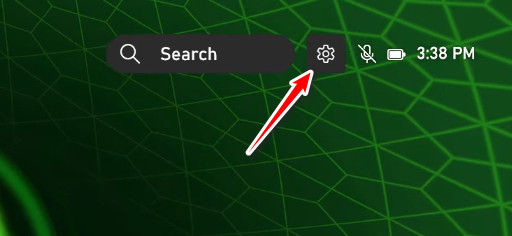
- Dalla schermata iniziale di Xbox, apri Impostazioni utilizzando l'icona a forma di ingranaggio nell'angolo in alto a destra.

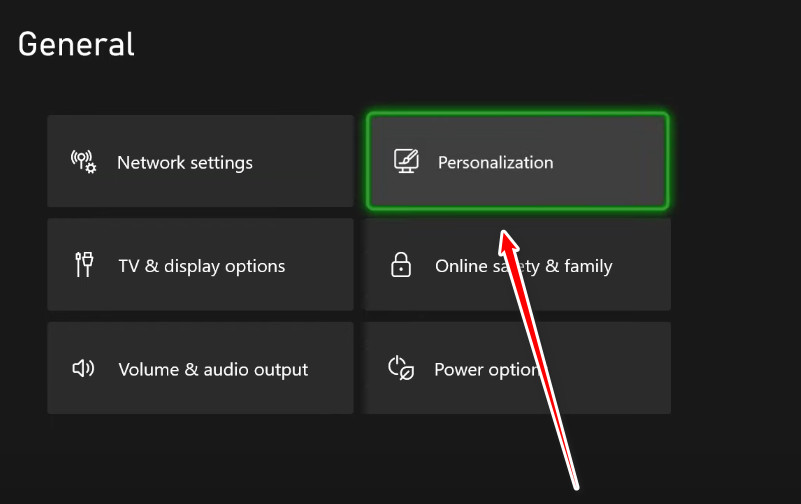
- Selezionare la personalizzazione dal riquadro di destra.

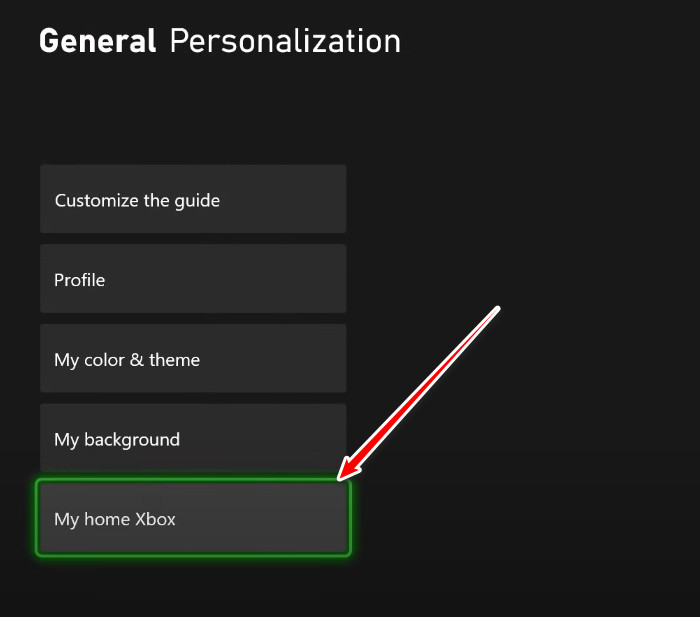
- Passo alla mia Xbox di casa.

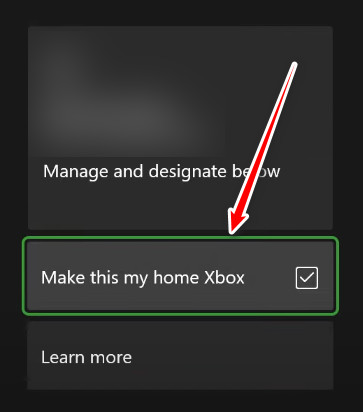
- Seleziona l'opzione "Imposta questa come la mia Xbox home".

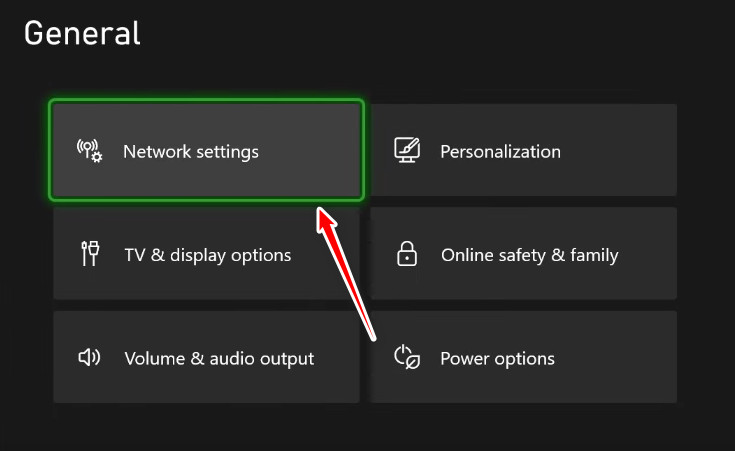
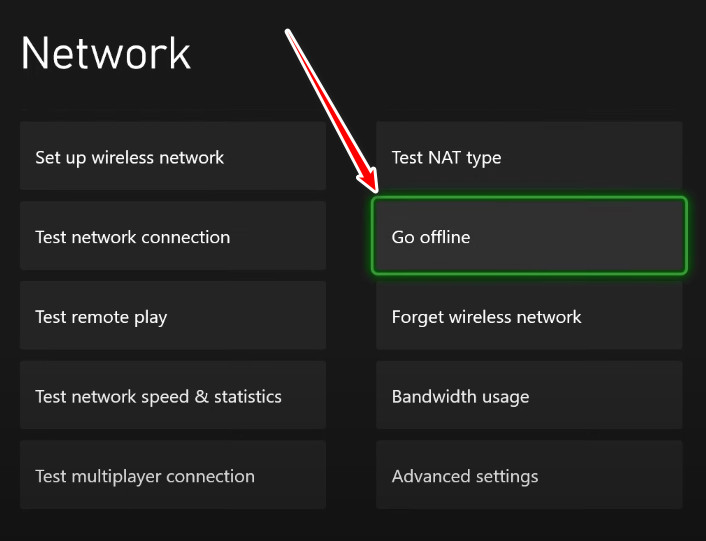
- Torna al menu principale e seleziona Impostazioni di rete.

- Scegli di passare alla modalità offline e riavvia la tua Xbox.

- Dopo il riavvio, riaprire le impostazioni.
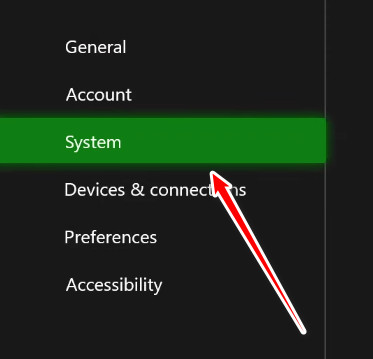
- Passare al sistema dal lato sinistro.

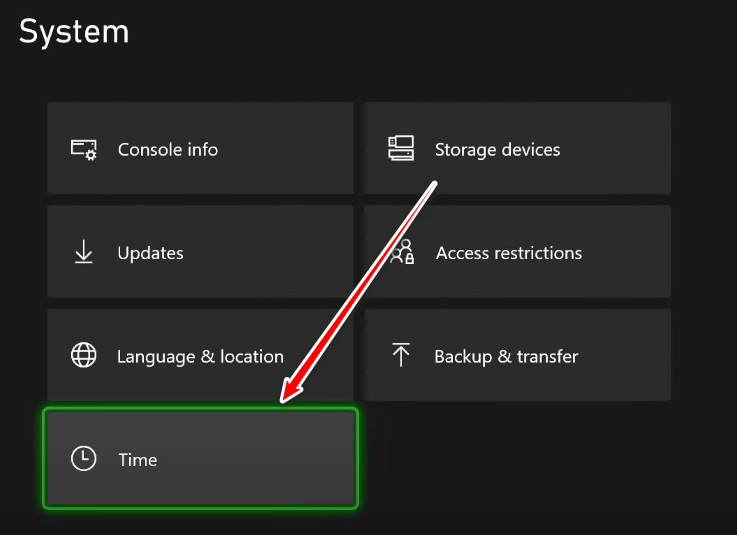
- Selezionare l'opzione temporale.

- Ora imposta l'ora Automaticamente o manualmente In base alla tua regione.
- Infine, controlla se l'errore è stato risolto.

I commenti sono chiusi.