


Quando si tenta di utilizzare la telecamera Discord o di avviare uno streaming di schermata/gioco, il processo potrebbe non riuscire e si potrebbero visualizzare gli errori "Impossibile avviare lo streaming" o "Impossibile avviare la telecamera", seguiti da uno dei seguenti codici:
- 2001 – Avvio della trasmissione fallito
- 2007 – Scade il termine per la connessione alla trasmissione
- 2012 – Scaduto il termine per la preparazione della trasmissione
- 2015 – Scadenza timeout visualizzazione video
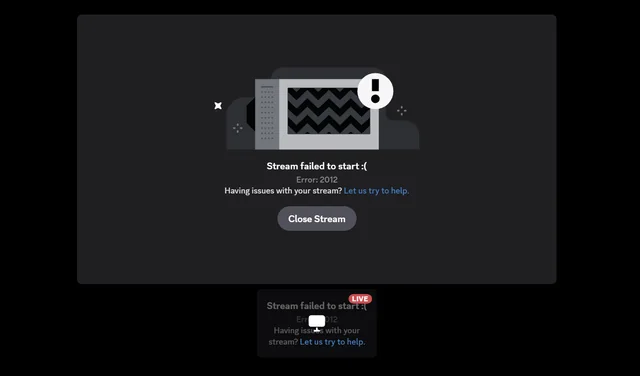
Questi simboli indicano che il sistema di streaming Discord o il processo di acquisizione della telecamera (a seconda di quale si stia tentando di fare) non riesce a stabilire o mantenere una connessione stabile tra l'host e gli spettatori entro il lasso di tempo richiesto.
Il motivo più comune è Connessione Internet instabile o intermittenteTuttavia, altre possibili cause includono driver GPU o della fotocamera obsoleti, conflitti di accelerazione hardware o interferenze di firewall/antivirus che impediscono a Discord di connettersi alla rete.
Ora che hai capito perché si è verificato questo problema, passiamo ai metodi più efficaci per risolverlo.
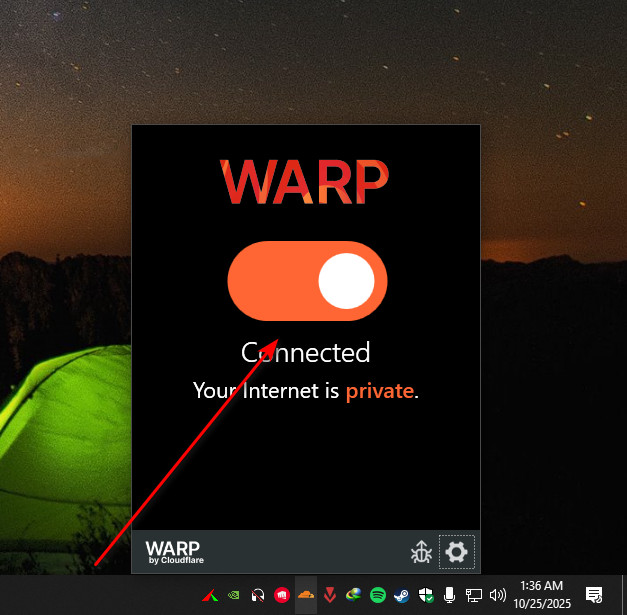
1. Disabilita VPN
Se utilizzi una VPN, questa potrebbe interferire con la capacità di Discord di connettersi direttamente ai suoi server. Disattivare la VPN consente a Discord di stabilire una connessione più stabile e a bassa latenza, contribuendo a prevenire i timeout che causano questi errori di streaming.
- Disconnetti qualsiasi connessione VPN attiva.

- Riavvia Discord e prova di nuovo a trasmettere in streaming.
2. Aggiornare i driver grafici
I driver grafici svolgono un ruolo fondamentale nel modo in cui Discord gestisce la riproduzione e lo streaming video. Se questi driver Un vecchio O danneggiatoDiscord potrebbe avere difficoltà a configurare correttamente lo streaming o la telecamera, con conseguenti frequenti errori di avvio o schermate di anteprima vuote.
Aggiornare i driver della GPU garantisce che Discord possa comunicare pienamente con l'hardware grafico utilizzando le istruzioni di rendering più recenti. Ripristina inoltre il corretto supporto dell'accelerazione hardware ed elimina i conflitti di driver che spesso causano errori di configurazione video.
Se non sai come aggiornarlo, segui la nostra guida dettagliata passo dopo passo su come farlo. Aggiornamento dei driver grafici per varie unità di elaborazione grafica (GPU) Per assicurarti che il tuo sistema utilizzi la versione più recente.
3. Disabilita IPv6
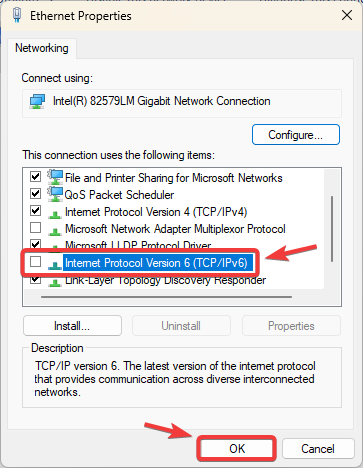
A volte possono verificarsi problemi di streaming a causa del modo in cui Discord comunica tramite protocolli di rete. Disabilitando IPv6, il sistema si affida a IPv4, che tende a essere più affidabile con la maggior parte dei router e degli ISP. Questa modifica aiuta a prevenire incongruenze nel routing dei pacchetti che causano timeout durante la configurazione video.
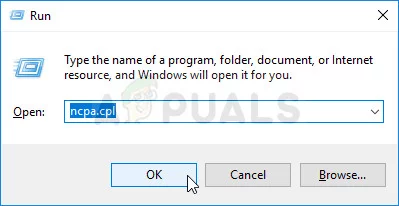
- Clicca su Windows + Re digita ncpa.cpl، ثم اضغط ج entra.

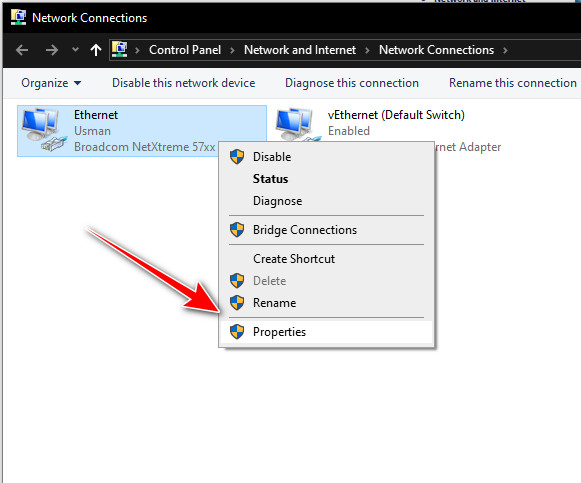
- Fai clic con il pulsante destro del mouse sulla connessione di rete attiva e seleziona ا.

- deseleziona 6 Internet Protocol Version (TCP / IPv6).

- Clicca su ok E riavvia il computer.
4. Cancella la cache
File di cache danneggiati o obsoleti possono impedire a Discord di configurare correttamente la tua webcam o lo streaming. Svuotando la cache, rimuovi questi file temporanei problematici, consentendo a Discord di riavviarsi correttamente e funzionare come previsto.
- Chiudere completamente Discord.
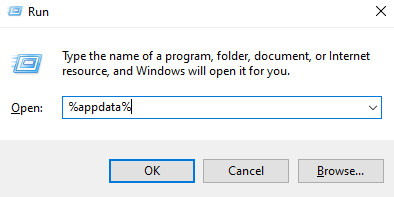
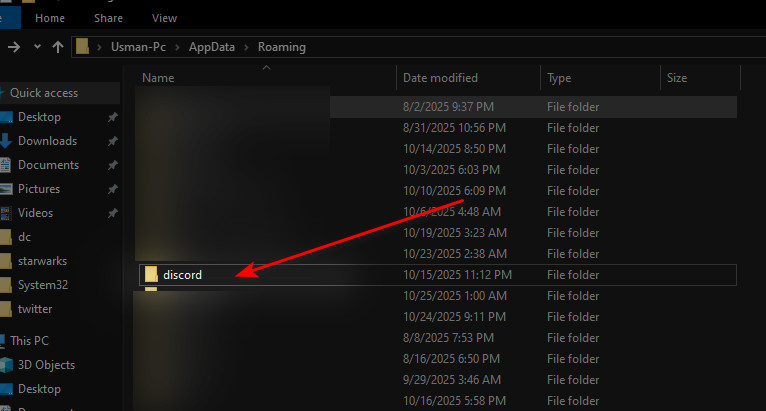
- Clicca su Windows + Re digita % AppData%، ثم اضغط ج entra.

- cartella aperta Discordia.

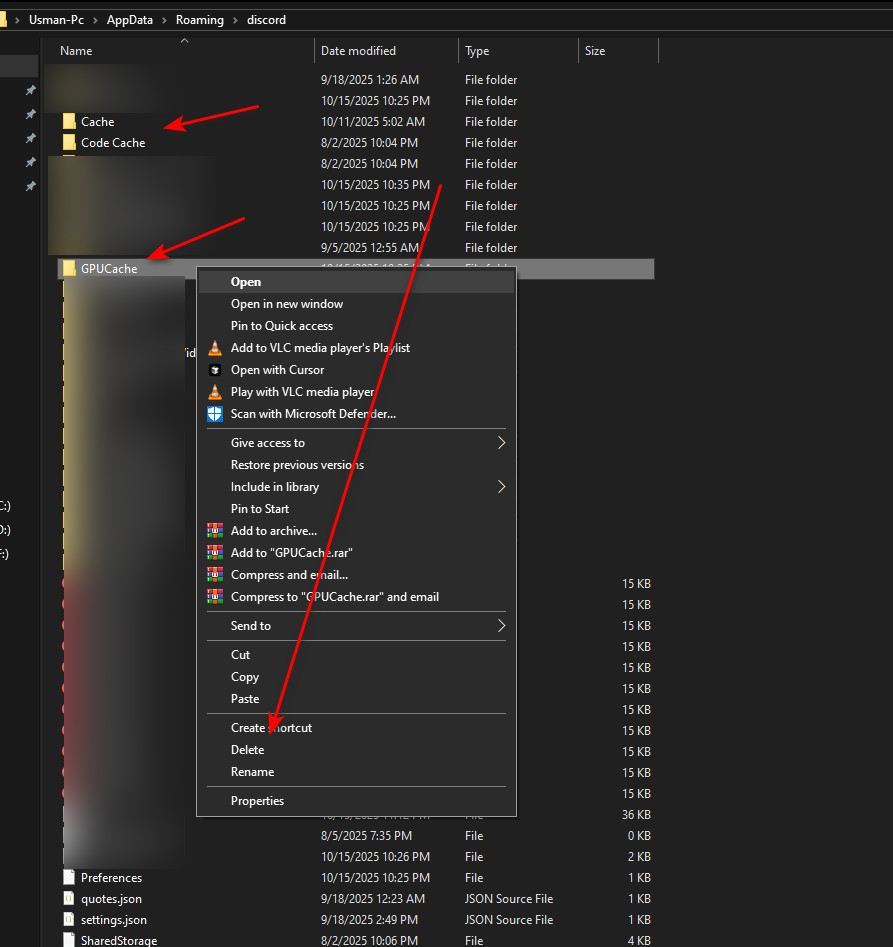
- Fare clic con il tasto destro del mouse ed eliminare le seguenti cartelle:
Cache, Codice Cachee GPUCache

- Riavvia Discord e testa nuovamente la tua telecamera o il tuo streaming.
5. Disattivare le impostazioni di codifica video
Accelerazione hardware e codec video come H.264 Gli errori si verificano quando la GPU non riesce a elaborare correttamente la codifica video. Disattivando queste funzionalità, Discord deve utilizzare una configurazione più semplice e stabile che non si basa sull'elaborazione tramite GPU, risolvendo spesso il problema.
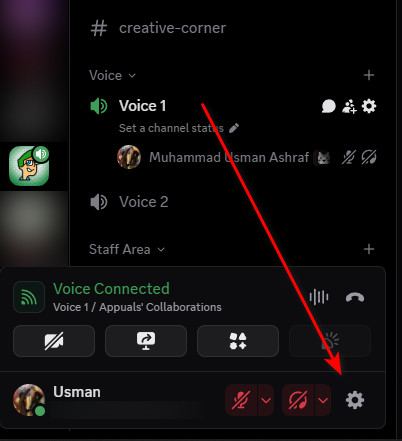
- Apri Discord e clicca sull'icona impostazioni.

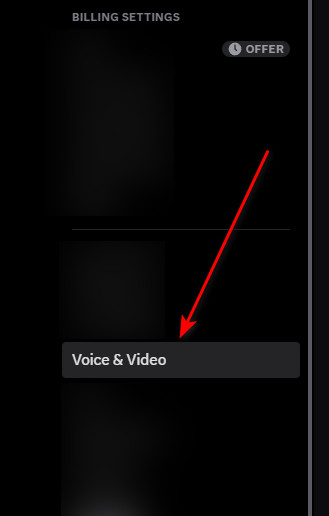
- Vai a Audio e video entro Impostazioni dell'applicazione.

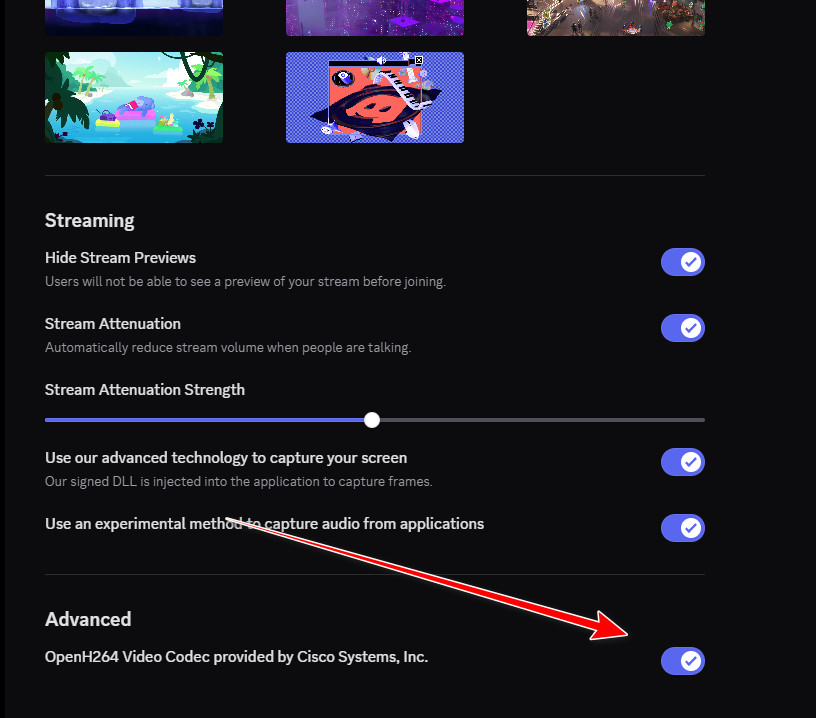
- Scorri verso il basso e disattiva Codec video OpenH264.

- Riavvia Discord e prova a riavviare lo streaming.
6. Scarica Discord PTB
Se la versione standard di Discord continua a mostrare l'errore, prova a installare una versione più recente. Versione beta di prova pubblica (PTB)Questa versione viene eseguita su un canale di aggiornamento separato e spesso include correzioni più recenti che risolvono problemi di streaming e telecamera prima che vengano rilasciati nella versione stabile.
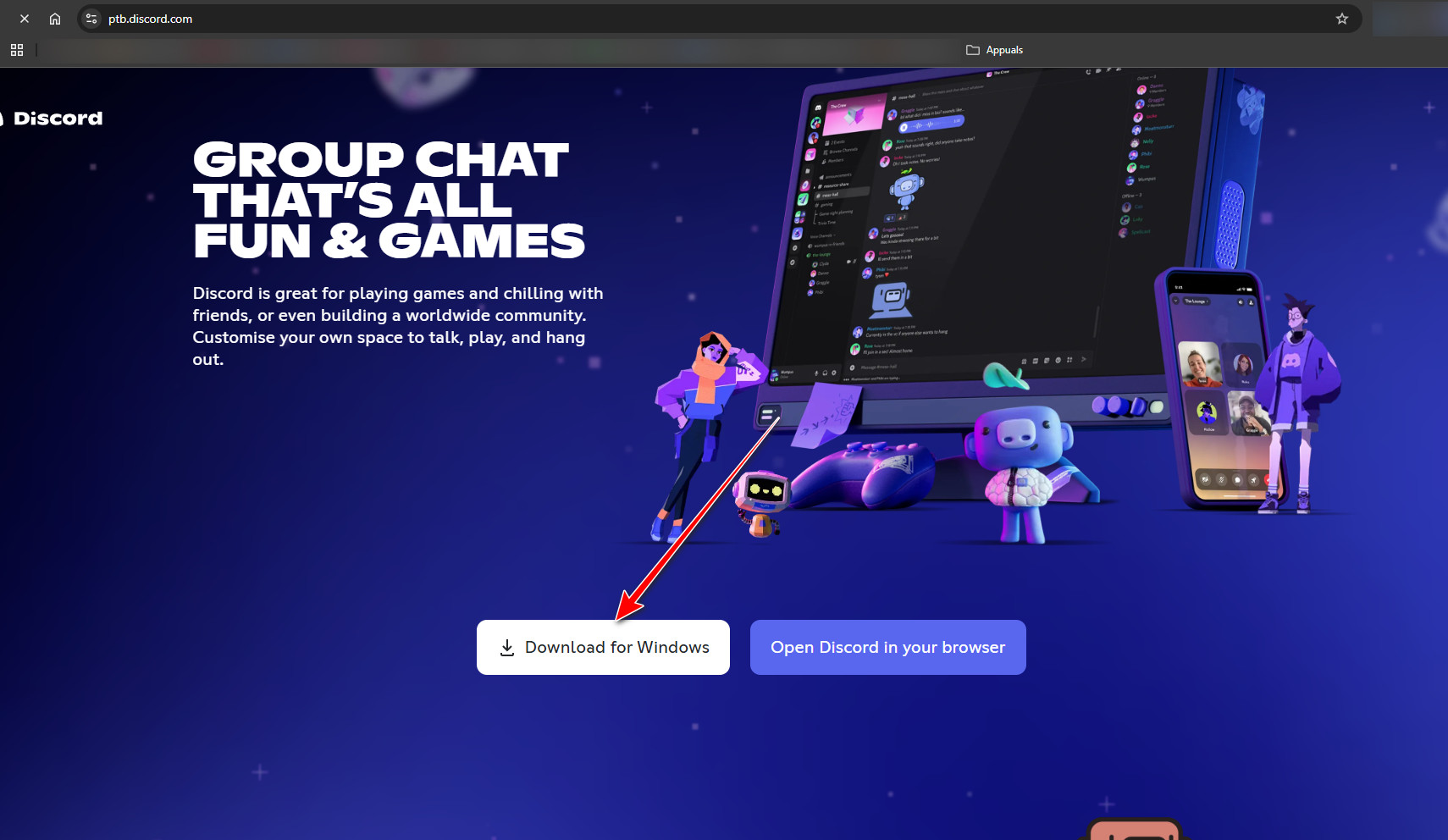
- pulsante Pagina di download di Discord PTB.
- Scarica e installa la versione PTB di Discord.


I commenti sono chiusi.