


Quando l'Epic Games Launcher si interrompe con un messaggio "Attendi mentre iniziamo l'aggiornamento."Ciò indica che il componente di aggiornamento non è riuscito ad avviare l'installazione dei file richiesti. Sebbene il launcher sembri caricarsi, rimane bloccato e impedisce l'esecuzione di giochi o aggiornamenti.
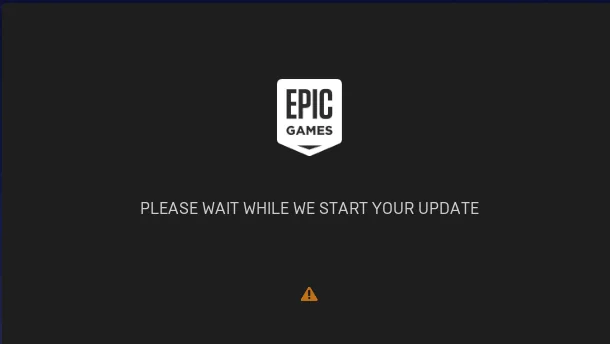
La radice del problema di solito risiede in Sequenza di aggiornamento disabilitata o bloccataQuesto può accadere quando diventa Cartella della cache web locale Danneggiato o interferente Impostazioni proxy di rete Con connessione ai server Epic, o impedire Autorizzazioni insufficienti L'operatore sta configurando il processo di aggiornamento. Molti utenti riscontrano questo problema anche dopo Aggiornamenti di sistema Oppure quando si cambia rete.
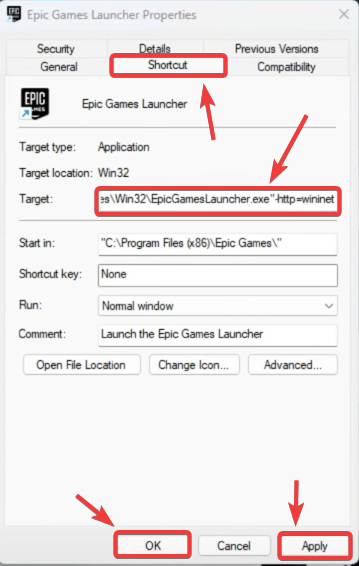
1. Aggiungi -http=winnet Per impostare le impostazioni di destinazione
Questo parametro della riga di comando forza l'Epic Games Launcher a utilizzare Il sistema HTTP nativo WinINet per Windows Invece di un proprio modulo di rete interno, questo consente all'operatore di affidarsi alla gestione integrata di Windows. Per i certificati وAgenti وConnessioni HTTPS.
Questo approccio migliora la compatibilità con Reti aziendali وVPN Sistemi che bloccano le richieste HTTP destinate a Epic. L'aggiunta di questo parametro spesso risolve problemi di aggiornamento o avvio.
- Fare clic con il tasto destro Fare clic sull'icona di Epic Games nella barra delle applicazioni e selezionare fine.
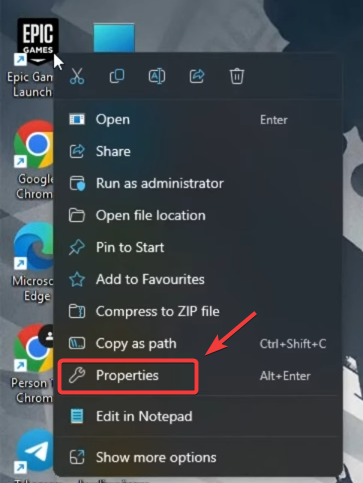
- Ora fai clic con il pulsante destro del mouse sul collegamento Epic Games Launcher sul desktop e seleziona ا.

- في جمة التبويب AbbreviazioneSeleziona il campo denominato Bersaglio.
- Alla fine del testo all'interno del campo di destinazione, Aggiungi spazio Allora scrivi:
-http=winnet
- Clic Applicazione, Poi ok per salvare le modifiche.

- ل Apri nuovamente Epic Games Launcher e controlla se il messaggio è corretto. "Attendi mentre iniziamo l'aggiornamento." Non appare più.
2. Disabilita le impostazioni proxy
Le configurazioni proxy attive possono interferire con le richieste di aggiornamento reindirizzando o bloccando le connessioni. Disattivando il proxy, l'operatore può comunicare direttamente con i server di Epic, senza un livello intermedio che potrebbe interrompere le sessioni HTTPS.
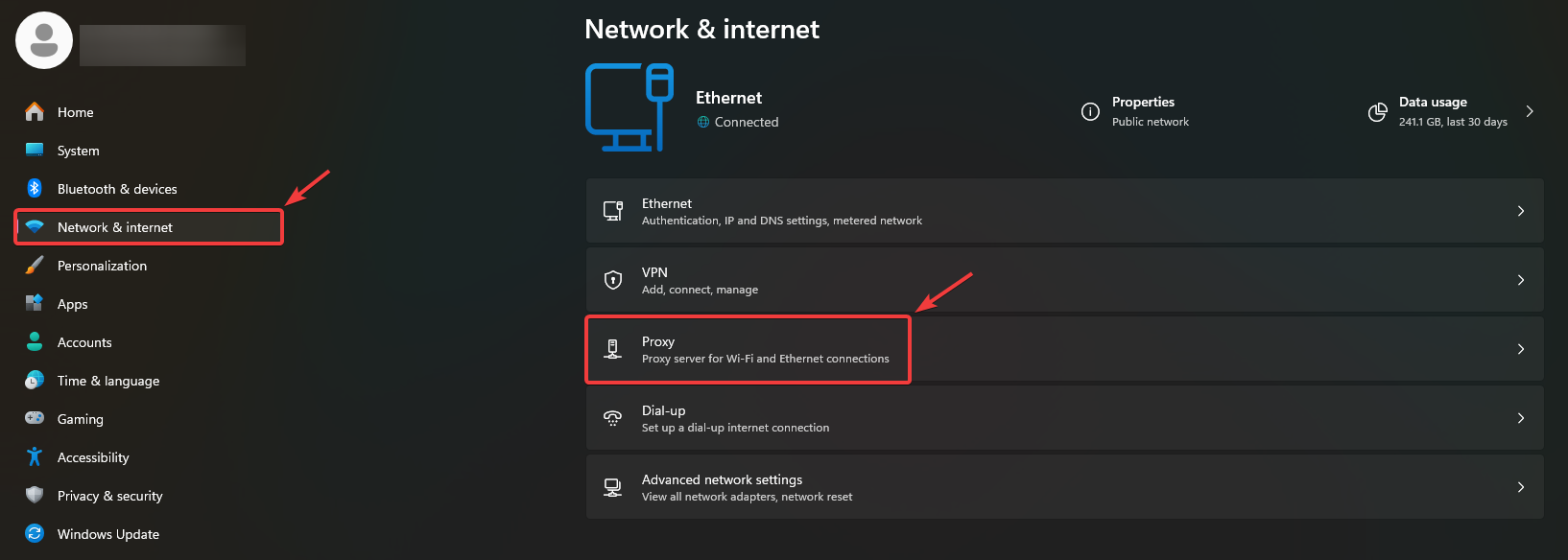
- premere il tasto Windows + I Aprire impostazioni.
- Vai a Rete e Internet → Agente.

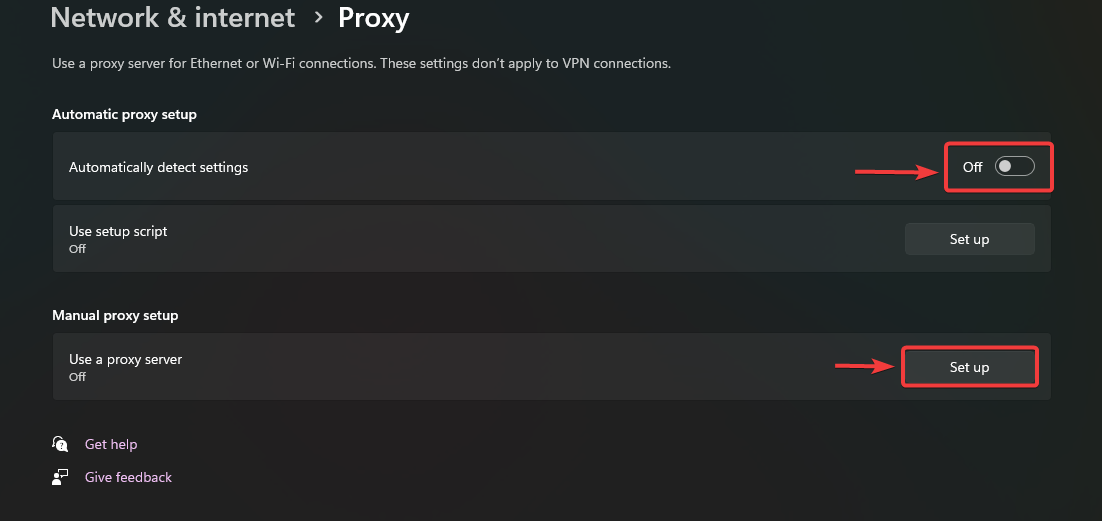
- entro Impostazione proxy automaticaOpzione di commutazione Rileva automaticamente le impostazioni per me Spegnimento.
- entro Preparazione manuale dell'agenteAssicurati che l'opzione Usa un server proxy rotto.

- Ricomincia Il tuo computer per applicare le modifiche.
- Dopo aver riavviato, apri nuovamente Epic Games Launcher e verifica se l'aggiornamento avviene correttamente.
3. Modifica WindowsEngine.ini (o Motore.ini)
Questo problema può verificarsi anche a causa di conflitti di verifica. SSL Oppure certificati più vecchi. Modificando il file di configurazione per disabilitare i CDN basati su SSL, l'operatore può aggirare la verifica dei certificati e utilizzare invece le connessioni HTTP standard.
Questa soluzione è particolarmente utile sulle reti che Filtra il traffico SSL Oppure contiene Certificati scaduti.
- Fare clic con il tasto destro Fare clic sull'icona di Epic Games nella barra delle applicazioni e selezionare fine.
- Aperto اللفا E vai a:
C:Utenti AppDataLocalEpicGamesLauncherSavedConfigWindows
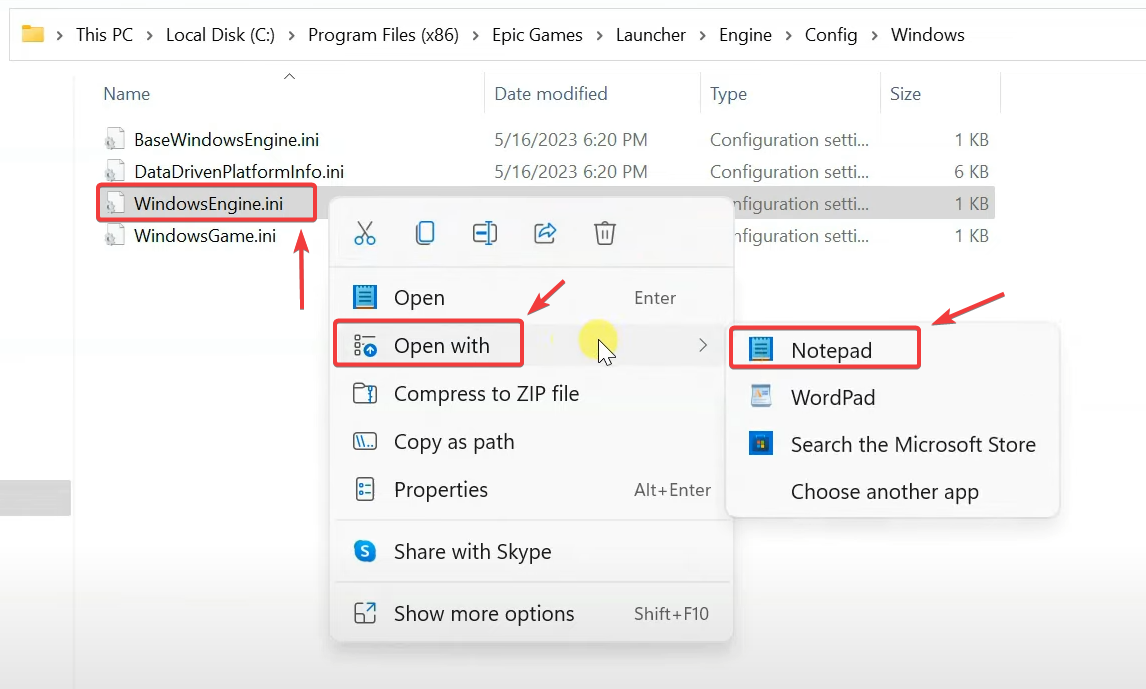
- Individuare il file denominato WindowsEngine.ini.
- Fare clic con il tasto destro Scegli lui Apri con ← Blocco note.

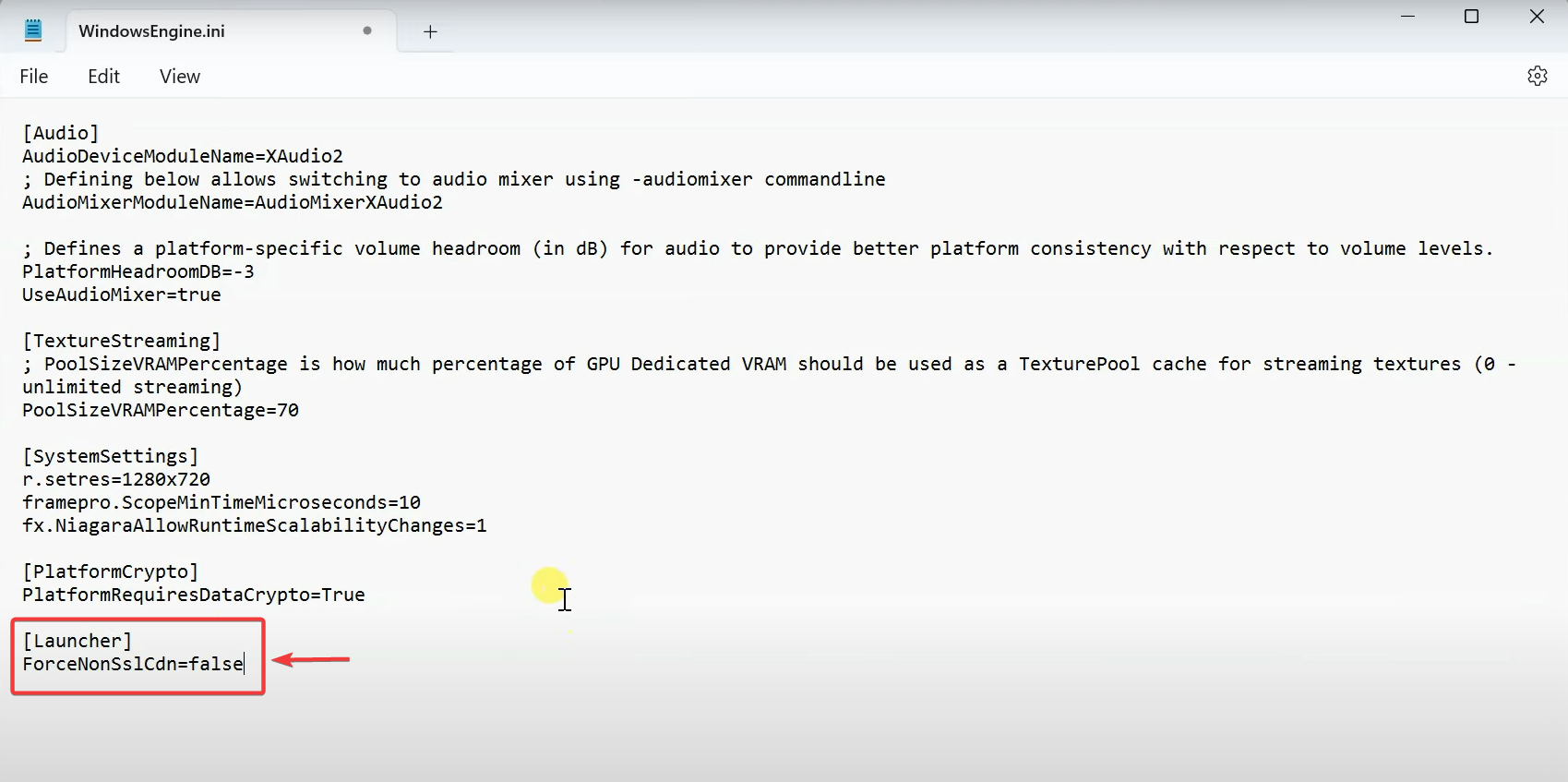
- Scorri verso il basso e aggiungi le seguenti righe:
[Launcher] ForceNonSslCdn = false

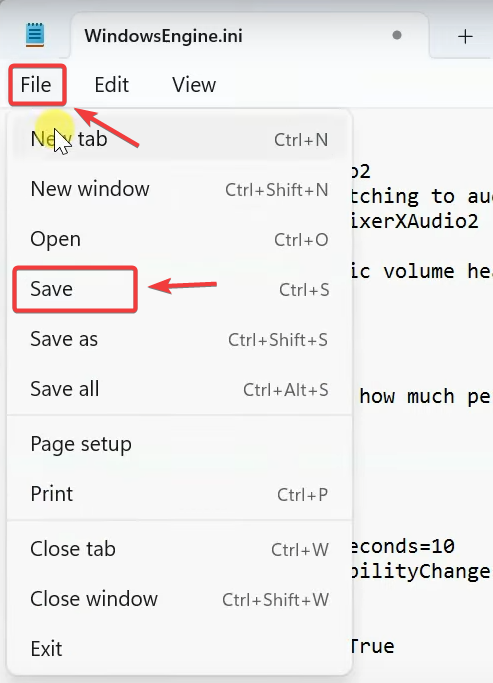
- Salva Il file (Ctrl + S) e chiudere Blocco note.

- Ricomincia Accendi il computer e riapri il lettore.
4. Esegui Epic Games Launcher come amministratore / Riavvia il computer
Epic Games Launcher è garantito per funzionare con Privilegi di amministratore La sua capacità di accedere a percorsi di sistema protetti e di modificare i dati di configurazione secondo necessità rimuove i blocchi basati sulle autorizzazioni che potrebbero impedire l'avvio dell'aggiornamento.
Per fare questo, Fare clic con il tasto destro Sull'operatore e seleziona Eseguire come amministratore.
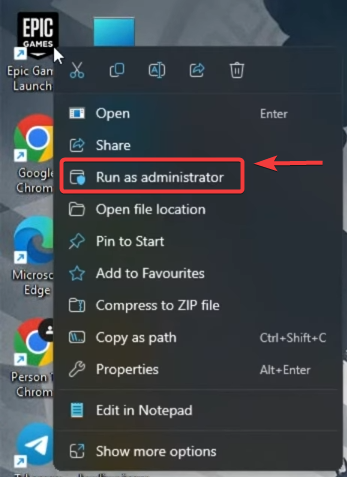
Se il problema persiste, Ricomincia Il computer dovrebbe reimpostare i processi temporanei e cancellare i blocchi di memoria che potrebbero ostacolare il processo di aggiornamento.
5. Cancella la cache web / Elimina i dati dell'operatore locale
Può prevenire Cache web danneggiata Oppure, dati di configurazione obsoleti impediscono al launcher di completare la sequenza di aggiornamento. La rimozione di questi dati obbliga il launcher di Epic Games a ricostruire nuove voci di connessione e a recuperare i file di configurazione aggiornati direttamente dai suoi server.
- Fare clic con il tasto destro Fare clic sull'icona di Epic Games nella barra delle applicazioni e selezionare Uscita.
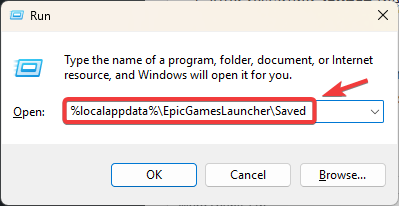
- Clicca su Windows + R Per aprire una finestra di dialogo تشغيل.
- Digitare quanto segue e quindi premere Invio:
%localappdata%EpicGamesLauncherSaved

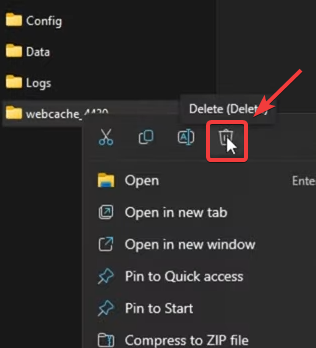
- all'interno di una cartella SalvatoIndividuare quanto segue eEliminalo:
webcache webcache_4147 (se esiste) registra

- Fare riferimento alla guida Epic Games Launcher وeliminare Cartella Intermedio (Se esiste).
- Ricomincia il tuo computer.
- Una volta riavviato, apri l'Epic Games Launcher. La cache e i nuovi file di configurazione verranno ricreati automaticamente.
Se il problema persiste dopo tutti i metodi sopra menzionati, allora procedere Reinstallazione pulita Per Epic Games Launcher. Questo garantisce che ogni componente vecchio o danneggiato venga sostituito con uno nuovo, reimpostando completamente il meccanismo di aggiornamento del launcher.

I commenti sono chiusi.