


Viene visualizzato un messaggio di errore "Il file Pak non è valido" Quando fallisce Fortnite Scaricando uno o più file di archivio dei dati di gioco (file .pakCiò provoca malfunzionamenti, guasti operativi o aggiornamenti bloccati.
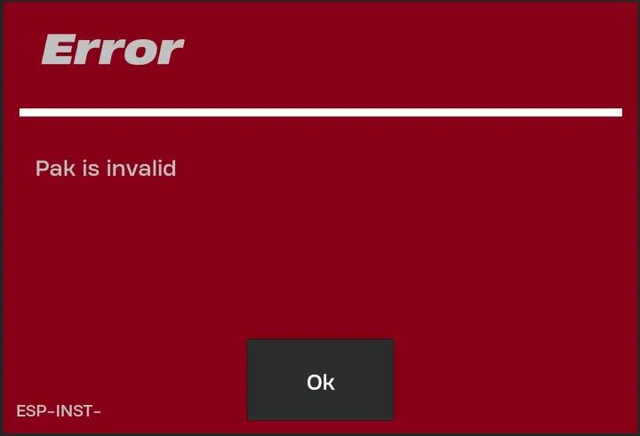
I file Pak contengono gran parte del contenuto principale del gioco e svolgono un ruolo chiave durante il processo di inizializzazione. Quando uno di questi file risulta mancante, corrotto o contrassegnato come manomesso (spesso dopo una patch o un aggiornamento), il motore registra una notifica. "Il file Pak non è valido" Arresta il processo di avvio.
Le cause comuni includono Download di file incompleti، errori di scrittura su disco, O Conflitti tra il software anti-cheat o il giocatore.
Di seguito esamineremo le cause più comuni e ti guideremo attraverso soluzioni comprovate per farti tornare in gioco il prima possibile.
1. Verifica i file di gioco
Questo problema si verifica spesso quando importanti file Pak sono corrotti, mancanti o obsoleti. Il file checker di gioco cerca eventuali dati mancanti o corrotti e scarica automaticamente di nuovo i file necessari tramite il lettore.
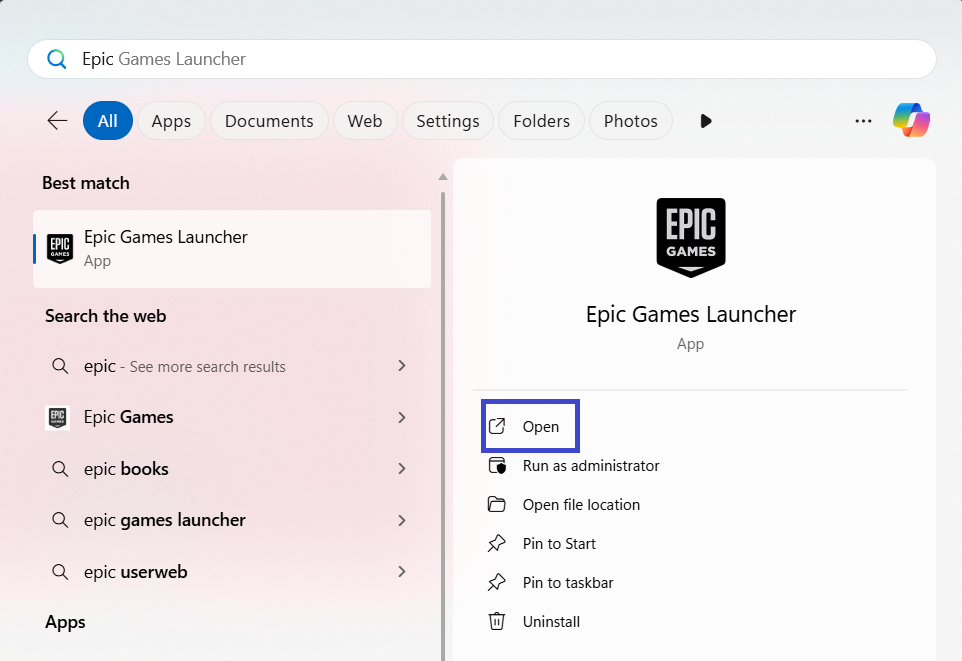
- Aperto Epic Games Launcher.

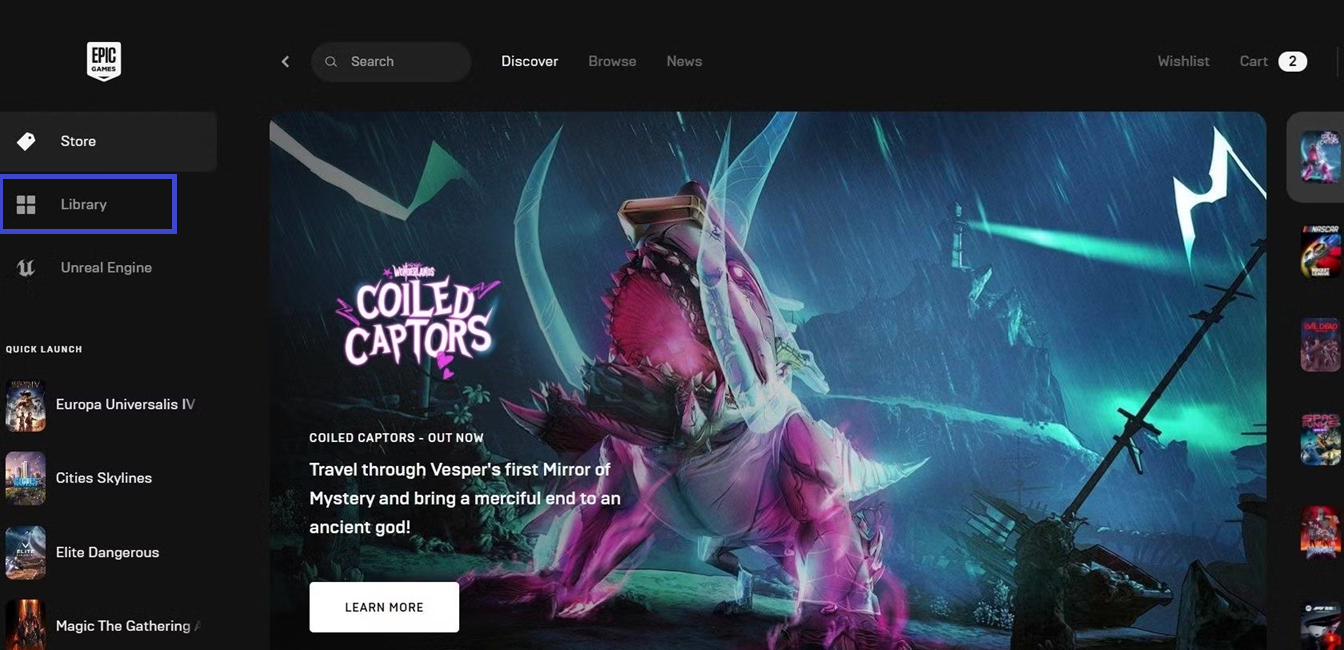
- Clicca su la Biblioteca.

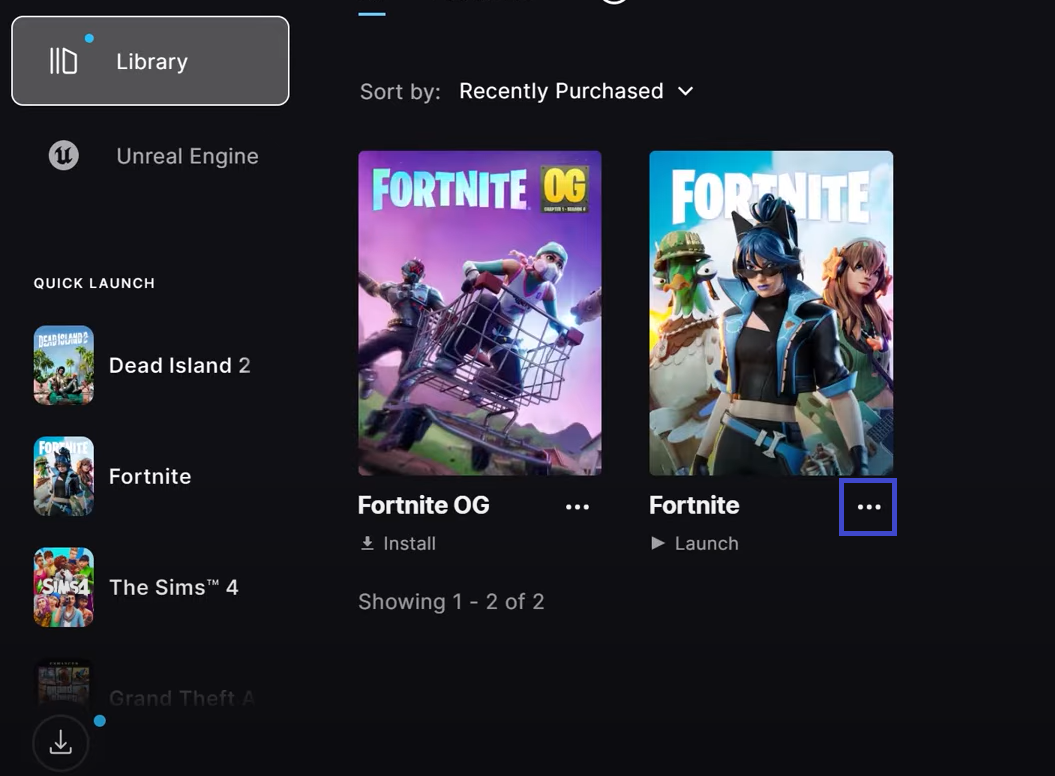
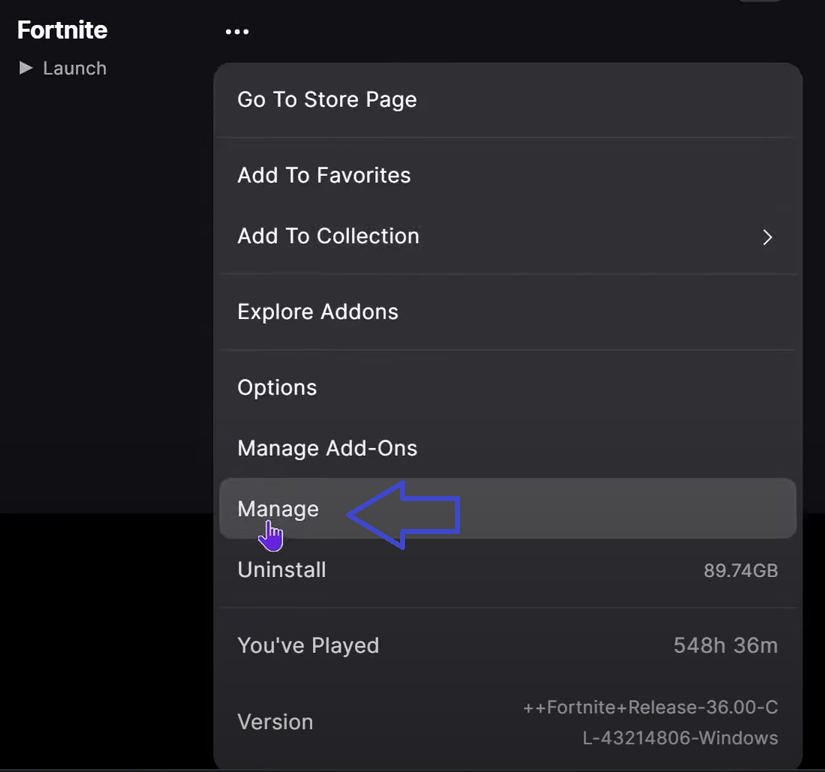
- Cercare Fortnite e tocca Elenco I tre punti.

- Individuare Amministrazione.

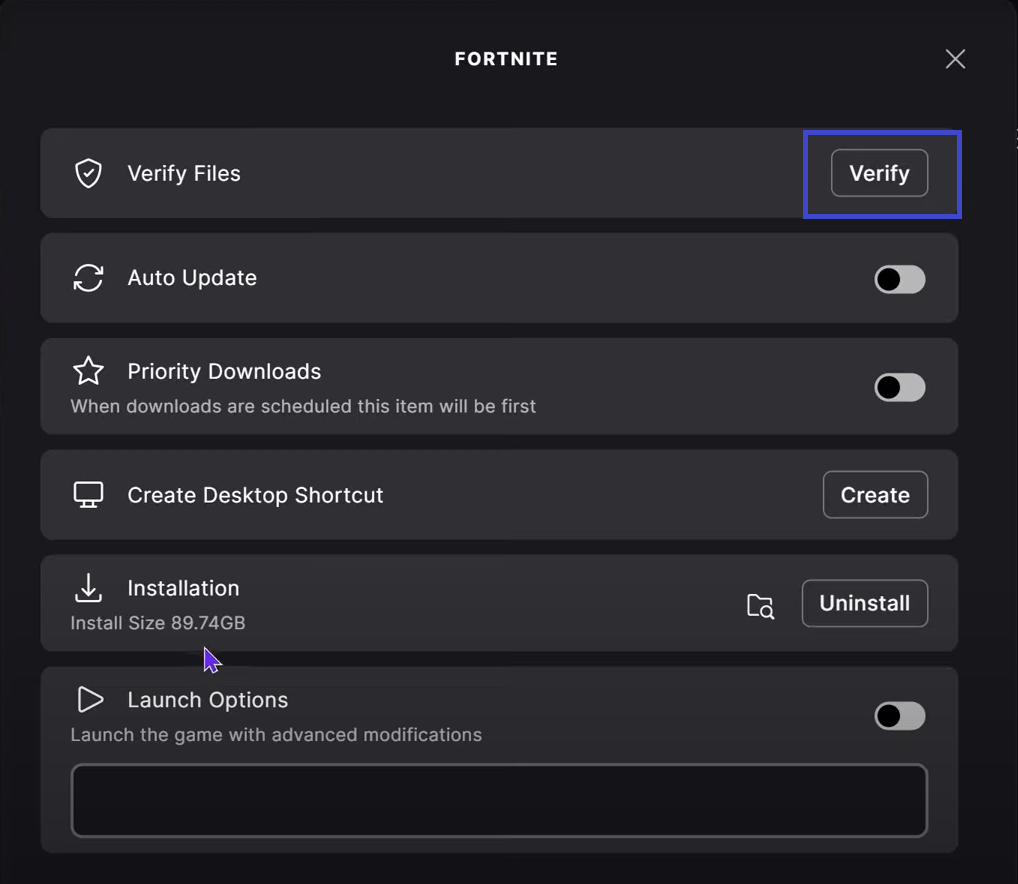
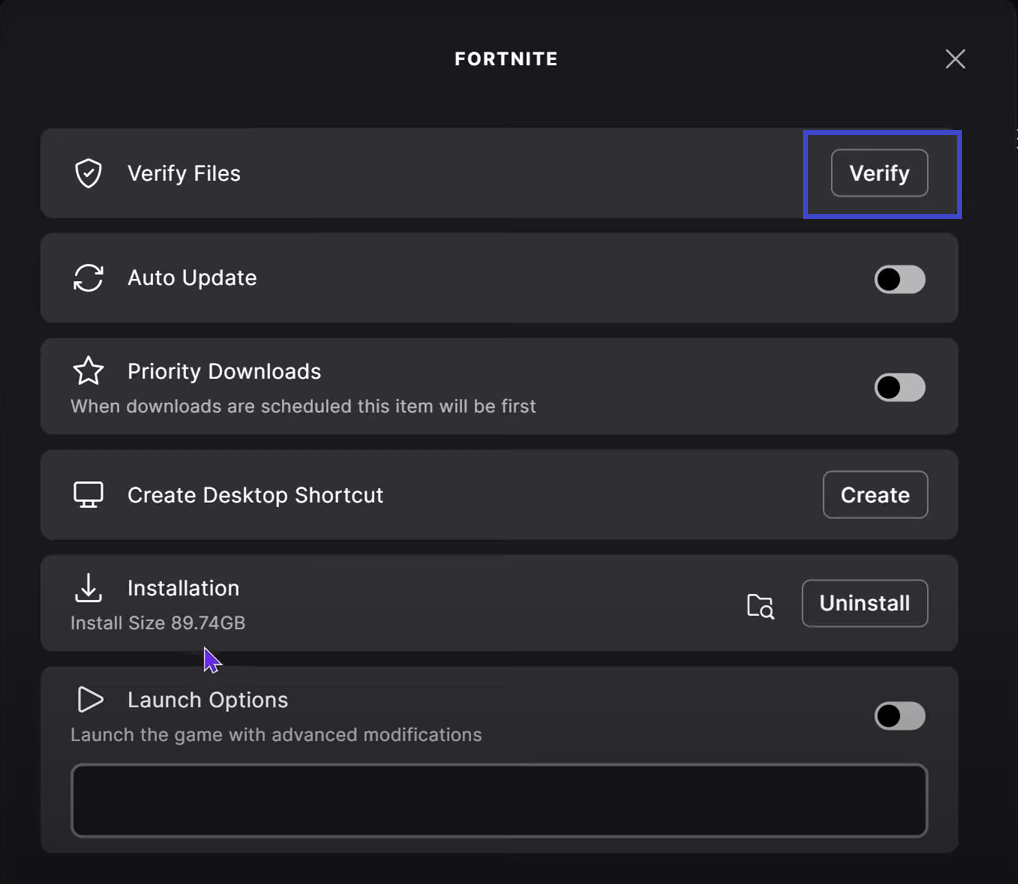
- Clicca su ا Come parte del processo di verifica del file.

- Una volta completato il processo, riavviare Fortnite Controlla se l'errore è stato corretto.
2. Elimina i file PAK e controlla i file di gioco
Se la verifica del file fallisce, la cartella Pak potrebbe essere corrotta. Eliminando i file Pak e verificando il gioco, il giocatore sarà costretto a reinstallare versioni pulite, sostituendo eventuali dati corrotti.
- Aperto Epic Games Launcher di nuovo.
- vai al la Biblioteca e localizzare Fortnite.
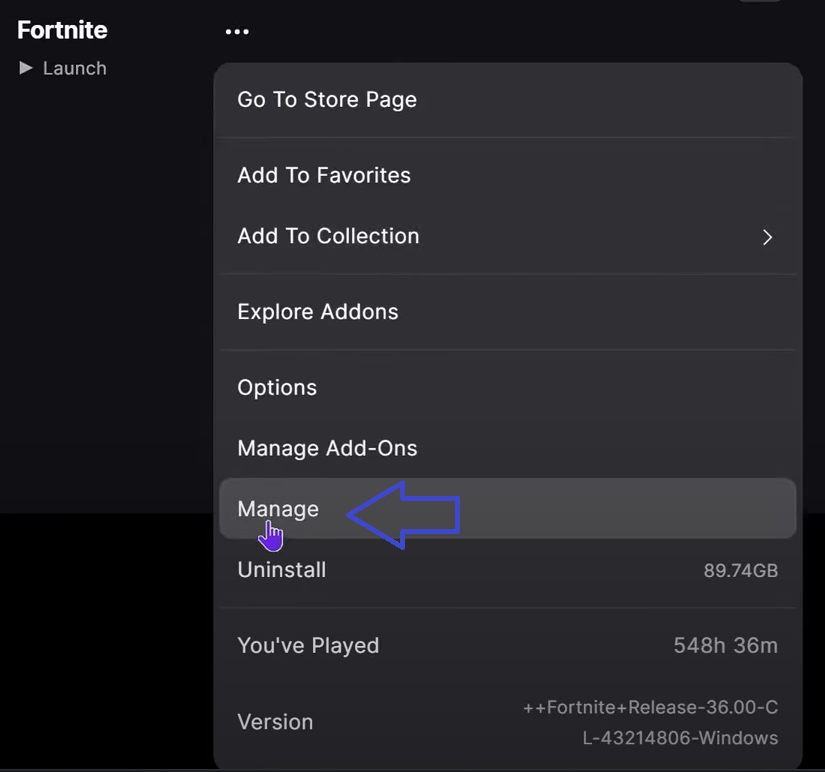
- Clicca su I tre punti > Amministrazione.
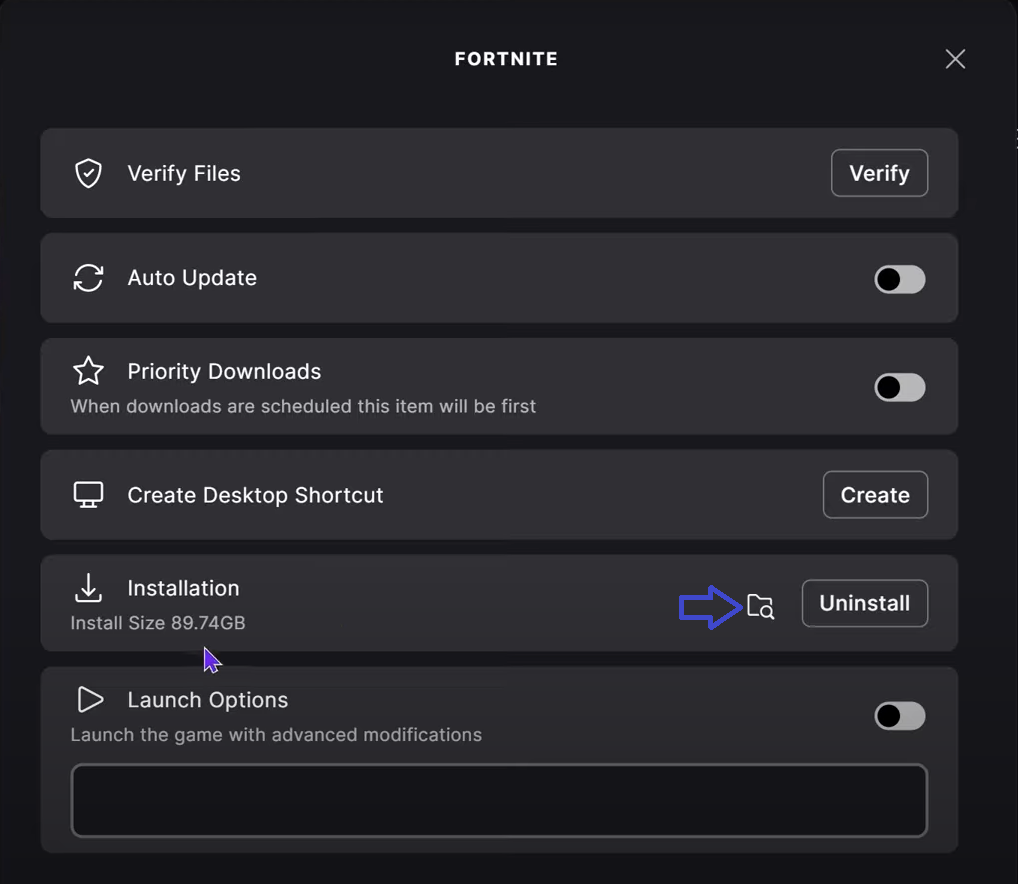
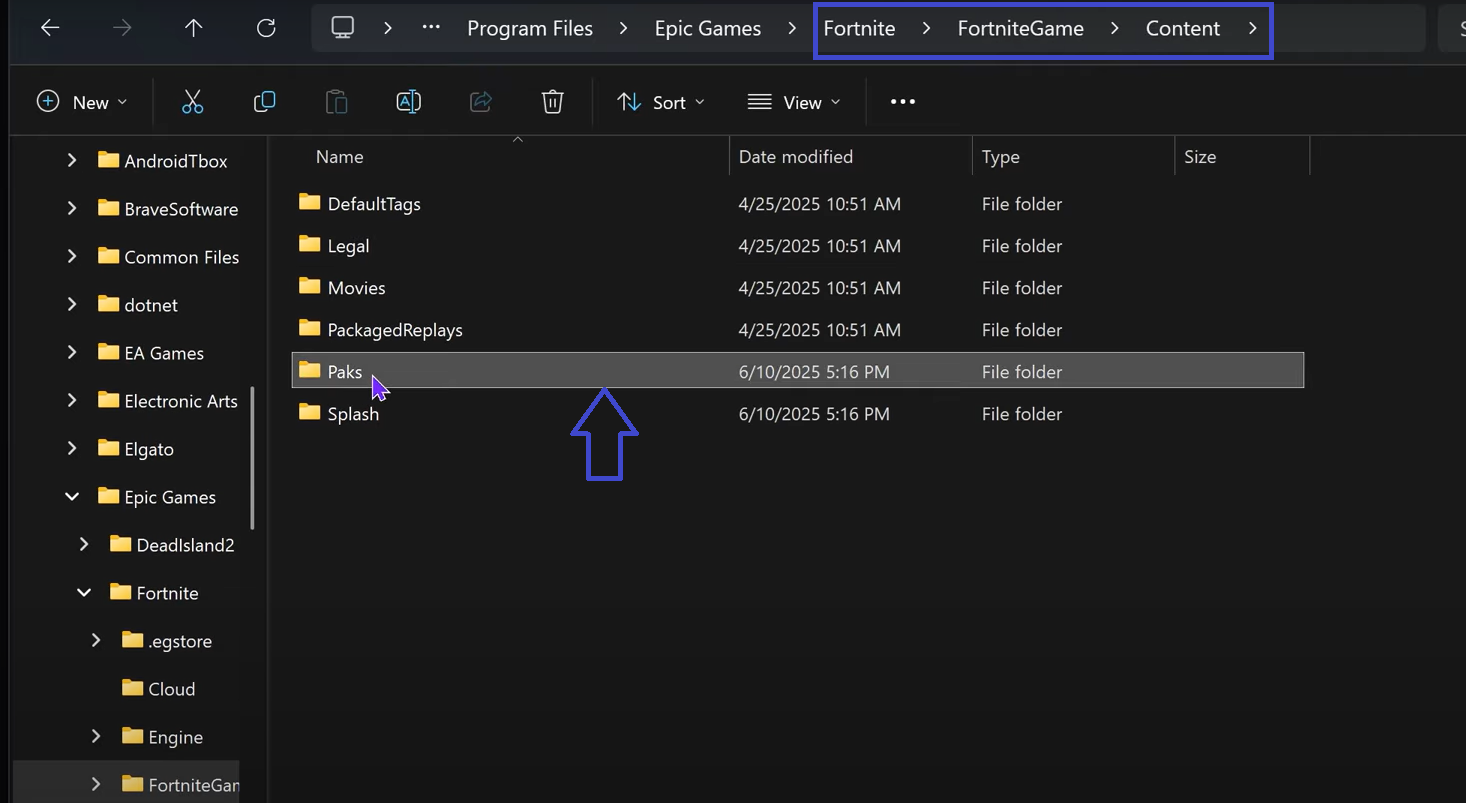
- Clicca su icona della cartella Accanto al pulsante di disinstallazione.
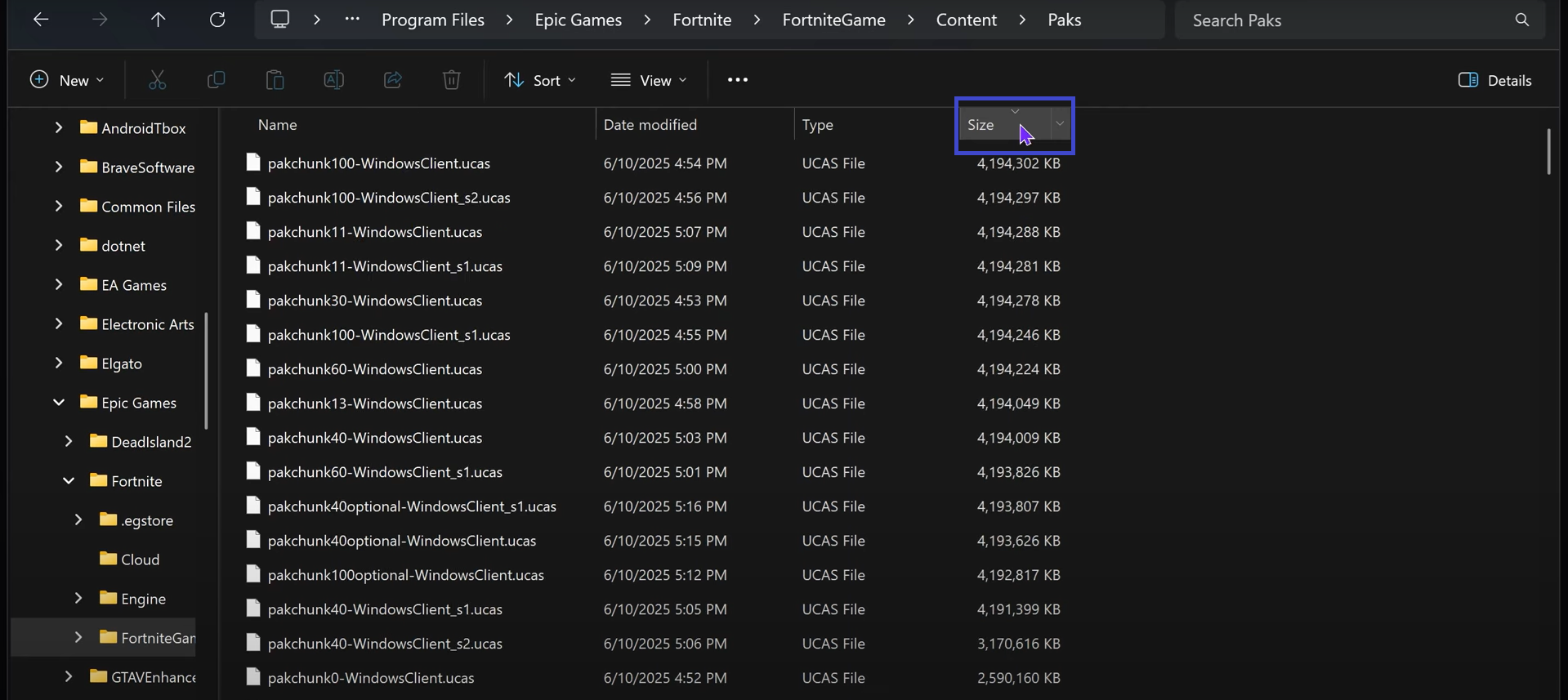
- cartella aperta Paks.

- Fare clic su una colonna dimensione Per ordinare i file in base alla dimensione.

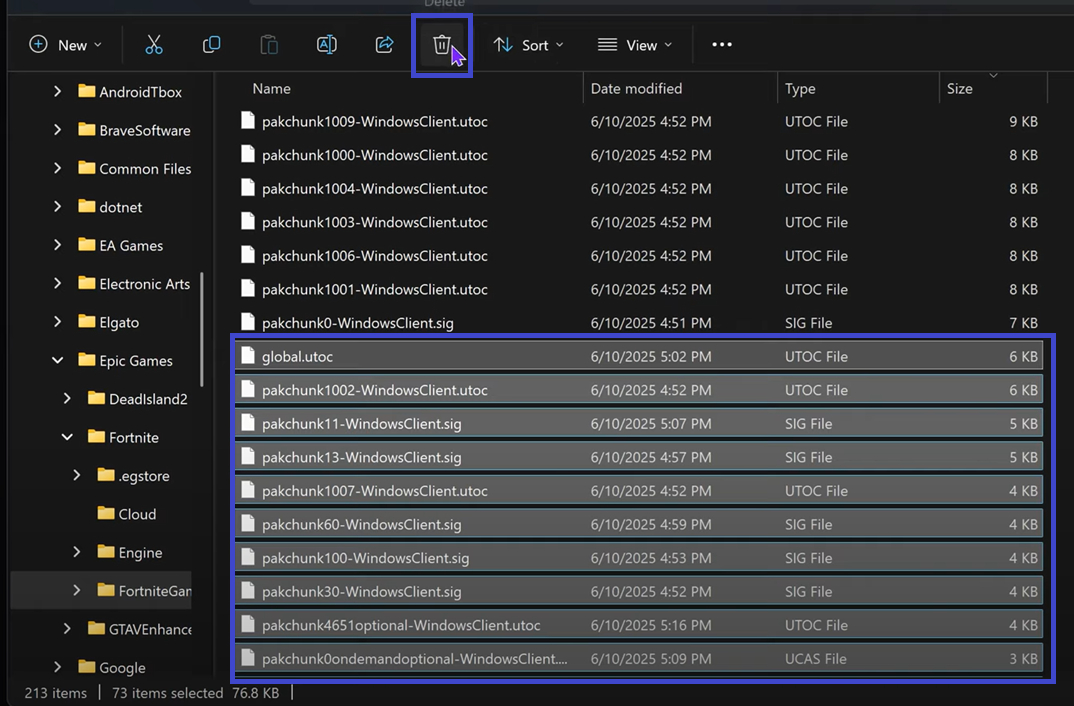
- Clicca su G Per individuare un file goble.utoc.
- Individuare goble.utoc E tutti i file che compaiono dopo.

- Torna all'opzione Amministrazione Gioco Fortnite eControlla i file di nuovo.
- L'operatore reinstallerà i file mancanti.
- Ricomincia Fortnite Per verificare se l'errore è stato risolto.
3. Reinstalla Fortnite
Se il problema persiste, reinstallare il gioco è la soluzione più affidabile. Un'installazione pulita sostituisce tutti i componenti danneggiati con nuovi file, garantendo che tutto il necessario per il funzionamento del gioco sia completamente intatto. Questo passaggio spesso risolve problemi più profondi che il solo controllo dei file non può risolvere.

I commenti sono chiusi.