


Si verificano problemi audio in GTA V In genere, quando un gioco non riesce a creare una traccia audio stabile su WindowsQuesto può accadere quando non c'è Dispositivo operativo Correttamente regolati o quando non corrispondono Impostazioni audio Con le impostazioni del sistema o quando c'è un conflitto Componente esterno Con un segnale di uscita. Quando ciò accade, il gioco potrebbe avviarsi. Nessun suono Oppure con la perdita di certi registri vocali, come Suoni, O Influenze circostanti, O Musica.
Nella maggior parte dei casi, questo accade perché Incompatibilità della macchina virtuale, O Conflitti di configurazione del canale (Ad esempio, impostazione 5.1 su sistemi stereo), oppure Guida audio virtuale Ciò interrompe l'output. In alcuni casi, può portare a Instabilità del conducente وConflitti audio DirectX Anche dopo un aggiornamento di Windows o una modifica dell'hardware, passare al funzionamento silenzioso.
1. Riavviare il servizio audio di Windows
quando diventi Servizio vocale di Windows Se il gioco non risponde, GTA V potrebbe perdere completamente la connessione audio. Riavviando questo servizio, vengono aggiornati gli errori temporanei, ripristinati i driver audio e i processi in background e ripristinata la connessione tra il dispositivo di output e il gioco. Questo è un modo rapido per ripristinare l'audio senza reinstallare nulla.
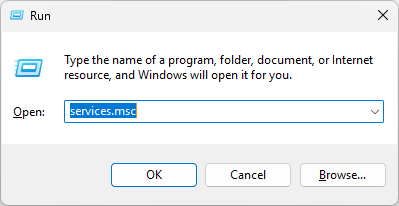
- premi il mio tasto Windows + R Premere la tastiera per aprire una finestra di dialogo Correre.
- genere services.msc واضغط ج entra.

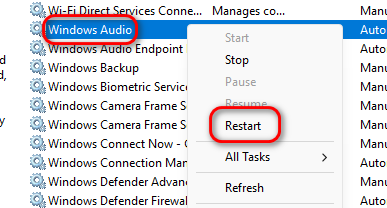
- Scorri verso il basso e trova Windows Audio.
- Fai clic destro su di esso e scegli Ricomincia.

- Chiudere la finestra dei servizi e verificare se l'audio è tornato.
2. Imposta il dispositivo di output preferito come predefinito.
Se il dispositivo di output preferito (come cuffie o altoparlanti) non è impostato come predefinito, Windows potrebbe inviare l'audio del gioco a un'uscita diversa o inattiva. Selezionando il dispositivo predefinito corretto, si garantisce che il segnale venga indirizzato correttamente, risolvendo spesso immediatamente le interruzioni audio.
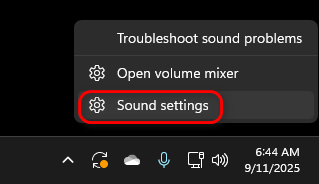
- انقر بزر الماوس الأيمن ى icona dell'altoparlante nella barra delle applicazioni.
- Scegliere Impostazioni audio.

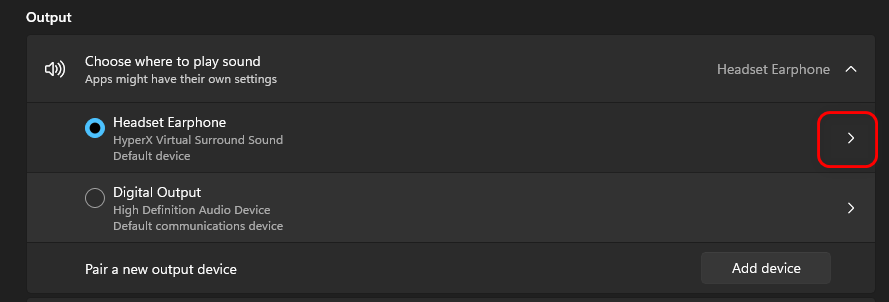
- Nella sezione produzioneFai clic sulla freccia accanto al tuo dispositivo preferito (ad esempio, le tue cuffie).

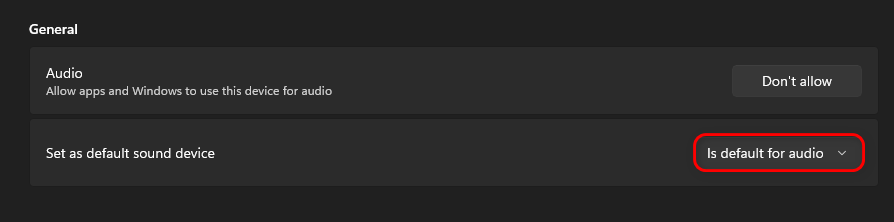
- entro Imposta come dispositivo audio predefinito, Scegliere suono predefinito.

- Chiudere le impostazioni e riavviare il gioco per testare l'audio.
3. Eliminare i file audio specifici e reinstallare DirectX
Librerie audio danneggiate o obsolete possono causare la perdita dell'audio in GTA V. La rimozione di file audio specifici e la reinstallazione di DirectX obbliga Windows a sostituirli con nuovi componenti. Questo spesso risolve problemi di compatibilità nascosti tra il gioco e il livello audio del sistema.
- Chiudi tutte le app e apri File Explorer.
- Vai a:
C: WindowsSystem32

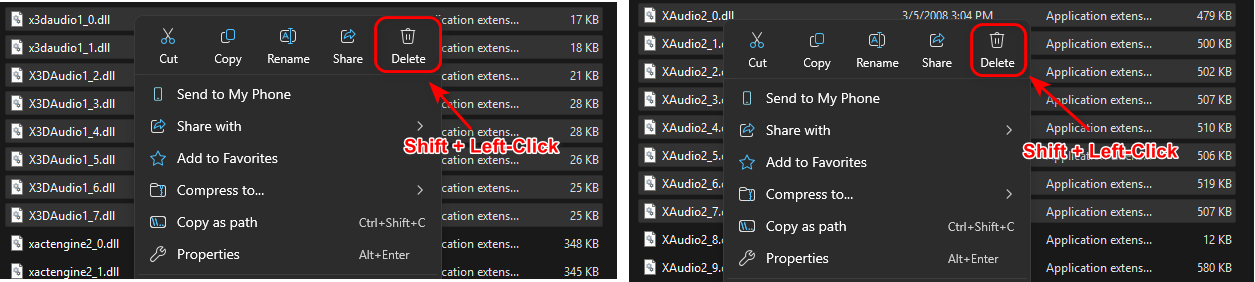
- Trova ed elimina i seguenti file:
x3daudio1_0.dll per me x3daudio1_7.dll

xaudio2_0.dll per me xaudio2_7.dll

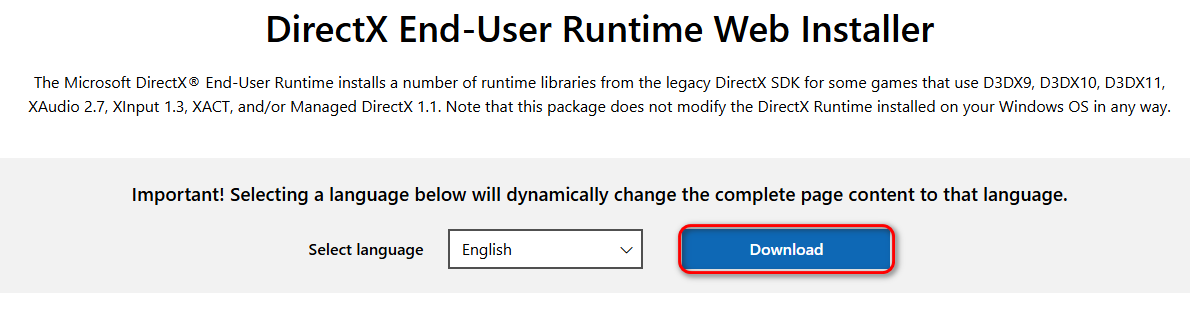
- Scarica e gioca Programma di installazione Web di DirectX End-User Runtime Dal sito ufficiale Microsoft.

- Seguire le istruzioni visualizzate sullo schermo per completare la configurazione.
- Riavvia il computer e verifica se il problema audio è stato risolto.


I commenti sono chiusi.