


si verifica l'errore “Unreal Process si è bloccato” Nel gioco Mafia: il vecchio paese Quando il runtime di Unreal Engine si blocca durante la sequenza di configurazione iniziale, questo errore interrompe il processo di avvio, impedendo al gioco di caricarsi correttamente e spesso costringendolo a chiudersi prima di raggiungere il menu principale.
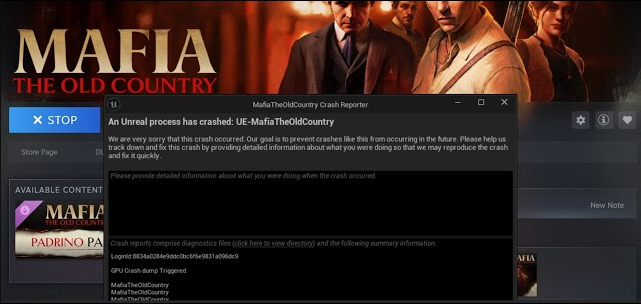
Questo problema si verifica spesso perché File di installazione danneggiati, O Driver grafici obsoleti o incompatibili, O Conflitti con sovrapposizioni di parti esterne, O Impostazioni di sistema che il motore non riesce a elaborare correttamente Durante l'avvio.
Con questo in atto cause profonde Tieni a mente, segui Di seguito le soluzioni. per fissare il problema.
1. Aggiornare i driver grafici
Unreal Engine si affida in larga misura all'unità di elaborazione grafica (GPU) per il rendering e lo shading. Driver obsoleti o instabili possono interrompere questo processo e causare crash. L'aggiornamento al driver certificato WHQL più recente garantisce un corretto supporto API, prestazioni migliorate e meno problemi di compatibilità.
Per gli utenti Nvidia:
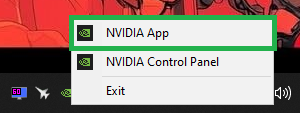
- انقر بزر الماوس الأيمن ى Icona Nvidia Nella barra delle applicazioni > Fare clic su App NVIDIA.

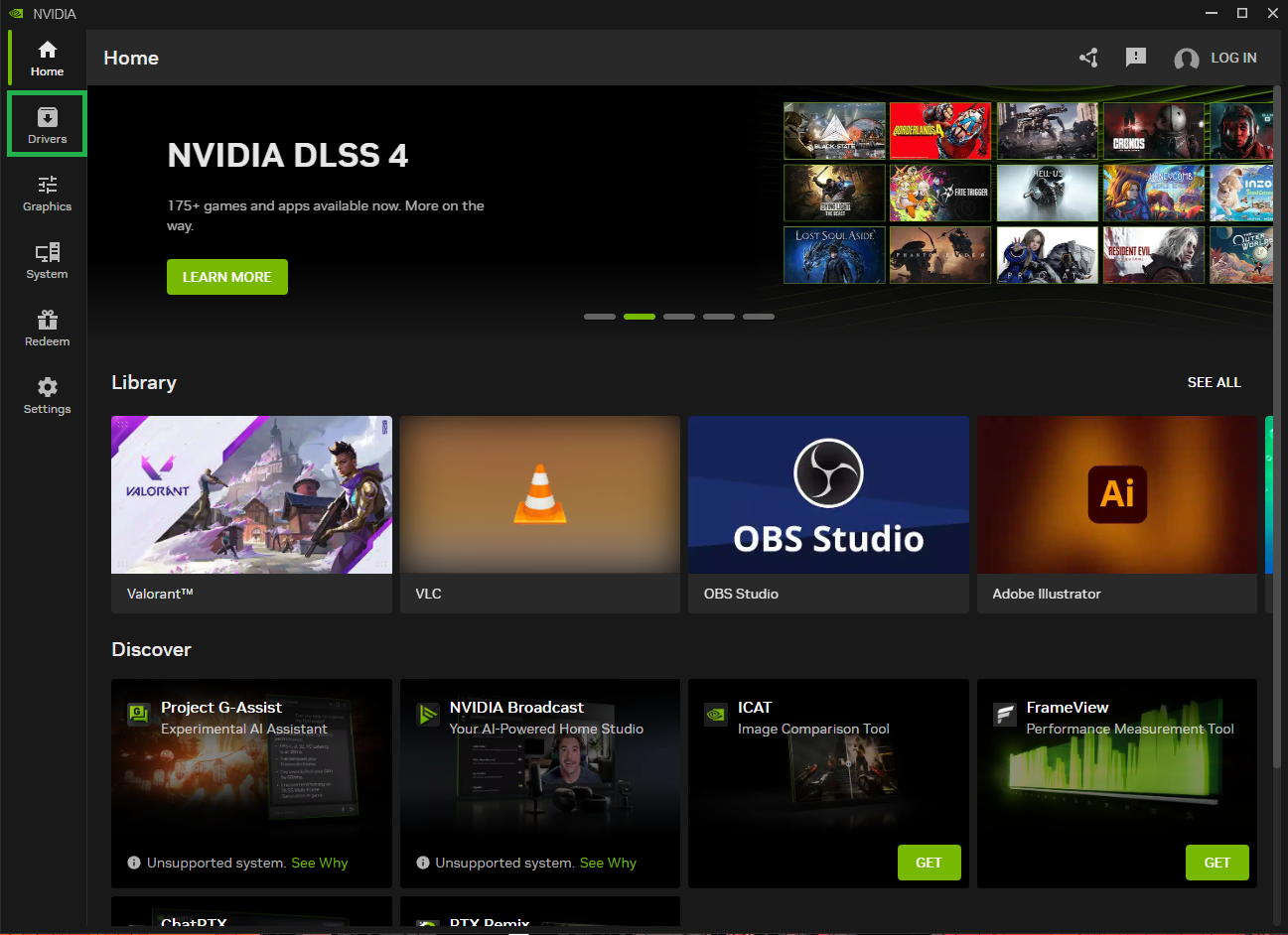
- Clicca su Autisti.

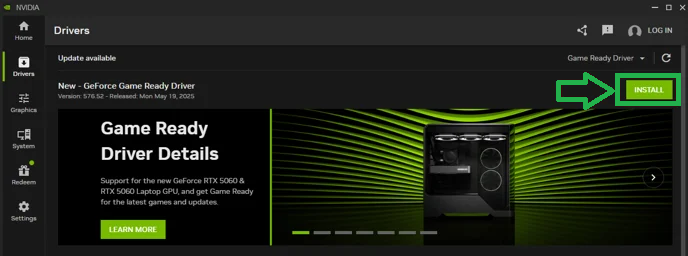
- Se sono disponibili nuovi aggiornamenti, fare clic su Installazioni.

Per gli utenti AMD:
- Apri AMD Software: Adrenalin Edition.

- Clicca su Controlla gli aggiornamentiSe è disponibile un aggiornamento, installalo.

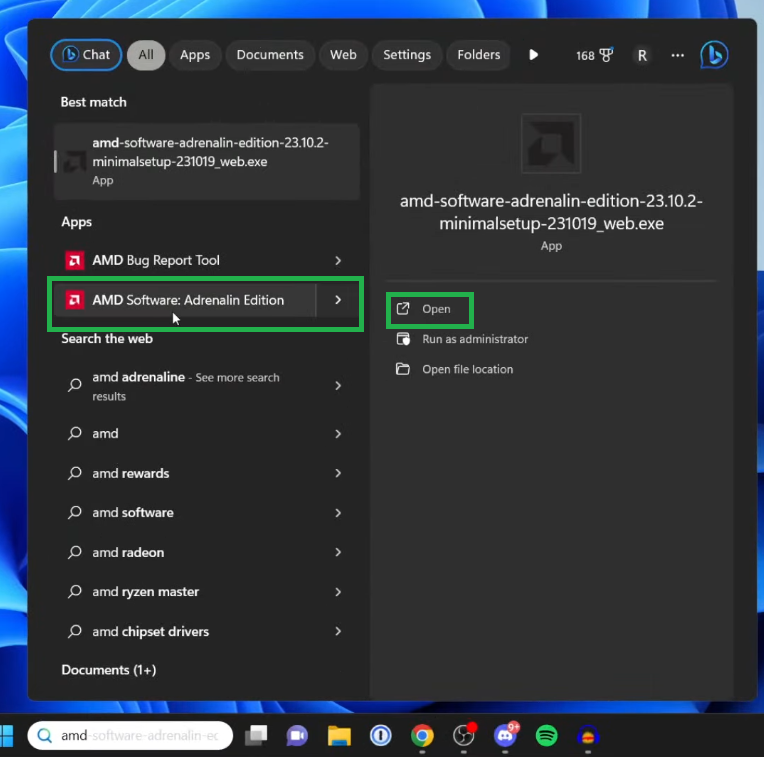
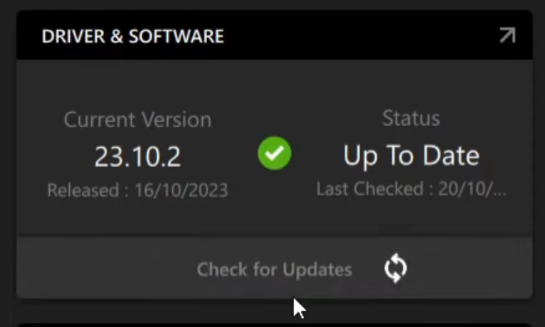
Dopo aver installato i driver grafici più recenti, riavvia il gioco e controlla se l'errore persiste.
2. Verifica i file di gioco
File di gioco danneggiati o mancanti possono interrompere la sequenza di avvio dell'Unreal Engine, causando arresti anomali immediati. Il controllo dei file di gioco ripristina le risorse danneggiate, sostituisce i file binari mancanti e garantisce che il motore carichi correttamente i componenti richiesti.
- Premi **Win + S** > Trova **Steam** > Fai clic su **Apri**.

- Fare clic su **Libreria**.

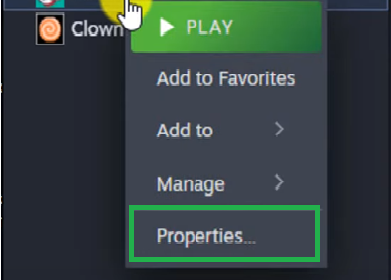
- Individua Mafia The Old Country > Fai clic con il pulsante destro del mouse e seleziona **Proprietà**.

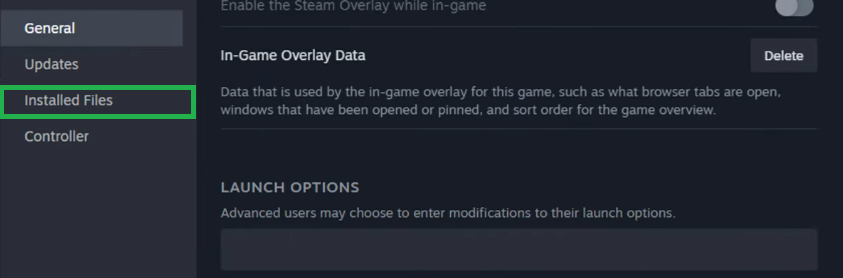
- Fare clic sulla scheda **File installati**.

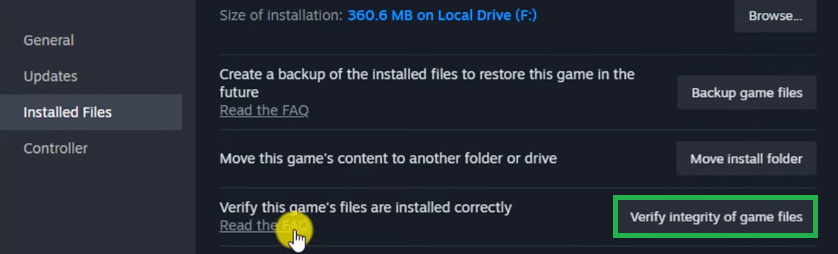
- Fare clic su **Verifica l'integrità dei file di gioco**.

- Se mancano dei file, Steam li scaricherà nuovamente.
- Riavvia il gioco per verificare se il problema è stato risolto.
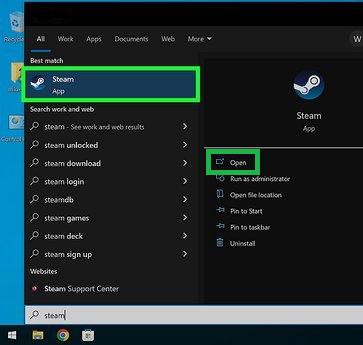
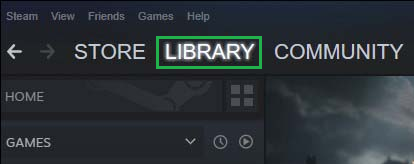
3. Forzare la modalità DirectX 11 per migliorare la stabilità
Per impostazione predefinita, il gioco funziona con DirectX 12. I sistemi con GPU datate o meno efficienti potrebbero riscontrare instabilità con DX12. Forzare l'esecuzione del gioco su DirectX 11 spesso migliora la stabilità e risolve i problemi di runtime.
- Apri la tua libreria SteamFare clic con il tasto destro del mouse su Mafia The Old Country, quindi selezionare Proprietà.
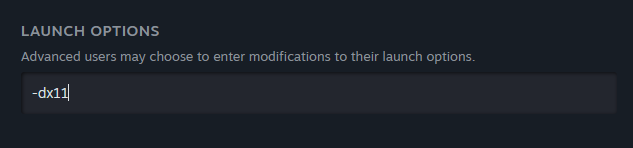
- في جمة التبويب Anno, seleziona un campo Opzioni di gioco.
- genere -dx11Quindi chiudi la finestra e avvia il gioco.

4. Disattivare la pianificazione dell'unità di elaborazione grafica (GPU) accelerata dall'hardware
La pianificazione della GPU con accelerazione hardware può talvolta causare conflitti di temporizzazione tra Windows e il percorso di rendering di Unreal Engine. Disattivando questa funzionalità, il sistema viene forzato a utilizzare il metodo di pianificazione predefinito, che può stabilizzare le prestazioni e prevenire arresti anomali all'avvio.
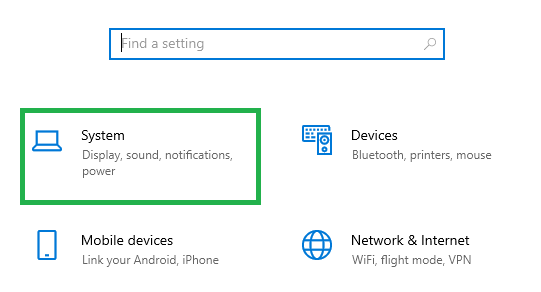
- Clicca su Vinci + io per aprire le impostazioni.
- Clicca su Il sistema.

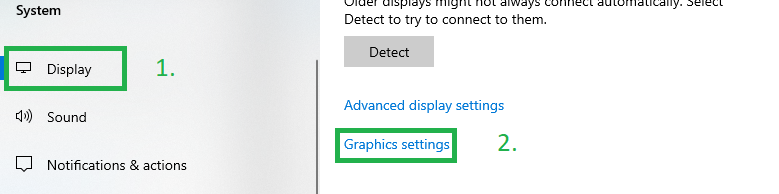
- Clicca su Schermo > إعدادات الرسrumات.

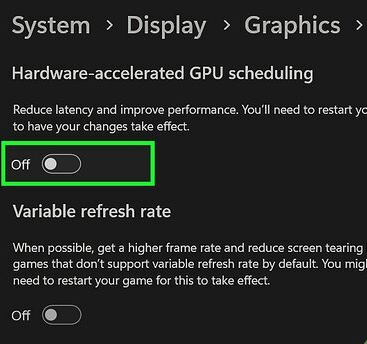
- Disabilitare Pianificazione dell'unità di elaborazione grafica accelerata dall'hardware.

- Riavvia il computer e riavvia il gioco per verificare se il problema è stato risolto.

I commenti sono chiusi.