


Viene visualizzato il codice di errore 0x80073cf6 Nell'app Xbox solitamente durante Installazioni O Aggiornare Giochi, impedendo il completamento del processo. Dopo un'analisi approfondita, è emerso che questo errore si verifica spesso a causa di *file rimanenti danneggiati o incompleti* memorizzati in cartelle di sistema nascoste come WpSystem O Giochi Xbox. 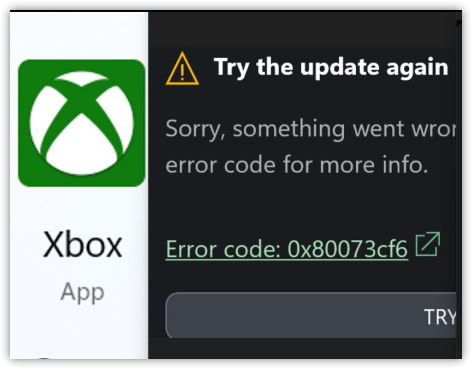 In alcuni casi può portare Componenti di Windows danneggiati O File di sistema mancanti Anche il processo di installazione contribuisce a questo problema. Inoltre, un malfunzionamento dei Servizi di Gioco o una cache danneggiata possono interferire con la comunicazione tra l'app Xbox e il sistema operativo Windows.
Ora che abbiamo individuato le possibili cause, passiamo in rassegna le soluzioni più efficaci e comprovate per risolvere questo problema.
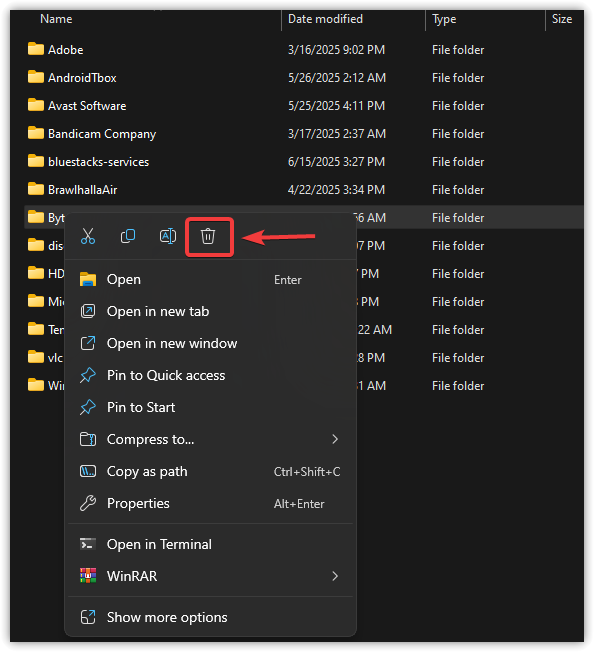
1. Elimina le cartelle WpSystem e XboxGames
Le cartelle WpSystem e XboxGames potrebbero contenere dati danneggiati o incompleti provenienti da vecchie installazioni di giochi. Questi file residui spesso impediscono all'app Xbox di installare o aggiornare correttamente i nuovi giochi. Poiché l'app Xbox legge i dati di gioco da queste cartelle durante l'installazione, eventuali file bloccati o danneggiati al loro interno possono generare immediatamente l'errore 0x80073cf6. Pertanto, cancellare entrambe le cartelle può aiutare a risolvere il problema.
- Aperto اللفا Quindi vai all'unità in cui sono installati i tuoi giochi.
- Individuare le due cartelle denominate WpSystem e Giochi Xbox Nella directory principale dell'unità.
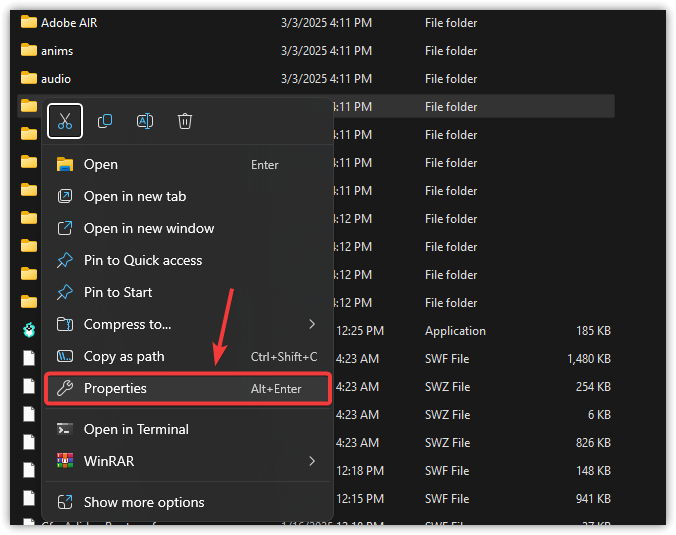
- Fare clic con il tasto destro del mouse su ciascuna cartella e scegliere ا.

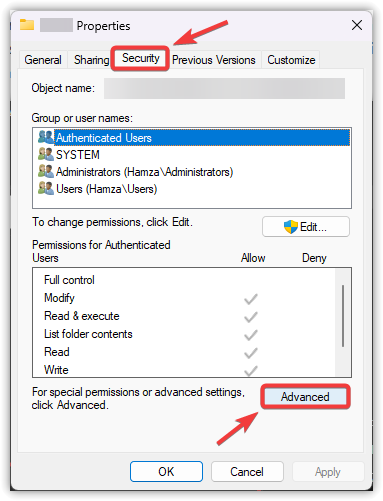
- Vai alla scheda الأمان وانقر mp Opzioni avanzate.

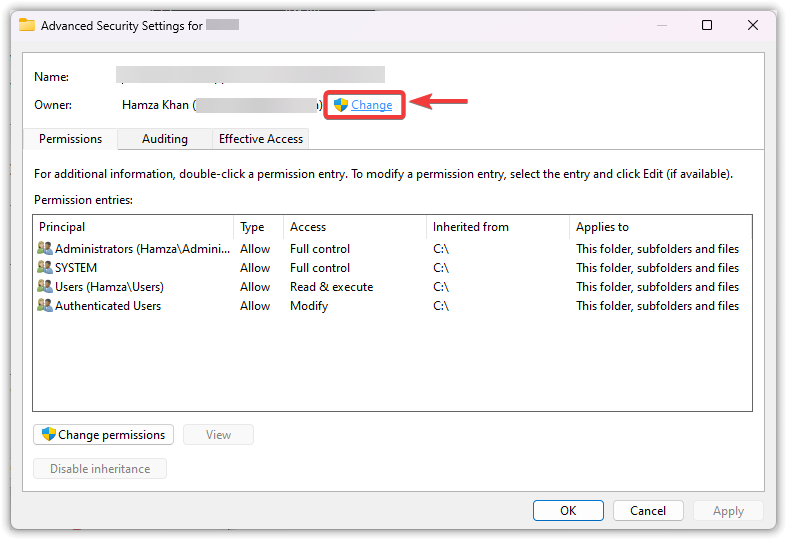
- Clicca su Un cambiamento Accanto al campo del proprietario.

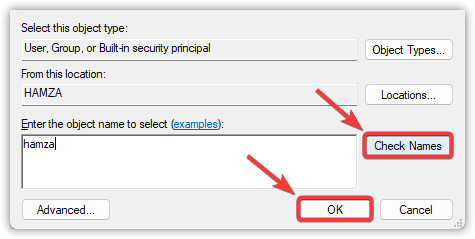
- accedere Nome utente di Windows Il tuo, clicca su Controlla i nomi, quindi scegli ok.

- Seleziona la casella di controllo per Sostituzione del proprietario su sottocontenitori e oggetti، ثم انقر ج Applicazione e ok.
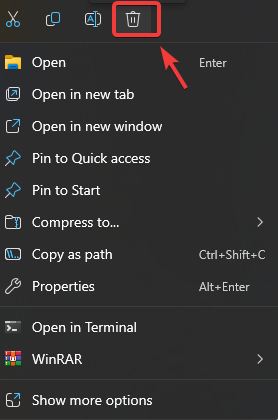
- Chiudere tutte le finestre delle proprietà, fare nuovamente clic con il pulsante destro del mouse su entrambe le cartelle e selezionare Elimina.

- Ricomincia Controlla il computer e prova a reinstallare o eseguire nuovamente l'app/il gioco Xbox.
2. Servizi di riparazione e ripristino del gioco
Il componente funziona Servizi di giochi Come ponte vitale tra l'applicazione Xbox e WindowsSi occupa di operazioni di base come l'integrazione con Passo gioco e Xbox Live e Microsoft StoreDurante la gestione dei download e dell'archiviazione dei giochi, se i servizi di gioco si danneggiano, le attività di installazione o aggiornamento potrebbero essere interrotte. Riparare e ripristinare questi servizi spesso risolve efficacemente il problema.
- Clicca su Vinci + io Aprire impostazioni.
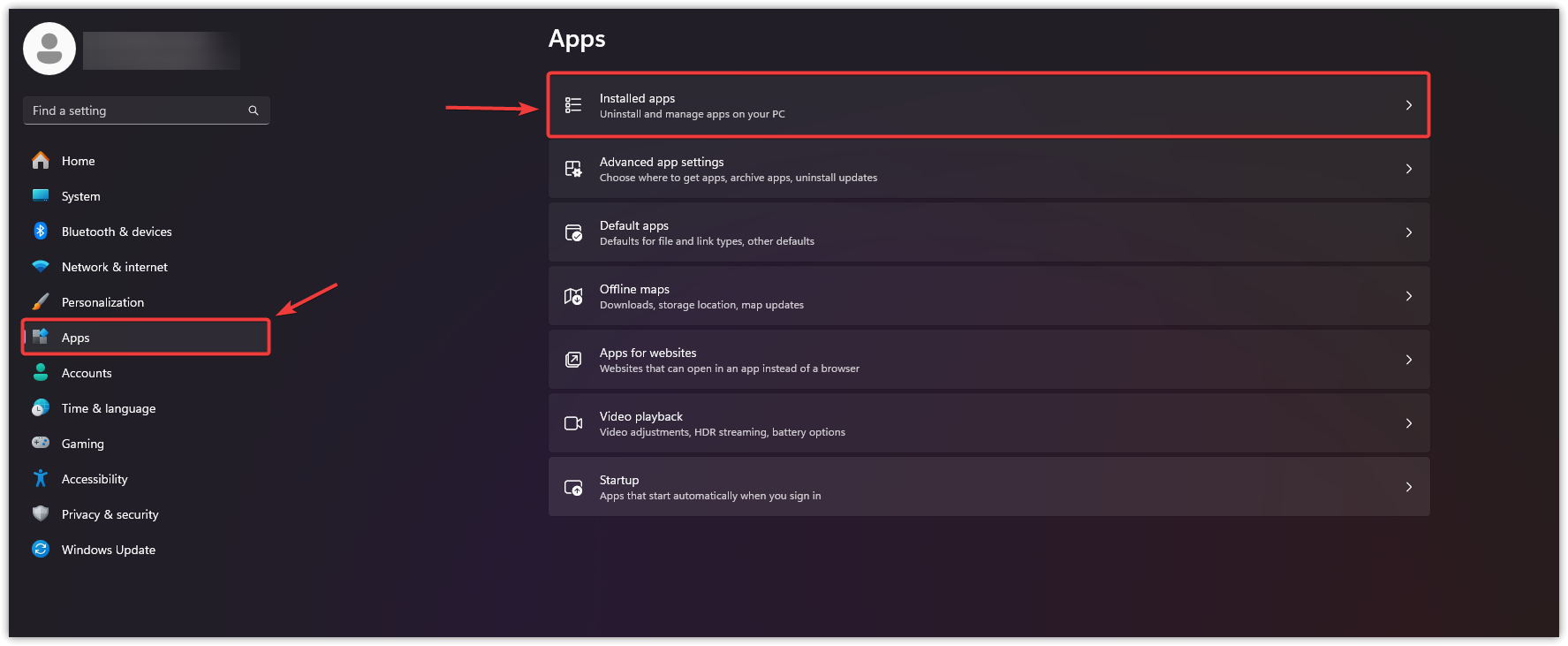
- Individuare Applicazioni Dalla barra laterale sinistra, quindi seleziona App installate.

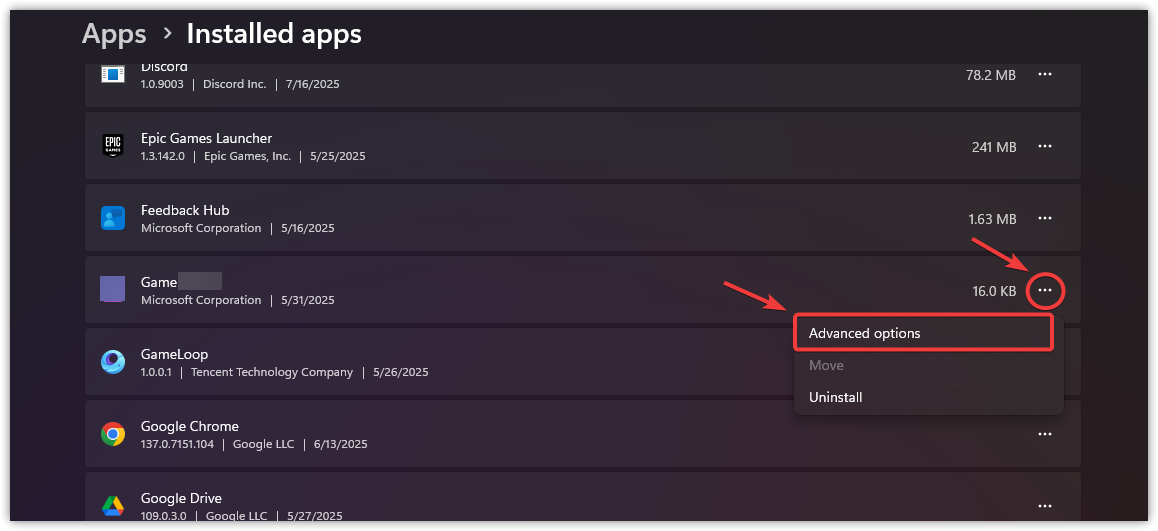
- Nella barra di ricerca, digita Servizi di giochi.
- Clicca su I tre punti Accanto ad esso e scegli Opzioni avanzate.

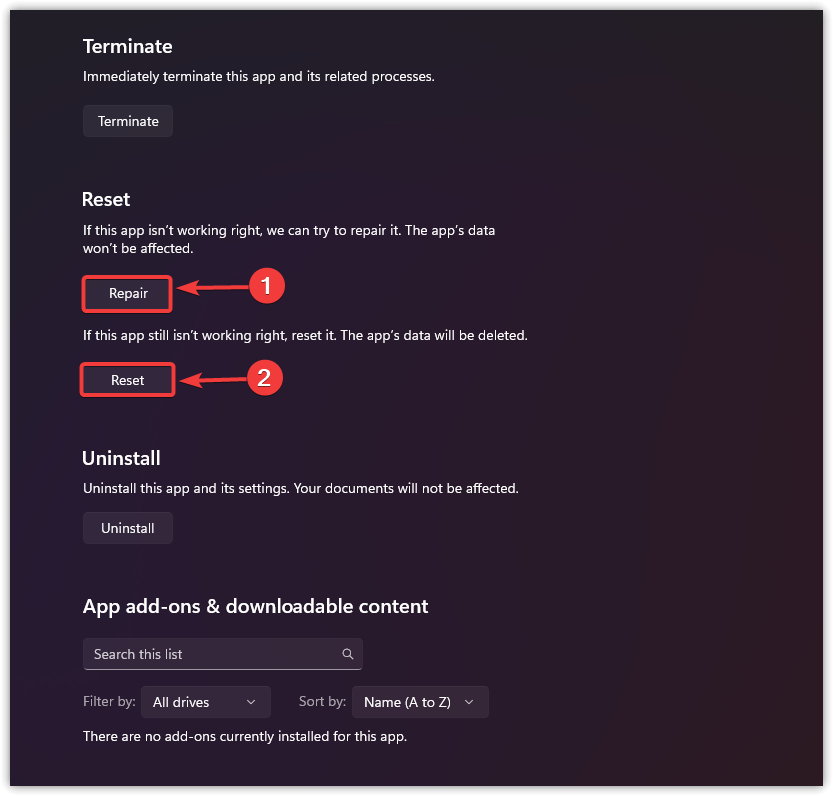
- Scorri verso il basso fino alla sezione Ripristina.
- Clicca su لا Per prima cosa, lasciamo che il processo sia completato.
- Quindi clicca su Ripristina Per ripristinare le impostazioni predefinite del servizio.

- Dopo il completamento, Ricomincia Controlla il computer e apri nuovamente l'app Xbox per verificare se l'errore è stato risolto.
3. Cancella i dati AppData del gioco problematico.
File di configurazione rimanenti o danneggiati memorizzati nella cartella AppData Ciò potrebbe creare conflitti con le nuove installazioni di giochi. Queste potrebbero includere file residui. Voci di registro non valide O Vecchi sentieri Il processo di installazione viene interrotto. Rimuovendolo, l'app Xbox verrà avviata correttamente, senza interferenze da vecchie configurazioni.
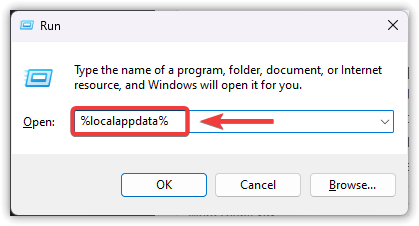
- Clicca su Windows + R, quindi digita % localappdata%, E premere entra.

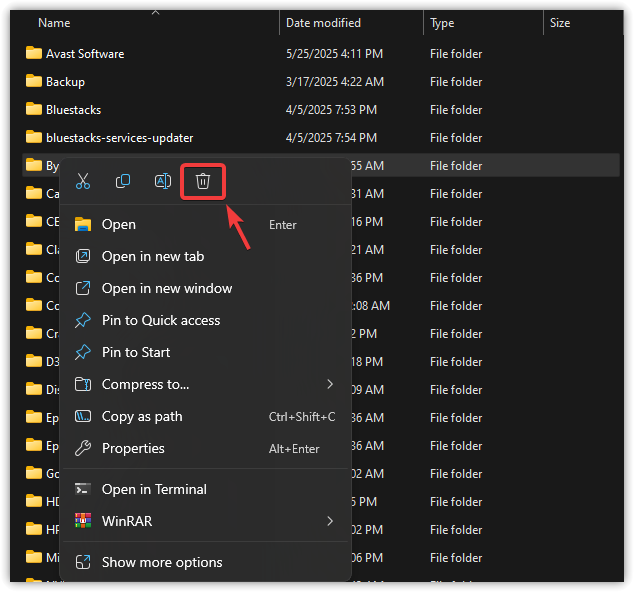
- Cerca la cartella che contiene il nome del gioco con cui hai problemi o il nome del suo sviluppatore/editore.
- Fare clic con il tasto destro del mouse sulla cartella e selezionare Elimina.

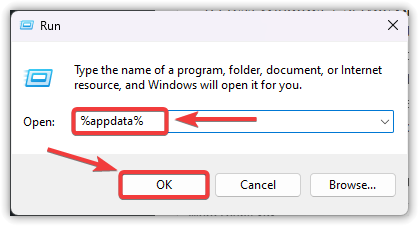
- Riaprire la finestra di dialogo Esegui (Windows + RPoi scrivi % AppData%e tocca ok.
- Individuare la cartella del gioco stesso eEliminalo Se anche lui è qui.

- Ricomincia Installa il gioco sul computer, quindi reinstallalo oppure avvialo tramite l'app Xbox.
4. Reimposta l'app Xbox
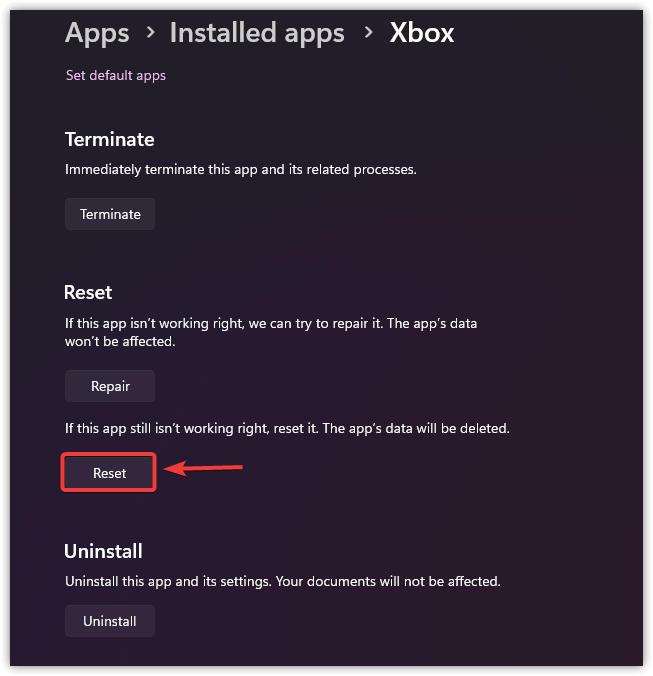
Nel tempo, l'app Xbox può raccogliere Dati nascosti O Vecchie impostazioni Ostacola il corretto funzionamento. Il ripristino dell'applicazione cancella le configurazioni danneggiate e la ripristina allo stato predefinito, risolvendo spesso efficacemente i problemi di installazione e aggiornamento.
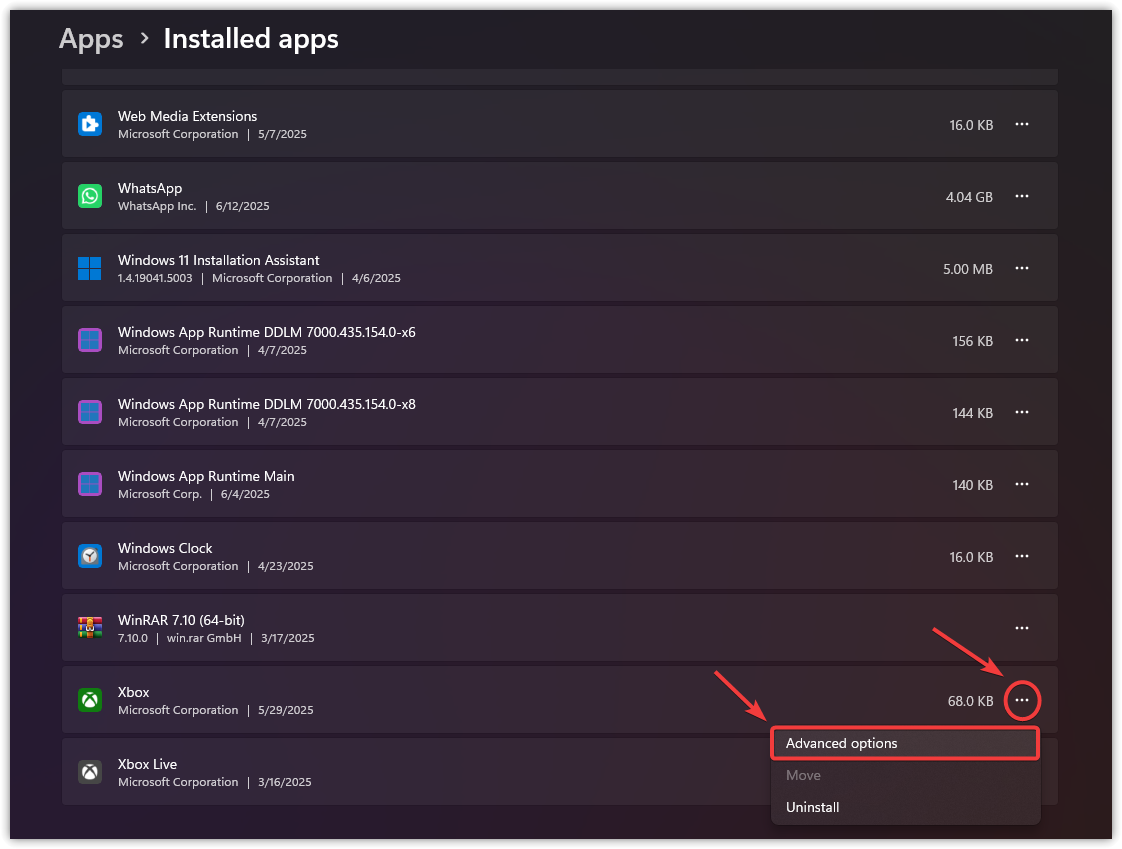
- Clicca su Windows + I Aprire impostazioni، ثم انقر ج Applicazioni Dal menu a sinistra, seleziona App installate.
- genere Xbox nella barra di ricerca.
- Clicca su I tre punti Accanto all'app Xbox, seleziona Opzioni avanzate.

- Scorri verso il basso e tocca Ripristina.

- Dopo che il processo è completato, Ricomincia il tuo computer.
- Riavvia nuovamente l'app Xbox per verificare se il problema è stato risolto.
5. Eseguire un aggiornamento interno di Windows
Se i metodi sopra indicati non risolvono il problema, è probabile che l'errore sia dovuto a I componenti di Windows sono danneggiati O Dipendenze mancantiL'esecuzione di un aggiornamento interno ripara tutti i file di sistema principali senza eliminare dati personali o applicazioni. Si tratta di una soluzione avanzata e affidabile per i problemi più ostinati delle app Xbox.
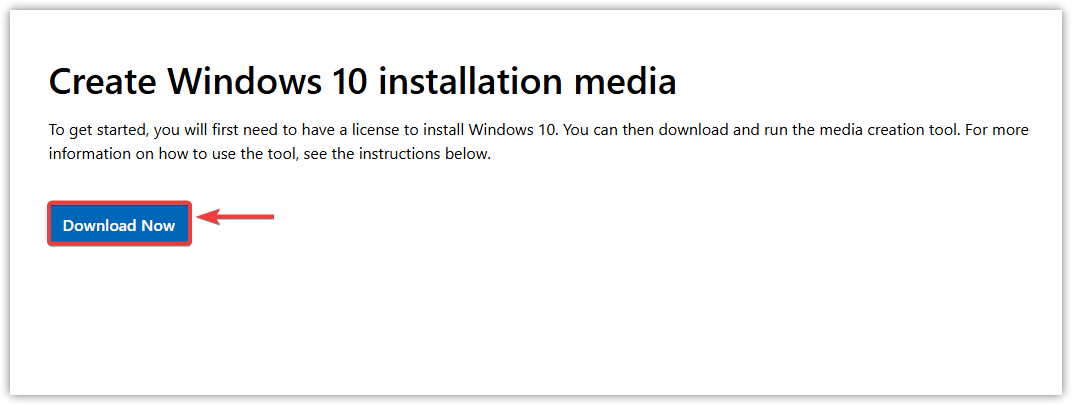
- Visita il sito Web ufficiale di Microsoft eScarica il file Strumento di creazione multimediale.

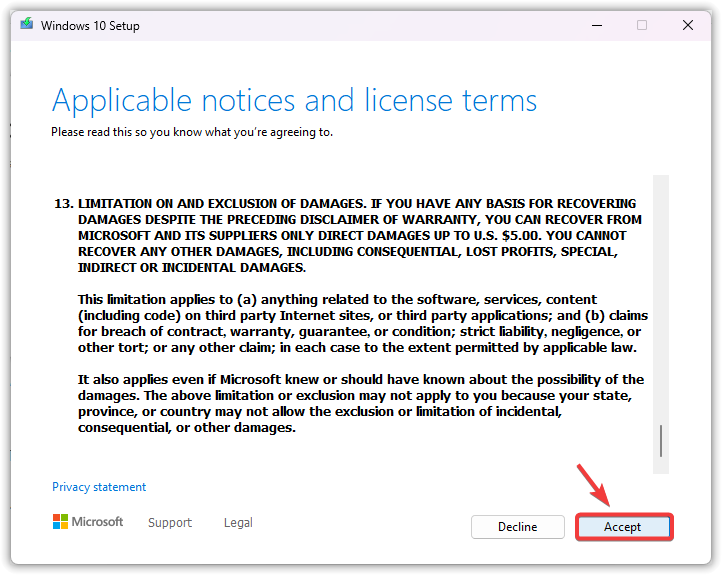
- Riempire Strumento di creazione multimediale e accettazione Requisiti di licenza.

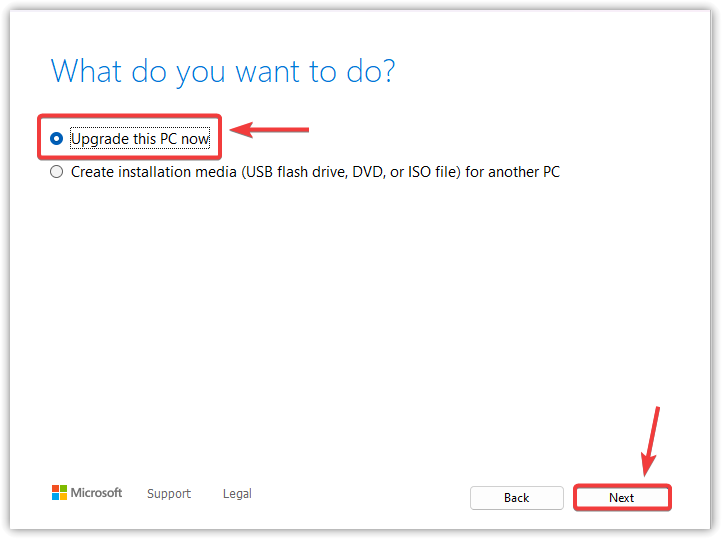
- Scegliere Aggiorna questo computer ora Quindi clicca su successivo.

- Lo strumento scaricherà l'ultima versione di Windows. Questo processo potrebbe richiedere del tempo, a seconda della velocità della tua connessione Internet.
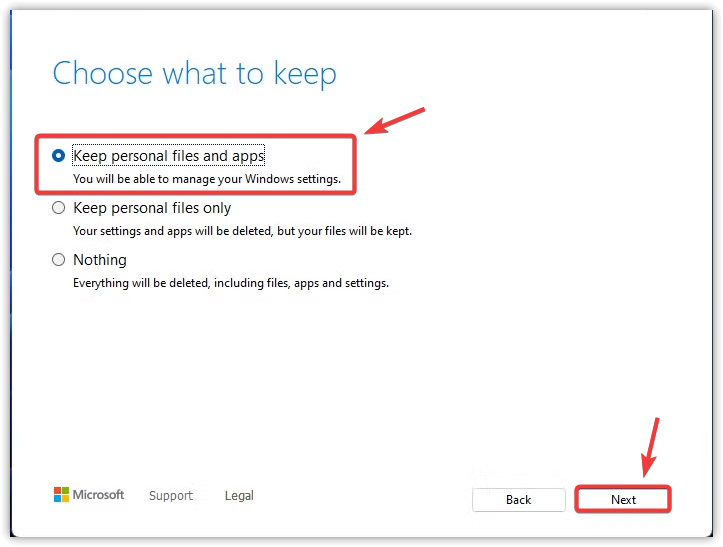
- Dopo il download, analizzerà il tuo sistema e ti chiederà se conservare i tuoi file e le tue applicazioni.
- Assicurati di selezionare un'opzione Conservazione di file e applicazioni personali، ثم انقر ج successivo.

- Clicca su Installazioni Per iniziare l'aggiornamento sul posto di lavoro.
- Durante il processo di installazione, il computer potrebbe riavviarsi più volte.
Se preferisci non effettuare un upgrade posizionale, puoi spostarti su Impostazioni > Ripristino e scegli Ripristina O Reinstalla WindowsEntrambi i metodi possono aiutare a riparare i file danneggiati e a rimuovere il malware. Codice di errore Xbox 0x80073cf6 Finale.

I commenti sono chiusi.