


appare l'errore "Impossibile installare una dipendenza richiesta. Riprova, riavvia il computer o contatta il nostro team di supporto giocatori." Quando si tenta di avviare Valorant, questo messaggio appare nel client Riot subito dopo aver cliccato sul pulsante di avvio, impedendo l'avvio del gioco. In genere, ciò significa che Riot Vanguard, il servizio anti-cheat necessario per Valorant, non è riuscito a installarsi o aggiornarsi correttamente.
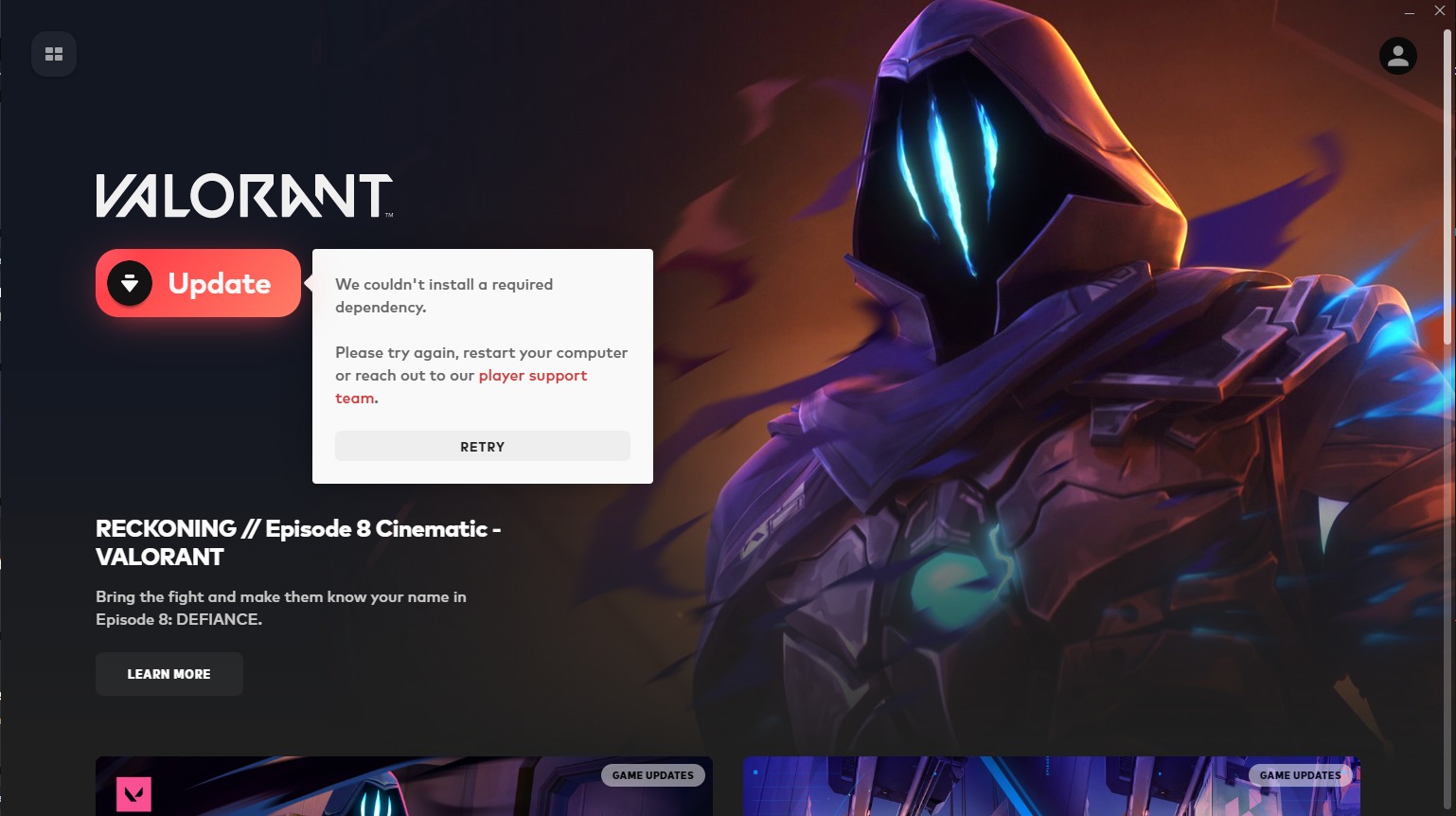
La causa più comune di questo errore è la corruzione dei file Vanguard. Tuttavia, può verificarsi anche se i servizi Vanguard sono disabilitati in Windows o quando alcune impostazioni del registro di sistema non sono corrette.
Ora che hai capito le ragioni di questo problema, lascia che ti spieghi come risolverlo.
1. Abilitare i servizi Vanguard
Se il servizio Riot Vanguard non funziona o non funziona come previsto, il client Riot non sarà in grado di avviare il gioco. Abilitando il servizio e impostandone l'avvio automatico, si garantisce che Vanguard venga caricato con Windows, prevenendo errori di dipendenza.
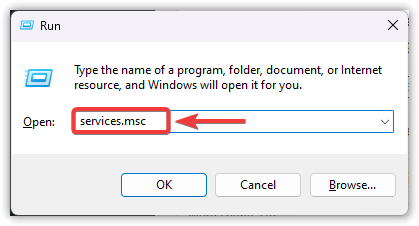
- Clicca su Windows + R, Scrivi services.msc, quindi premere Invio.

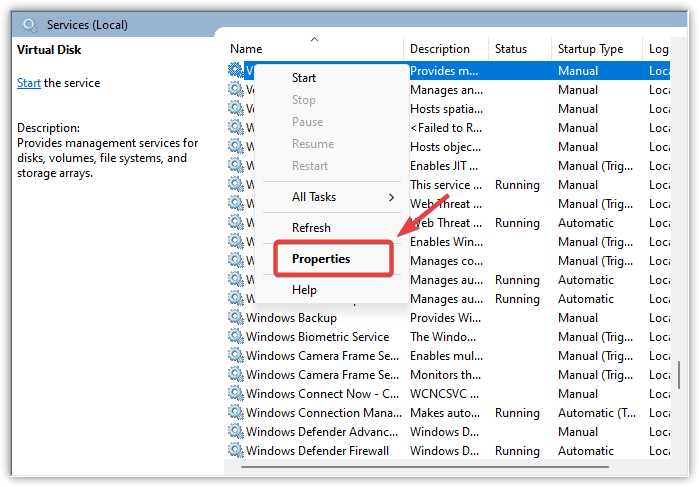
- Scorri verso il basso e individua vgc Nell'elenco dei servizi.
- Fai clic destro su di esso e scegli ا.

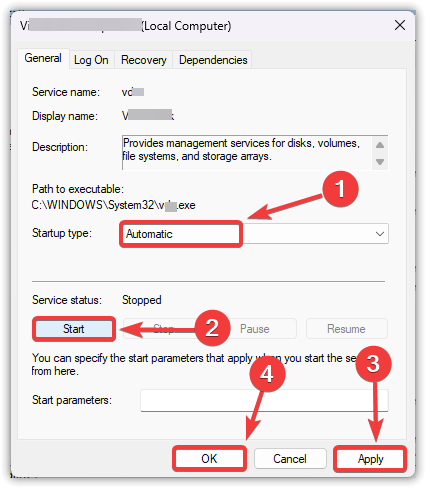
- Dall'elenco dei tipi di avvio, seleziona automatico.
- Clicca su cominciare nella sezione Stato del servizio.
- Clicca su Applicazione, Poi ok Per conferma.

- Riavvia il tuo computer Vanguard verrà quindi caricato automaticamente in background.
2. Modificare il record
La voce del record potrebbe sovrapporsi DevOverrideEnable A volte questo problema si verifica con Vanguard. Questo valore controlla se Windows consente determinati override dei driver, che potrebbero entrare in conflitto con la configurazione di Vanguard. Quando il valore è impostato su 1Ciò potrebbe impedire l'avvio di Vanguard. Reimpostare il valore su 0 Ripristina il comportamento predefinito e garantisce il corretto funzionamento del servizio.
Avvertimento: Prestare attenzione quando si modifica il registro. La modifica di valori irrilevanti può causare instabilità del sistema. Si consiglia di eseguire prima un backup del registro.
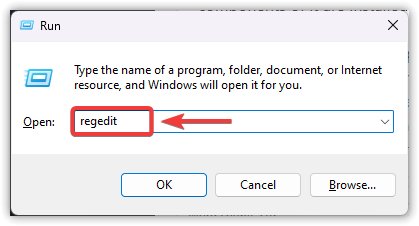
- Clicca su Windows + R, Scrivi regedit, quindi premere Invio.
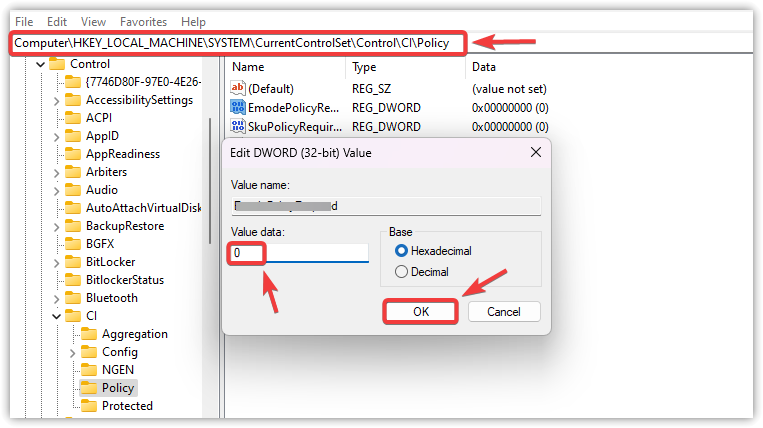
- Nell'Editor del Registro di sistema, vai a:
HKEY_LOCAL_MACHINESYSTEMCurrentControlSetControlCIPolicy
- Sul lato destro, individuare DevOverrideEnable.
- Fare doppio clic su di esso e impostare i dati del valore su 0.
- Clicca su ok L'editor è chiuso.

- Riavvia il tuo computer per applicare le modifiche.
3. Reinstallare Vanguard tramite prompt dei comandi
Se Vanguard è danneggiato o installato solo parzialmente, Valorant non funzionerà. Disinstallando Vanguard tramite il prompt dei comandi e consentendo poi al client Riot di reinstallarlo, si esegue una nuova installazione, che di solito risolve l'errore di dipendenza.
Avvertimento: Non eliminare accidentalmente altri servizi. Esegui solo comandi specificamente progettati per Vanguard. Se non esegui il Prompt dei comandi come amministratore, i comandi non funzioneranno.
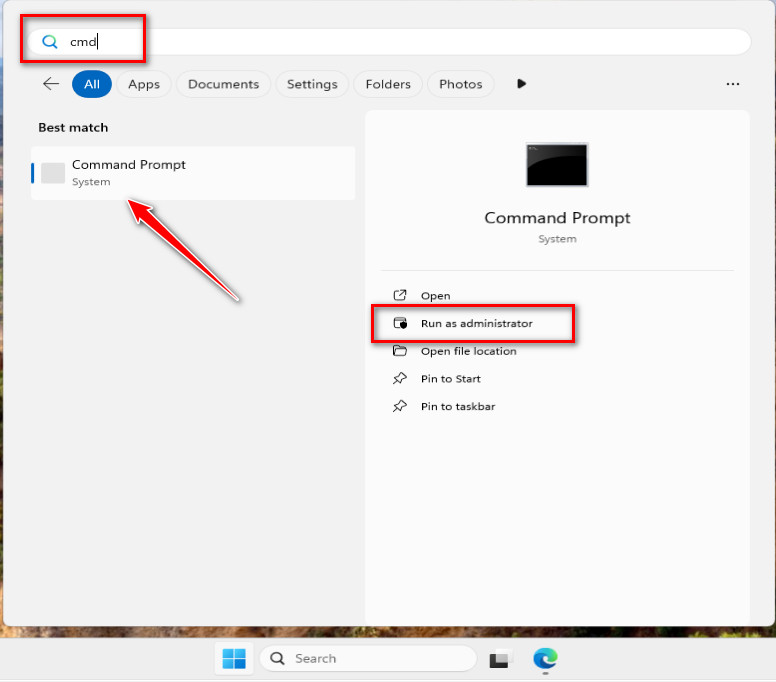
- Cercare Prompt dei comandi Nella barra di ricerca di Windows, eseguilo come Amministratore.

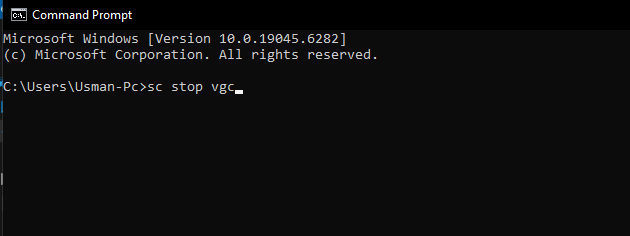
- Immettere i seguenti comandi uno dopo l'altro per arrestare i servizi Vanguard:
SC Stop VGC SC Stop VGK
- Rimuovere Vanguard eseguendo questi comandi:
sc elimina vgc sc elimina vgk

- Riavvia il computer (PC) Per completare la rimozione.
- Apri Riot Client. Vanguard verrà reinstallato automaticamente.
- Riavvia nuovamente il computer (PC) Per garantire che Vanguard funzioni correttamente in background.
Se nessuno di questi metodi funziona, si consiglia di reinstallare completamente Riot Client o di contattare l'assistenza Riot.

I commenti sono chiusi.