


L'errore indica "Impossibile inizializzare" Il Rockstar Games Launcher non riesce a caricare i suoi componenti essenziali, causando l'arresto anomalo dell'applicazione all'avvio. Questo si verifica spesso quando il launcher non riesce a installare, aggiornare o accedere al Social Club SDK a causa di restrizioni di autorizzazione sulle sue cartelle di installazione. Il Social Club SDK contiene file di configurazione e DLL essenziali per il corretto funzionamento sia del launcher che dei servizi Rockstar Games.
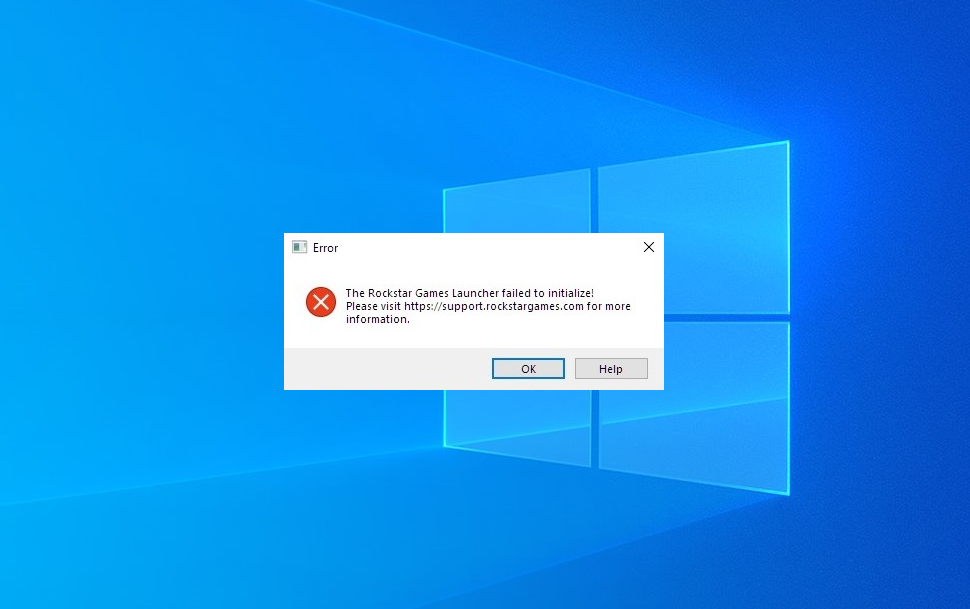 Altri fattori che possono contribuire al problema possono includere la disattivazione dell'Assistente compatibilità programmi, l'esecuzione dell'operatore in modalità compatibilità o file di installazione danneggiati.
1. Reinstallare il driver e disattivare la modalità di compatibilità.
Reinstallando Rockstar Games Launcher, i file e le dipendenze dell'SDK del Social Club corrotti o mancanti vengono sostituiti con nuove copie, risolvendo spesso i crash causati da componenti difettosi. Inoltre, le modalità di compatibilità forzano l'esecuzione dell'applicazione in un ambiente Windows obsoleto, il che può causare problemi di incompatibilità dovuti all'utilizzo di API e componenti di runtime obsoleti. Disattivando questa modalità, il launcher può utilizzare le funzionalità di Windows più recenti.
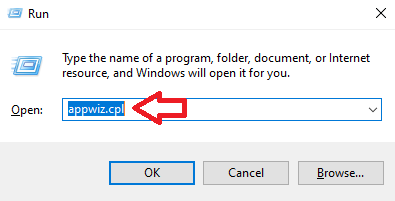
- Clicca su Windows + R per aprire la finestra di dialogo Esegui. Scrivere "appwiz.cpl" Premere Invio per aprire il pannello di controllo.

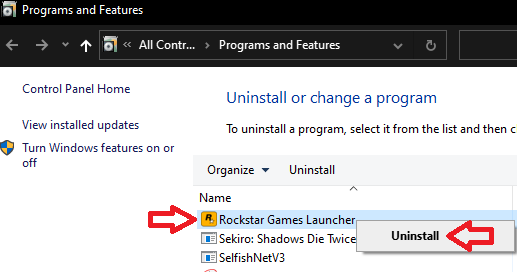
- Individuare Lanciatore di giochi Rockstar Nell'elenco dei programmi, fare clic con il pulsante destro del mouse su di esso, quindi selezionare disinstallare.

- Vai a Pagina web di Rockstar Games Launcher وانقر mp 'Scarica per Windows'.

- Eseguire il file scaricato e seguire le istruzioni visualizzate sullo schermo per installare il lettore.
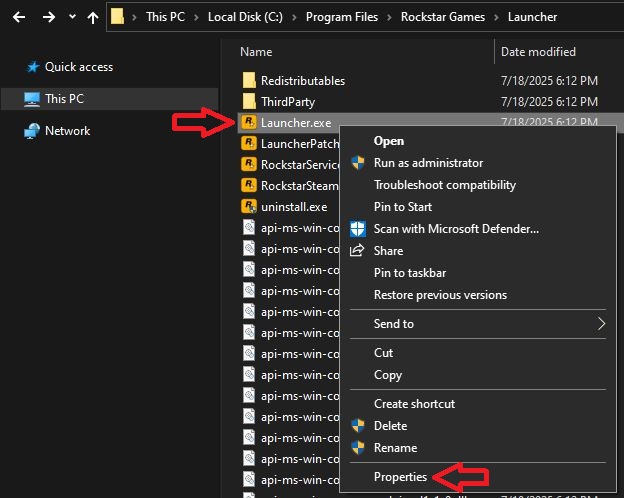
- Fare riferimento al manuale dell'operatore, che di solito si trova in 'C:ProgrammiRockstar GamesLauncher'.
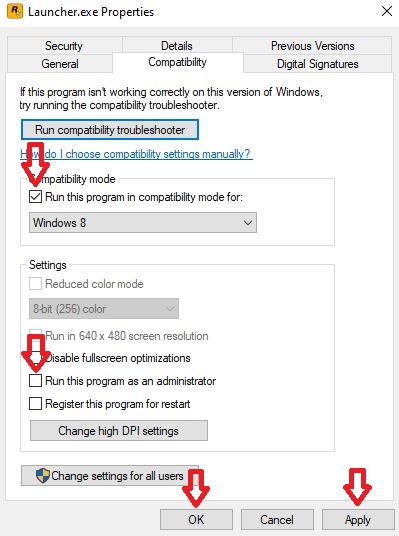
- Fare clic con il tasto destro del mouse sul file eseguibile per Launcher E scegli ا.

- Vai alla scheda CompatibilitàE annulla la selezione 'Esegui questo programma in modalità compatibilità'e selezionare Esegui come amministratore. انقر ج Applicazione وok.

- Ripetere questi passaggi per il file eseguibile Launcher Patcher.
- Riavviare il lettore e verificare che funzioni correttamente.

2. Assistente per la compatibilità del software
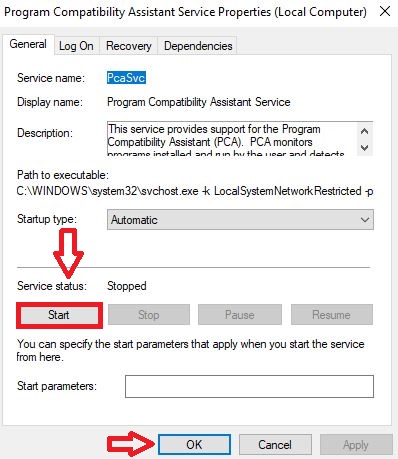
Assistente compatibilità software è un servizio di Windows che rileva i problemi di compatibilità e applica automaticamente le correzioni. Se disabilitato, Windows non sarà in grado di modificare le impostazioni di compatibilità per il driver, il che potrebbe causarne l'arresto anomalo all'avvio.
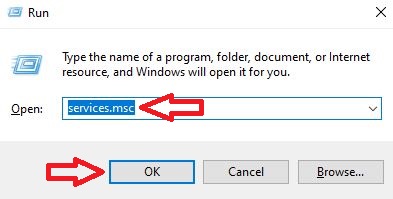
- Clicca su Windows + R, quindi digita "services.msc"e tocca ok.

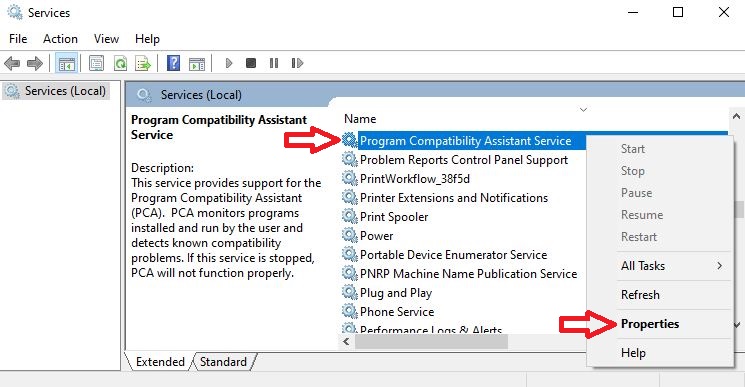
- Individuare Assistente per la compatibilità del software nella lista.
- Fai clic destro su di esso e scegli ا.

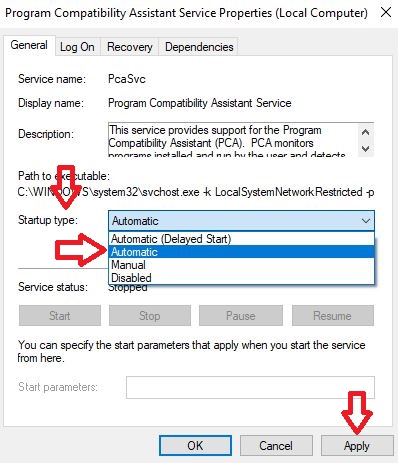
- set Tipo di avvio على automatico وانقر mp Applicazione.

- Clicca su cominciare All'interno dello stato del servizio, quindi ok.

3. Avvia Steam Player
L'esecuzione di Rockstar Games Launcher tramite Steam fa sì che vengano utilizzati i componenti ridistribuibili Visual C++ e DirectX di Steam, risolvendo potenziali conflitti di dipendenza che impediscono l'inizializzazione.
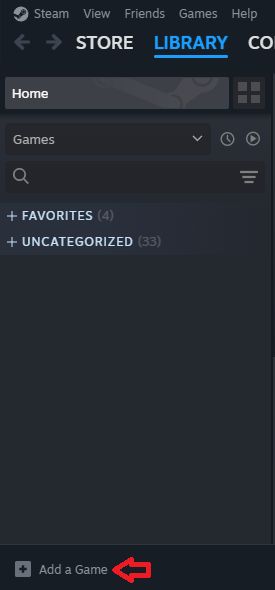
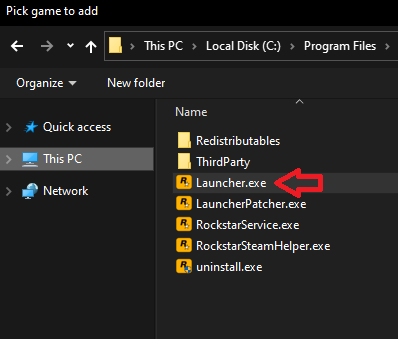
- Apri Steam e vai su la Biblioteca. انقر ج 'Aggiungi gioco'.

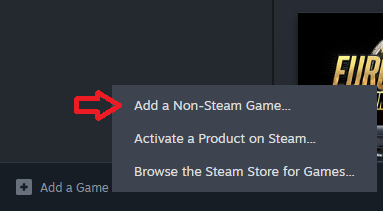
- Scegliere "Aggiungere un gioco che non proviene da Steam".

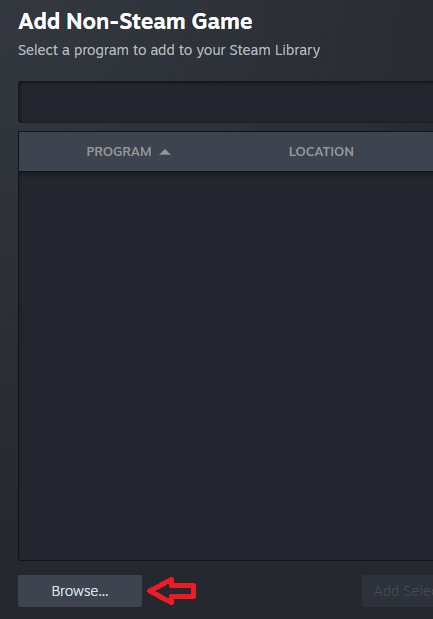
- Clicca su اا.

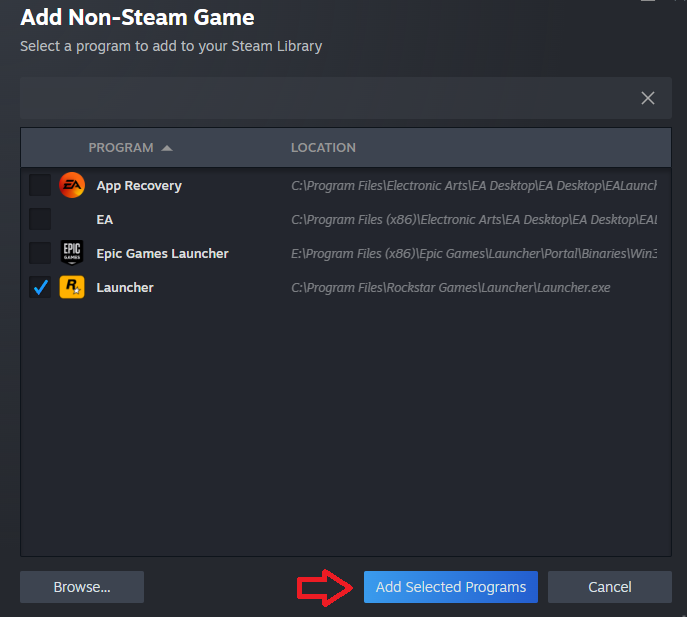
- Vai a 'C:ProgrammiRockstar GamesLauncher' E seleziona l'operatore.

- Clicca su 'Aggiunta di programmi specifici'.

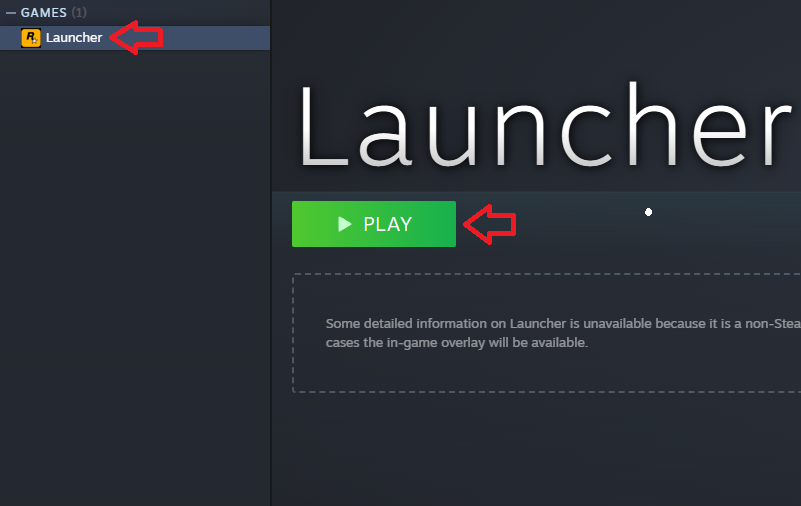
- Clicca su تشغيل Per avviare il lettore da Steam.

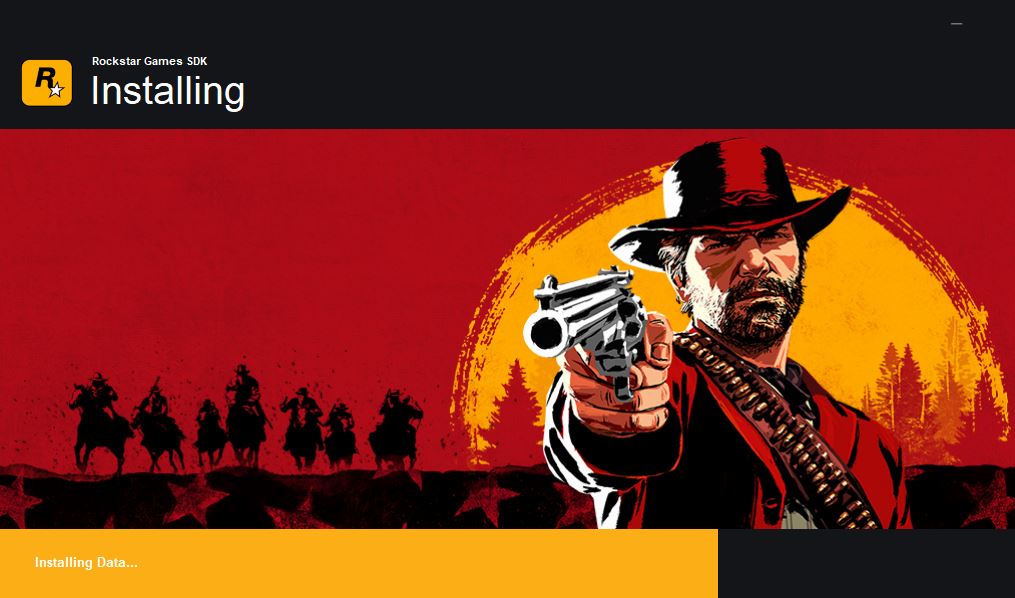
4. Installa manualmente l'SDK del Social Club
Il launcher installa automaticamente l'SDK del Social Club come processo figlio, il che potrebbe non funzionare se alcuni componenti sono mancanti o danneggiati. L'installazione manuale tramite Windows Installer (MSI) garantisce che le dipendenze vengano verificate e le autorizzazioni applicate correttamente.
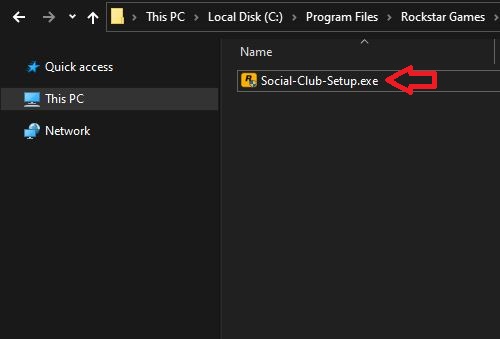
- Vai a 'C:ProgrammiRockstar GamesLauncherRedistributablesSocialClub'.

- Esegui il programma di installazione di Social Club e segui le istruzioni.

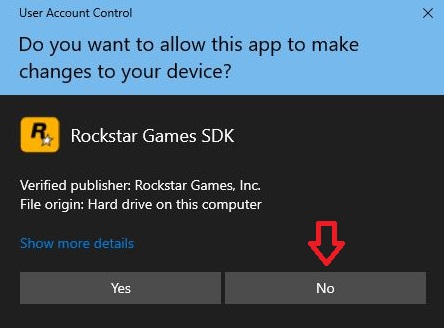
- Quando l'operatore richiede l'autorizzazione tramite UAC 3 volte, Scegliere لا Per impedire che gli aggiornamenti automatici sovrascrivano le installazioni manuali.

- Riavvia il Rockstar Games Launcher.
5. Concedi le autorizzazioni AppData a Rockstar Games
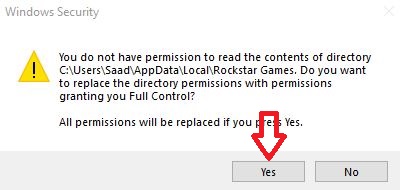
Il launcher si basa sulla cartella AppData per archiviare file di configurazione, dati di runtime e file SDK memorizzati nella cache. Senza le autorizzazioni appropriate, non può modificare o creare questi file, causando errori di configurazione. Acquisendo la proprietà e concedendo il controllo completo, il launcher può eseguire le operazioni necessarie.
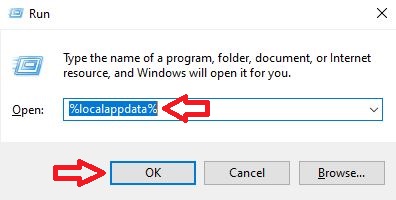
- Clicca su Windows + R, Scrivi '%localappdata%'، ثم انقر ج ok.

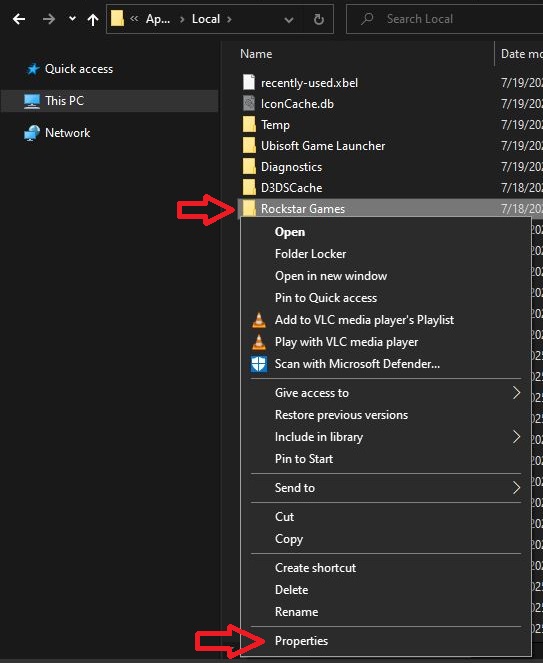
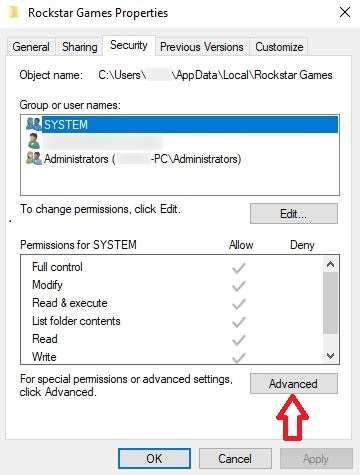
- Individua una cartella Rockstar GamesFai clic destro su di esso e scegli ا.

- Vai alla scheda sicurezza وانقر mp Opzioni avanzate.

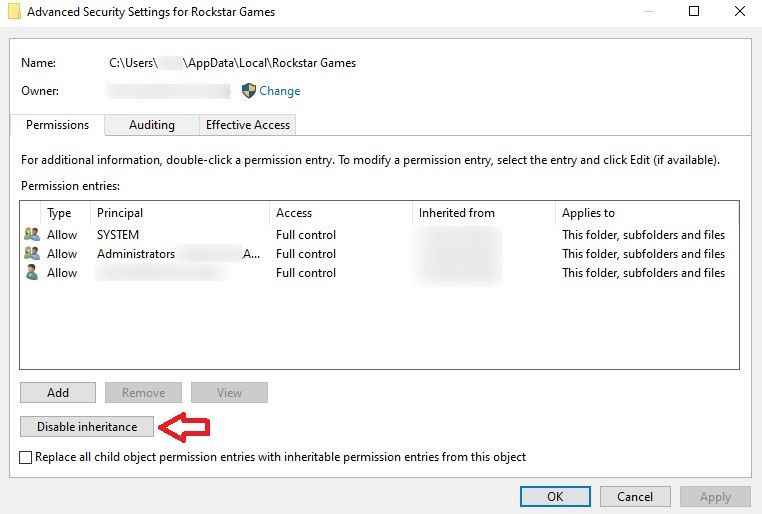
- Clicca su Disabilitazione dell'ereditarietà.

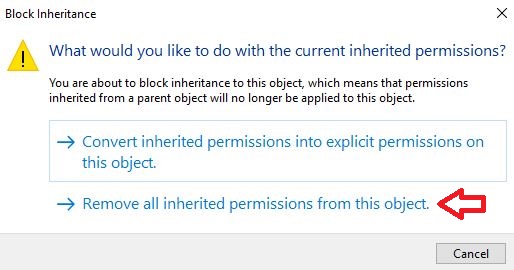
- Scegliere 'Rimuovi tutte le autorizzazioni ereditate da questo oggetto'.

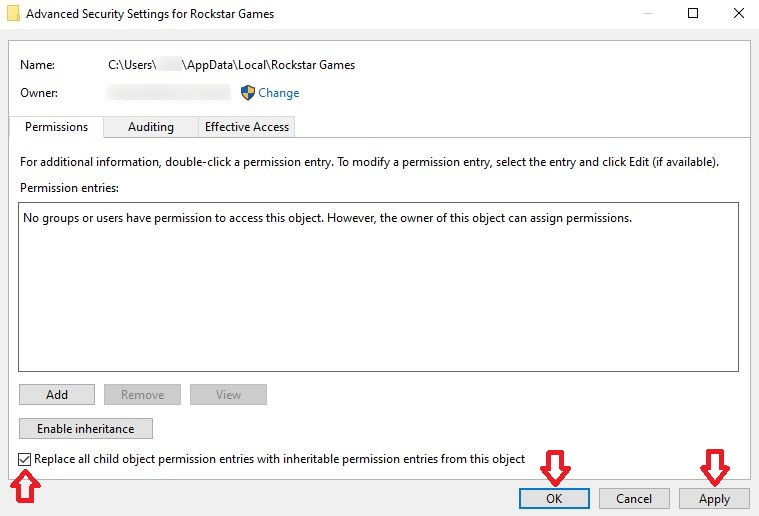
- Individuare 'Sostituisci tutte le voci di autorizzazione degli oggetti figlio' وانقر mp Applicazione.

- Le affermazioni di avvertimento sono state confermate.
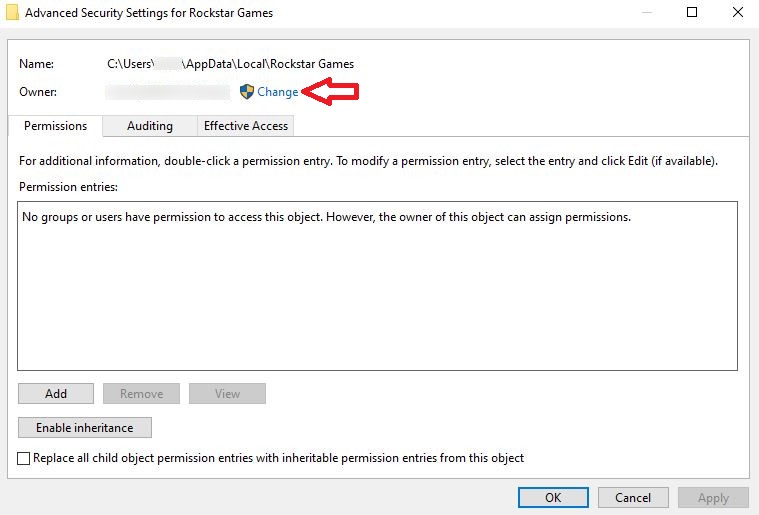
- Clicca su Un cambiamento Accanto al campo del proprietario.

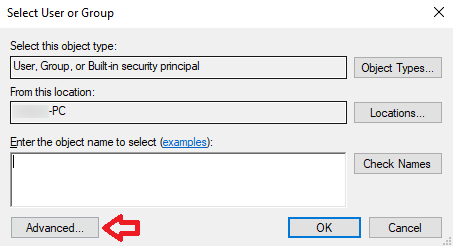
- Clicca su Opzioni avanzate Nel selettore delle creature.

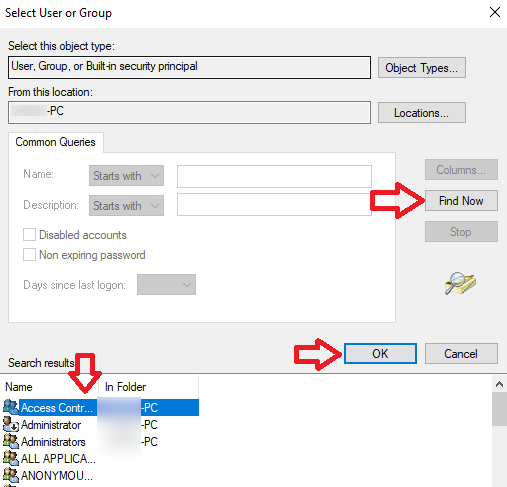
- Clicca su Cerca oraSeleziona il tuo account, quindi clicca su ok.

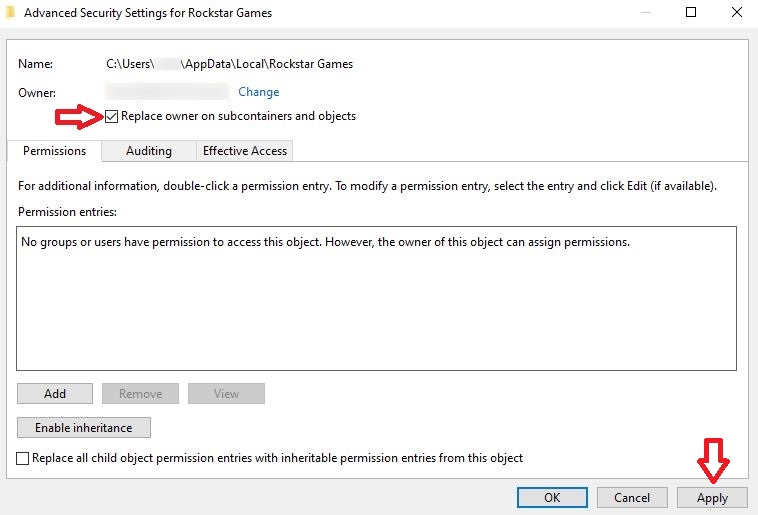
- Individuare 'Sostituisci il proprietario nei sottocontenitori e negli oggetti'، ثم انقر ج Applicazione.

- Conferma le affermazioni e chiudi tutte le finestre.

- Riavvia il Rockstar Games Launcher.

I commenti sono chiusi.