


Quando si avvia Monster Hunter Wilds o si entra in scene cinematografiche, il gioco potrebbe bloccarsi, bloccarsi e tornare al desktop, oppure visualizzare una schermata nera, spesso accompagnata da codici di errore come DXGI_ERROR_DEVICE_HUNG O C0000005Questi errori indicano che il gioco ha tentato di accedere alla memoria della GPU o alla memoria di sistema in modo non valido, causando violazioni di accesso o errori di timeout della GPU.
 Il motivo più comune è VRAM insufficiente وSpazio di elaborazione GPU Durante la compilazione degli shader, in particolare con impostazioni elevate o con il ray tracing abilitato, le versioni dei driver incompatibili, in particolare quelle comprese tra 531.xx e 572.xx (come segnalato nei forum della community), possono causare instabilità e arresti anomali del sistema.
Per migliorare la stabilità, Prova a chiudere tutte le app in background che potrebbero consumare memoria.Tra queste rientrano elementi come overlay, browser o strumenti di registro. Questo libera memoria di sistema e garantisce un'allocazione fluida delle risorse durante il gioco.
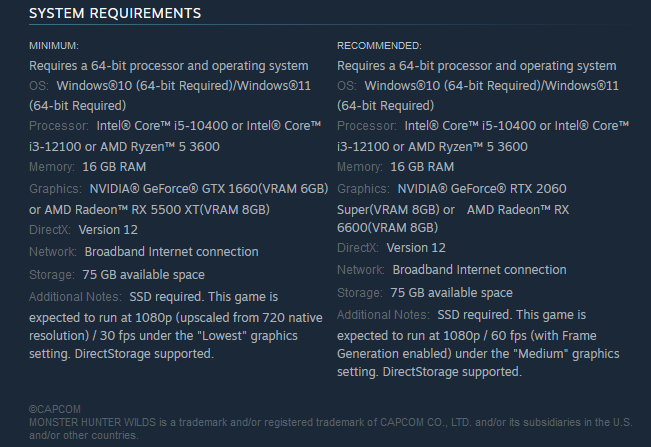
finalmente, Assicurati che il tuo sistema soddisfi i requisiti ufficiali del gioco. Prima di provare altre soluzioni.
1. Regola le impostazioni grafiche del gioco
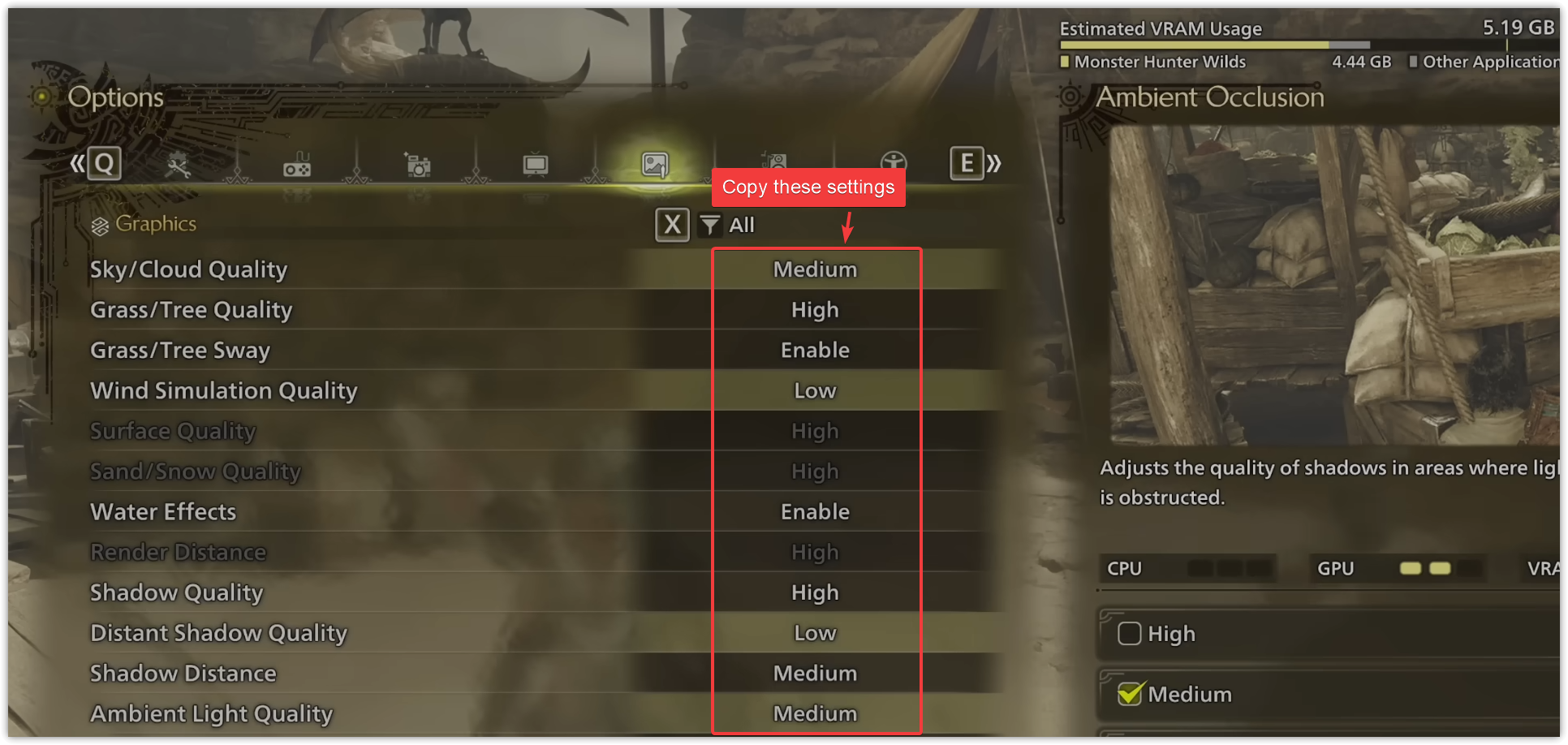
Ridurre le impostazioni grafiche di gioco può ridurre significativamente il carico sulla GPU, soprattutto se si utilizza una scheda grafica di fascia medio-bassa. Impostazioni elevate consumano più risorse. Più VRAM (memoria ad accesso casuale video)Ciò potrebbe causare instabilità, arresti anomali o schermate nere durante scene intense o l'assemblaggio degli shader.
- ل Monster Hunter Wilds e aprire un menu impostazioni.
- Vai a Opzioni > Impostazioni grafiche.
- Applicare le seguenti impostazioni consigliate:

- Salva le modifiche e riavvia il gioco. Verifica se il problema di crash o schermata nera persiste durante il gioco o durante le sequenze filmate.
2. Verifica l'integrità dei file di gioco
I file di gioco vengono controllati per verificarne l'integrità Controlla la presenza di file mancanti, danneggiati o modificati nella directory di installazione. Steam sostituirà automaticamente questi file scaricandone nuove copie dai suoi server. Poiché file danneggiati o mancanti possono causare crash o schermate nere, si consiglia vivamente di controllare i file di gioco prima di provare altre soluzioni.
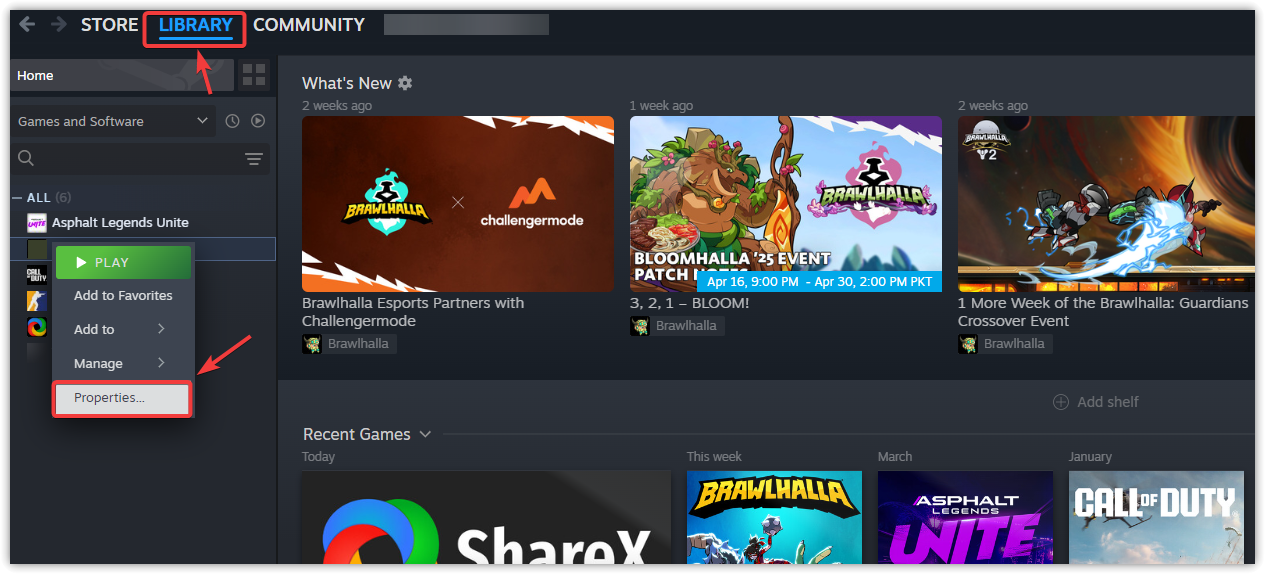
- Aperto Steam e vai a la Biblioteca il tuo.
- انقر بزر الماوس الأيمن ى Monster Hunter Wilds E scegli Proprietà.

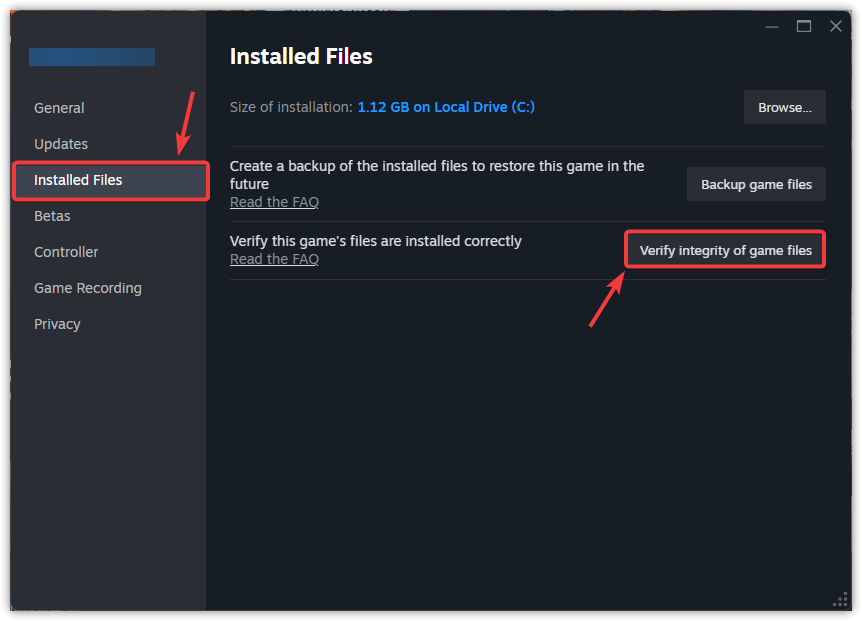
- Vai alla scheda File installati وانقر mp Verifica l'integrità dei file di giocoAttendi il completamento del processo di verifica.

- una volta finito, Ricomincia Il gioco e verificare se il problema è stato risolto.
3. Configurazione delle impostazioni di compatibilità
La configurazione delle impostazioni di compatibilità consente al gioco di funzionare in un ambiente progettato specificamente per le versioni precedenti di Windows, migliorandone la stabilità. Aiuta inoltre a bypassare i problemi di autorizzazione e consente l'ottimizzazione a schermo intero per ridurre i rallentamenti causati dai miglioramenti della modalità a schermo intero di Windows.
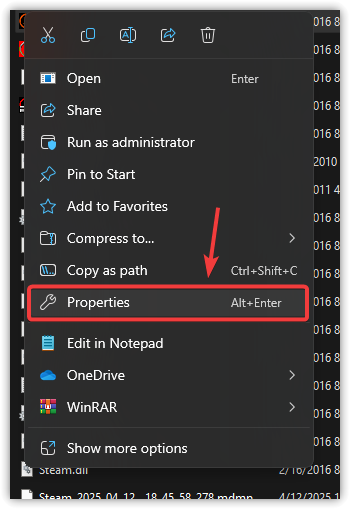
- Fare clic con il tasto destro del mouse sul file del gioco .exe E scegli ا.

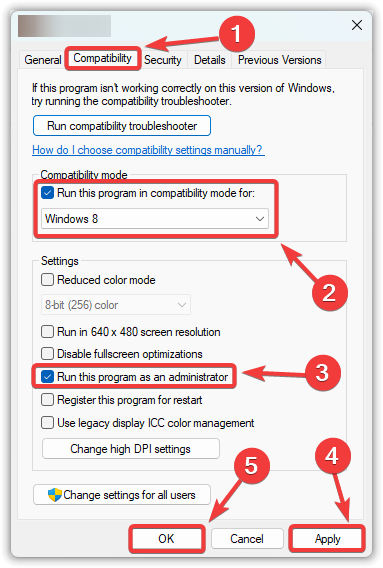
- Vai alla scheda Compatibilità.
- Selezionare l'opzioneEsegui questo programma in modalità di compatibilità con:e seleziona Windows 7 O Windows 8 dal menu a tendina.
- Selezionare l'opzioneEsegui questo programma come amministratore"Per assicurarsi di ottenere i permessi necessari."
- Clicca su Applicazione, Poi ok.

- Esegui il gioco e controlla se il problema è stato risolto.
4. Elimina i file temporanei
file temporanei Aiuta a ridurre i tempi di caricamento memorizzando localmente i dati a cui si accede di frequente. Tuttavia, col tempo, questi file possono danneggiarsi o diventare obsoleti, interferendo con le prestazioni del gioco o causando crash. Eliminandoli, il sistema crea nuovi file temporanei, che potrebbero risolvere questi problemi.
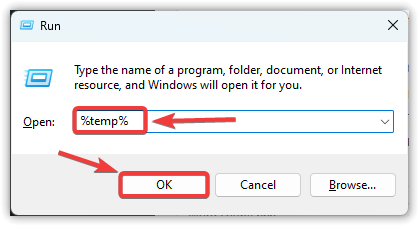
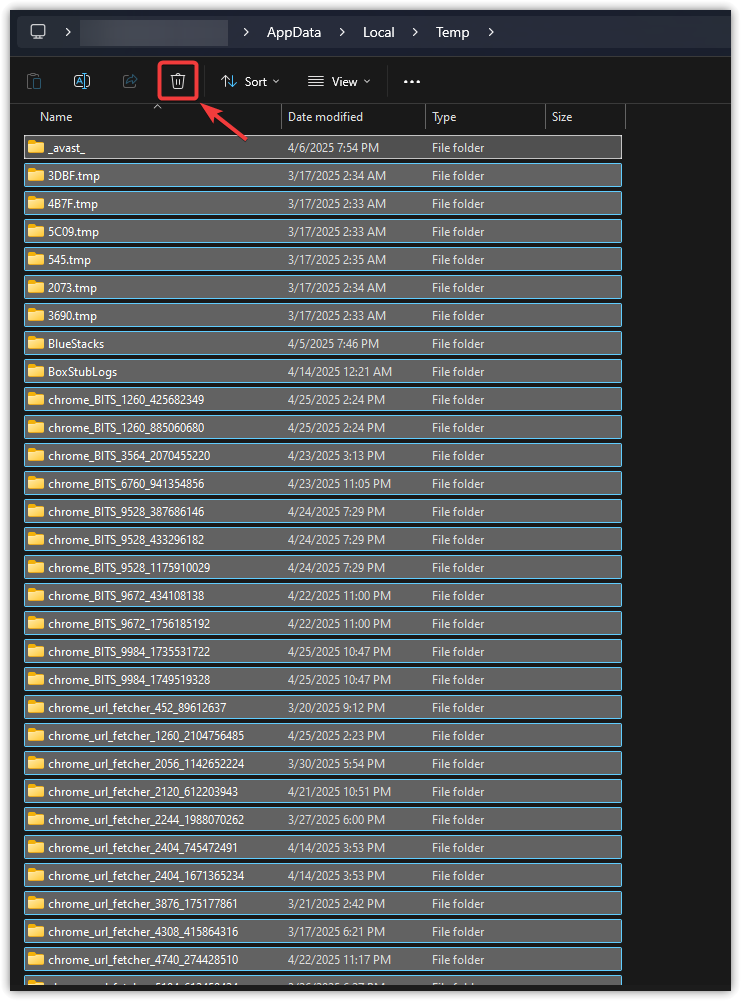
- Clicca su Win + R Apre la finestra di dialogo Esegui.
- genere % Temp% Quindi fare clic su ok.

- Nella cartella che si apre, premere su Ctrl + A Per selezionare tutti i file, premere Elimina per rimuoverli.

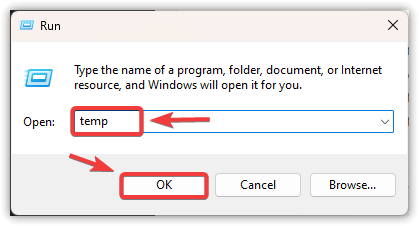
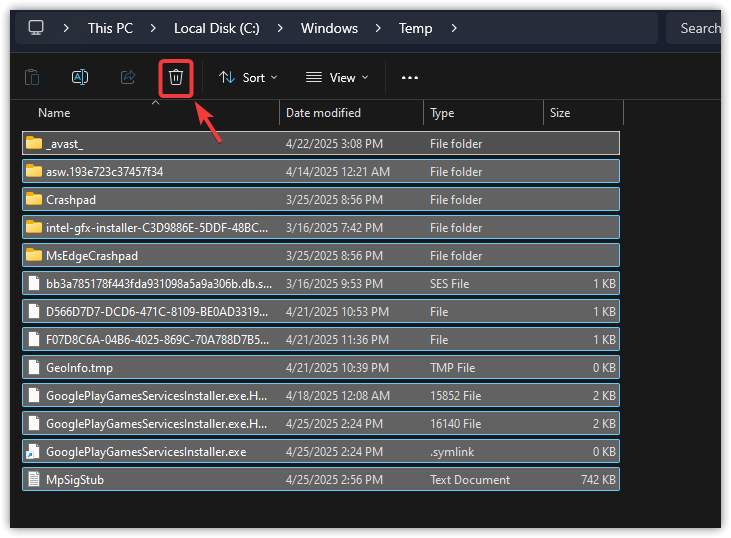
- Clicca su Win + R Ancora una volta, scrivi Temp.، ثم اضغط ج entra.
- Ripetere gli stessi passaggi per Elimina Tutti i file si trovano in questa cartella.

- Ricomincia Accendi il computer e avvia il gioco.
5. Aggiornare il driver grafico
Un driver grafico (GPU) obsoleto o danneggiato è una delle cause più comuni di crash e schermate nere. Aggiornare il driver grafico migliora la compatibilità, la stabilità e le prestazioni generali. Installare la versione più recente garantisce un supporto ottimale del gioco e potrebbe risolvere errori persistenti.
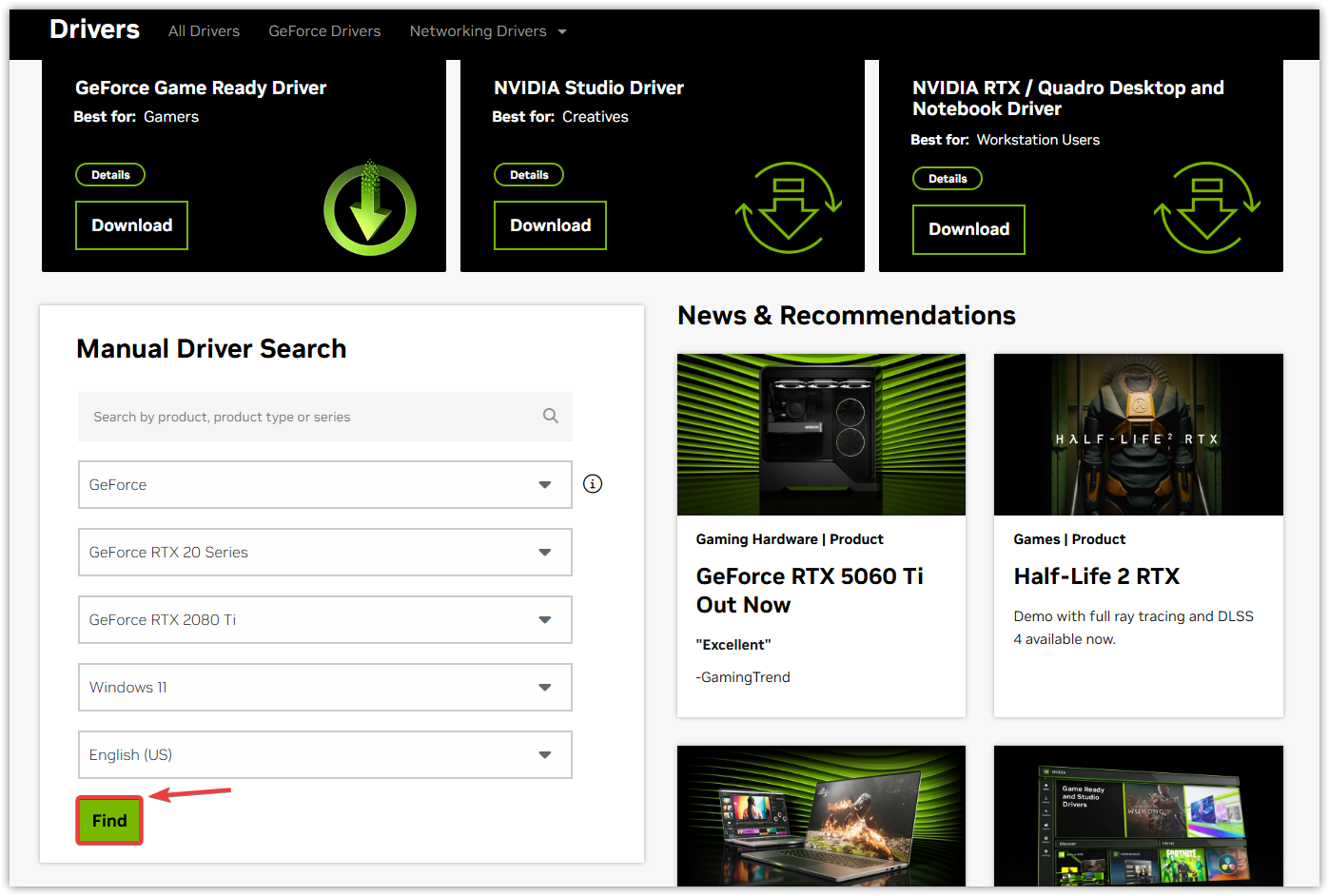
- Vai alla pagina Scarica i driver NVIDIA.
- Seleziona la tua scheda grafica e clicca su إرسال.
- ostello Driver più recente eRisolvilo.

- Ricomincia Una volta completato l'aggiornamento, il computer tornerà operativo.
Se il gioco continua a bloccarsi, potresti provare a reinstallarlo per eliminare eventuali file di gioco danneggiati o impostazioni errate che potrebbero causare il problema.

I commenti sono chiusi.