


Quando non è acceso Programma 1Steam potrebbe visualizzare un messaggio Impossibile avviare (Impossibile avviare il gioco), oppure il gioco potrebbe chiudersi immediatamente dopo la comparsa della parola "In esecuzione", oppure non accade nulla quando si fa clic su "Gioca", oppure potrebbe apparire brevemente una schermata nera e poi uscire.
Questo di solito significa che il gioco fallirà durante inizializzazione di avvio (Configurazione di avvio) perché qualcosa da cui dipendi (file, autorizzazioni, driver o runtime) è mancante, bloccato o in conflitto.
Le ragioni più comuni sono file di gioco danneggiati (file di gioco corrotti), o Problema del client Steam (Un bug nel client Steam), o blocco antivirus/di sicurezza (Software antivirus/di sicurezza bloccato), oppure strumenti di sovrapposizione/monitoraggio (Strumenti di sovrapposizione/monitoraggio) che interferiscono con il funzionamento, o Problemi con il driver della GPU (Problemi con il driver GPU), oppure componenti Visual C++ o DirectX danneggiati/mancanti (Componenti Visual C++ o DirectX mancanti/danneggiati).
Spesso questo problema si verifica dopo un aggiornamento di un gioco, un download intermittente, un aggiornamento di Windows, una modifica del driver o un aggiornamento del software antivirus.
1. Controlla e ripara i file di gioco (Steam)
Se l'aggiornamento o il download lasciano file mancanti o danneggiati, il gioco potrebbe bloccarsi immediatamente perché non riesce a caricare i file di avvio richiesti. Verifica dei file di gioco (Verificare l'integrità dei file di gioco) fa sì che Steam confronti la tua installazione con la versione ufficiale e scarichi nuovamente tutto ciò che non è corretto.
- Aperto Steam.
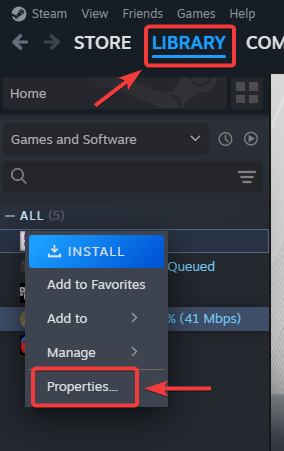
- vai al Biblioteca (La biblioteca).
- Fare clic con il tasto destro Programma 1 ← Proprietà a Confronto (Proprietà).

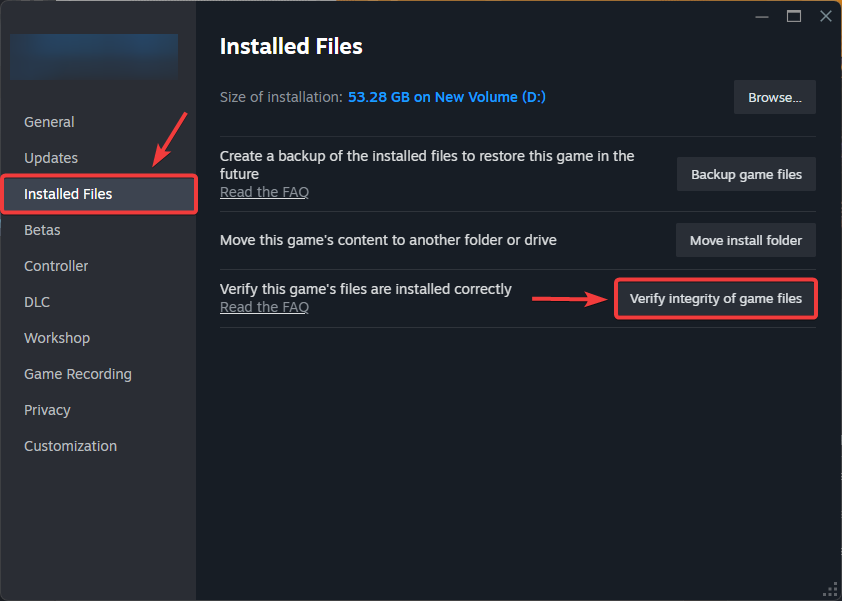
- Aperto File installati (File installati).
- Clic Verifica l'integrità dei file di gioco (Verifica dell'integrità dei file di gioco).

- Al termine, riavvia Steam e riprova.
2. Verificare le restrizioni di sicurezza di Windows
Gli strumenti di sicurezza possono mettere in quarantena i file di gioco o bloccare determinati comportamenti in esecuzione. Prima di disattivare la protezione, verifica che Sicurezza di Windows non abbia già bloccato qualcosa e consentilo (solo se proviene chiaramente dal percorso del gioco/Steam). Inoltre, controlla il registro/quarantena del tuo software antivirus di terze parti, se ne stai utilizzando uno.
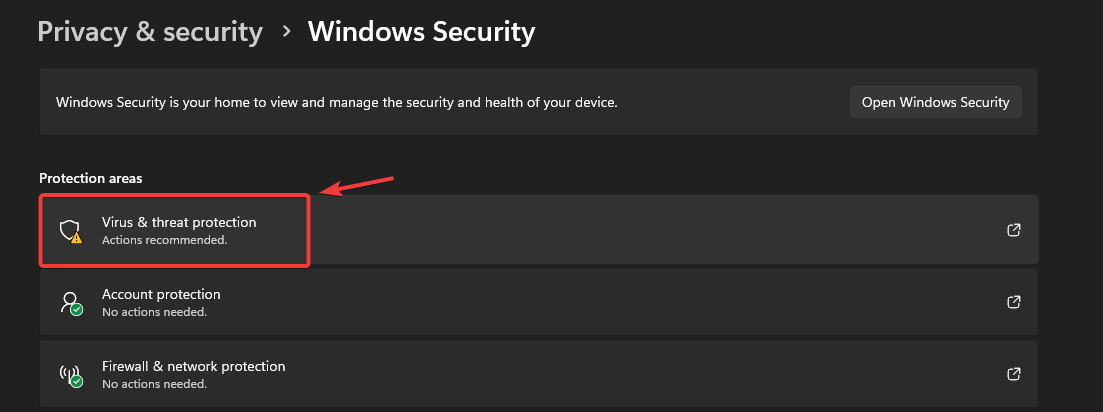
- Aperto Windows Security.
- vai al Protezione da virus e minacce.

- Aperto Storia della protezione Cerca articoli correlati a Steam o al gioco.
- Se trovi un elemento nel percorso di installazione del gioco, selezionalo. Consenti sul dispositivo.
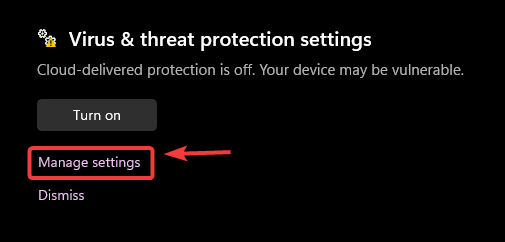
- Clic Gestisci le impostazioni.

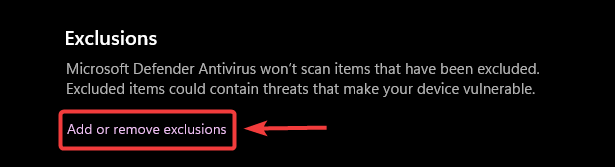
- entro Esclusioni ← Aggiungi o rimuovi esclusioniAggiungere:
- Cartella Libreria di Steam Il tuo
- Cartella del gioco Programma 1

- Esegui nuovamente il gioco.
3. Riparare/installare i componenti di runtime DirectX
Alcuni giochi utilizzano ancora componenti DirectX meno recenti che potrebbero non essere installati di default. Se il gioco viene rilasciato in modalità silenziosa, l'installazione del runtime DirectX incluso può ripristinare i componenti mancanti.
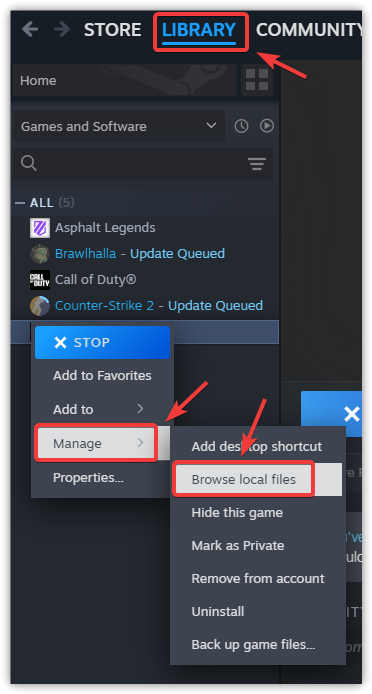
- Steam ← Fai clic con il pulsante destro del mouse su Programma 1 ← gestire ← Sfoglia i file locali.

- Cercare _CommonRedist ← DirectXQuindi eseguire il programma di installazione di DirectX che si trova all'interno.
- Riavvia il computer e riprova.
4. Esegui il gioco come amministratore
Se il gioco non riesce a scrivere file, ad accedere alle cartelle o a configurarsi con autorizzazioni limitate, la modalità amministratore può confermare che c'è un problema di autorizzazioni.
- Steam ← Fai clic con il pulsante destro del mouse su Programma 1 ← gestire ← Sfoglia i file locali.
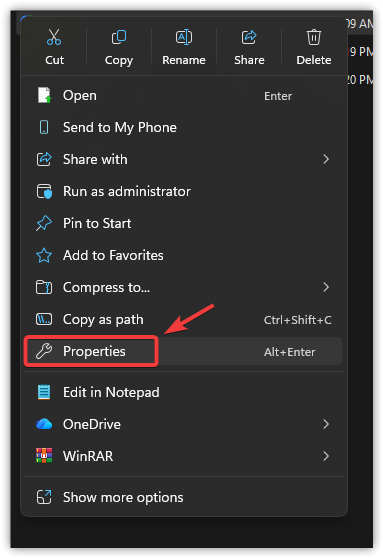
- Fare clic con il tasto destro su un file .exe Informazioni relative al gioco ← Proprietà a Confronto ← Compatibilità.
- Abilitare Esegui questo programma come amministratore ← APPLICA ← OK.
- Inizia il gioco.
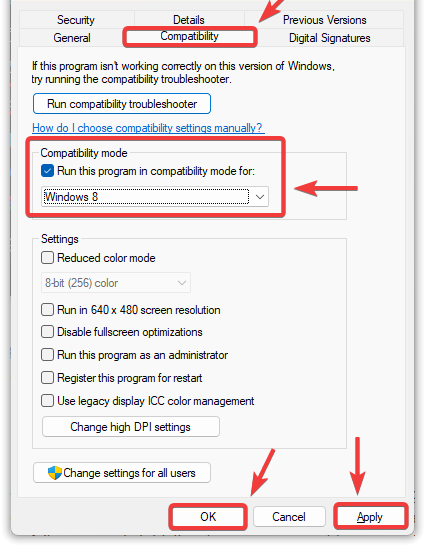
5. Abilita la modalità compatibilità
Questa soluzione può essere utile su alcuni computer se una funzionalità di Windows interferisce con il funzionamento. Utilizzarla solo se i passaggi precedenti non hanno avuto successo.
- Vapore ← gestire ← Sfoglia i file locali.
- Fare clic con il tasto destro su un file .exe Informazioni relative al gioco ← Proprietà a Confronto.

- Aperto Compatibilità.
- Abilitare Esegui il programma in modalità compatibilità e seleziona Windows 8 (Tentativo Windows 7 (Solo se Windows 8 non funziona).
- Clic APPLICA ← OK.

- Esegui il gioco e provalo.
6. Reinstalla Steam (senza perdere i giochi)
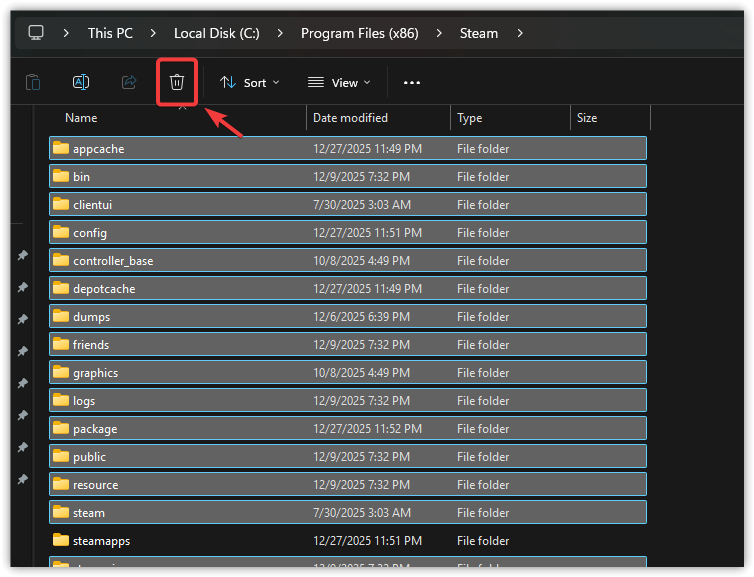
Se i file principali di Steam sono corrotti, il gioco potrebbe non inizializzarsi correttamente. Ricostruire Steam può risolvere i problemi di avvio senza eliminare i giochi installati, a patto che la cartella venga mantenuta. steamapps.
- chiudere Steam (E completa il processo in Gestione attività Anche).
- Aprire la cartella di installazione di Steam (di solito C:Programmi (x86)Steam).
- Elimina tutto tranne:
- steamapps (Giochi installati)
- dati utente (Dati utente, consigliato)
- Steam.exe

- Riempire Steam.exe Per ricostruire Steam.
- Dopo aver aggiornato Steam, controlla nuovamente i file di gioco (Passaggio 1) e riprova.
7. Reinstalla il gioco
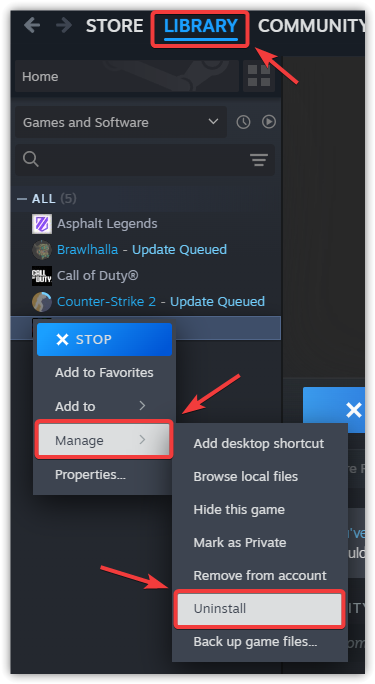
Se l'installazione è troppo danneggiata per essere riparata, la reinstallazione sostituirà tutti i dati del gioco con una copia pulita.
- Vapore ← Biblioteca ← Fare clic con il tasto destro del mouse su Programma 1 ← Disinstallare.

- Riavvia il computer.
- Installa nuovamente il gioco.
- Dopo l'installazione, esegui il gioco per testarlo.

I commenti sono chiusi.