


quando apri App XboxSe appare il codice di errore 0x80070426Questo di solito significa che uno Servizi Windows richiesti non avviati (Oppure è stato assegnato a rottoL'app Xbox si basa molto su Componenti di Microsoft Store (Login, autorizzazione, installazioni/aggiornamenti) e Servizi di giochi (Integrazione Xbox + percorso di installazione del gioco). Se queste dipendenze non possono essere avviate, l'app Xbox potrebbe bloccarsi immediatamente e visualizzare questo errore.
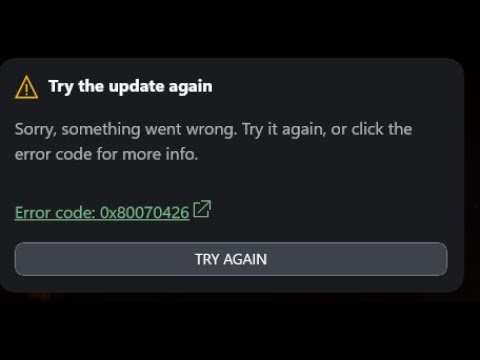
semplicemente: L'applicazione è installata, ma Windows non fornisce i servizi in background necessari. Inizia riparando/reimpostando l'applicazione, assicurandoti che i servizi non siano disabilitati, quindi esegui passaggi di riparazione più approfonditi, se necessario.
prima che inizi
- Arrivo del funzionario: Per i passaggi del terminale sono richiesti privilegi di amministratore.
- Un computer per lavoro/studio: Se i servizi continuano a tornare allo stato "disabilitato", il dispositivo potrebbe essere gestito da un criterio e potrebbe essere necessario che un amministratore corregga il problema.
- “Il funzionamento manuale (avvio)” è normale: Molti servizi rimangono indisponibili finché non sono necessari. Il problema è rotto Oppure "impossibile avviare".
1. Ripara/reimposta l'app Xbox
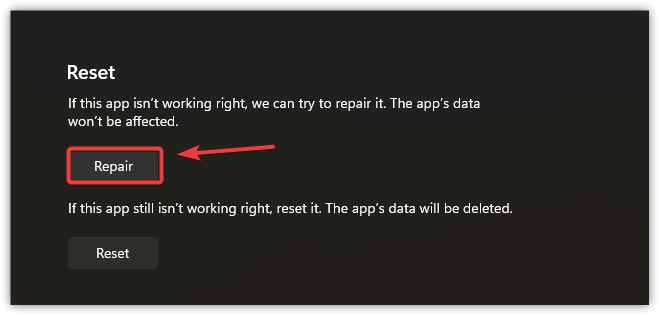
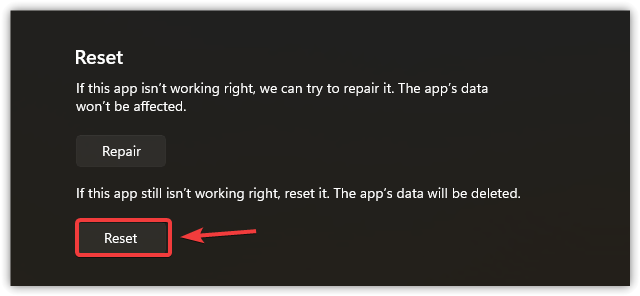
Se i dati locali o la registrazione dell'app Xbox diventano incoerenti, l'avvio potrebbe non riuscire. aggiustare Ripara i file essenziali senza eliminare i dati. Ripristina Cancella i dati locali dell'app e ne ricostruisce lo stato (potrebbe essere necessario effettuare nuovamente l'accesso).
- Clicca su Windows + I ← Per aprire impostazioni.
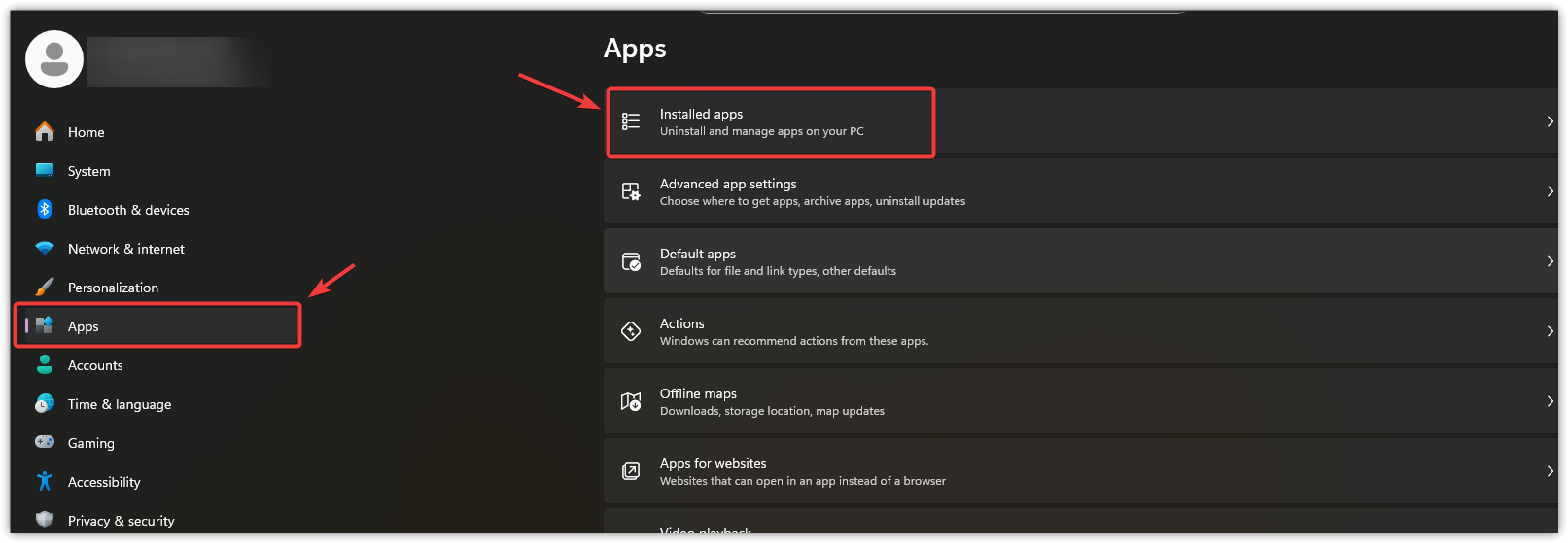
- Vai a Applicazioni ← App installate.

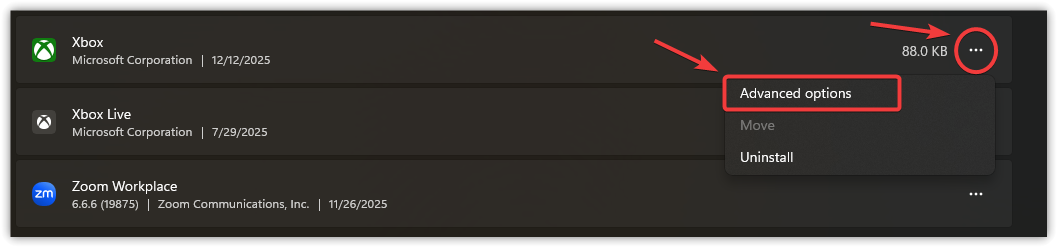
- Cercare Xbox.
- Clicca su I tre punti ← Opzioni avanzate.

- Clic لا Ha provato ad aprire la Xbox.

- Se il problema persiste, fare clic su Ripristina.

- Riavvia il computer e riprova.
2. I controlli rapidi spesso interrompono l'accesso a Microsoft.
Queste riparazioni richiedono un minuto e spesso risolvono il problema senza compromettere i servizi.
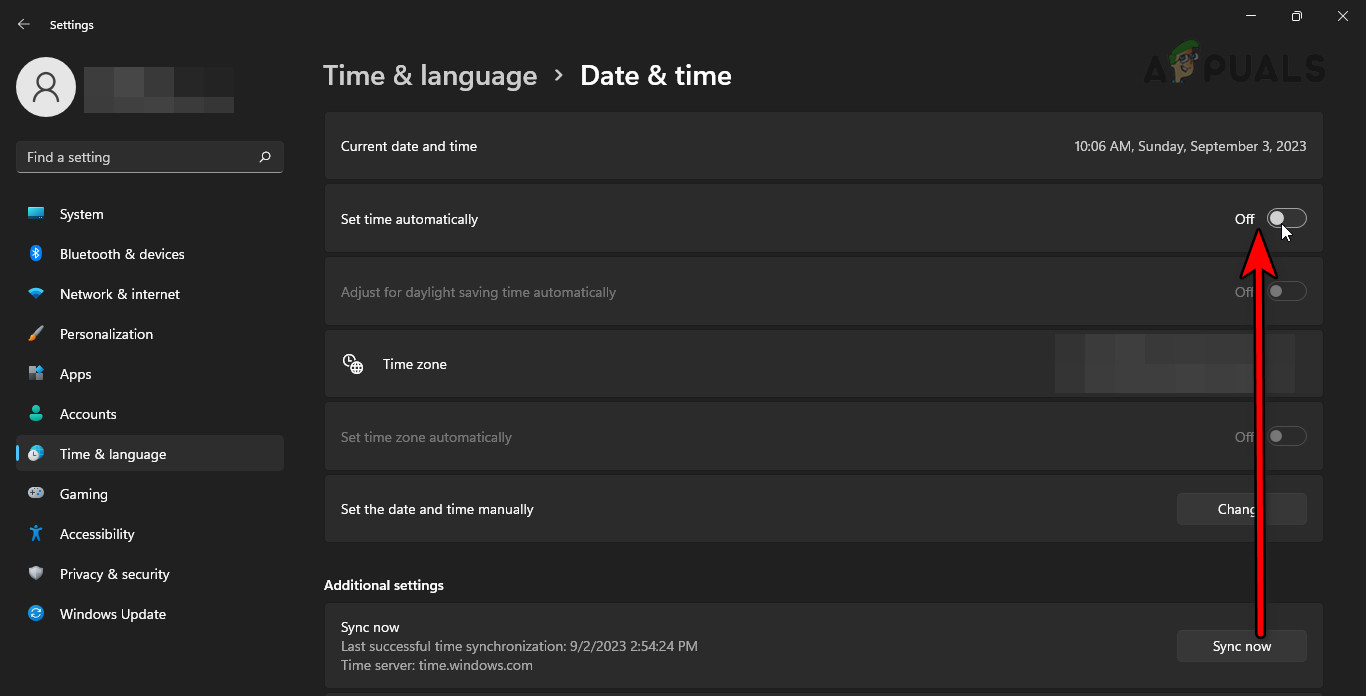
- Correzione data/ora: Fare clic con il tasto destro del mouse sull'orologio ← Imposta data/ora ← Abilita Imposta automaticamente l'ora e Imposta automaticamente il fuso orario, quindi tocca Sincronizza ora.

- Conferma di funzionamento del Microsoft Store: Aperto Microsoft Store Prova a installare/aggiornare una piccola applicazione. Se lo Store non funziona, di solito anche Xbox si blocca (perché Xbox si basa sui processi di licenza e installazione dello Store).
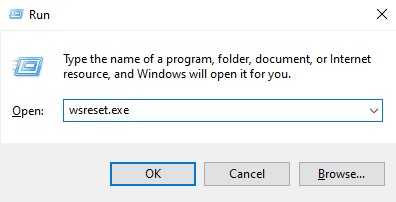
Se i download/licenze dello Store sembrano bloccati, cancella la cache dello Store:
- Clicca su Windows + R ← Scrivi wsreset.exe ← Premi Invio.

- Quando si apre Microsoft Store, prova a utilizzare nuovamente l'app Xbox.
3. Assicurarsi che i servizi richiesti non vengano interrotti.
L'errore 0x80070426 si verifica comunemente quando una delle funzioni appendere Oppure non può essere eseguito. L'app Xbox in genere si basa sui servizi di [non chiaro - probabilmente "il servizio" o "il servizio"]. Processi di installazione del negozio e Aggiornamenti e Download in background e Autenticazione Xbox.
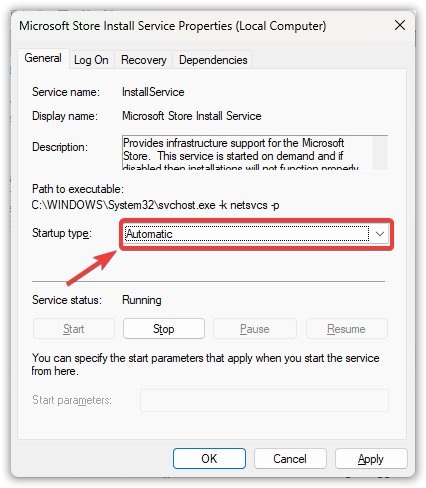
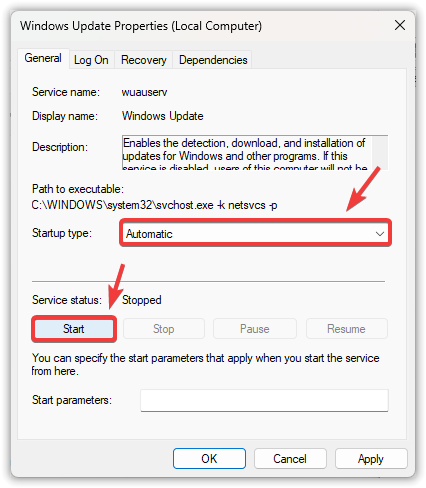
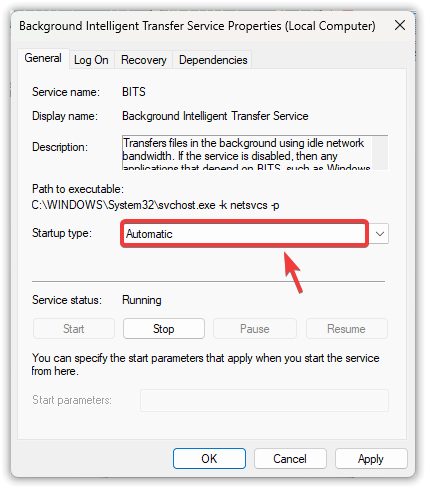
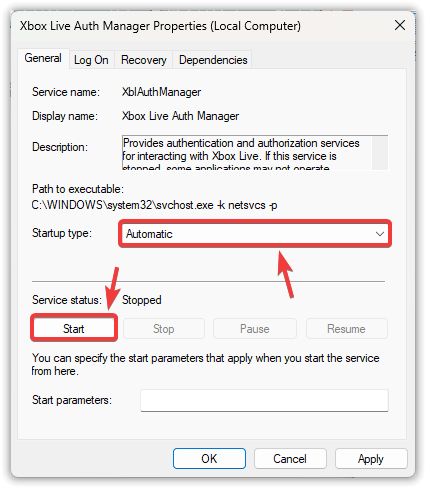
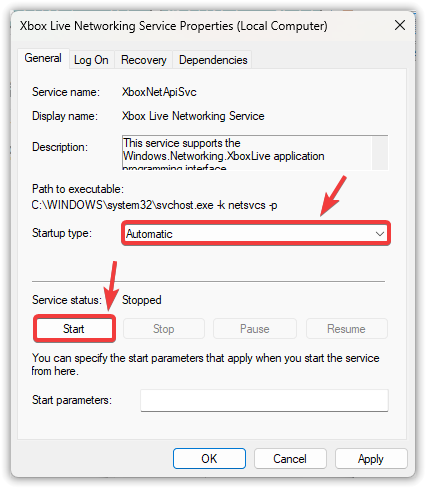
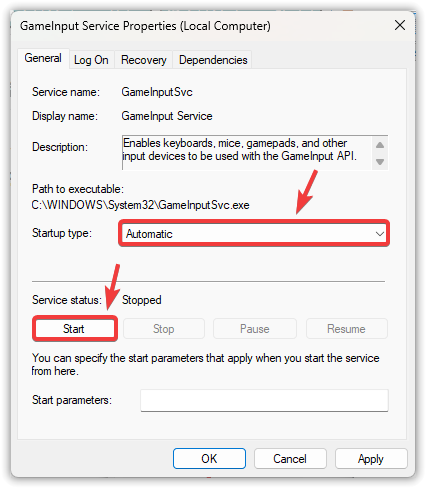
Controlla prima questi: Servizio di installazione di Microsoft Store, Windows Update, BITS, Servizi di gioco, Xbox Live Auth Manager e Servizio di rete Xbox Live.
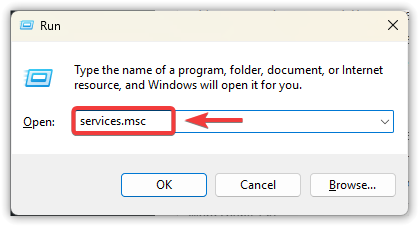
- Clicca su Windows + R ← Scrivi services.msc ← Premi Invio.

- Aprire ciascuno dei seguenti servizi e verificare:
deve essere Tipo di avvio Non disabilitato (Adattato da Manuale O automatico).
se fosse parcheggiato, rubinetto Cominciare (Se "Start" è disattivato o compaiono degli errori, questo è un segnale forte). - Servizio di installazione di Microsoft Store (conosciuto anche come installservice)

- Windows Update
- Servizio trasferimento intelligente in background (BITS)
- Gestore autenticazione Xbox Live
- Servizio di rete Xbox Live
- Servizi di gioco
- Riavvia il computer e prova nuovamente l'app Xbox.
4. Reinstalla l'app Xbox
Se hai verificato quanto sopra, il pacchetto dell'app Xbox potrebbe essere danneggiato o non registrato correttamente. Reinstallando l'app, il pacchetto verrà sostituito e Windows verrà forzato a registrarlo correttamente.
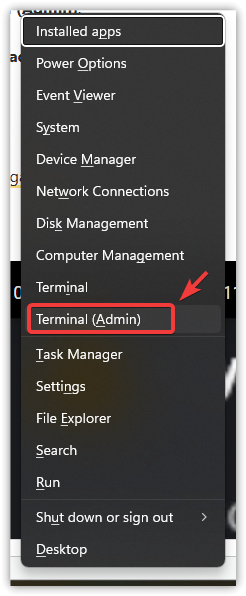
- Clicca su Windows + X ← Quindi apri Terminale Windows (amministratore).

- Disinstallare Xbox:
get-appxpackage Microsoft.GamingApp | remove-appxpackage

- Se la questione non produce alcun risultato: Per prima cosa, determina il nome esatto del pacchetto:
get-appxpackage *gamingapp* | seleziona nome, nomecompletopacchetto
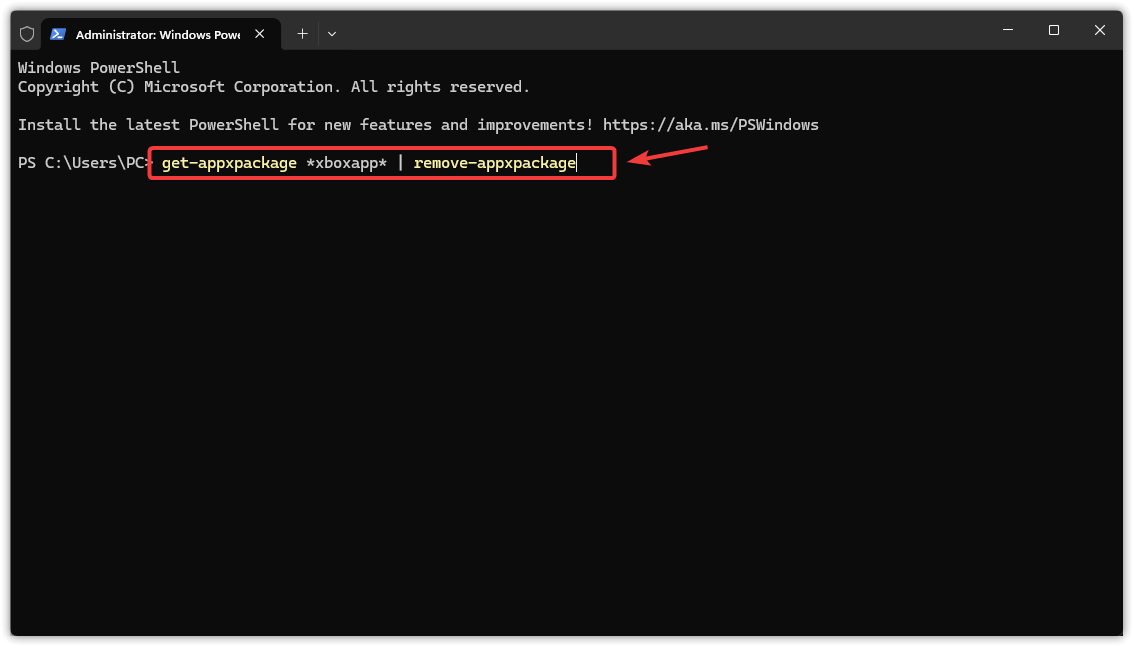
Se vengono visualizzate più voci, rimuovere la voce corrispondente. App di gioco Microsoft.
- Riavvia il tuo computer.
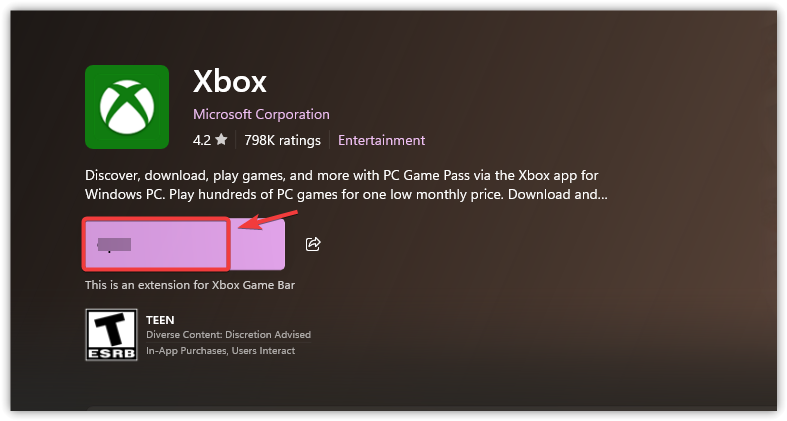
- Aperto Microsoft Store ← Cerca per Xbox ← Quindi installalo.

- Accendi la tua Xbox e provalo.
5. Aggiorna Windows tramite Aggiornamento diretto
Se i componenti Xbox/Store non funzionano correttamente (soprattutto se più applicazioni Microsoft hanno fallito), allora Aggiornamento diretto Spesso è la soluzione più rapida. Aggiorna Windows preservando file e applicazioni e solitamente ripristina l'infrastruttura di aggiornamento/archiviazione danneggiata.
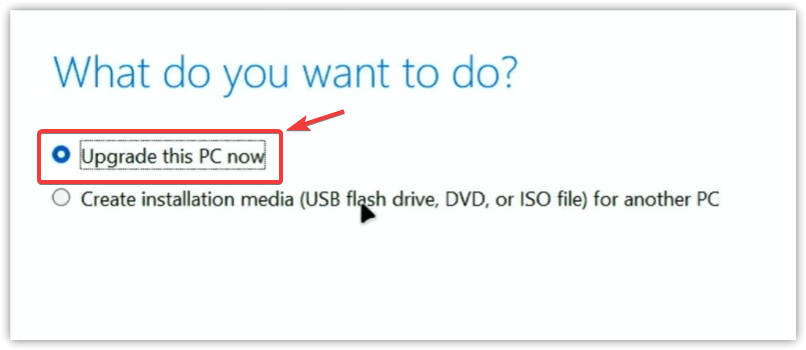
- Finestre 10: uso Strumento di creazione di media ← Scegli Aggiorna questo PC ora.
- Finestre 11: uso Assistente all'installazione di Windows 11 (O un aggiornamento ISO ufficiale) e conservare Con file e applicazioni personali.
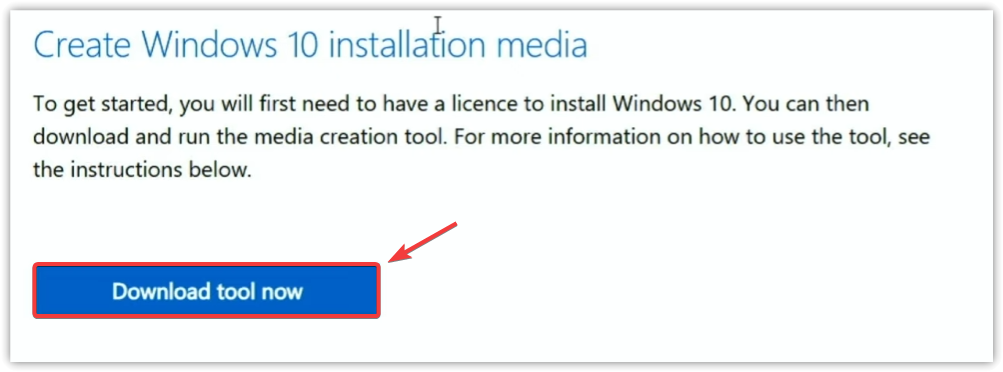
- Cercare Scarica Windows 10 O Scarica Windows 11 Sul sito Web ufficiale di Microsoft.
- Scarica lo strumento di aggiornamento.

- Accendilo e segui le istruzioni.

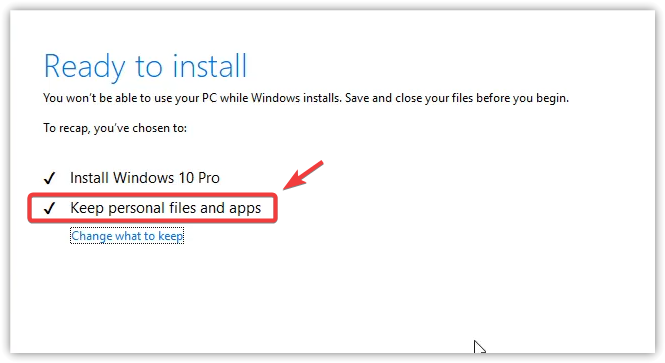
- Quando ti viene chiesto di specificare cosa vuoi mantenere, scegli Conserva i file e le app personali.

- Completa l'aggiornamento, riavvia e prova l'app Xbox.

I commenti sono chiusi.