


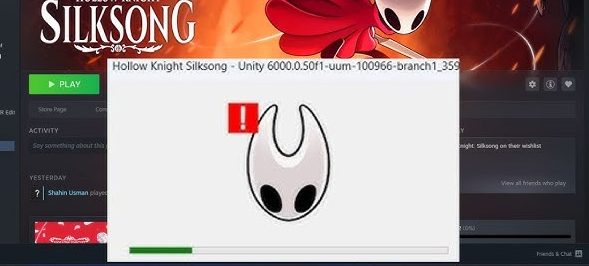
Di solito appare una linea Unità 6000.0.50f1 In crollo della finestra o in cima Record di incidenti di Unity. è un Non è un codice di errorePiuttosto, esso Rilascio del motore Unity Correlato al gioco (unità 6 يستخدم 6000.xDi solito viene elencata la causa effettiva del crollo. Sotto (Preparare il display come D3D/Vulkan, O UnityPlayer.dll(o tempi di esecuzione persi, o unità di identificazione del dispositivo, ecc.).
Prima che inizi: Ricomincia Steam E dispositivo Computer Il tuo. Se il problema persiste, prova le soluzioni riportate di seguito nell'ordine indicato.
1. Passare alla scheda video principale di Microsoft (diagnosi rapida)
questo EsameDisattivando l'unità di elaborazione grafica (GPU), Windows viene forzato a utilizzare un driver generico. Se il gioco funziona, è probabile che il problema sia dovuto a questo. Driver/Impostazioni dell'unità di elaborazione grafica (GPU) O Gancio graficoLe prestazioni saranno peggiori; riattiva la GPU dopo il test e riutilizzala. Metodo 3 Per risolverlo correttamente.
Nota: Quando questa opzione è abilitata, lo schermo potrebbe apparire a bassa risoluzione.
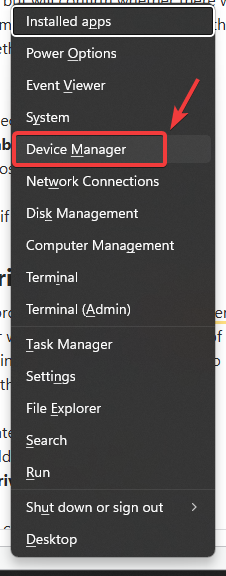
- Clicca su Windows + X > aperto Gestore dispositivi.

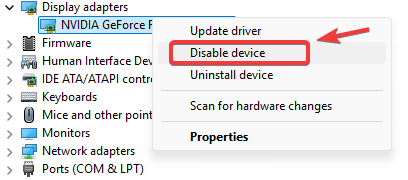
- Espandere Adattatori per display.
- Fai clic con il pulsante destro del mouse sull'unità di elaborazione grafica (GPU) > disabilitare il dispositivo.

- Ricomincia PC.
- Esegui il gioco e provalo.
- Dopo il test: torna e Abilita il dispositivo Per la tua unità di elaborazione grafica (GPU).
2. Disabilitazione di overlay e iniettori
Unity può bloccarsi se un overlay/iniettore collega il renderer durante l'avvio. Disattivalo, riavvia Steam e poi prova.
- Disattiva le sovrapposizioni: Steam, Discord, NVIDIA/GeForce, AMD, Xbox Game Bar. دليل: Come disattivare le sovrapposizioni di gioco per risolvere i problemi di lag e FPS bassi?
- Uscita dagli strumenti di monitoraggio/intervista: MSI Afterburner, RTSS, Overwolf, ReShade, strumenti di cattura, contatori FPS, regolazioni di iniezione.
- Riavvia Steam E ha iniziato la partita.
3. Reinstallazione pulita del driver GPU (DDU)
Se il primo metodo ha funzionato (o sospetti il conducente), allora Reinstallazione pulitaDDU rimuove i file rimanenti che i normali processi di disinstallazione potrebbero non rilevare.
Consigli: uso ال Disconnettere temporaneamente Internet per impedire a Windows di installare automaticamente i driver durante il processo.
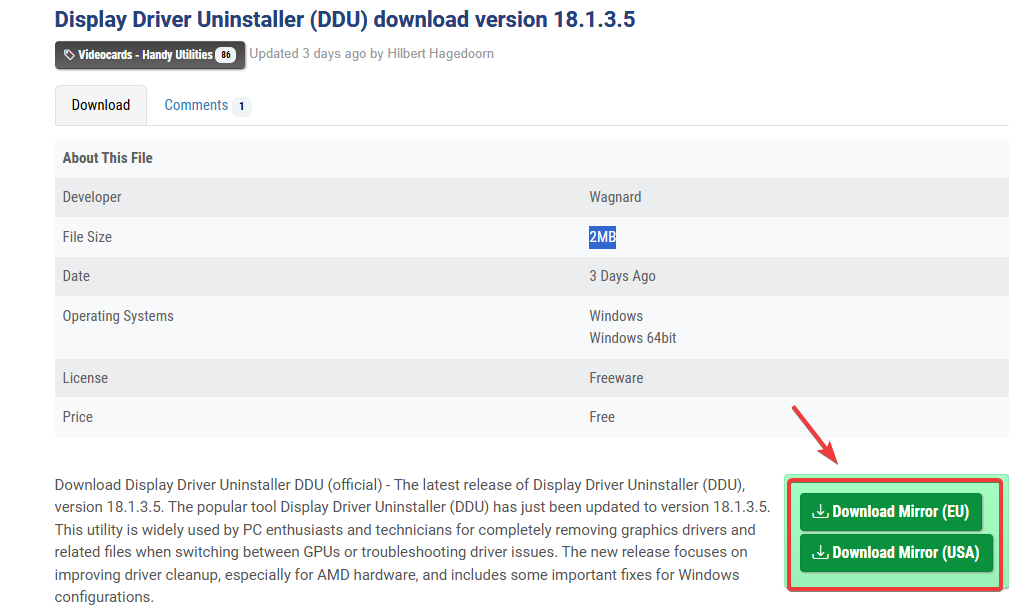
- Scarica DDU da Sito ufficiale Ed estrarlo.

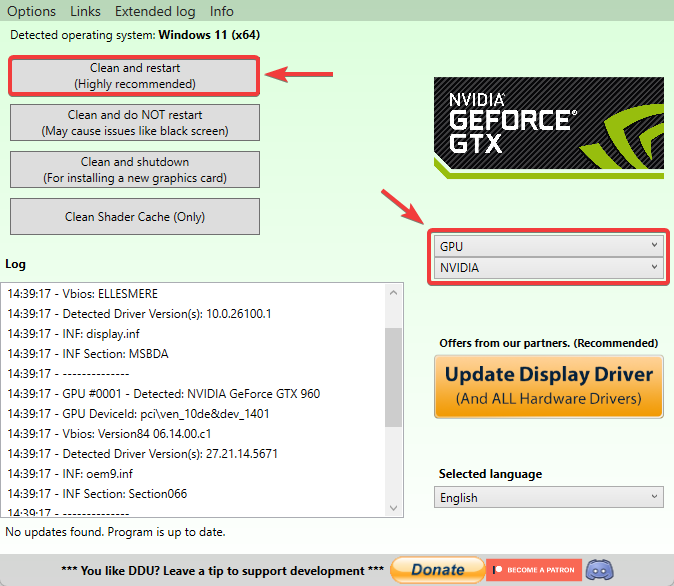
- Avvia ال, quindi corri Disinstallatore driver video.exe.
- Seleziona il tipo di GPU (NVIDIA / AMD / Intel).
- Clic Pulisci e riavvia.

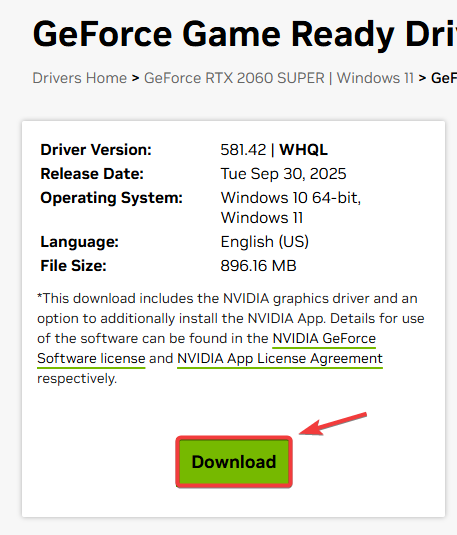
- Installa il driver più recente dal sito web. l'ufficiale Per la tua azienda produttrice di GPU.

- Riavvia e prova il gioco.
Nota sul portatile: Se la marca del tuo laptop fornisce un driver GPU OEM, potrebbe essere più stabile di un driver generico sui sistemi grafici intercambiabili.
4. Verifica l'integrità dei file di gioco
File danneggiati o mancanti possono causare l'arresto anomalo di Unity durante l'avvio. Questo controllo scarica nuovamente i file danneggiati.
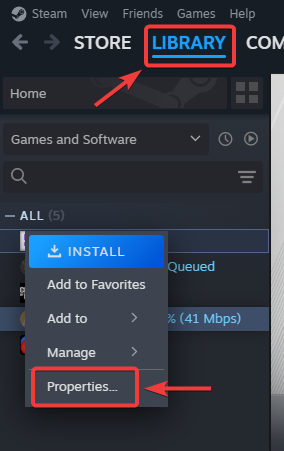
- Aperto Steam > la Biblioteca.
- Fai clic con il tasto destro del mouse sul gioco > ا.

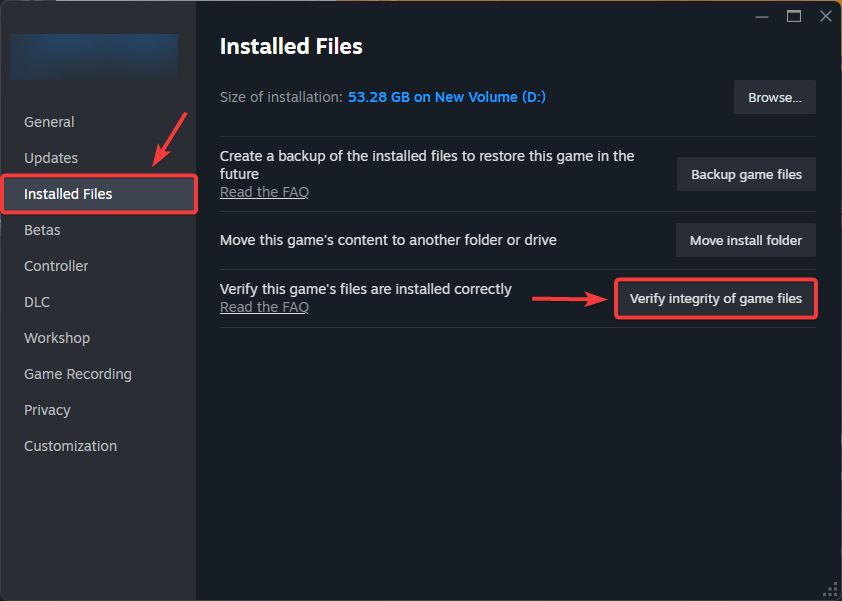
- Vai a File installati > Verifica l'integrità dei file di gioco.

- Al termine, riavvia Steam e riprova.
5. Assicurati che la tua unità di elaborazione grafica (GPU) supporti l'interfaccia di programmazione dell'applicazione (API) richiesta (DirectX/Vulkan)
Se l'unità di elaborazione grafica (GPU) non supporta il livello API/funzionalità richiesto, Unity potrebbe bloccarsi durante l'inizializzazione del rendering.
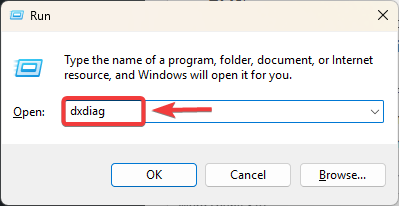
- Clicca su Windows + R > tipo dXDiag Premere Invio.

- Aperto Display E ha notato GPU e VRAM e Livelli di funzionalità (Se elencato).
- Confronta con Requisiti di sistema Il gioco è disponibile su Steam (DirectX 11+/Vulkan, ecc.).
- Se il tuo dispositivo non è in grado di soddisfare le API/funzionalità richieste, la soluzione più affidabile è aggiornare l'unità di elaborazione grafica (GPU).
Se nessuna di queste soluzioni funziona, potrebbero esserci altre opzioni. Problema di gioco/motore In questa versione di Unity, tieni d'occhio la soluzione. Quando segnali un problema, allega un file. Player.log In modo che il supporto possa vedere esattamente quale modulo ha subito un guasto.

I commenti sono chiusi.