

Correzione: codice di errore 17013 in Ubisoft (i giochi non possono essere installati o eseguiti)

Il messaggio di errore impedisce Codice errore Ubisoft 17013 Gli utenti stanno installando nuovi giochi o eseguendo Ubisoft Connect. Questo errore si verifica solitamente a causa di Spazio su disco insufficiente Sul motore di montaggio o Mancanza di permessi da parte dell'ufficiale Richiesto dall'applicazione.
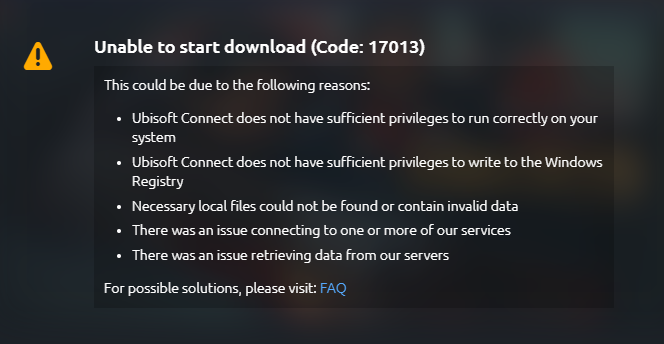
Questo errore si verifica in genere sui sistemi in cui l'unità di archiviazione è quasi piena o quando a Ubisoft Connect non vengono concesse le autorizzazioni necessarie per accedere alle cartelle di sistema. Ecco diversi modi efficaci per risolvere questo errore e riottenere l'accesso ai tuoi giochi.
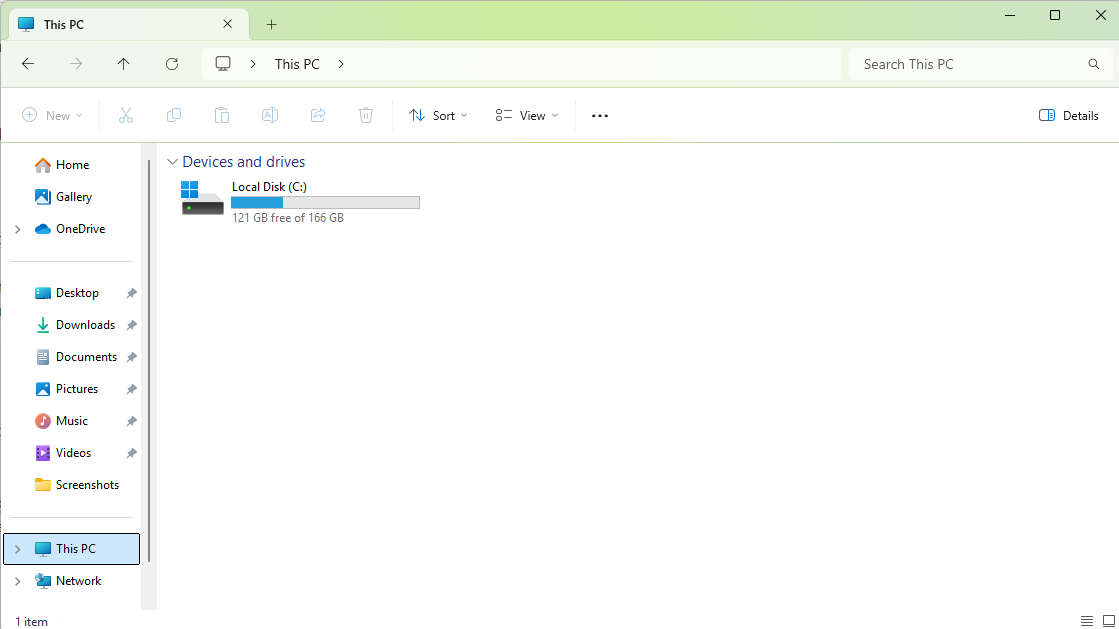
1. Assicurati di avere almeno 20-30 GB di spazio libero.
- Aperto Esplora file وانقر mp Questo PC.
- Controlla la barra di archiviazione nella parte inferiore dell'unità su cui è installato Ubisoft Connect o la tua libreria di giochi.
- Se l'unità è quasi piena, eliminare i file non utilizzati o spostare i file di grandi dimensioni in un'altra posizione.

2. Esegui Ubisoft Connect come amministratore
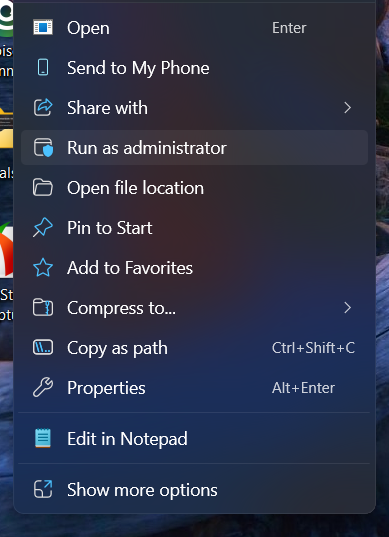
A volte Ubisoft Connect richiede l'accesso completo al sistema per installare o aggiornare i giochi. Eseguendolo come amministratore si garantisce la corretta scrittura nelle cartelle protette ed esecuzione delle operazioni necessarie.
- Fare clic con il tasto destro sull'icona Ubisoft Connect sul desktop.
- Scegliere Eseguire come amministratore.

- Clic نعم Quando ti viene chiesto di attivare il "Controllo dell'account utente" (UAC).
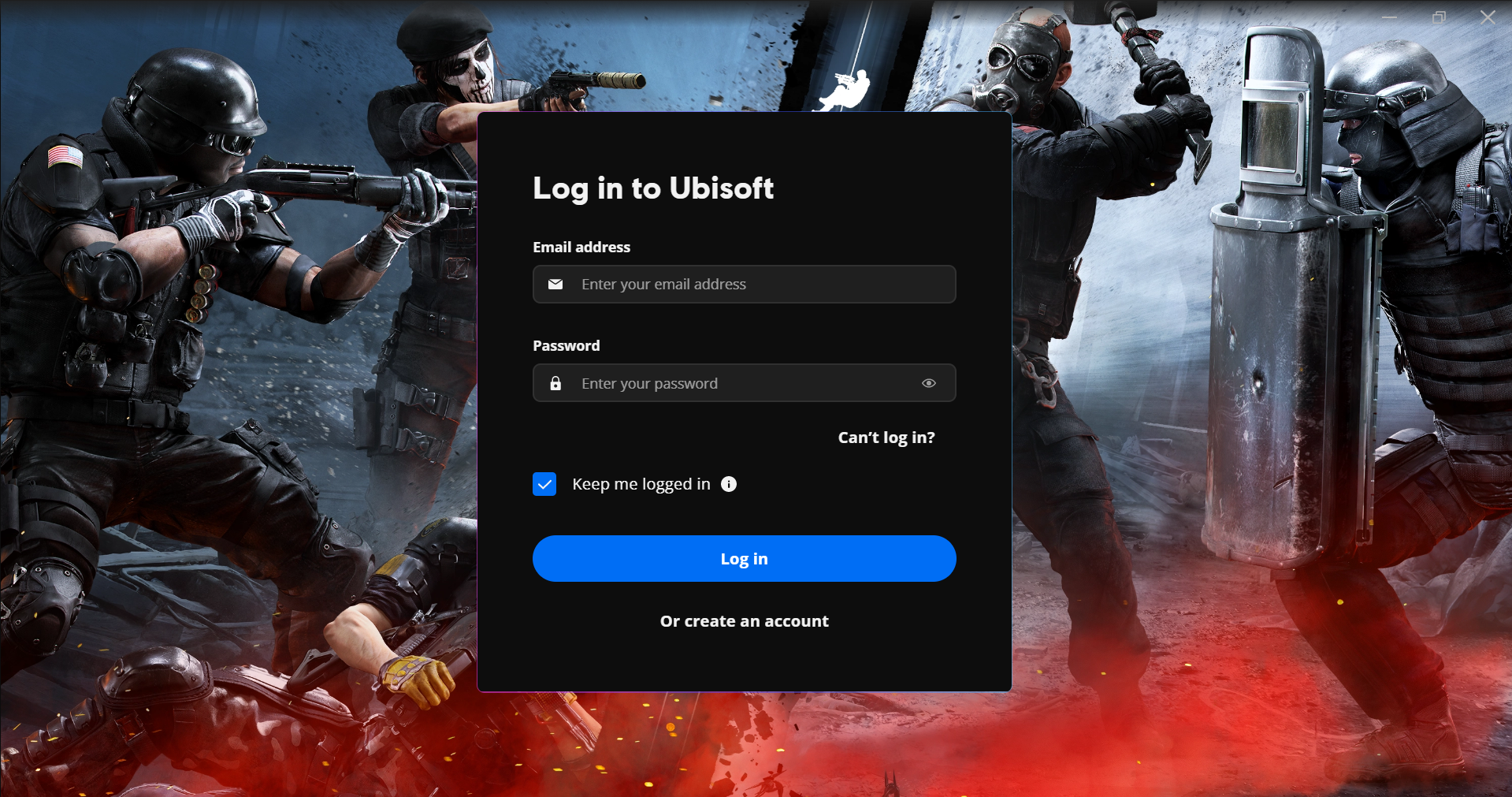
- Accedi nuovamente al tuo account Ubisoft e verifica se il problema è stato risolto.

3. Cancella la cache di Ubisoft Connect
Una cache danneggiata o obsoleta può causare il malfunzionamento di Ubisoft Connect caricando dati danneggiati o obsoleti. Ciò può interferire con il download dei giochi, gli accessi o la stabilità dell'applicazione. Svuotare la cache rimuove i vecchi file di configurazione e consente all'applicazione di riavviarsi senza influire sui giochi installati.
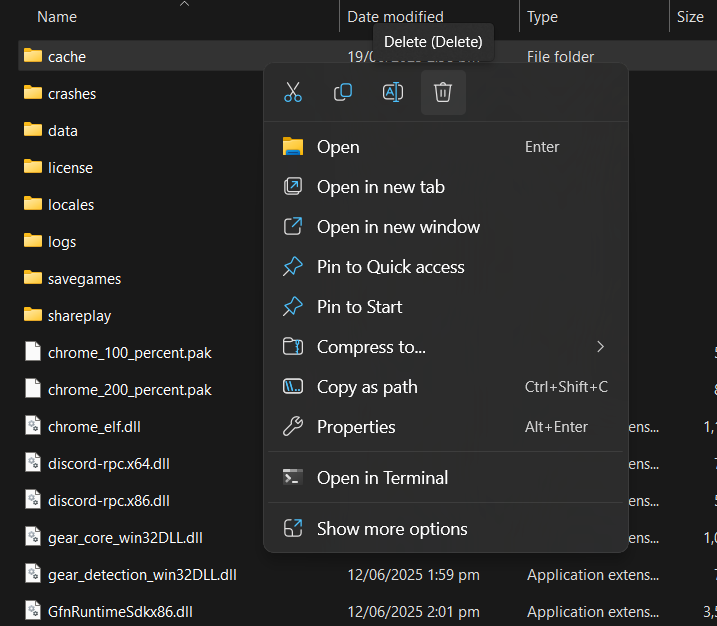
- Apri Esplora file e vai a:
C:Programmi (x86)UbisoftUbisoft Game Launcher
- Individua la cartella denominata nascondiglio.
- Fare clic con il tasto destro sulla cartella e selezionare Elimina.

- Riavvia Ubisoft Connect ed eseguilo nuovamente come amministratore.
4. Scansiona DNS e ripristina le impostazioni di rete
In alcuni casi, configurazioni di rete errate possono impedire a Ubisoft Connect di accedere ai propri server. Cancellare la cache DNS e reimpostare lo stack di rete può risolvere questi problemi di connettività di fondo.
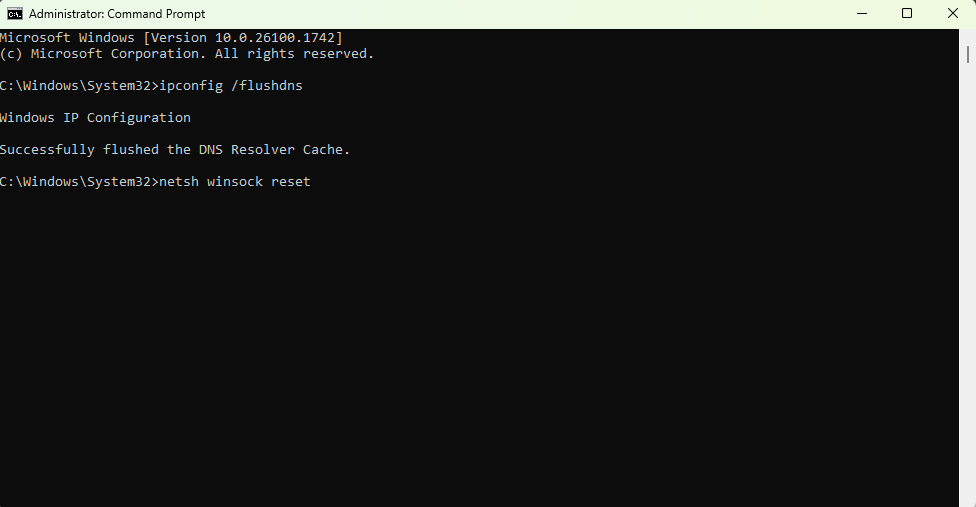
- Fare clic su Start e cercare Prompt dei comandiFai clic destro su di esso e seleziona Eseguire come amministratore.
- Digitare quanto segue e premere Invio:
ipconfig / flushdns
- Quindi digita quanto segue e premi Invio:
reset di winsock di netsh
- Riavvia il computer ed esegui nuovamente Ubisoft Connect.

5. Reinstallare Ubisoft Connect (mantenendo i file di gioco)
Se nessuno dei metodi sopra indicati funziona, reinstallare Ubisoft Connect potrebbe risolvere problemi più seri con i suoi file di configurazione. Puoi scegliere di conservare i file di gioco durante la reinstallazione per evitare di doverli scaricare di nuovo.
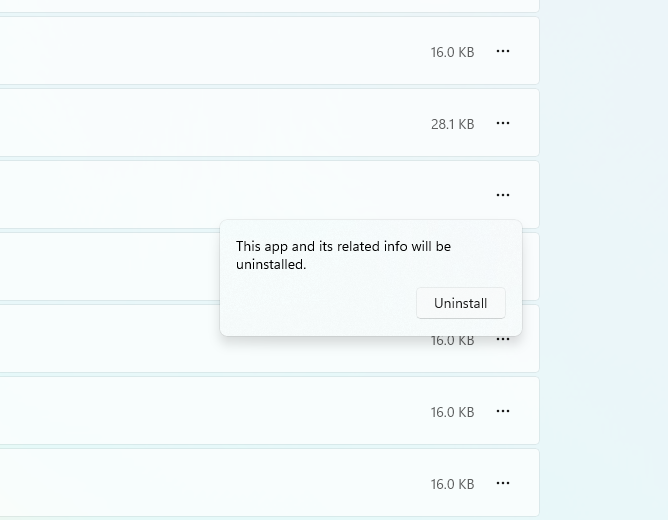
- Vai a impostazioni ← Applicazioni ← App installate.
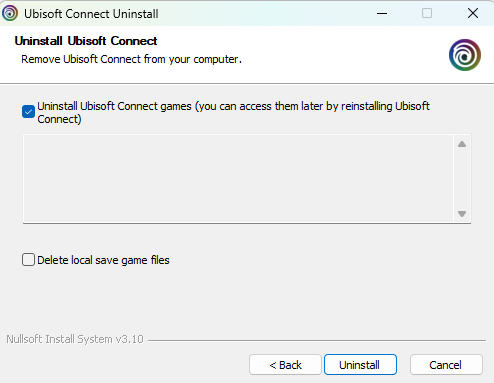
- Cercare Ubisoft ConnectFare clic sui tre punti accanto e selezionare disinstallare.

- Durante il processo di disinstallazione, seleziona un'opzione Conservazione dei file di gioco.

- Una volta disinstallato, visita Sito ufficiale Per Ubisoft, scarica l'ultima versione di Ubisoft Connect.
5. Cambia DNS
Passare a un provider DNS affidabile può migliorare la stabilità e la velocità della connessione tra Ubisoft Connect e i suoi server. Se il tuo DNS attuale riscontra problemi, questa modifica potrebbe risolvere l'errore.
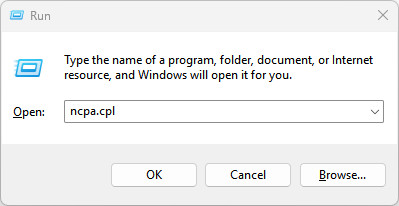
- Premi Windows + R e digita ncpa.cple premere Invio.

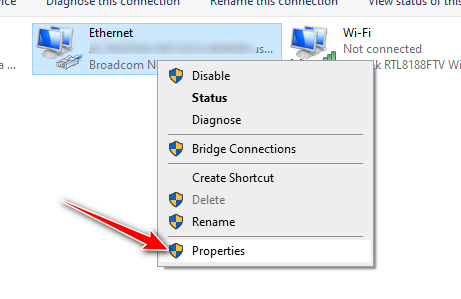
- Fare clic con il tasto destro del mouse sulla connessione Internet attiva e selezionare ا.

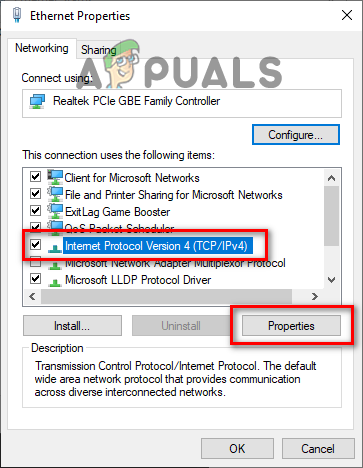
- Trova "4 Internet Protocol Version (TCP / IPv4)e clicca ا.

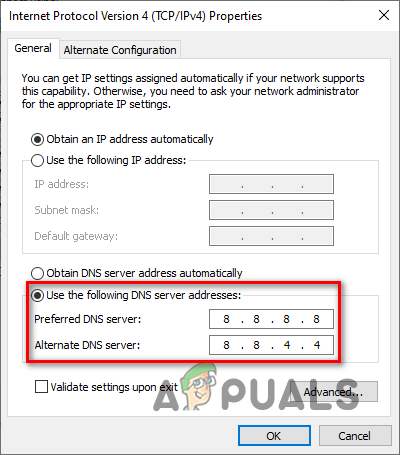
- Seleziona "Utilizza i seguenti indirizzi server DNS" e inserisci uno dei seguenti:
Google
Server DNS preferito: 8.8.8.8 Server DNS alternativo: 8.8.4.4

Cloudflare
Server DNS preferito: 1.1.1.1 Server DNS alternativo: 1.0.0.1

- Fare clic su OK per salvare le modifiche.
- Riavvia Ubisoft Connect.

I commenti sono chiusi.