


Il lampo in Marvel Rivals Un problema comune che può sorgere da conflitti nelle linee di elaborazione grafica, soprattutto quando sono abilitate le funzionalità grafiche a livello di sistema, sono le segnalazioni degli utenti da varie configurazioni hardware, indipendentemente dal modello di GPU o dalla velocità dell'SSD, che indicano che il problema potrebbe derivare dal modo in cui il gioco gestisce la gestione del frame rate e la sincronizzazione con funzionalità come G-Sync O Frequenza di aggiornamento variabile (VRR).
Questa guida illustra metodi efficaci per risolvere i problemi di sfarfallio dello schermo. Ogni soluzione mira a una causa specifica, dalle impostazioni grafiche alle limitazioni di archiviazione, in modo da poter determinare la soluzione più adatta alla tua configurazione.
1. Trasferisci il gioco sul disco principale
Se è un gioco Marvel Rivals Se i giochi sono installati su un'unità esterna o secondaria più lenta, spostali sull'unità a stato solido (SSD) interna principale. I giochi potrebbero comportarsi in modo imprevedibile se lo streaming delle risorse è ritardato, un problema comune con le unità meccaniche o le unità di archiviazione USB.
1.1 Steam
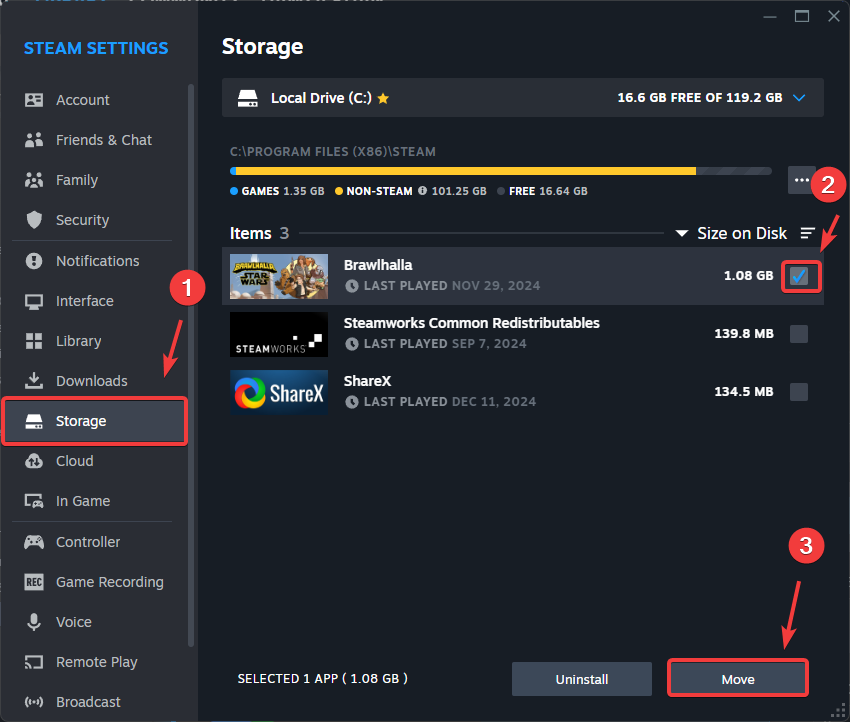
- Aperto Steam Clicca sul logo Steam nell'angolo in alto a sinistra.
- Individuare Impostazioni profilo, quindi vai a Archiviazione.
- Scegliere Marvel Rivals e clicca Sposta.

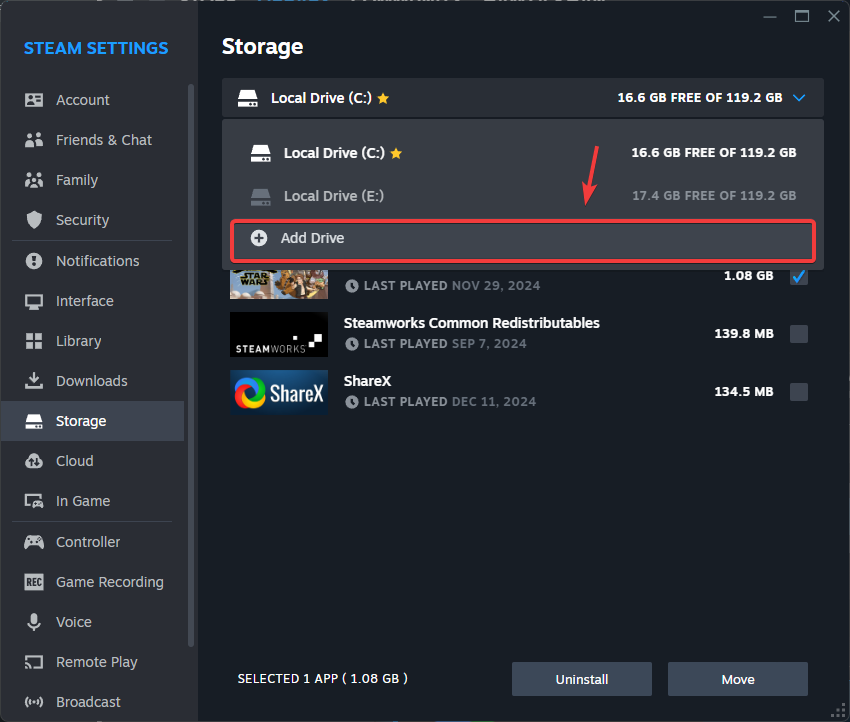
- Se l'unità C Elencato, fare clic sul menu a discesa e selezionare Aggiungi unità.
- Seleziona l'unità di sistema primaria (solitamente C:) e fai clic su AggiungiRipetere il processo di trasferimento.
- Esegui Marvel Rivals e verifica se il lampeggiamento si è interrotto.
1.2 Epic Games
Nota: Questo metodo dovrebbe essere utilizzato solo da utenti esperti. Una sostituzione errata delle cartelle potrebbe danneggiare i file di gioco.
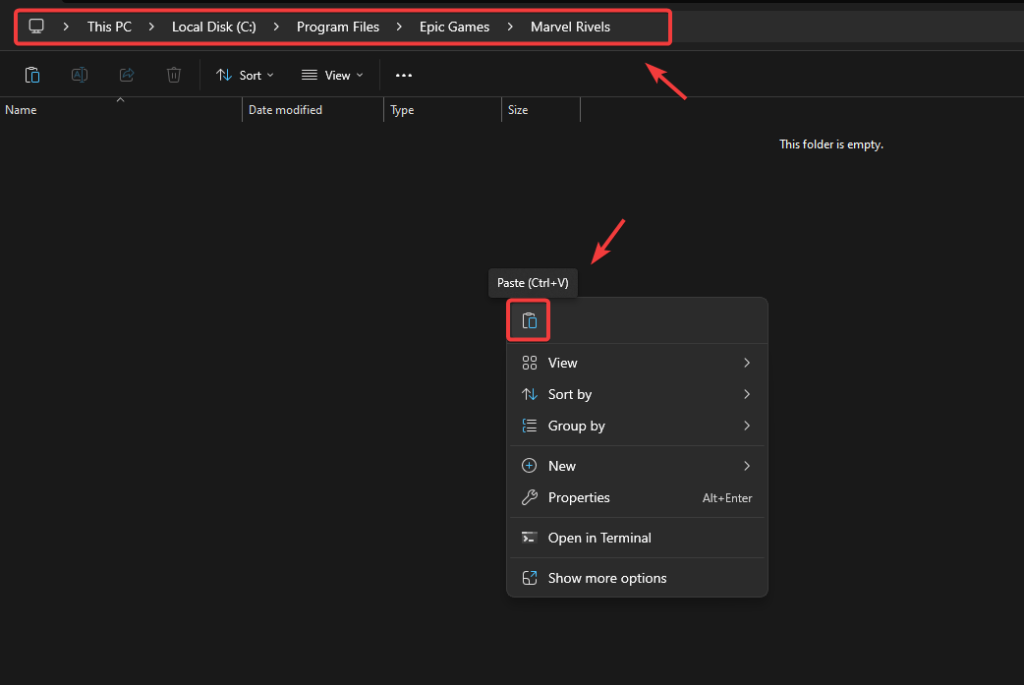
- Copia la cartella del gioco corrente in una posizione di backup temporanea.
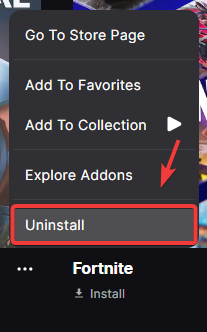
- Rimuovi installazione Marvel Rivals Attraverso Epic Games Launcher.

- Reinstallalo sull'unità a stato solido (SSD) del sistema, ma annulla il download una volta avviato.
- Incollare i file di backup nel nuovo percorso di installazione.

- Riprendi il download. Epic controllerà i file e completerà l'installazione.
- Esegui il gioco per verificarne la stabilità.
2. Disattivare G-Sync
G-Sync migliora la fluidità di gioco, ma nei giochi con frame rate non stabile può causare scatti. Disattivandolo, il sistema si affida a una frequenza di aggiornamento fissa o V-Sync, che può contribuire a stabilizzare il frame rate.
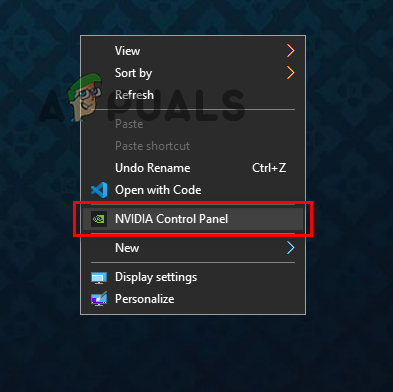
- Fare clic con il tasto destro del mouse sul desktop e aprire Pannello di controllo NVIDIA.

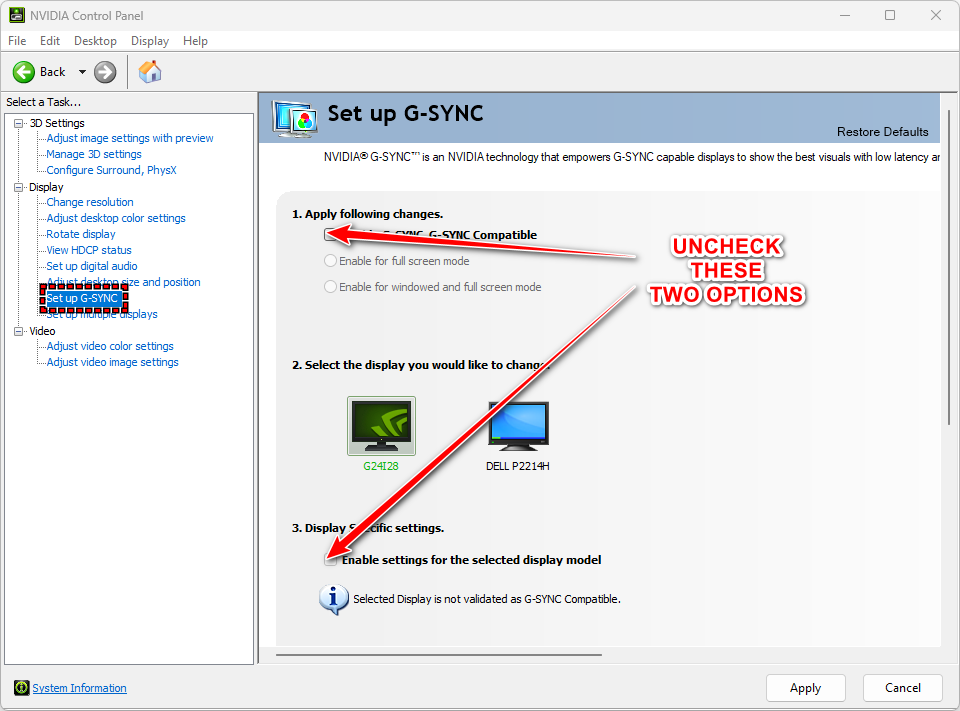
- Vai a Display > Imposta G-SYNC.
- deseleziona Abilita G-SYNC, compatibile con G-SYNC.

- Clic APPLICA E riavvia il sistema.
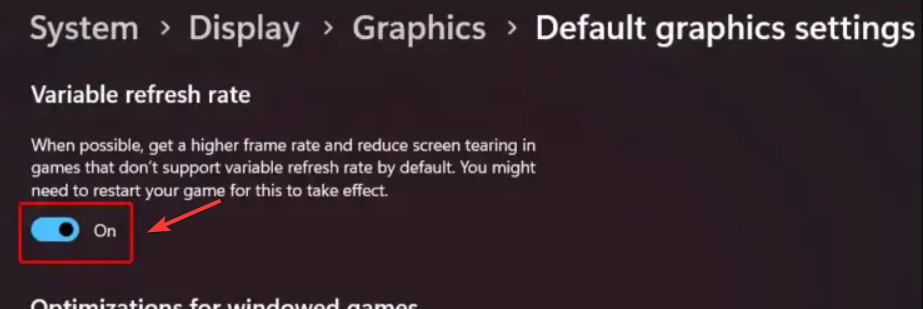
3. Disabilitare la frequenza di aggiornamento variabile e la pianificazione della GPU
Windows offre le funzionalità VRR e HAGS per migliorare latenza e prestazioni. Tuttavia, queste funzionalità potrebbero interferire con i giochi che si basano su tempi di rendering rigorosi o utilizzano tecniche di frame buffering non standard.
- Frequenza di aggiornamento variabile (VRR) La frequenza di aggiornamento viene regolata dinamicamente per adattarsi al frame rate del gioco. Se il gioco ha frame rate incoerenti, potrebbero verificarsi sfarfallio o tearing.
- Pianificazione GPU accelerata tramite hardware (HAGS) Trasferisce le attività di pianificazione alla GPU, ma questo può causare conflitti o incongruenze di temporizzazione in alcuni motori, soprattutto nei giochi più vecchi o non ottimizzati.
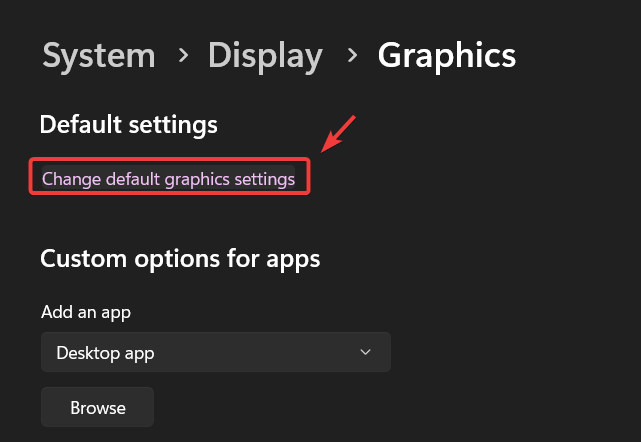
- Clicca su Win + I Aprire impostazioni.
- vai al Il sistema > Schermo.
- Clicca su إعدادات الرسrumات > Modifica le impostazioni grafiche predefinite.

- Spegnere entrambi Pianificazione GPU accelerata tramite hardware e Frequenza di aggiornamento variabile.

- Riavvia il dispositivo e riavvia Marvel Rivals.
4. Aggiorna il driver della GPU
Lo sfarfallio potrebbe essere causato da driver GPU obsoleti, privi di correzioni di bug o ottimizzazioni specifiche per il gioco. Marvel Rivals fa molto affidamento sul supporto dei driver per il raggruppamento degli shader, la sincronizzazione del frame rate e la stabilità del rendering.
Sia NVIDIA che AMD rilasciano frequenti aggiornamenti dei driver per risolvere i problemi segnalati da giocatori o sviluppatori. Aggiornare i driver garantisce la piena compatibilità con il motore di gioco e riduce sfarfallio, barre nere o altre distorsioni visive.
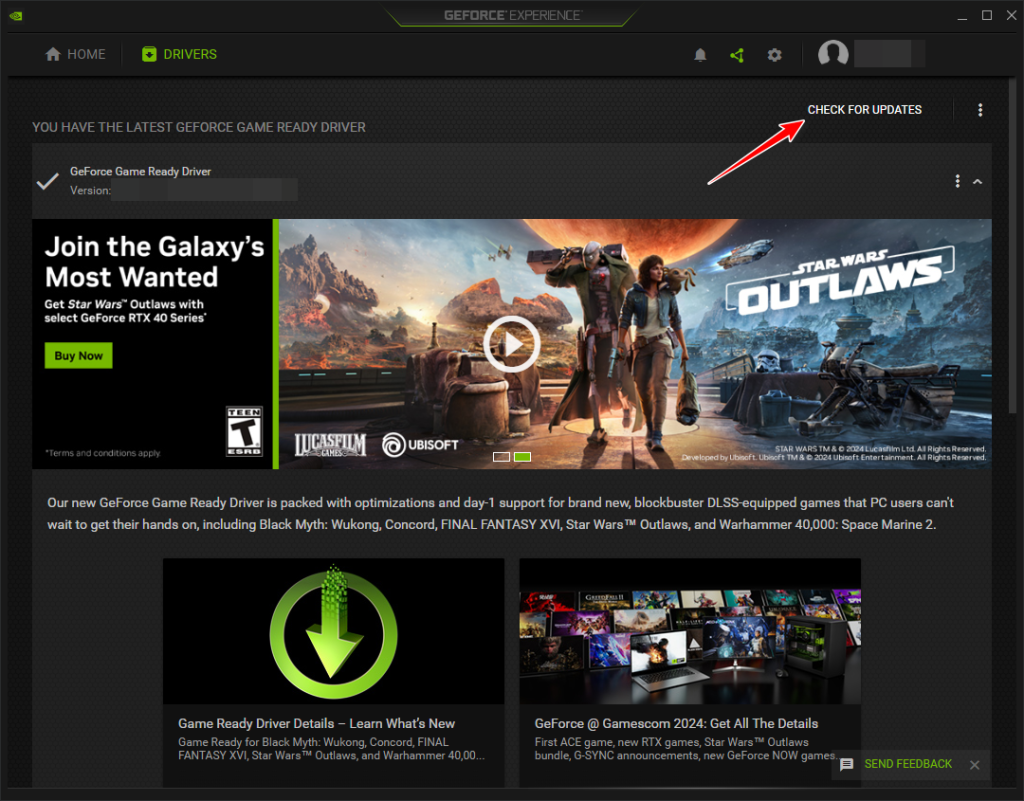
- Aperto NVIDIA GeForce Experience O Software AMD Radeon.
- Vai alla scheda Drivers.
- Clicca su Controlla aggiornamenti.

- Se è disponibile una nuova versione, seleziona Scaricare > Installazione rapida.
- Una volta completata l'installazione, riavvia il dispositivo.
Alcuni giocatori hanno segnalato una riduzione dello sfarfallio dopo aver impostato il frame rate del gioco in modo che corrisponda alla frequenza di aggiornamento del monitor (ad esempio, 60 Hz o 144 Hz). Disattivare questa impostazione potrebbe essere d'aiuto. DLSS O Modalità NVIDIA Reflex a bassa latenza Inoltre, in alcuni contesti, evitando l'instabilità causata da forti tecniche di riduzione della latenza.

I commenti sono chiusi.