


Le cose più importanti che devi sapere
- Riavviare il computer e il router risolve gli errori di connessione temporanei e i problemi di routing a breve termine.
- Prima di modificare le impostazioni di Windows, verifica lo stato dei server di gioco di ARC Raiders tramite i canali ufficiali per evitare problemi di manutenzione o instabilità.
- La cancellazione della cache DNS tramite il comando ipconfig /flushdns risolve i problemi di connettività causati da registri degli indirizzi obsoleti o danneggiati.
L'errore "Connessione al server di gioco persa. Codice di errore: AREX0024" in ARC Raiders indica che il client di gioco ha perso la connessione ai server di gioco durante un tentativo di connessione o durante una sessione di gioco attiva. In parole semplici, la connessione tra il computer e i server di ARC Raiders è stata interrotta , causando la disconnessione dal gioco per prevenire problemi come la sincronizzazione della sessione o la perdita di progressi.
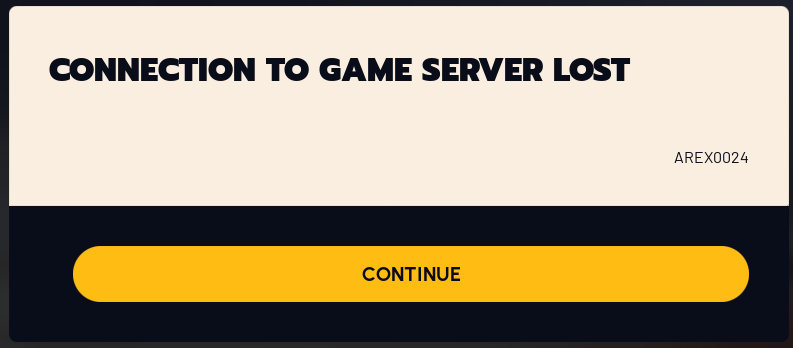
Questo problema è spesso causato da un'interruzione temporanea della rete , latenza elevata, perdita di pacchetti, dati DNS corrotti o obsoleti, interferenze da firewall o software antivirus, impostazioni di rete errate, instabilità lato server o un problema temporaneo con il gioco stesso. In alcuni casi, un driver grafico instabile può causare l'arresto anomalo o la chiusura improvvisa del client di gioco, nel qual caso il server segnala questa interruzione come un errore di perdita di connessione.
Poiché questo errore è solitamente associato a interruzioni di connessione, interferenze di rete locale o problemi temporanei del servizio, le soluzioni seguenti si concentrano sull'aggiornamento del percorso di connessione, sulla rimozione di qualsiasi elemento che possa ostacolare il gioco e sull'aiutarti a determinare se il problema risiede dalla tua parte o dal lato server.
1. Riavvia il computer e il router.
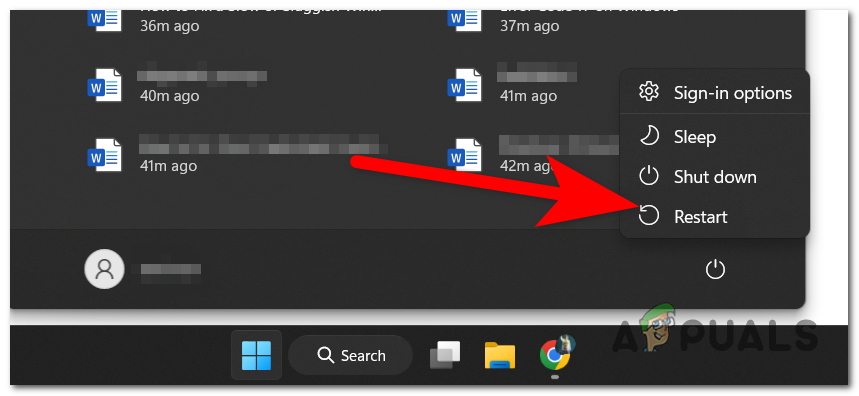
Riavviare sia il computer che il router aiuta a risolvere errori di connessione temporanei, servizi in background bloccati, problemi di routing a breve termine e condizioni di rete locale scadenti che possono interrompere la connessione tra ARC Raiders e i suoi server. Riavviare il router aggiorna il percorso di Internet, mentre riavviare il computer ripristina i programmi temporanei e i processi di rete.
- Partita combattuta Incursori ARC In toto.
- Riavvia il tuo computer.
- Spegnere il router o il modem per un periodo di tempo compreso tra 30 e 60 secondiQuindi riavvialo.
- Attendi che la connessione internet venga completamente ripristinata.
- Riavvia il gioco e verifica se l'errore persiste.
2. Verifica lo stato dei server di gioco
Prima di modificare le impostazioni di Windows, assicurati che il problema non risieda nei server di gioco di ARC Raiders. Se i server di ARC Raiders sono offline, in manutenzione o presentano instabilità, la connessione al gioco potrebbe non funzionare anche se la tua connessione internet funziona correttamente.
- Per aggiornamenti su manutenzione o interruzioni del servizio, consulta i canali ufficiali del gioco, come le notifiche del launcher, il sito web ufficiale, le pagine social ufficiali o gli annunci della community.
- Controlla se altri giocatori segnalano lo stesso errore contemporaneamente.
- Se i server sono inattivi o instabili, attendi che il servizio venga ripristinato e poi prova a connetterti di nuovo.
Se più giocatori segnalano lo stesso problema contemporaneamente, è probabile che il problema risieda sul server e non sia un problema locale da parte vostra.
3. Svuota la cache DNS
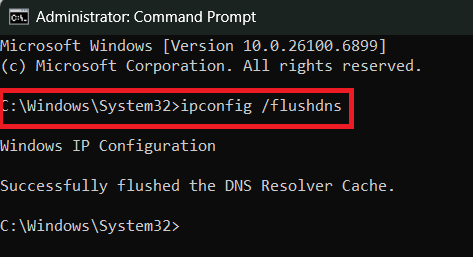
La cancellazione della cache DNS può contribuire a risolvere i problemi di connessione, poiché Windows memorizza i registri degli indirizzi per velocizzare le connessioni ai servizi online. Se questi registri diventano obsoleti o danneggiati, i raider ARC potrebbero tentare di accedere al punto di servizio errato o non riuscire a stabilire correttamente la connessione, con conseguente possibile errore AREX0024.
- Clicca su Windows + R, quindi digita cmdQuindi premere su CTRL + MAIUSC + INVIO Per aprire il prompt dei comandi come amministratore.
- Clicca su Si Se ti viene richiesto di farlo dal Controllo account utente.
- Digita il seguente comando e premi entra:
ipconfig / flushdns
![comandi ipconfig /flushdns nel prompt dei comandi]()
- Chiudere il prompt dei comandi.
- Riavvia ARC Raiders e verifica se il problema è stato risolto.
4. Disattiva temporaneamente l'antivirus e consenti al gioco di passare attraverso il firewall.
Disattivare temporaneamente la protezione antivirus e consentire ad ARC Raiders di attraversare il firewall può essere d'aiuto, poiché i software di sicurezza a volte possono bloccare o interrompere i tentativi di connessione del gioco. Se il traffico di rete dell'operatore o del gioco viene filtrato o limitato, il client potrebbe perdere la connessione al server, causando questo errore. Dopo aver completato il test, assicurati di riattivare la protezione.
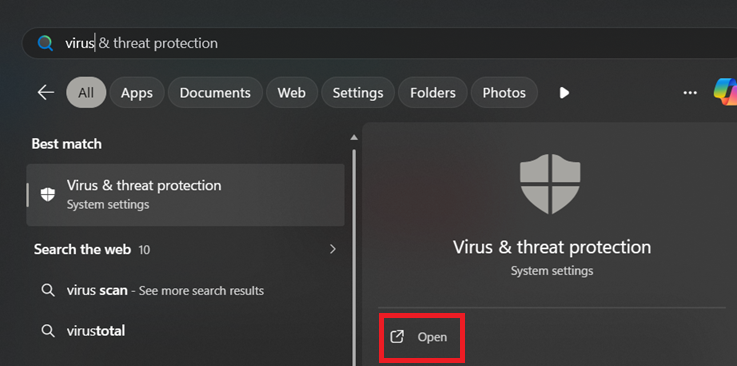
- Aperto Protezione da virus e minacce.
![Immagine della finestra di protezione da virus e minacce]()
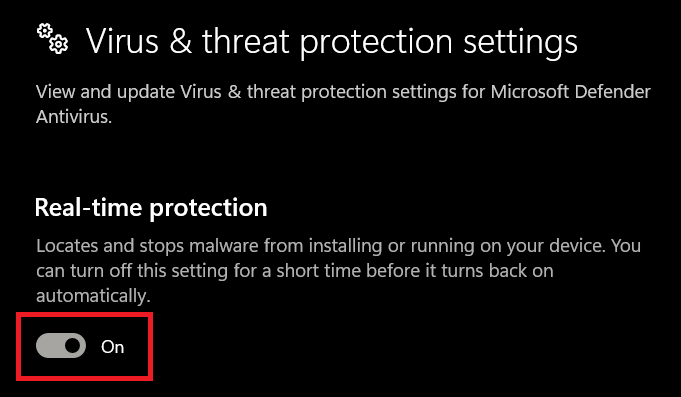
- Clicca su Gestisci le impostazioni Quindi spegni Protezione in tempo reale Temporaneamente.
![Immagine che mostra come disattivare la protezione in tempo reale]()
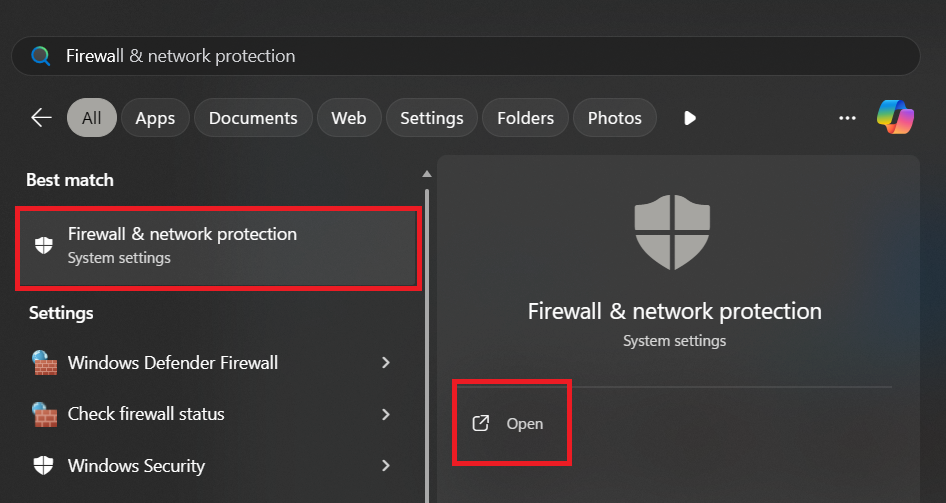
- Aperto Firewall e protezione della rete.
![Immagine della finestra Firewall e protezione di rete]()
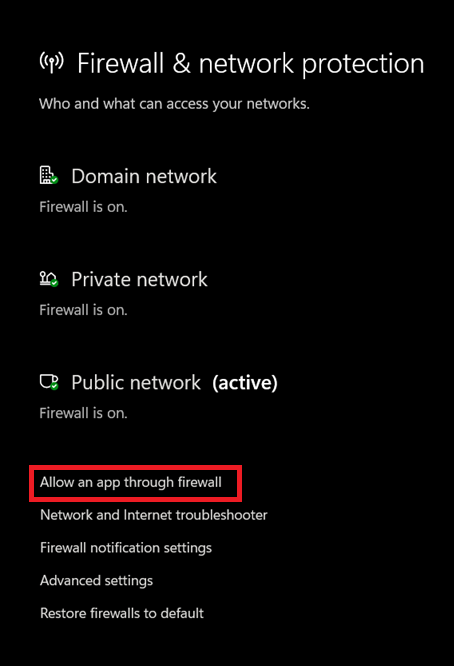
- Clicca su Consenti a un'app tramite firewall.
![Immagine che illustra l'opzione "Consenti a un'app di passare attraverso il firewall"]()
- Cercare Incursori ARC Nell'elenco. Se non è presente, aggiungi manualmente il file eseguibile del gioco. Se il gioco utilizza un launcher separato, consenti anche quello.
- Assicurati che entrambe le caselle siano selezionate Privata وPubblico.
- Salva le modifiche, riavvia il gioco e verifica nuovamente la connessione.
- Riavvia la protezione antivirus al termine del test.
6. Ripristina impostazioni di rete
Il ripristino delle impostazioni di rete è una soluzione efficace per i problemi di connettività in giochi come Arc Raiders, poiché configurazioni errate della scheda di rete, configurazioni TCP/IP corrotte o componenti di rete difettosi possono causare perdita di pacchetti, routing instabile o errori di connessione ai server di gioco. Questa procedura ripristina i componenti al loro stato predefinito, eliminando problemi di configurazione nascosti difficili da individuare manualmente.
Nota: questa procedura potrebbe rimuovere le reti Wi-Fi salvate e ripristinare le schede di rete, pertanto potrebbe essere necessario riconnettersi manualmente a Internet al termine della procedura.
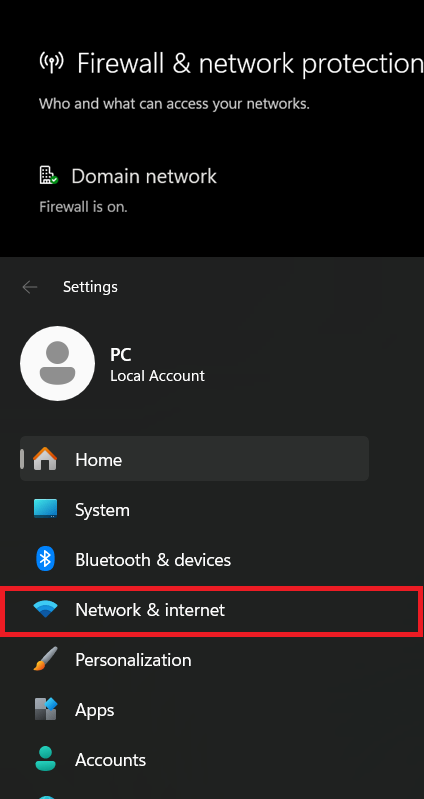
- Clicca su Windows + I Aprire Impostazioni profilo.
- Vai a Rete e Internet.
![Screenshot della pagina delle impostazioni di Rete e Internet in Windows]()
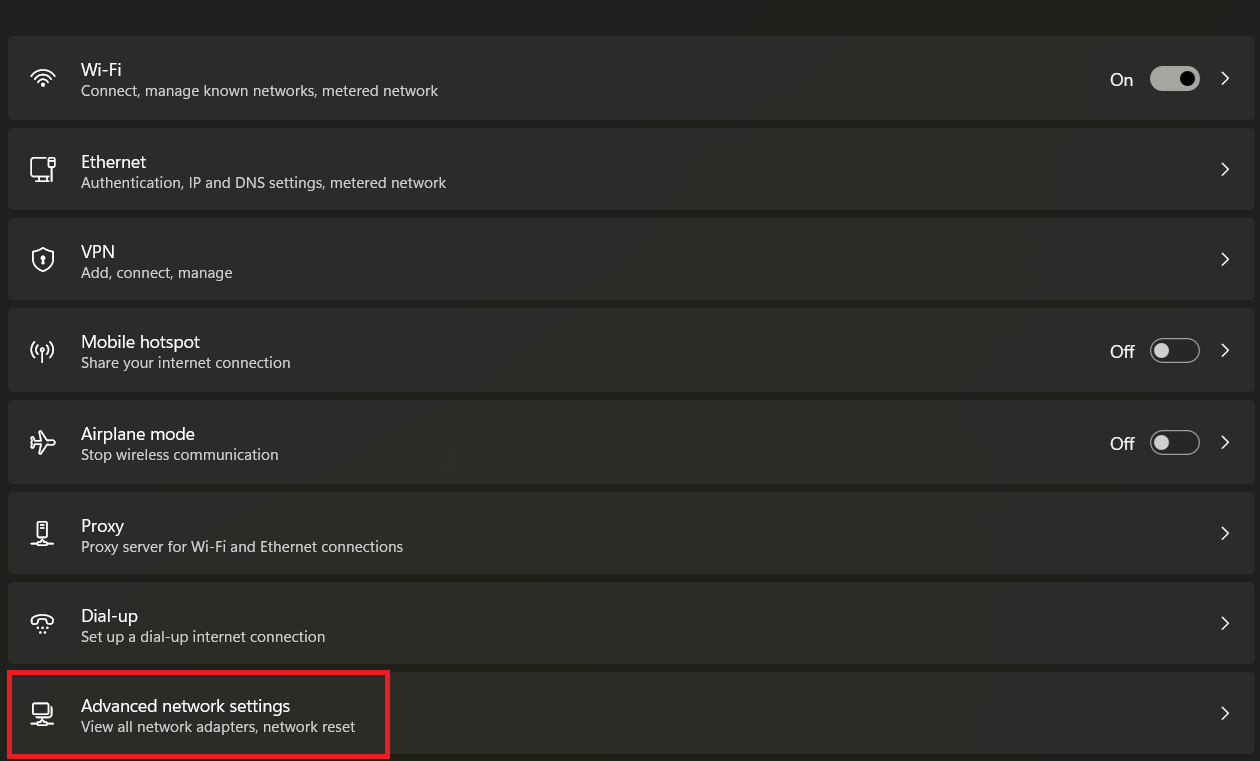
- Scorri verso il basso e tocca Impostazioni di rete avanzate.
![Immagine che illustra l'opzione Impostazioni di rete avanzate]()
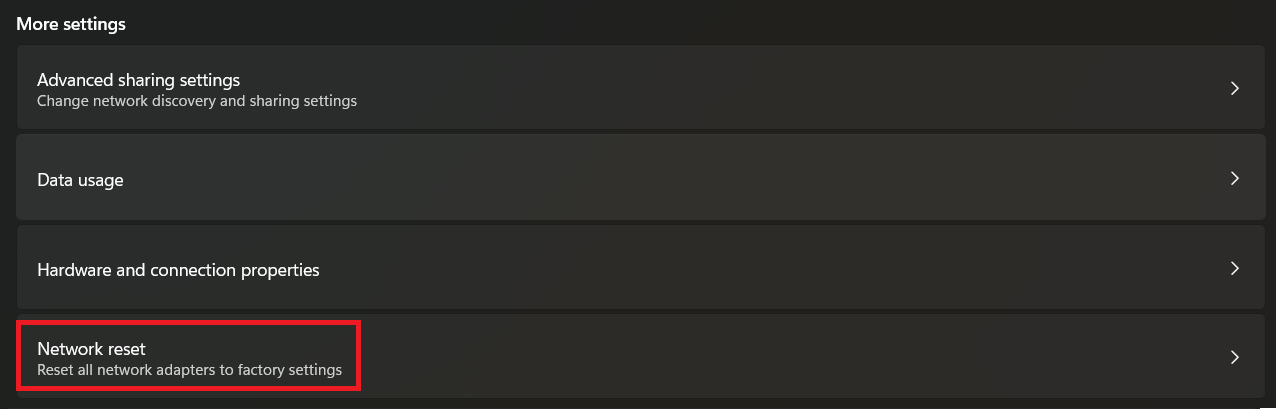
- Scegliere Ripristino rete.
![Screenshot dell'opzione di ripristino della rete]()
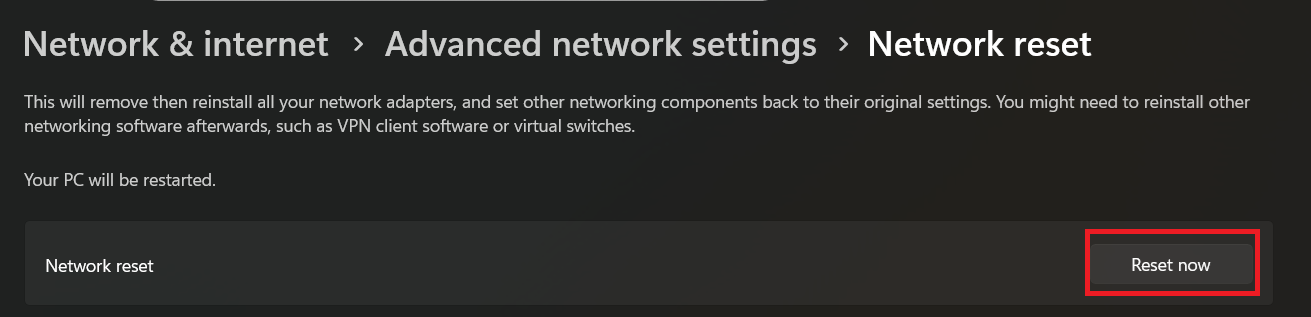
- Clicca su Ripristina ora E assicurati.
![Immagine del pulsante di ripristino ora]()
- Riavvia il PC al termine del processo di ripristino.
Se l'errore persiste anche dopo aver provato tutti i metodi sopra menzionati, è probabile che il problema sia legato all'instabilità del server, a problemi di routing del tuo provider di servizi Internet (ISP), alla perdita di pacchetti al di fuori della tua rete locale o a un problema di connessione lato gioco che non può essere risolto localmente. Questa probabilità aumenta soprattutto se il problema è insorto improvvisamente senza modifiche significative al tuo sistema, o se altri giocatori segnalano lo stesso problema contemporaneamente.
A questo punto, prova ad avviare nuovamente il gioco più tardi e, se possibile, verifica la tua connessione a una rete internet diversa. Tieni d'occhio anche i canali ufficiali di ARC Raiders per gli ultimi aggiornamenti dei server o annunci di patch. Se il problema persiste, non esitare a contattare il team di supporto tecnico, fornendo informazioni dettagliate e utili. Ad esempio, specifica quando si verifica l'interruzione, se si presenta anche con una rete internet diversa e se altri giochi online funzionano correttamente sul tuo dispositivo.

I commenti sono chiusi.