


Le cose più importanti che devi sapere
- L'esecuzione del player o del gioco con privilegi di amministratore può risolvere i problemi di accesso a file e cartelle bloccati da Windows.
- Il problema del crash di Unity può essere risolto forzando l'utilizzo di un'API grafica diversa, come -force-d3d11 o -force-d3d12, tramite il collegamento al gioco.
- Per risolvere i malfunzionamenti causati da driver corrotti o instabili, è necessaria una reinstallazione completa del driver della scheda grafica.
Il messaggio "ZenlessZoneZero – Unity 2019.4.40f1_0d9cc85b4" appare in genere su un PC come titolo di una finestra di errore di Unity quando Zenless Zone Zero non si avvia correttamente nelle fasi iniziali. In parole semplici, il gioco si avvia, ma il motore Unity si blocca prima che il gioco si apra completamente a causa di un problema che ne impedisce la configurazione iniziale. Questo problema potrebbe essere correlato al renderer grafico, alla connessione del driver della GPU , all'accesso al launcher, ai file di gioco, agli overlay o ai componenti runtime.
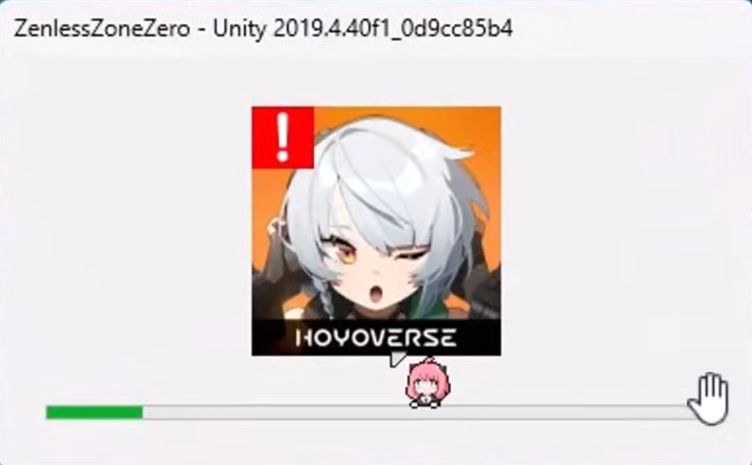
Questo arresto anomalo può verificarsi immediatamente all'avvio , subito dopo aver premuto il pulsante Gioca nel launcher , oppure durante la schermata di caricamento iniziale . In alcuni casi, il gioco si chiude silenziosamente. In altri, Windows visualizza una finestra di errore di Unity con la versione del motore nel titolo, anziché un messaggio di errore più specifico all'interno del gioco.
Questo errore è spesso correlato a problemi temporanei di Windows o dei driver, problemi di autorizzazione, conflitti con le API grafiche, driver GPU corrotti o instabili, file di gioco corrotti, conflitti con software di overlay o di monitoraggio, oppure componenti runtime mancanti o danneggiati come Microsoft Visual C++ Redistributables.
Se il gioco si blocca subito dopo aver cliccato su "Gioca" , iniziate risolvendo i problemi relativi al launcher, alle autorizzazioni, alle applicazioni di overlay e alla grafica. Se si blocca durante la schermata di caricamento iniziale , il problema è probabilmente dovuto a file di gioco, driver o altri componenti di sistema danneggiati.
1. Riavvia il computer
Riavviare il computer può aiutare a risolvere il problema, poiché i servizi di avvio, le applicazioni overlay, i processi memorizzati nella cache o le attività in background che non si sono chiuse completamente potrebbero rimanere attivi anche dopo l'uscita dal gioco. Se uno di questi processi si blocca, potrebbe interferire con il successivo avvio e causare un errore di inizializzazione di Unity.
Un riavvio completo cancella la cache, aggiorna i servizi di Windows e fornisce un ambiente operativo pulito per il gioco.
- Salva tutti i lavori aperti e chiudi tutte le applicazioni in esecuzione.
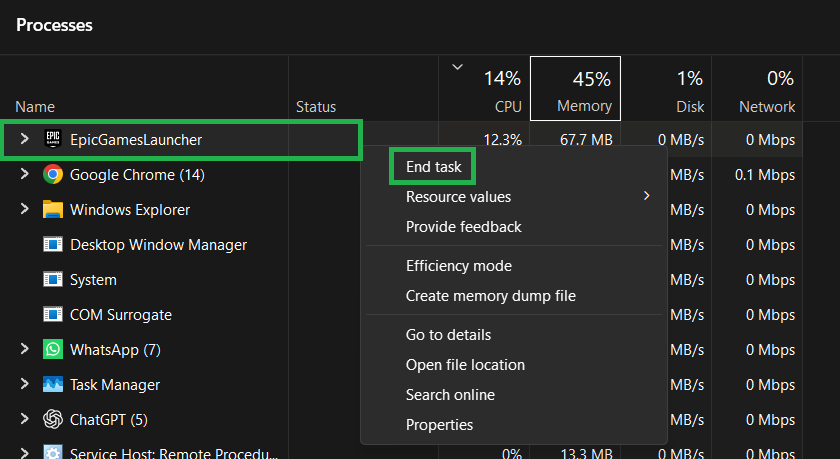
- Se app come HoYoPlay O Epic Games Launcher O Zona Zero Zenless Chiaramente fermo, premere Ctrl + Shift + Esc Aprire Gestione attività Prima di tutto, completate queste operazioni.

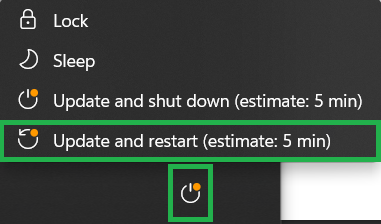
- Ricomincia il tuo computer Naturalmente dalla lista Inizio.

- Dopo il caricamento Windows Apri nuovamente il lettore e prova il gioco.
2. Avvia il lettore e il gioco come amministratore.
L'esecuzione del launcher o del gioco con privilegi di amministratore può aiutare a risolvere i problemi che si verificano quando Windows blocca l'accesso alle cartelle di installazione, ai file memorizzati nella cache, ai componenti anti-manomissione o alle dipendenze di runtime necessarie durante l'avvio. Questa soluzione è particolarmente consigliata se il gioco si arresta in modo anomalo subito dopo aver cliccato su "Gioca" o se il launcher apre il gioco e poi lo chiude immediatamente.
Poiché alcuni problemi di avvio sono legati al launcher mentre altri sono legati al file eseguibile del gioco , è meglio testarli entrambi piuttosto che uno solo.
- chiudere Zona Zero Zenless E tutto il suo gestore.
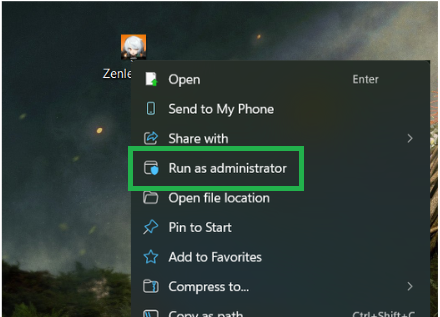
- Fai clic con il pulsante destro del mouse sul giocatore (launcher) che si usa per avviare il gioco, come ad esempio HoYoPlay O Epic Games Launcher، ثم انقر ج Eseguire come amministratore.
- Prova ad avviare il gioco.
- se L'interruzione è continuataApri la cartella in cui è stato installato Zona Zero Zenless dentro.
- Fai clic con il pulsante destro del mouse sul file di gioco con l'estensione .exe وانقر mp Eseguire come amministratore.

- Se uno dei due metodi ha successo, puoi renderlo permanente tramite Proprietà > Compatibilità > Esegui questo programma come amministratore.
3. Prova ad avviare il gioco utilizzando un'interfaccia di programmazione grafica (GPI) diversa.
Per risolvere il problema di arresto anomalo di Unity, la causa potrebbe talvolta essere un'incompatibilità tra l'API grafica del gioco e le impostazioni del driver o del dispositivo. In questo caso, forzare una modalità DirectX diversa può aiutare a configurare correttamente il motore di gioco.
Su alcuni sistemi, DirectX 12 potrebbe causare instabilità al gioco all'avvio, mentre su altri DirectX 11 risulta l'opzione meno stabile. Pertanto, provare entrambe le soluzioni potrebbe risolvere il problema, poiché spesso è legato al modo in cui il driver della scheda grafica (GPU) gestisce il motore di rendering del gioco all'avvio.
- Chiudi il gioco e spegnilo completamente.
- Fare clic con il tasto destro del mouse sul file Zenless Zone Zero.exe poi scegli Copia come percorso.

- Fai clic con il pulsante destro del mouse all'interno della stessa cartella e seleziona Nuovo> Collegamento.

- Incolla il percorso che hai copiato, aggiungi uno spazio, quindi prova un mezzo di riproduzione come -Forza-D3D11 O -Forza-D3D12.

- Assegna un nome al collegamento e fai clic su di esso. Finitura.

- Avvia il gioco utilizzando questo collegamento e verifica se il problema è stato risolto.
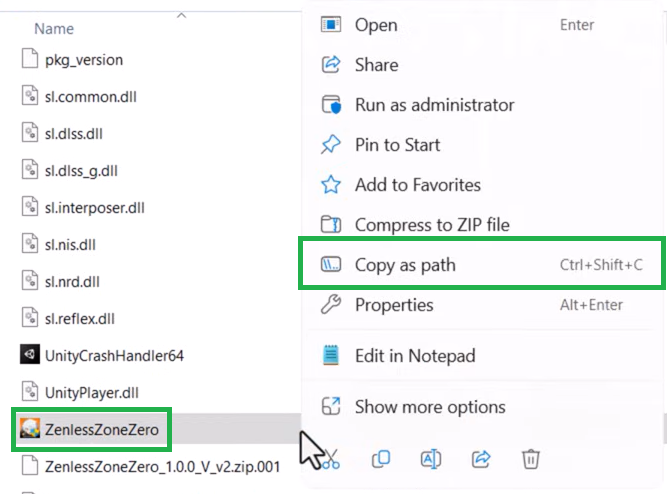
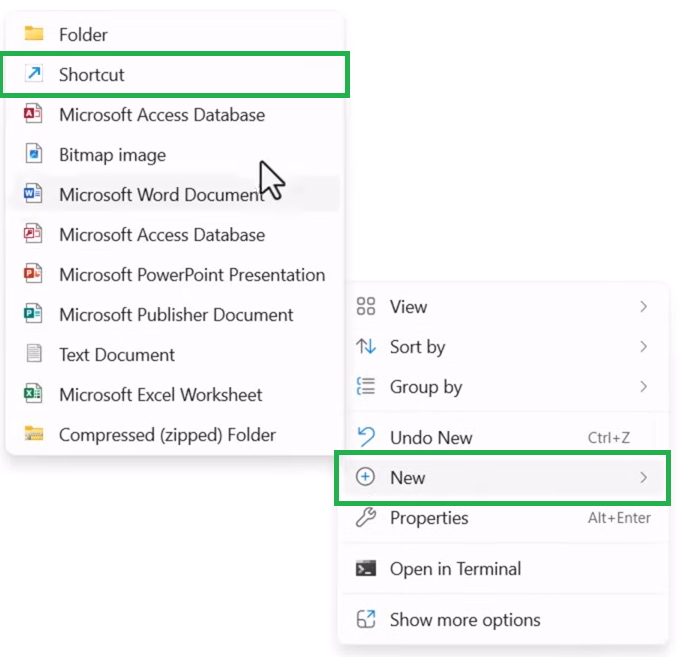
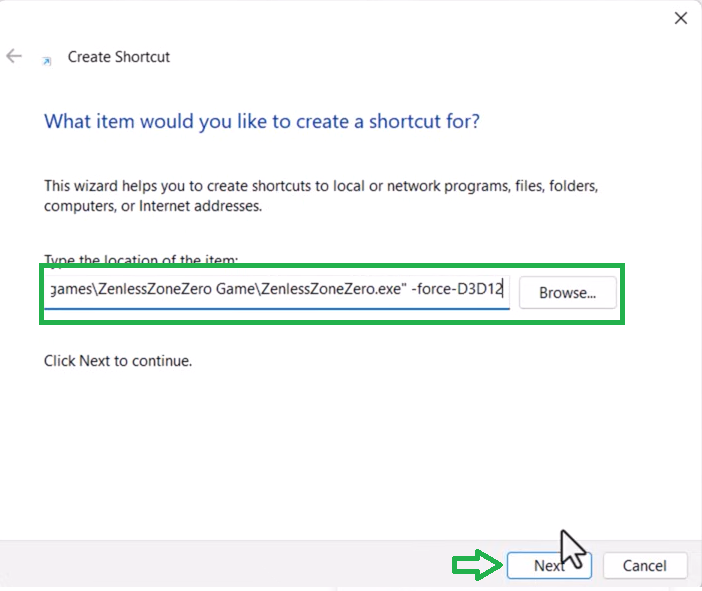
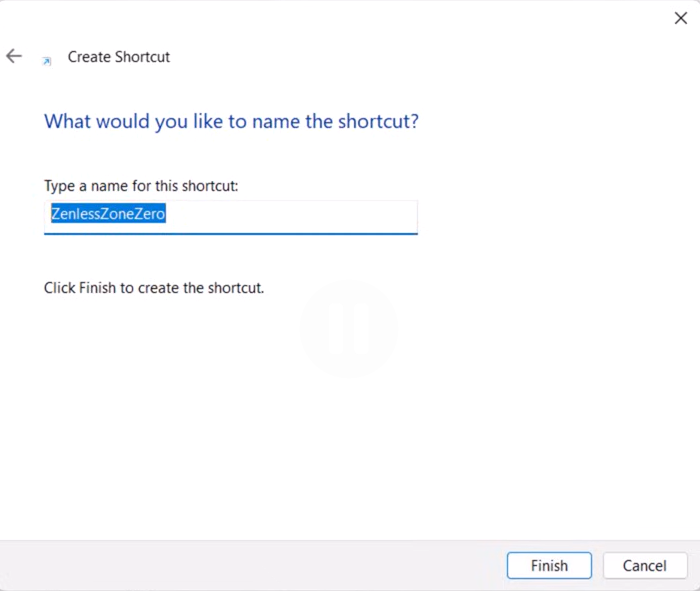
Nota: Inizia con -force-d3d11 se il crash è iniziato dopo l'aggiornamento del driver della scheda grafica (GPU) o se DirectX 12 sembra instabile sul tuo sistema. Se questo non risolve il problema, prova invece con -force-d3d12 . Tuttavia, alcuni giochi eseguiti tramite un launcher potrebbero ignorare i flag di avvio manuali, quindi se non si verifica alcun cambiamento , non dare per scontato che questo passaggio abbia risolto il problema. Potrebbe semplicemente significare che il launcher non ha passato l'argomento al gioco.
4. Reinstallare correttamente il driver della scheda grafica.
Per risolvere il problema dei crash nei giochi Unity, un driver della scheda grafica danneggiato o instabile può causare l'arresto anomalo dei giochi sviluppati con il motore Unity all'avvio. Questo si verifica in genere dopo un aggiornamento del driver, un'installazione non riuscita o a causa di un conflitto causato da file del driver obsoleti.
Un metodo di pulizia adeguato rimuove i residui dei vecchi driver in modo più completo rispetto a una normale procedura di disinstallazione. Successivamente, la reinstallazione di un driver stabile può ripristinare la corretta comunicazione tra il gioco, DirectX e la scheda grafica.
- Per gli utenti AMD: uso Utilità AMD Cleanup O DDU Per rimuovere completamente il driver corrente della scheda grafica AMD.
- Per gli utenti NVIDIA: uso DDU o scegli Installazione pulita Durante la reinstallazione del driver NVIDIA.
- Riavvia il computer al termine del processo di pulizia.
- Installa manualmente una versione stabile del driver della tua scheda grafica anziché affidarti a un aggiornamento potenzialmente difettoso.
- Se il malfunzionamento inizia Subito dopo il rilascio di un nuovo driverValuta la possibilità di provare un driver più vecchio e più stabile anziché l'ultima versione.
- Riavvia il computer dopo l'installazione.
- Avvia il gioco e verifica se il problema di arresto anomalo di Unity è stato risolto.
Nota: alcuni utenti segnalano risultati migliori con determinate versioni dei driver, ma ciò varia a seconda del modello della GPU, della versione di Windows e della configurazione del sistema. Considerate questi resoconti come esempi e non come versioni garantite per ogni computer.
5. Reinstallare completamente il launcher e il gioco.
Se il problema persiste dopo aver provato tutte le soluzioni sopra menzionate , il passo successivo più sicuro è una reinstallazione completa sia del launcher che del gioco , soprattutto se il malfunzionamento è iniziato dopo un aggiornamento non riuscito, un'installazione approssimativa o uno spegnimento improvviso del sistema.
Questa procedura aiuta a escludere la possibilità di un componente del driver difettoso, di dati memorizzati nella cache danneggiati o di un'installazione del gioco corrotta che un normale controllo di riparazione potrebbe non aver rilevato.

I commenti sono chiusi.