


Le cose più importanti che devi sapere
- L'installazione di DirectX End-User Runtime è necessaria per eseguire programmi e giochi meno recenti che richiedono componenti DirectX non inclusi automaticamente nelle versioni moderne di Windows.
- Per garantire la compatibilità con un'ampia gamma di applicazioni, è necessario installare più pacchetti di Microsoft Visual C++ Redistributable, incluse le versioni x86 e x64 e varie release come la 2010 e la 2015–2022.
- Il problema dell'impossibilità di avviare alcuni giochi può essere risolto modificando manualmente l'opzione di avvio di DirectX, ad esempio utilizzando il parametro -dx11 nelle impostazioni di avvio del gioco su Steam.
L'errore "Per eseguire questo programma sono necessari i seguenti componenti" viene in genere visualizzato come una finestra a comparsa in Windows quando si tenta di avviare un gioco o un'applicazione. Questo errore indica che al sistema mancano componenti di runtime essenziali, come DirectX , Microsoft Visual C++ Redistributables o altre librerie da cui dipende il programma.
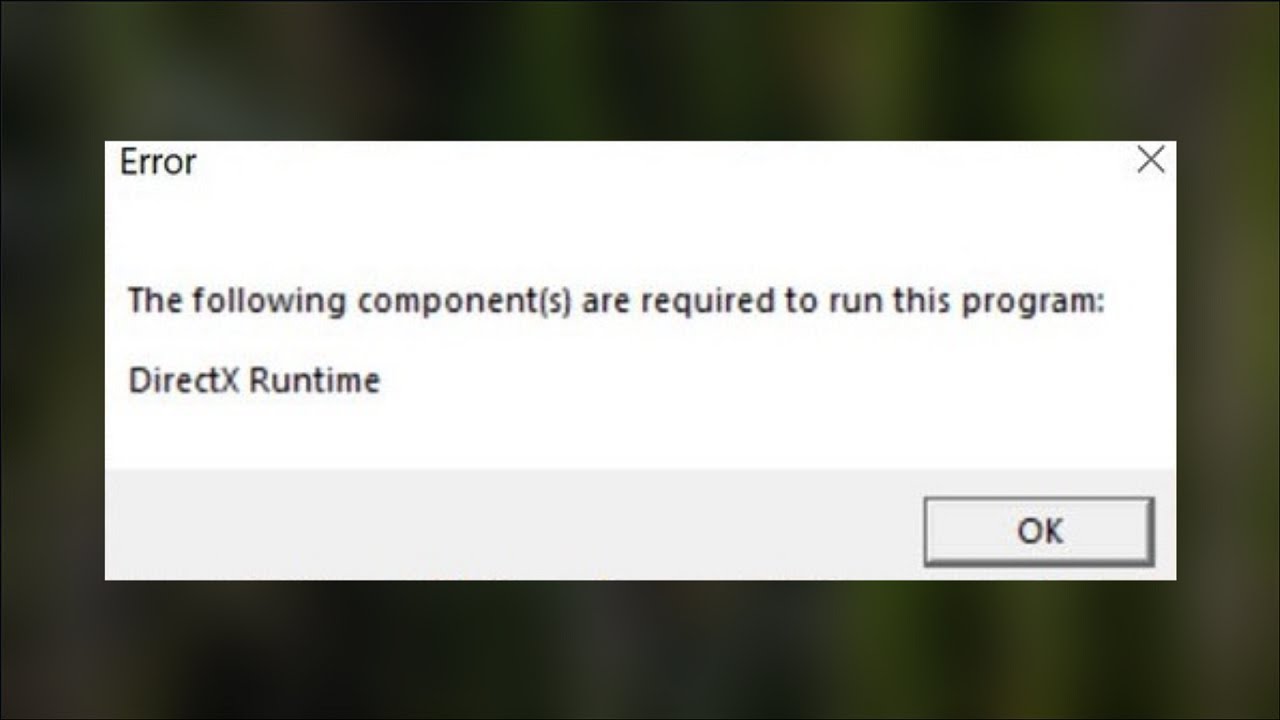
Molti giochi e applicazioni si affidano a DirectX per l'elaborazione grafica, audio e multimediale. Sebbene le versioni moderne di Windows includano l'ultima versione di DirectX, alcuni programmi richiedono ancora file DirectX meno recenti, come le librerie D3DX, XAudio e XInput . Questi componenti meno recenti non vengono installati di default, il che può impedire l'esecuzione di applicazioni obsolete.
Analogamente, le applicazioni create utilizzando gli strumenti di sviluppo C++ di Microsoft si basano sulle librerie runtime di Visual C++ . Se la versione del pacchetto ridistribuibile richiesto è mancante o danneggiata, l'applicazione non sarà in grado di accedere alle librerie necessarie e potrebbe visualizzare questo errore.
In alcuni casi, componenti di sistema obsoleti, impostazioni DirectX incompatibili o installazioni software incomplete possono causare questo problema . I metodi descritti di seguito spiegano come installare i componenti necessari e ripristinare le dipendenze mancanti.
1. Installare DirectX End-User Runtime
DirectX è responsabile della gestione delle funzioni grafiche, audio e multimediali di molti giochi e applicazioni. Sebbene Windows includa versioni moderne di DirectX, come DirectX 12, alcuni programmi richiedono driver più vecchi che non vengono installati automaticamente.
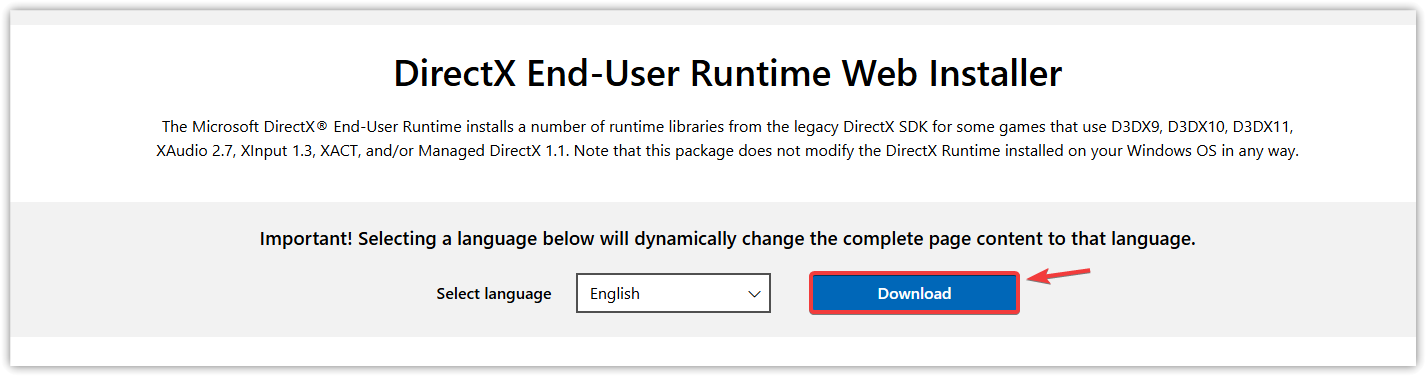
L'installazione di DirectX End-User Runtime aggiunge i componenti DirectX legacy richiesti dai giochi e dalle applicazioni meno recenti, consentendo loro di individuare i file necessari per l'esecuzione.
- Chiudi il programma che visualizza l'errore.
- Vai al sito web ufficiale dell'azienda Microsoft.
- Scarica il file DirectX End-User Runtime Web Installer.
- Avviare il programma di installazione.

- Segui le istruzioni visualizzate sullo schermo per completare l'installazione.
- Riavvia il dispositivo PC tuo.
- Riavvia nuovamente il programma.
2. Installazione dei pacchetti Microsoft Visual C++ Redistributables ا
Molte applicazioni si basano sui pacchetti Microsoft Visual C++ Redistributable per funzionare correttamente. Questi pacchetti contengono le librerie di runtime necessarie per i programmi scritti utilizzando gli strumenti di sviluppo C++ di Microsoft.
Diverse applicazioni si basano su diverse versioni dei pacchetti ridistribuibili. Se una versione necessaria è mancante o danneggiata, il programma potrebbe non avviarsi e visualizzare questo errore. L'installazione di più versioni supportate garantisce la compatibilità con un'ampia gamma di applicazioni.
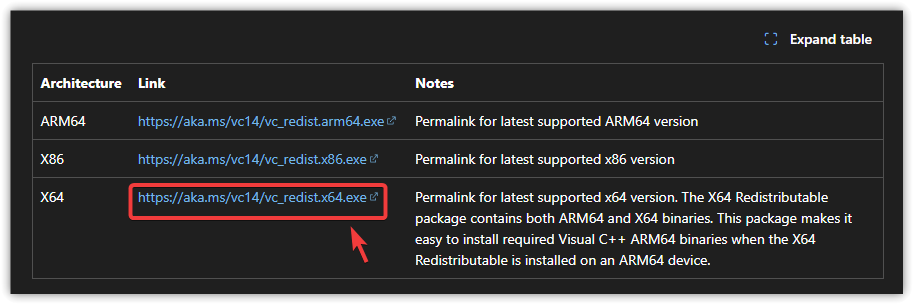
In genere si consiglia di installare sia la versione x86 che quella x64 , nonché diverse versioni supportate, come Visual C++ 2010 fino a Visual C++ 2015–2022 , poiché programmi diversi si basano su librerie di runtime diverse.
- Chiudi il gioco o l'applicazione che presenta il problema.
- Apri la pagina di download ufficiale di Microsoft Visual C++ Redistributable.
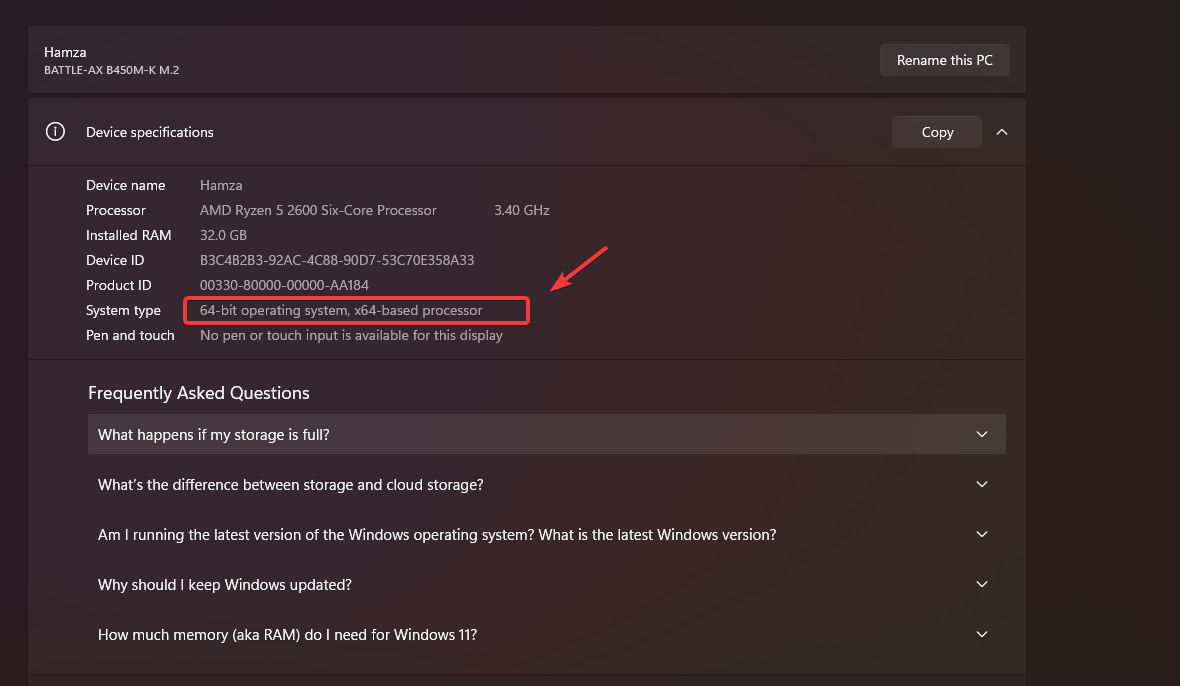
- Verifica se il tuo sistema è in esecuzione su un kernel 32 bit o 64 bit (tramite: Impostazioni > Sistema > Informazioni).

- Scarica i pacchetti ridistribuibili necessari. Si consiglia di installare entrambe le versioni. x86 e x64 Per garantire la compatibilità.

- Eseguire ciascun programma di installazione e completare il processo di installazione passo dopo passo.
- Riavvia il tuo computer.
- Riavvia il programma interessato per verificare se il problema è stato risolto.
3. Modificare l'opzione di abilitazione di DirectX
L'utilizzo di una versione di DirectX non supportata può causare l'errore "Per eseguire questo programma sono necessari i seguenti componenti". Alcuni giochi consentono agli utenti di selezionare manualmente la versione di DirectX da utilizzare. Se un gioco tenta di essere eseguito utilizzando una versione di DirectX non supportata dalla scheda grafica (GPU) o dall'intero sistema, potrebbe non avviarsi e causare questo errore.
Ad esempio, alcuni giochi potrebbero funzionare in modo più stabile con DirectX 11 anziché con DirectX 12. Modificando il parametro di esecuzione, il gioco viene forzato a utilizzare un'API grafica compatibile, risolvendo così il problema di mancato avvio.
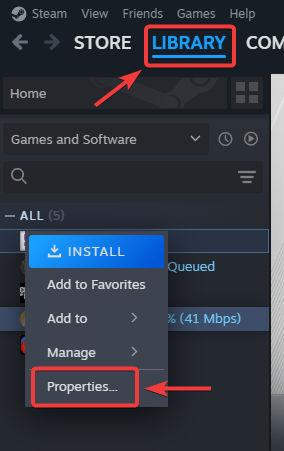
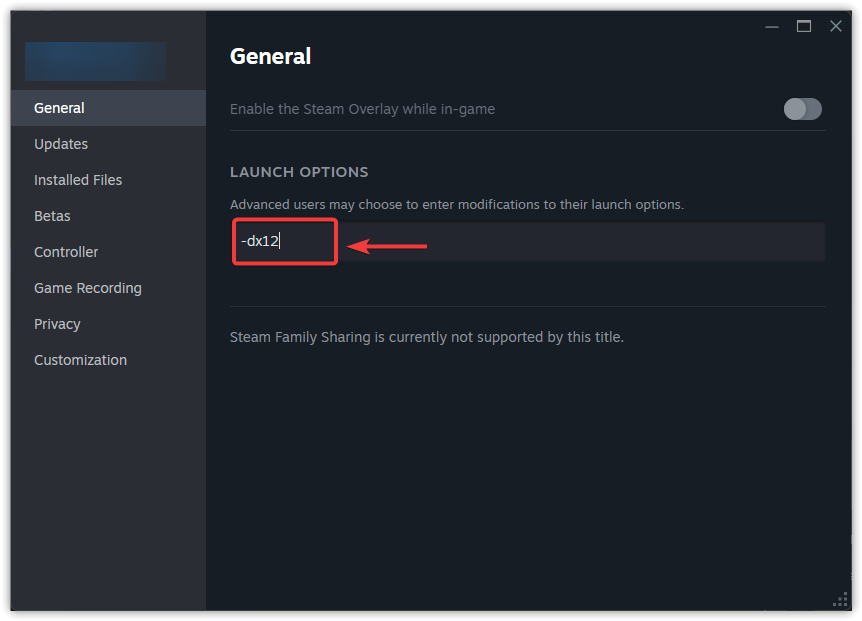
L'esempio seguente mostra come modificare le opzioni di riproduzione in Steam . Altri launcher di gioco potrebbero avere impostazioni simili a seconda del gioco, quindi controlla le impostazioni del tuo launcher.
- Apri il tuo lettore di giochi (ad esempio, Steam).
- Trova il gioco nella tua libreria.
- Fai clic con il tasto destro del mouse sul gioco e seleziona Proprietà a Confronto.

- Trova un campo Opzioni di avvio.
- Inserire il seguente parametro: -dx11.

- Chiudi la finestra delle proprietà per salvare le modifiche.
- Riavvia il gioco.
4. Aggiornamento di Windows
L'aggiornamento di Windows garantisce che il sistema disponga delle librerie di sistema, dei componenti grafici e degli aggiornamenti di compatibilità più recenti, necessari per eseguire senza problemi applicazioni e giochi moderni.
Gli aggiornamenti di Windows possono anche installare dipendenze mancanti e migliorare la compatibilità con le interfacce di programmazione delle applicazioni grafiche (API) o le librerie runtime più recenti.
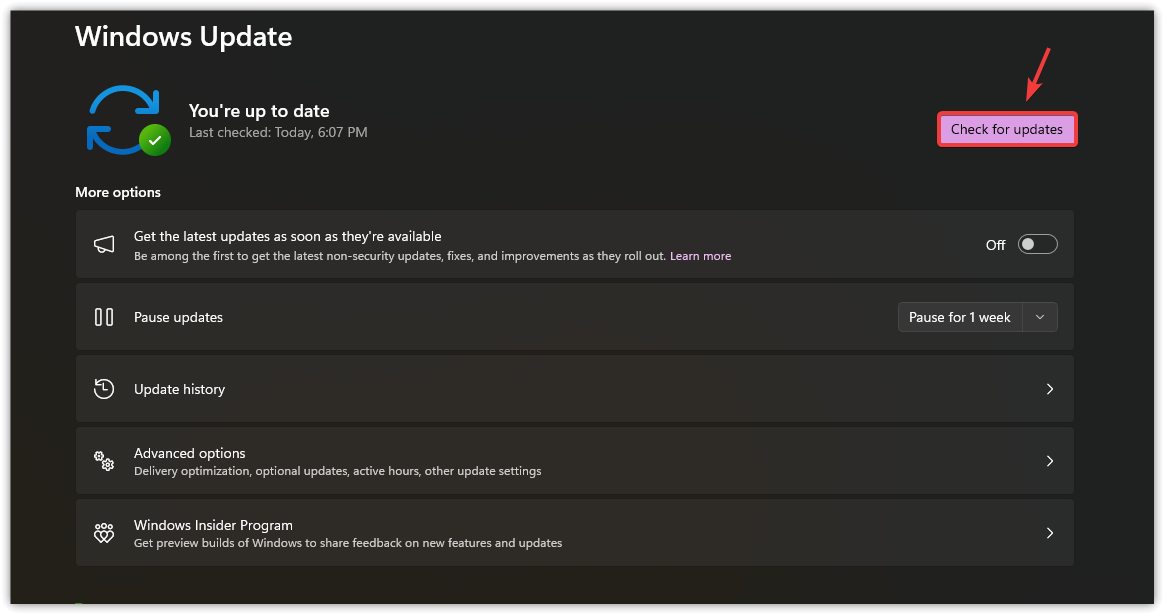
- Clicca su Windows + I Aprire Impostazioni profilo.
- Scegliere Windows Update.
- Clicca su Controlla aggiornamenti.

- Installa tutti gli aggiornamenti disponibili.
- Riavvia il computer se richiesto.
- Prova a eseguire nuovamente il programma.
Dopo aver installato i componenti runtime e gli aggiornamenti necessari, l'applicazione dovrebbe funzionare normalmente. Se l'errore persiste, verifica l'integrità delle risorse utilizzando il launcher del gioco (ad esempio, Verifica integrità dei file di gioco su Steam) oppure reinstalla l'applicazione per assicurarti che non manchino file di programma essenziali o che non siano danneggiati.

I commenti sono chiusi.