


Le cose più importanti che devi sapere
- Eseguire il gioco e l'operatore come amministratore concede le autorizzazioni necessarie per evitare errori di verifica dell'integrità delle risorse dovuti a problemi di permessi.
- Chiudere correttamente il gioco tramite il suo menu interno garantisce la terminazione dei processi in background e impedisce che la scansione delle risorse si blocchi al successivo avvio.
- È fondamentale disporre di spazio libero sufficiente sul disco rigido (almeno 20-30 GB) affinché il processo di controllo delle risorse possa evitare rallentamenti, errori o duplicazioni.
Il problema "Verifica dell'integrità delle risorse" in Zenless Zone Zero si verifica quando il giocatore controlla ripetutamente le risorse di gioco, il processo richiede molto più tempo del solito o sembra bloccarsi su valori come 0.00% o 99.99% . Questa verifica ha lo scopo di garantire che tutti i file di gioco necessari siano presenti, leggibili, aggiornati e non danneggiati prima dell'avvio del gioco.
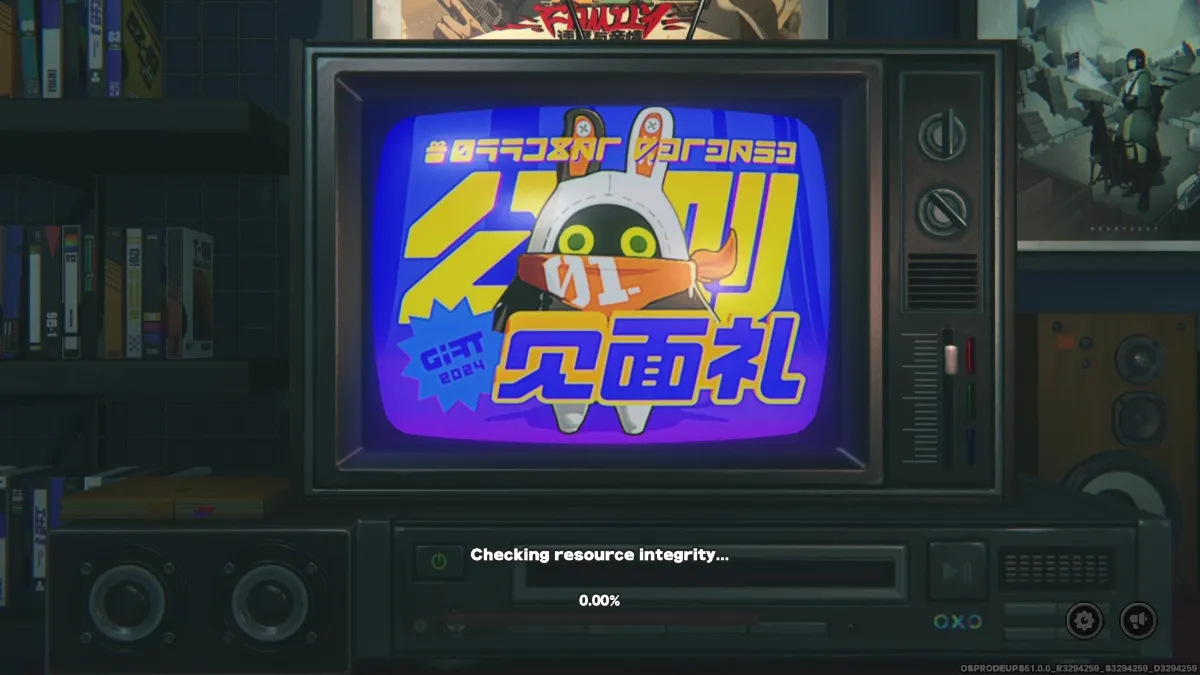
Questo problema è spesso causato da dati di gioco corrotti o incompleti, problemi con la cache del launcher, autorizzazioni mancanti, file che rimangono bloccati dopo la chiusura non corretta del gioco, spazio libero insufficiente sul disco rigido o prestazioni di archiviazione lente durante la scansione di file di grandi dimensioni. In alcuni casi, il launcher potrebbe apparire non responsivo (bloccato) anche se continua a leggere e controllare attivamente i file in background.
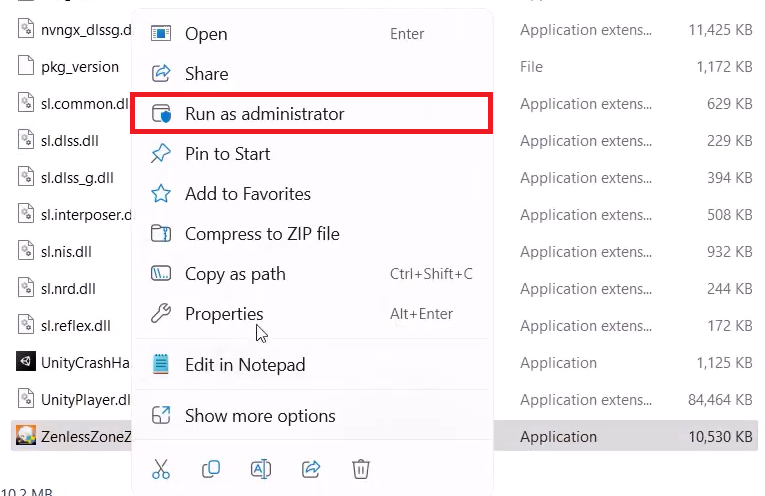
1. Avvia il gioco e il launcher come amministratore.
Se l'operatore non dispone di autorizzazioni sufficienti per leggere, verificare, riparare o sostituire i file di gioco all'interno della cartella di gioco, il controllo di integrità potrebbe fallire, riavviarsi o arrestarsi a una determinata percentuale.
L'esecuzione del player come amministratore garantisce le autorizzazioni necessarie per gestire correttamente i file di gioco.
- chiudere Zona Zero Zenless E tutto il suo gestore.
- Aperto Gestione attività Assicurati che non ci siano operazioni per Zona Zero Zenless O HoYoPlay O qualsiasi processo operatore correlato che sia ancora in esecuzione.
- Fai clic con il pulsante destro del mouse sul collegamento di avvio o sul file eseguibile.
- Scegliere Eseguire come amministratore.
- Se il gioco viene eseguito tramite un file eseguibile separato, fai clic con il pulsante destro del mouse anche su quel file ed eseguilo come amministratore.
Se questa soluzione funziona, puoi renderla permanente facendo clic con il pulsante destro del mouse sul launcher, selezionando Proprietà , quindi aprendo la scheda Compatibilità e abilitando l' opzione Esegui questo programma come amministratore.
2. Chiudere correttamente il gioco tramite il menu principale.
Questo metodo è valido solo se il gioco è ancora in esecuzione e il problema si ripresenta al successivo avvio.
Se il gioco viene chiuso forzatamente tramite Alt+F4 , Gestione attività o dopo un arresto anomalo, alcuni processi in background potrebbero rimanere attivi o determinati file potrebbero non essere chiusi correttamente. Al riavvio del gioco, il controllo di integrità delle risorse potrebbe bloccarsi o interrompersi perché il giocatore sta tentando di verificare la presenza di file che non sono stati chiusi correttamente.
Chiudere il gioco tramite il suo menu contribuisce a garantire che i dati di sessione e i processi in background vengano terminati correttamente prima del successivo avvio.
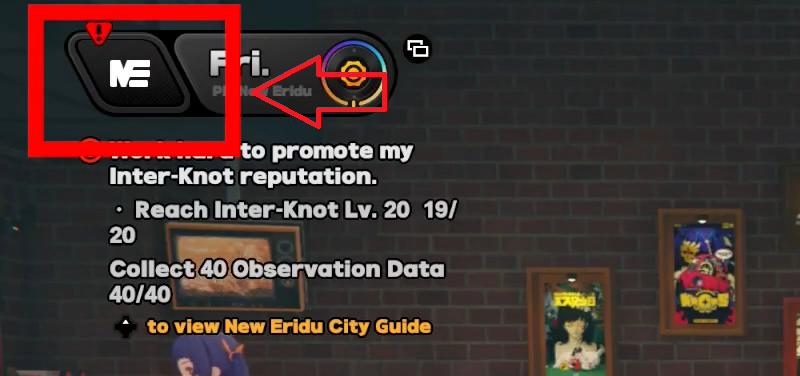
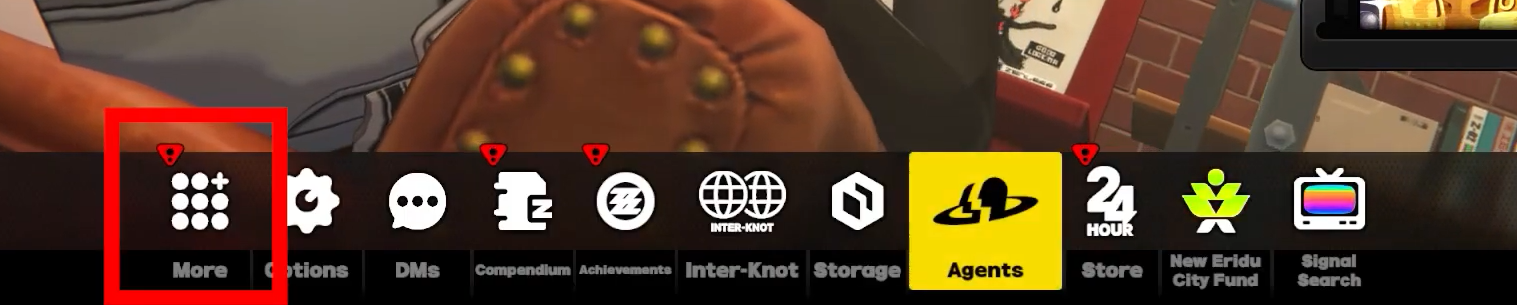
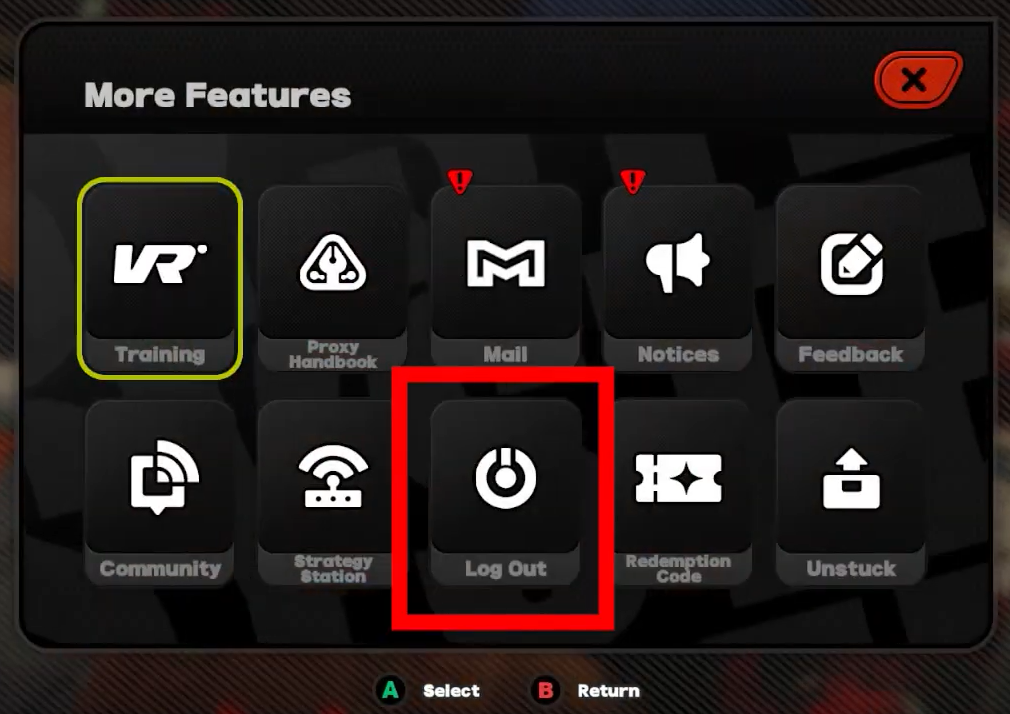
- Apri il menu di gioco.

- Clicca su altro.

- Scegliere Esci.

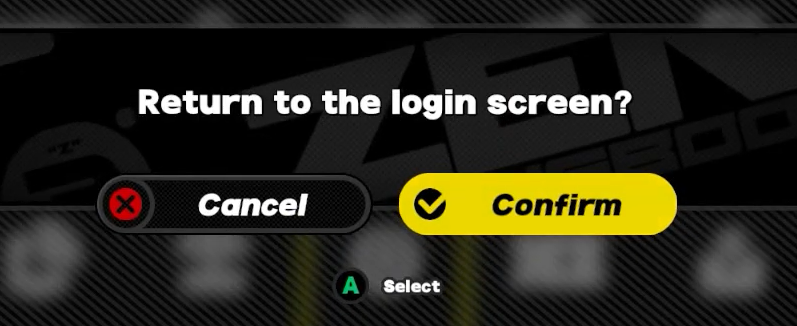
- Conferma la procedura di disconnessione.

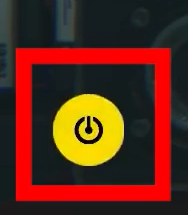
- Fai clic sul pulsante di accensione giallo per chiudere il gioco.

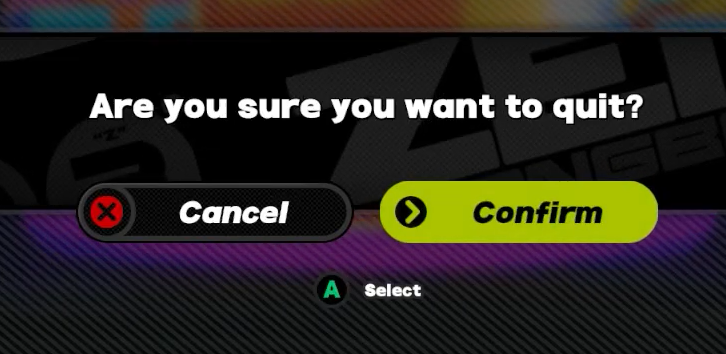
- Conferma la tua volontà di uscire dal gioco.

- Attendi qualche secondo prima di riaprire il launcher.
3. Liberare spazio sul disco rigido
Il programma di avvio richiede spazio libero sufficiente per confrontare i file, decomprimere i dati, sovrascrivere i file danneggiati e memorizzare i dati temporanei durante il processo di verifica. Se il disco rigido è quasi pieno, il processo di verifica dell'integrità delle risorse potrebbe rallentare notevolmente, interrompersi quasi alla fine o continuare a ripetersi senza completarsi.
Come regola generale, cerca di mantenere almeno 20-30 GB di spazio libero sul disco rigido in cui è installato il gioco. Avere più spazio è ancora meglio dopo un aggiornamento importante del gioco , poiché i file di grandi dimensioni potrebbero dover essere decompressi o temporaneamente sostituiti durante il processo di verifica.
Se lo spazio disponibile è insufficiente, libera spazio a sufficienza, quindi riavvia il launcher e lascia che il processo di verifica venga eseguito nuovamente senza interruzioni.
4. Elimina e sostituisci i file “Remoti”
In che modo l'eliminazione e la sostituzione dei file "Remote" possono aiutare a risolvere il problema del blocco dei controlli di integrità delle risorse? Se il problema è iniziato dopo un aggiornamento e il launcher continua a bloccarsi allo 0.00% o al 99.99% , una possibile causa è la presenza di dati relativi al remote corrotti o obsoleti nella cartella Persistente del gioco . Questi file sembrano essere correlati al tracciamento delle risorse, ai file manifest o alle informazioni di aggiornamento memorizzate nella cache che il launcher utilizza durante la verifica.
Se questi dati risultano corrotti o incoerenti dopo un aggiornamento, il launcher potrebbe continuare a fare riferimento a informazioni errate sulle risorse e non riuscire a completare correttamente il controllo di integrità delle risorse. La sostituzione di questi file con copie funzionanti può talvolta forzare il launcher a utilizzare dati corretti e a continuare a funzionare normalmente.
Importante: questa è una soluzione alternativa avanzata della community, non una correzione ufficiale di HoYoverse. Utilizzatela solo se i metodi precedenti non hanno funzionato. Poiché coinvolge file provenienti da una fonte esterna, è necessario verificare ciò che si scarica, tenere presente che i file non ufficiali comportano sempre dei rischi ed evitare di utilizzare questo metodo a meno che non siate a vostro agio nell'apportare modifiche manuali all'interno della directory di gioco.
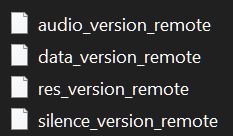
Dovresti inoltre eliminare i file che contengono chiaramente la parola " remote" nel loro nome, esclusivamente all'interno della cartella Persistent . Se questi file non esistono o la struttura delle cartelle è diversa, non rischiare di procedere per tentativi. Salta questo metodo e passa invece alle opzioni seguenti.
- Assicurati che il gioco si metta in pausa continuamente quando 0% O 99.99%.
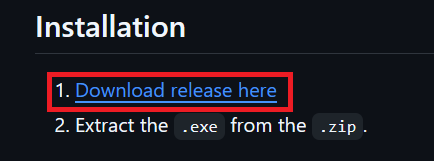
- Scarica il file File inviati dalla comunità.

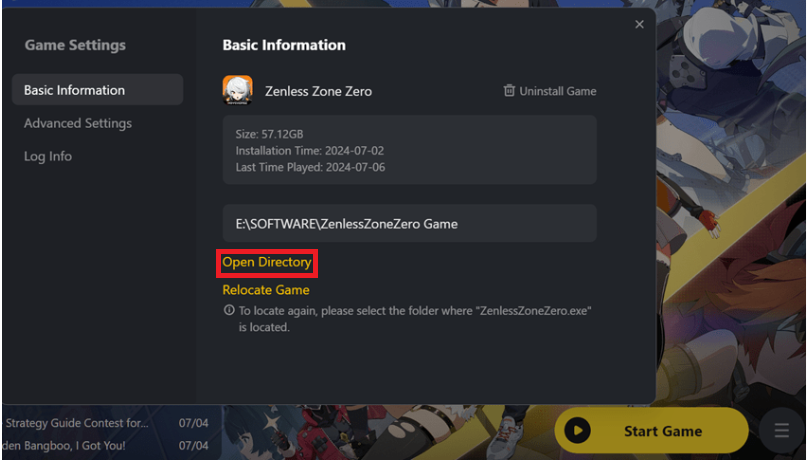
- Nel launcher, vai a Impostazioni > Apri directory.

- cartella aperta Persistente.

- Elimina i file che contengono la parola a distanza Solo a loro nome.
- Estrai i file scaricati in una cartella Persistente Lui stesso.
- Scegliere sostituire Se Windows ti chiede di sostituire i file.
- Riavvia il gioco e verifica se ora il processo di verifica si completa normalmente.
Se il problema persiste anche dopo aver provato tutti i metodi sopra menzionati, le possibilità rimanenti sono solitamente un danneggiamento più profondo dei dati di gioco o un problema relativo al launcher. In questo caso, il passo successivo migliore è reinstallare completamente Zenless Zone Zero e il relativo launcher.
Prima di reinstallare, disinstalla sia il gioco che il launcher , quindi verifica se nella directory di installazione sono rimaste cartelle di gioco. Dopo la reinstallazione, testa il gioco prima di copiare file vecchi o ripristinare manualmente qualsiasi elemento dalla precedente installazione.

I commenti sono chiusi.