


Le cose più importanti che devi sapere
- Iniziate eliminando le cartelle del gioco dalle directory AppData (Roaming e Local) per forzare la creazione di nuovi dati locali, risolvendo così i problemi di configurazione causati da file corrotti o obsoleti.
- Tramite Steam, verifica l'integrità dei tuoi file di gioco per riparare automaticamente i file mancanti o danneggiati senza compromettere i dati di salvataggio.
- Reinstalla GameGuard eliminando la sua cartella dal percorso di installazione del gioco e aggiungi la cartella di installazione del gioco alle eccezioni dell'antivirus e del firewall per evitare conflitti.
L'errore "GameGuard Error Code 120" in Helldivers 2 è un errore del sistema anti-cheat che in genere compare all'avvio del gioco, quando il sistema GameGuard non riesce a configurarsi correttamente o non riesce a comunicare con il gioco durante l'avvio.
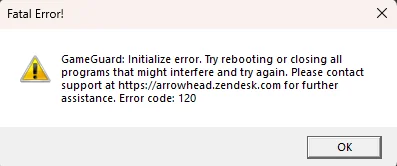
Questo errore viene comunemente segnalato dopo un aggiornamento del gioco, un'installazione anti-cheat non riuscita o incompleta, file GameGuard danneggiati, dati di gioco locali corrotti, problemi di autorizzazioni di Windows , componenti runtime mancanti o interferenze da parte di software antivirus, firewall, overlay o software di monitoraggio.
1. Rimuovere i dati di Helldivers 2 dalla cartella AppData
Per risolvere l'errore di inizializzazione di GameGuard in Helldivers 2, puoi iniziare rimuovendo le cartelle relative al gioco dalle directory AppData . Questo può essere utile perché queste posizioni memorizzano file di configurazione locali, dati memorizzati nella cache e altri file specifici del profilo utilizzati all'avvio. Se uno qualsiasi di questi dati locali risulta danneggiato o obsoleto dopo un aggiornamento o un avvio non riuscito, può interferire con l'inizializzazione di GameGuard e causare la visualizzazione del codice di errore 120.
Eliminando queste cartelle, il gioco verrà costretto a ricreare nuovi dati locali al successivo avvio.
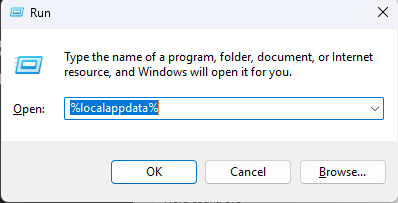
- premi il mio tasto Windows + R Aprire la finestra Esegui. Questo passaggio è spesso il primo passo per risolvere gli errori in molte applicazioni.
- genere % AppData% ثم اضغط 中 entra.

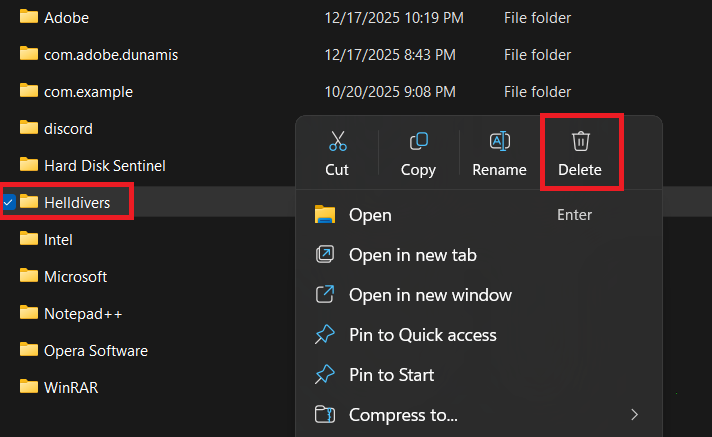
- all'interno di una cartella il roamingCerca eventuali cartelle relative al gioco. Helldivers O Helldivers 2.
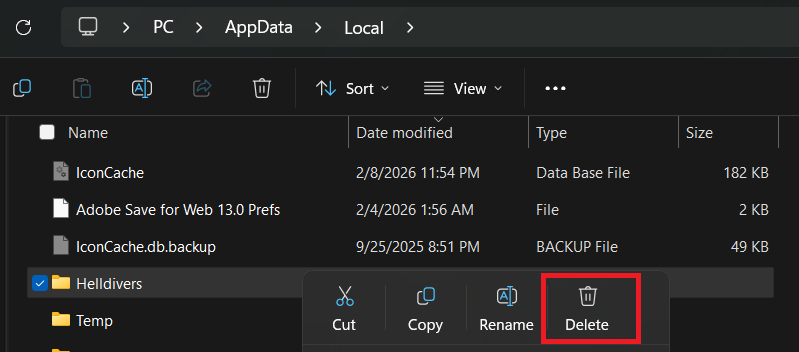
- Se trovi la cartella corrispondente, eliminala. Questo passaggio è necessario per risolvere i problemi di configurazione.

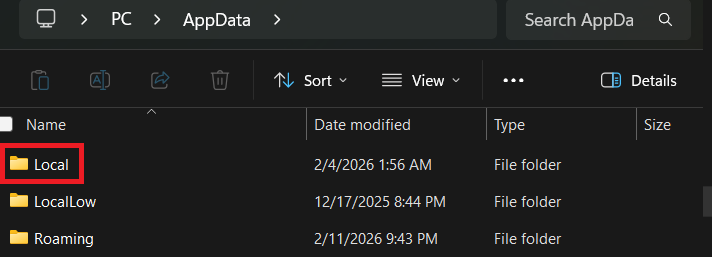
- Ora, fai un passo indietro e clicca su AppData Nella barra degli indirizzi, quindi apri una cartella Local.

- Anche in questo caso, cercate eventuali cartelle relative al gioco. Helldivers O Helldivers 2.
- Se la cartella esiste, eliminala.

- Riavvia il tuo computer.
- Ricomincia Gioco Helldivers 2 Ancora una volta, consentite la creazione di nuovi file locali.
2. Verifica l'integrità dei file di gioco
Verificare l'integrità dei file di gioco è un passaggio fondamentale per risolvere l'errore GameGuard 120. Questo errore può verificarsi in presenza di file mancanti o danneggiati in Helldivers 2, oppure quando gli aggiornamenti del gioco vengono installati in modo errato. Steam confronta i file di gioco installati con la versione ufficiale e scarica automaticamente nuovamente i file mancanti, danneggiati o incompleti.
Questo metodo è una soluzione sicura e affidabile, in quanto risolve il problema di installazione del gioco senza intaccare i dati di salvataggio.
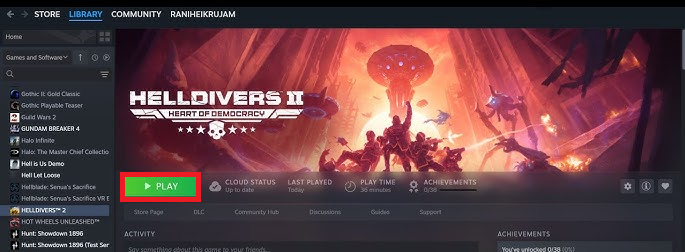
- Apri un'app Steam.
- Vai a Biblioteca.
- Fare clic con il tasto destro del mouse su Helldivers 2 E scegli Proprietà a Confronto.
- Apri la scheda File installati.
- Clicca su Verifica l'integrità dei file di gioco.

- Attendi che Steam completi la scansione e il processo di riparazione dell'installazione.
- Riavvia Steam e poi riavvia Helldivers 2.
3. Prova il gioco da un account utente Windows diverso
Provare ad avviare il gioco da un account Windows diverso può aiutare a capire se il problema è correlato al profilo utente corrente. In alcuni casi, dati del profilo danneggiati, autorizzazioni disabilitate o impostazioni di avvio dell'account errate possono impedire il corretto caricamento di GameGuard, anche se i file di gioco sono integri.
Sebbene non sia la causa più comune, rappresenta un utile passaggio diagnostico se l'errore si verifica solo in un account Windows.
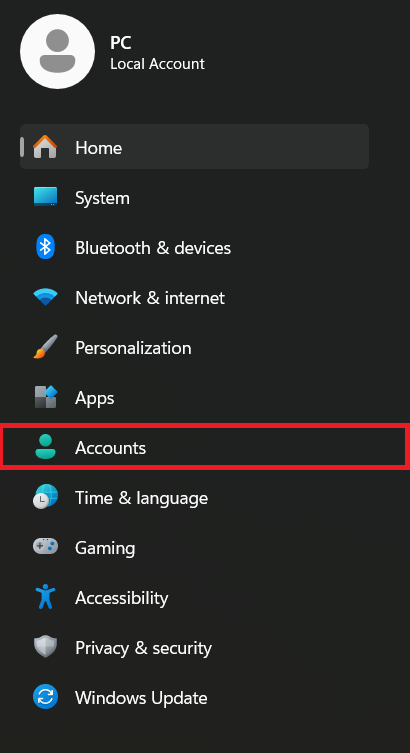
- Aperto Impostazioni profilo Allora vai su conti.

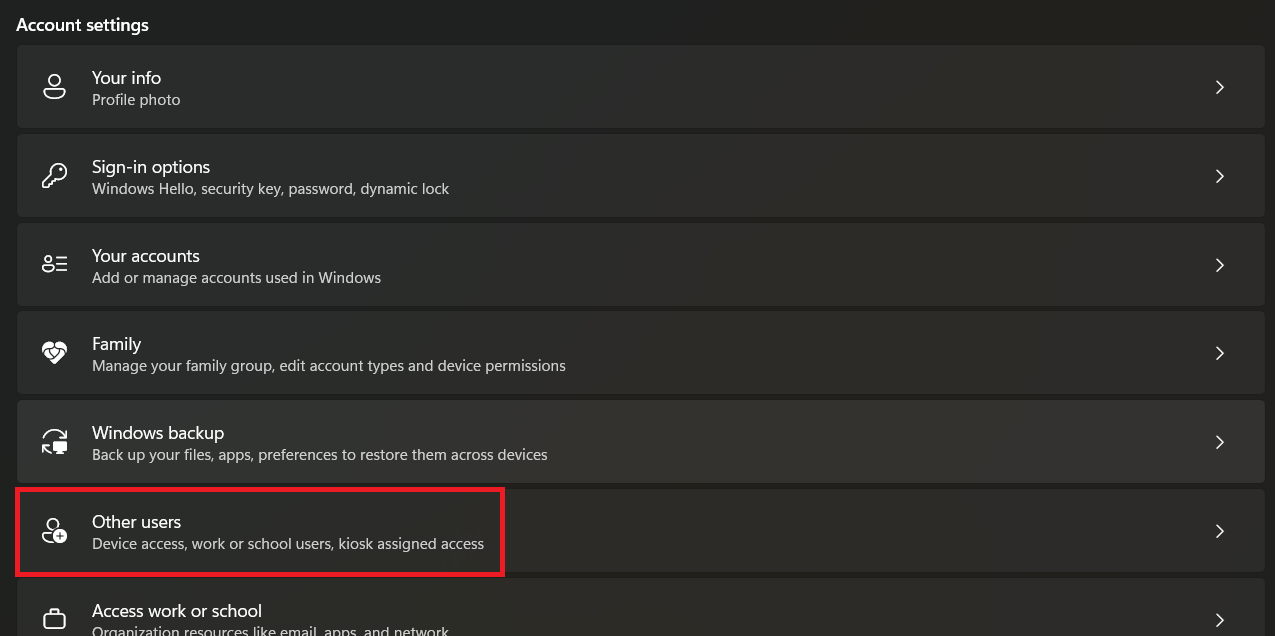
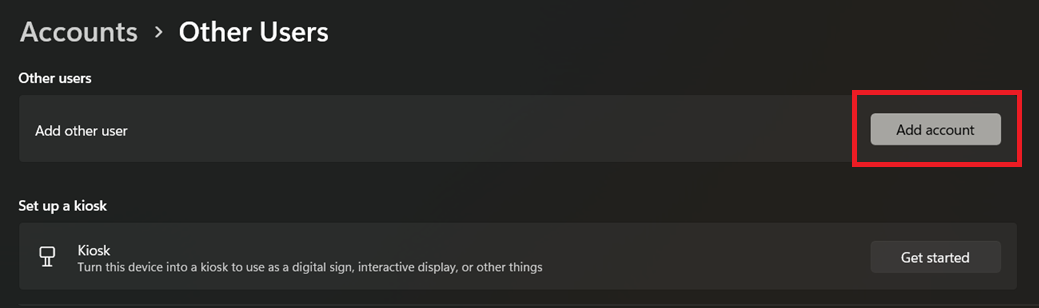
- Clicca su Altri utenti, quindi scegli Aggiungi account.

- Clicca su Aggiungi account.

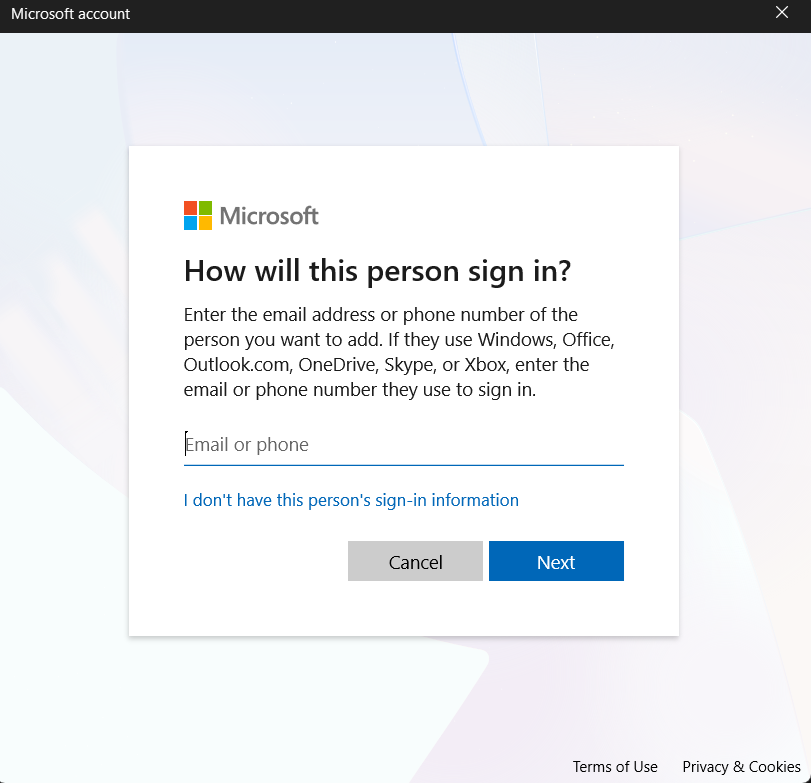
- Inserisci le credenziali di accesso di un altro account oppure, se necessario, crea un nuovo account locale. Questo può aiutare a risolvere l'errore "Impossibile inizializzare" o problemi simili.

- Disconnettiti dal tuo account Windows attuale.
- Accedi al nuovo account che hai creato o all'account alternativo.
- Apri Steam, avvia Helldivers 2 e verifica se l'errore con codice 120 persiste.
4. Reinstallare GameGuard ed escludere la cartella del gioco.
Reinstallare GameGuard può risolvere il problema, poiché l'errore 120 si verifica spesso quando i file di sistema anti-cheat sono danneggiati, incompleti o bloccati all'avvio. Il software antivirus a volte può mettere in quarantena, bloccare o interferire silenziosamente con i file di GameGuard, impedendo al servizio anti-cheat di caricarsi normalmente.
Eliminando la cartella GameGuard esistente, Helldivers 2 verrà forzato a scaricare una nuova copia. Aggiungere la cartella del gioco alle eccezioni dell'antivirus o del firewall può inoltre prevenire eventuali interferenze future.
- Chiudi Helldivers 2 ed esci completamente dall'applicazione. Steam.
- Apri la cartella di installazione del gioco Helldivers 2. Nella maggior parte delle installazioni tramite SteamIl percorso è generalmente il seguente:
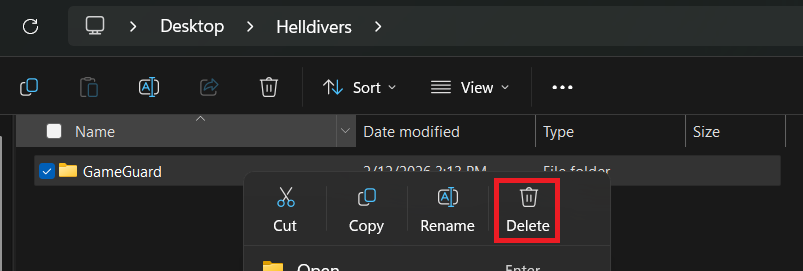
C:Program Files (x86)SteamsteamappscommonHelldivers 2 - All'interno di questa cartella, cerca una cartella GameGuard.

- elimina cartella GameGuard.
- Riavvia nuovamente il gioco per consentire Steam File di reinstallazione di Helldivers 2 GameGuard Perso automaticamente. Per ulteriori informazioni sui problemi di Steam, puoi consultare i nostri altri articoli.
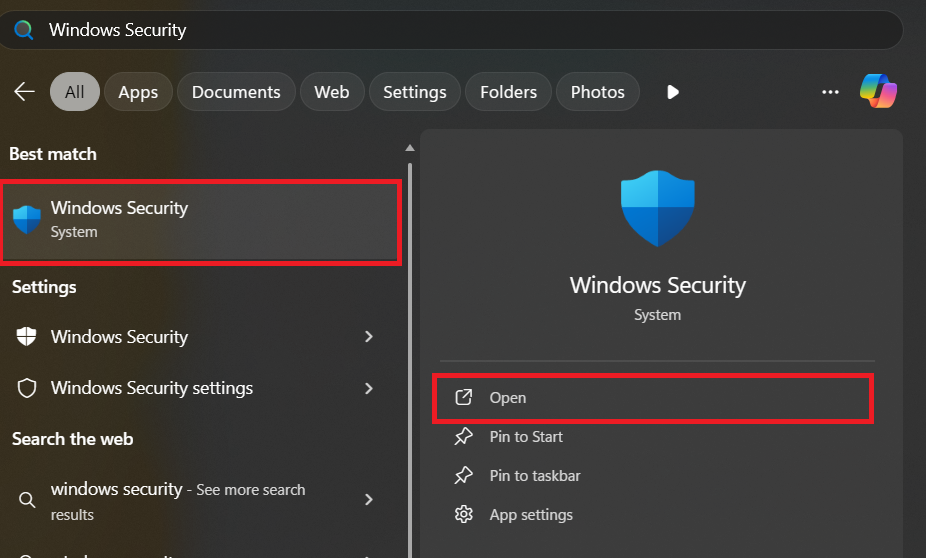
- Apri le impostazioni del tuo programma antivirus o Windows Security.

- Aggiungi una cartella di installazione del gioco Helldivers 2 Il principale viene aggiunto all'elenco delle eccezioni o alla lista bianca.
- Se il software di sicurezza consente eccezioni basate sulle cartelle, aggiungi la sottocartella. GameGuard Inoltre, questa procedura è simile alla correzione di un bug in altri software anti-cheat.
- Consenti anche Helldivers 2 e GameGuard Passando attraverso Windows Firewall.
- Se utilizzi un programma antivirus di terze parti, controlla il registro di quarantena o di protezione per individuare eventuali file. GameGuard La versione bloccata. Questo potrebbe aiutarti a risolvere un errore di configurazione simile in altre applicazioni.
- Riavvia il computer e prova di nuovo il gioco.
5. Ripristino dei pacchetti ridistribuibili di Microsoft Visual C++
La riparazione dei pacchetti Microsoft Visual C++ Redistributables può contribuire a risolvere il problema, poiché Helldivers 2 e i relativi componenti di avvio si basano sulle librerie runtime di Microsoft per funzionare correttamente. Se questi file runtime sono mancanti o danneggiati, il gioco o GameGuard potrebbero riscontrare un errore di configurazione.
La riparazione dei pacchetti installati ripristina queste dipendenze essenziali senza influire sui file personali.
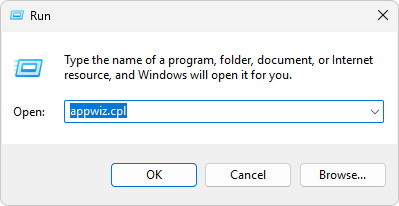
- premi il mio tasto Windows + R, quindi digita appwiz.cpl, E premere entra.

- Nell'elenco dei programmi installati, cerca ogni voce denominata Ridistribuibile Microsoft Visual C ++.
- Fai clic con il pulsante destro del mouse su ciascuna voce e scegli Cambiare.
 I software anti-cheat possono comportarsi in modo imprevedibile con le impostazioni di compatibilità. Provate questa soluzione solo dopo che i metodi precedenti hanno fallito.
- Accedi alla cartella di installazione di Helldivers 2.
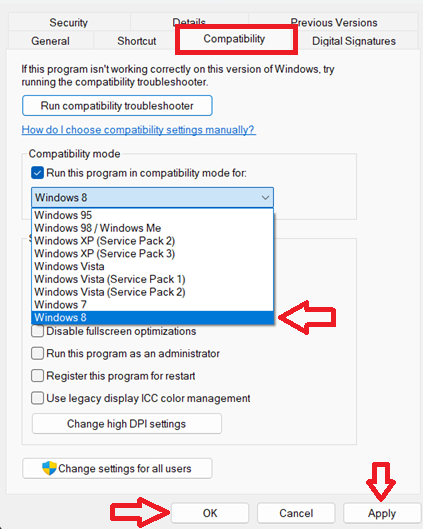
- انقر بزر الماوس الأيمن ى helldivers2.exe Oppure il file eseguibile principale del gioco, quindi seleziona Proprietà a Confronto (Proprietà).
- Apri la scheda Compatibilità (Compatibilità).
- Metti un segno di spunta accanto Esegui questo programma in modalità di compatibilità per (Eseguire questo programma in modalità compatibilità per).
- Scegliere Windows 8 dal menu a tendina.

- Clicca su APPLICA (applicazione), quindi OK (OK).
- Avvia il gioco e controlla Se l'errore è stato risolto Codice errore 120.
Se l'errore persiste dopo aver provato tutti i metodi sopra menzionati, chiudi tutti gli strumenti in background che si basano su overlay, monitoraggio e iniezione, come MSI Afterburner , RivaTuner Statistics Server , Discord Overlay , NVIDIA Overlay o programmi simili, e poi riprova a giocare. Questi strumenti a volte possono interferire con GameGuard durante l'avvio.
Se non cambia nulla, esegui un avvio pulito per avviare Windows con solo i servizi essenziali e verifica se un programma di terze parti in background sta causando il conflitto. Se il gioco funziona in modalità di avvio pulito, riattiva gradualmente i servizi e gli elementi di avvio finché non trovi il programma in conflitto.
Come ultima risorsa, prova a reinstallare completamente Helldivers 2 tramite Steam. Vale la pena tentare una reinstallazione completa se i file di GameGuard, i componenti di avvio o i dati di gioco rimangono danneggiati anche dopo la verifica e la pulizia manuale.
 I software anti-cheat possono comportarsi in modo imprevedibile con le impostazioni di compatibilità. Provate questa soluzione solo dopo che i metodi precedenti hanno fallito.

I commenti sono chiusi.