


Le cose più importanti che devi sapere
- Confronta l'attivazione e la disattivazione di Steam Input per Resident Evil Requiem con i programmi di mappatura dei pulsanti esterni chiusi e riavvia il gioco dopo ogni modifica per determinare la modalità corretta.
- Assicurati che Steam riconosca il controller corretto che intendi utilizzare e rimuovi eventuali controller aggiuntivi, dispositivi di input virtuali o software di mappatura che potrebbero causare un conflitto.
- Prima di risolvere i problemi relativi al Bluetooth, prova una connessione diretta tramite un cavo dati USB e assicurati che il firmware del controller sia aggiornato e che l'accoppiamento wireless sia stato ristabilito, se necessario.
Resident Evil Requiem potrebbe ignorare la console collegata al computer (PC) anche se i sistemi Windows o Steam indicano che è connessa e funziona correttamente.

I segnali tipici di questo problema sono chiaramente visibili: i menu potrebbero non rispondere ai movimenti, la pressione dei pulsanti potrebbe essere ignorata, il gioco potrebbe visualizzare le icone dei pulsanti Xbox su un controller PlayStation, oppure la pressione di un singolo pulsante potrebbe essere registrata come due.
Questo non significa necessariamente che il controller sia disabilitato. Su PC, il gioco può ricevere input direttamente, tramite Steam Input , oppure attraverso un controller virtuale creato da strumenti come DS4Windows , DSX o reWASD.
Se due di questi sistemi sono attivi contemporaneamente, Resident Evil Requiem potrebbe rispondere al dispositivo sbagliato o ricevere input duplicati, causando problemi di controllo.
Gli aggiornamenti dei giochi sono importanti anche per i controller PlayStation, poiché il comportamento del DualSense nativo e dello Steam Input non è identico. Lo Steam Input può rendere utilizzabile un controller trascurato, ma può anche trasformarlo, dal punto di vista del gioco, in un controller in stile Xbox.
| Ciò che noti | Cosa controllare per prima cosa |
|---|---|
| Il controller funziona in Steam, ma Resident Evil Requiem Ignoralo. | Confronta le mie due opzioni Abilita l'input di vapore e Disabilita l'ingresso di vapore Solo questo gioco. |
| I pulsanti funzionano, ma il gioco visualizza le icone Xbox sul controller PlayStation. | Questo non è considerato un errore di rilevamento. Potrebbe essere... Ingresso vapore Traducendo l'unità di controllo in XInput. |
| Un singolo clic viene registrato due volte, oppure in Steam compaiono due controller. | Chiudere i programmi di collegamento e scollegare eventuali pannelli di controllo aggiuntivi, volanti, joystick eControllori virtuali. |
| Il Bluetooth si connette, ma il gioco non risponde. | Prima di modificare le impostazioni Plus nel gioco, verifica la connessione diretta tramite USB. |
| Steam non risponde affatto al controller. | Innanzitutto, risolvi il problema di rilevamento di Steam o Windows. Non è possibile... Resident Evil Requiem Utilizzo di un controller non riconosciuto da Steam. |
Le icone dei pulsanti errate non sempre indicano un malfunzionamento del controller. Steam Input spesso riconosce i controller PlayStation, Switch e generici come dispositivi in stile Xbox, quindi un gioco potrebbe mostrare le icone dei pulsanti Xbox anche quando il dispositivo di input funziona correttamente.
1. Confronto tra l'attivazione e la disattivazione di Steam Input per Resident Evil Requiem
Steam Input controlla se Steam traduce gli input della tua console prima che Resident Evil Requiem li riceva. Questa traduzione consente a PlayStation, Switch o qualsiasi altro controller universale di giocare a titoli che si aspettano un formato di input diverso.
Tuttavia, questo sistema può anche causare problemi se il gioco legge direttamente il controller. I giocatori hanno segnalato entrambi gli scenari, quindi il test efficace non consiste nell'attivare o disattivare Steam Input in modo permanente, ma piuttosto nel confrontare chiaramente le due situazioni.
Eseguite questo test in modo pulito per ogni gioco. Tenete chiusi i programmi di mappatura del controller, modificate solo le impostazioni di Steam Input Bypass per Resident Evil Requiem e riavviate completamente il gioco dopo ogni modifica.
- Consenti a Steam di installare tutti gli aggiornamenti di gioco in sospeso. Resident Evil RequiemQuindi riavvia Steam.
- Chiudi i programmi DS4Windows, E DSX, E DualSenseX, E reWASDE qualsiasi utility per controller portatili o programmi simili per l'assegnazione dei pulsanti.
- Aperto Steam > Libreria, quindi fare clic con il pulsante destro del mouse su Resident Evil Requieme selezionare Proprietà a Confronto.

- Aperto Controller Imposta la sovrascrittura su Abilita l'input di vapore.

- Avvia il gioco e prova i comandi per navigare nel menu, gli stick analogici destro e sinistro, i pulsanti frontali, i grilletti e il tasto pausa. Chiudi il gioco al termine del test.
- Se il controller continua a non rispondere, causando input duplicati o se i suoi pulsanti sono assegnati in modo errato, fare riferimento alla pagina Proprietà a Confronto si.

- Imposta la sovrascrittura su Disabilita l'ingresso di vapore Per consentire al gioco di tentare di utilizzare il supporto nativo per il controller.
- Ricomincia Resident Evil Requiem Ripeti lo stesso test di input.
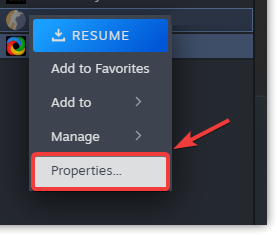
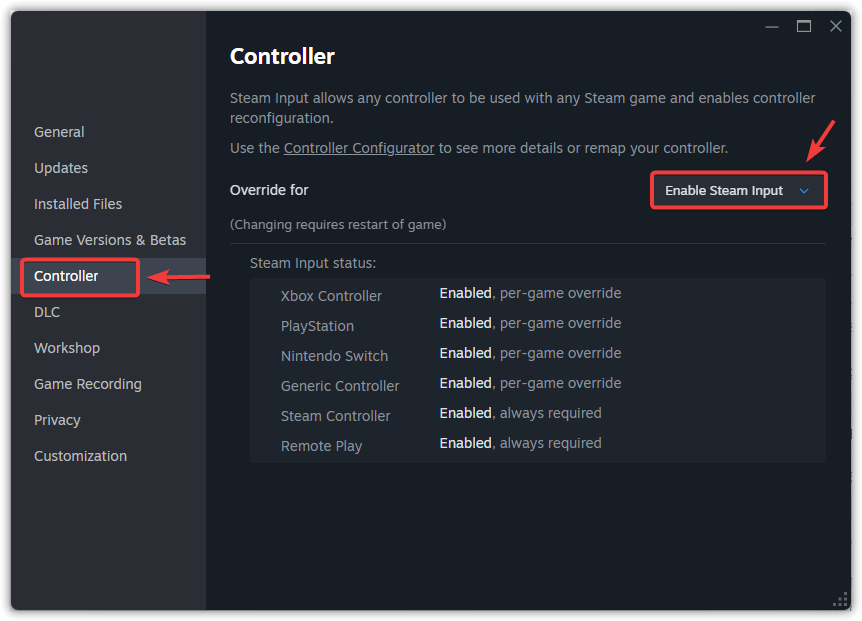
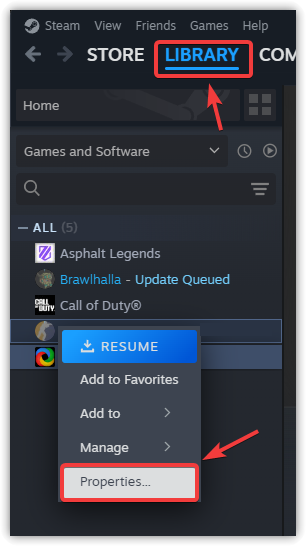
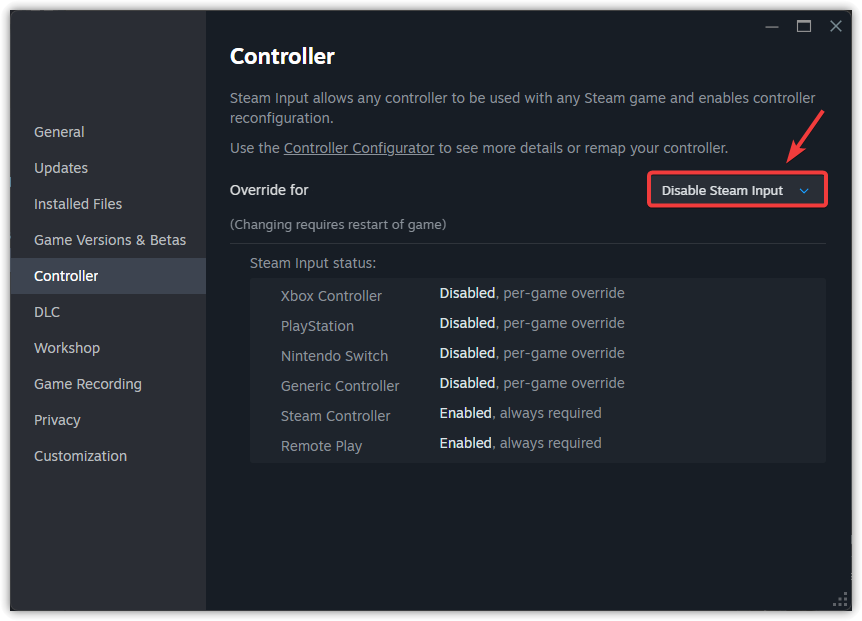
Assicurati che la modalità di input corrente funzioni correttamente. Se il controller funziona ma le icone dei pulsanti vengono visualizzate in modo errato, apri il menu Opzioni del gioco e cerca l'impostazione Tipo di icona pulsante o Stile prompt prima di cambiare nuovamente la modalità di input.
Se entrambe le impostazioni di Steam Input non funzionano, lascia chiusi i programmi esterni di mappatura dei pulsanti e assicurati che Steam riconosca il controller corretto.
2. Assicurati che Steam riconosca il controller che stai effettivamente utilizzando.
Resident Evil Requiem non può utilizzare un controller che Steam non riconosce correttamente. La pagina delle impostazioni del controller di Steam spesso rivela un problema comune sui PC: il controller attivo potrebbe essere un controller Xbox virtuale, un dispositivo Bluetooth obsoleto o un altro dispositivo connesso allo stesso sistema.
Utilizza questo controllo solo per verificare che Steam rilevi il tuo controller. Se Steam stesso non risponde al controller, risolvi questo problema prima di modificare l'opzione Plus nel gioco. Per un problema di rilevamento più diffuso a livello di Steam, la guida di Appuals su come risolvere il problema del mancato riconoscimento del controller da parte di Steam è un riferimento migliore.
- Aperto Steam, Quindi seleziona Steam Nell'angolo in alto a sinistra, apri Impostazioni profilo.

- Scegliere Controller.
- Scegli il controller che intendi utilizzare e assicurati che Steam risponda alla pressione dei pulsanti o al movimento degli stick.

- Se Steam visualizza più di un controller, scollega tutti i dispositivi tranne il controller principale per questo test.
- Chiudi completamente Resident Evil Requiem, poi riaprilo e prova di nuovo il controller.
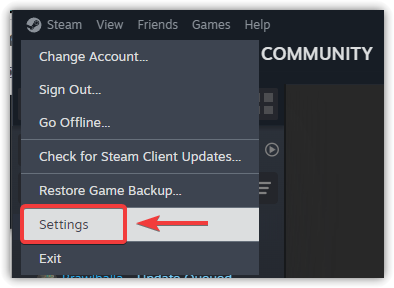
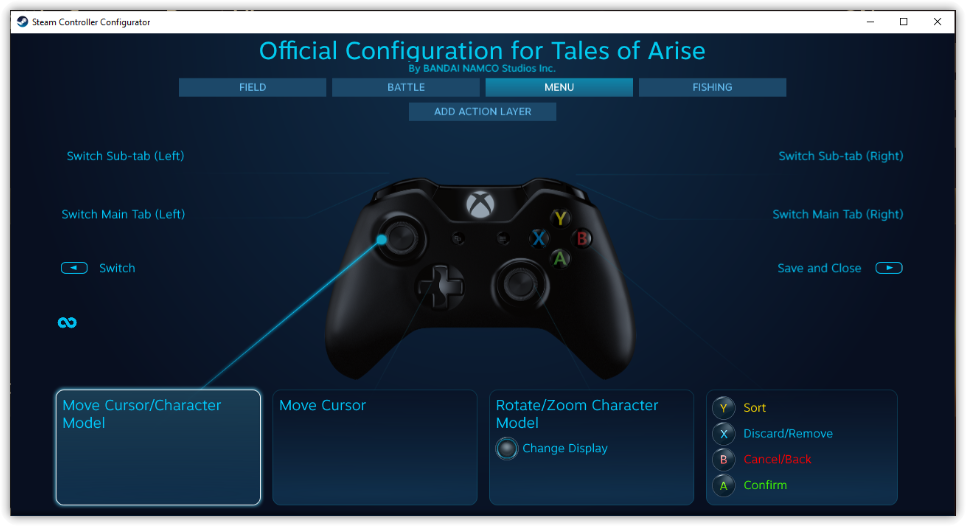
Se Steam ora riconosce il controller corretto ma il gioco continua a ignorarlo, rimuovi eventuali voci duplicate da altri dispositivi o software di mappatura.
3. Rimuovere i controller aggiuntivi e i dispositivi di input virtuali
I giocatori su PC possono scegliere il primo tablet disponibile, e quel tablet non è sempre il controller che stanno impugnando. Volanti, impostazioni HOTAS, joystick, driver per controller portatili, telecomandi per l'acquisizione dello schermo e controller virtuali Xbox possono essere tutti raggruppati nello stesso menu di input.
Questo processo di pulizia è particolarmente importante quando l'input è raddoppiato. In genere, ciò significa che Resident Evil Requiem rileva contemporaneamente sia la console fisica che l'emulatore.
Esegui un solo strumento di traduzione della console alla volta. Strumenti come Steam Input, DS4Windows, DSX/DualSenseX e reWASD possono creare console duplicate o virtuali se eseguiti contemporaneamente.
- chiudere Resident Evil Requiem E disconnettiti da Steam.
- chiudere DS4Windows وDSX وDualSenseX وreWASD E qualsiasi altro strumento per rimappare i pulsanti dalla barra delle applicazioni o da Gestione attività.
- Scollega i controller aggiuntivi, i volanti, i pedali, i joystick, gli adattatori USB wireless (dongle USB) e i ricevitori wireless non utilizzati.
- Ricollega solo il controller che desideri utilizzare.
- Apri Steam e ripeti il confronto di Steam Input del Metodo 1 utilizzando questa configurazione a console singola.
Se il gioco risponde dopo la pulizia, ricollega gli altri dispositivi uno alla volta finché il conflitto non scompare. Se il singolo controller continua a non funzionare, prova la connessione senza Bluetooth.
4. Prima di risolvere i problemi Bluetooth, verifica la connessione diretta tramite USB.
Il Bluetooth può far sembrare che un controller sia connesso pur fornendo al gioco un dispositivo di input inaffidabile. Lo stato della batteria, gli abbinamenti obsoleti, i driver dell'adattatore, un segnale debole e il firmware del controller possono influire sul comportamento wireless prima che Resident Evil riceva qualsiasi input.
I test con cavo superano quelli della maggior parte di queste serie wireless. Utilizza un cavo che trasmetta dati, non solo un cavo di ricarica.
- Disconnetti il controller dalla sessione Bluetooth corrente.
- Collegalo direttamente al computer utilizzando un cavo USB noto per le sue capacità di trasferimento dati. Evita le docking station e gli hub non alimentati per questo test.
- Attendi che Windows lo rilevi, quindi assicurati che appaia sotto Steam > Impostazioni > Controller.
- Tenete chiusi i programmi di mappatura, avviate Resident Evil Requiem e testate i comandi nel menu e durante il gioco.
Se la connessione USB funziona mentre il Bluetooth no, continua a usare la connessione USB mentre l'aggiornamento del firmware e l'accoppiamento wireless vengono ripristinati. Se Windows non riesce a mantenere la connessione Bluetooth attiva, risolvi il problema al di fuori del gioco prima di considerare Resident Evil Requiem come la causa del problema.
5. Utilizzare l'incapsulatore XInput solo dopo che l'input originale e Steam Input hanno fallito.
Il wrapper XInput fa sì che un controller PlayStation venga riconosciuto da Windows e dal gioco come un controller in stile Xbox. Questo può essere utile quando Resident Evil Requiem rifiuta il controller originale ma accetta lo standard XInput.
Questa dovrebbe essere una soluzione di riserva, non la configurazione iniziale. Se Steam Input o il metodo di input originale funzionano già, l'aggiunta di un altro wrapper potrebbe causare la duplicazione degli input.
Se DS4Windows non riesce a rilevare la console, prima di utilizzarlo come soluzione di riserva, consultare la guida di Appuals relativa al problema di rilevamento della console da parte di DS4Windows.
- Chiudi Resident Evil Requiem e Steam.
- Proteggi una busta affidabile, come ad esempio DS4Windows O DSX/DualSenseXDalla pagina ufficiale del progetto o dalla scheda prodotto nel negozio.
- Per il primo test, collega il controller PlayStation tramite USB.

- Abilita l'espulsione del controller virtuale in stile Xbox o XInput.
- Riapri Steam e imposta l'opzione di bypass del controller di Resident Evil Requiem sulla modalità che non crea input duplicati nelle impostazioni.
- Avvia il gioco e testa il menu principale prima di caricare e salvare.

Se il wrapper funziona, mantieni la configurazione semplice: un controller, un wrapper e una modalità Steam Input. Se il gioco continua a ignorare il controller, rimuovi il wrapper dai test e aggiorna il firmware del controller.
6. Aggiornare il firmware del controller e ristabilire l'accoppiamento wireless.
Gli aggiornamenti del firmware possono modificare il modo in cui un controller comunica con se stesso tramite USB e Bluetooth. L'app PlayStation Accessories di Sony aggiorna il firmware dei controller DualSense e DualSense Edge su Windows.
Microsoft sta fornendo agli utenti del controller Xbox le istruzioni per aggiornare il firmware del controller.
La pagina di risoluzione dei problemi di Resident Evil Requiem di Capcom indica che alcune funzionalità dei controller DualSense e DualShock richiedono una connessione cablata.
Le funzioni di vibrazione, il comportamento adattivo dei grilletti, il comportamento della barra luminosa e le funzioni di movimento devono essere gestite separatamente dal rilevamento di base dei pulsanti. Se i pulsanti e gli stick funzionano già correttamente, un aggiornamento del firmware potrebbe migliorare queste funzioni, ma non è un motivo valido per reimpostare completamente le configurazioni del controller.
- per dispositivi Dualense O Bordo DualSense, apri un'app Accessori PlayStation Su Windows, collega il dispositivo tramite USB e installa eventuali aggiornamenti del firmware disponibili.
- Quanto a Controller wireless Xbox, apri un'app Accessori Xbox Oppure segui i passaggi per l'aggiornamento del firmware di Microsoft.
- Installa gli aggiornamenti di Windows in sospeso e riavvia il computer.
- Se solo la modalità di connessione wireless non funziona, apri Impostazioni > Bluetooth e dispositivi > DispositiviQuindi rimuovi il controller, riportalo in modalità di abbinamento e aggiungilo di nuovo. (Spiega) Pagina del controller di Microsoft Windows Inoltre, è prevista la normale procedura di abbinamento tramite Bluetooth per i controller Xbox.
- Apri Steam e assicurati che il controller risponda correttamente. Impostazioni > ControllerDopodiché, prova nuovamente Resident Evil Requiem utilizzando la modalità Steam Input, un gioco alla volta.
Se Steam rileva il controller ma la serie Resident Evil continua a ignorarlo tramite input nativo, Steam Input, connessione USB diretta o persino dopo una prova pulita con XInput, comunica al supporto Capcom il modello del controller, il tipo di connessione, la versione del firmware, la modalità Steam Input utilizzata e se il problema si verifica nel menu o solo dopo aver caricato il gioco.

I commenti sono chiusi.