


Le cose più importanti che devi sapere
- Prima di tutto, verifica che il tuo dispositivo soddisfi i requisiti minimi per Assassin's Creed Shadows, tra cui un'unità SSD, il supporto a DirectX 12 e un processore compatibile con AVX2, poiché la mancata conformità impedirà l'avvio del gioco.
- Per risolvere i problemi di riproduzione relativi all'account, chiudi tutti i launcher (Steam, Epic, Ubisoft Connect) dalla barra delle applicazioni, quindi apri Ubisoft Connect separatamente e assicurati di aver effettuato l'accesso con l'account corretto associato all'acquisto del gioco.
- Per evitare interferenze con altri programmi, disattiva tutte le sovrapposizioni e rimuovi le mod. Successivamente, controlla i file di gioco e reimposta le impostazioni locali modificando il nome del file ACShadows.ini e della cartella della cache.
Assassin's Creed Shadows può non avviarsi prima di raggiungere il menu principale in due modi diversi: o il launcher torna al pulsante Gioca prima che appaia la finestra di gioco, oppure il gioco si apre brevemente e poi si chiude sul logo Ubisoft, mostra una schermata nera o si blocca durante il controllo dei componenti aggiuntivi.
Se il launcher visualizza lo stato " In esecuzione " e poi torna a "Gioca ", di solito significa che il gioco non ha raggiunto una finestra di avvio corretta. Un arresto anomalo dopo la comparsa del logo spesso indica problemi con le sovrapposizioni, file danneggiati, impostazioni locali, driver, modalità di visualizzazione o sincronizzazione dei salvataggi.
Seleziona la soluzione appropriata in base all'ultima cosa che hai visto prima che si verificasse l'errore. La tabella seguente illustra i passaggi specifici per Steam, quelli relativi alla sola visualizzazione o quelli che potrebbero compromettere i file di salvataggio; tienili separati finché non sono pertinenti alla tua situazione.
| Ciò che vedi | Possibile causa | uso |
|---|---|---|
| L'operatore ritorna a Giocare Prima che appaia la finestra di gioco | Requisiti, SSD, Ubisoft ConnectCollegamento dell'account o stato del client Steam | Percorsi 1-2 |
| Inizialmente viene visualizzato il logo Ubisoft, la schermata iniziale o una finestra nera. | Sovrapposizioni, mod, file corrotti, impostazioni locali, driver o modalità di visualizzazione | Percorsi 3-5 |
| Malfunzionamento quando Verifica della presenza di componenti aggiuntivi di memoria O Verifica dei contenuti aggiuntivi | Elaborazione dei file salvati o sincronizzazione cloud | Metodo 5 |
| Errore in AVX2, DX12, GPU o driver | Requisiti hardware o percorso operativo Windows/GPU | Metodi 1 e 5 |
La reinstallazione è volutamente considerata l'ultima risorsa. Non risolverà problemi relativi a un account Ubisoft difettoso, hardware non supportato, installazione su un'unità diversa da SSD o file di configurazione danneggiato nella cartella Documenti.
1. Verifica prima i requisiti di sistema e la posizione di installazione del gioco.
Se Assassin's Creed Shadows torna al pulsante Gioca prima che appaia la finestra di gioco, ciò di solito indica un errore nella verifica dei requisiti di sistema o del percorso di installazione, impedendo al gioco di visualizzare un messaggio di errore chiaro.
Questo controllo è estremamente importante, perché l'utilizzo di hardware non supportato, l'installazione del gioco su un disco rigido diverso da un'unità SSD o la mancanza di supporto per DirectX 12 causeranno il blocco del gioco prima che gli strumenti di riparazione del launcher possano intervenire.
- permettere Steam O Epic Games Launcher O Ubisoft Connect Tutti gli aggiornamenti sono completi Assassin’s Creed Shadows Il problema è in sospeso prima di poter procedere.

Assassin's Creed Shadows richiede specifiche di sistema per PC più elevate rispetto ai precedenti giochi di Assassin's Creed, incluso l'utilizzo di un disco. SSD e supporto DirectX 12. - Confronta le specifiche del tuo dispositivo, tra cui CPU e GPU e RAM E problema Windows e supporto DirectX E lo spazio di archiviazione disponibile, da Requisiti attuali di Ubisoft.
- Se non sei sicuro di quali specifiche del dispositivo riconosce Windows، اضغط ج Windows + R, quindi digita
dxdiagControlla le due schede Sistema e Display In Strumento diagnostico DirectX. - Se durante l'avvio viene visualizzato un messaggio che indica che il processore non è supportato AVX2, significa che CPU Il tuo account non soddisfa i requisiti minimi. Se disabilitato AVX nelle impostazioni BIOS Oppure, nelle impostazioni di avvio, riattivalo e prova ad avviare di nuovo.
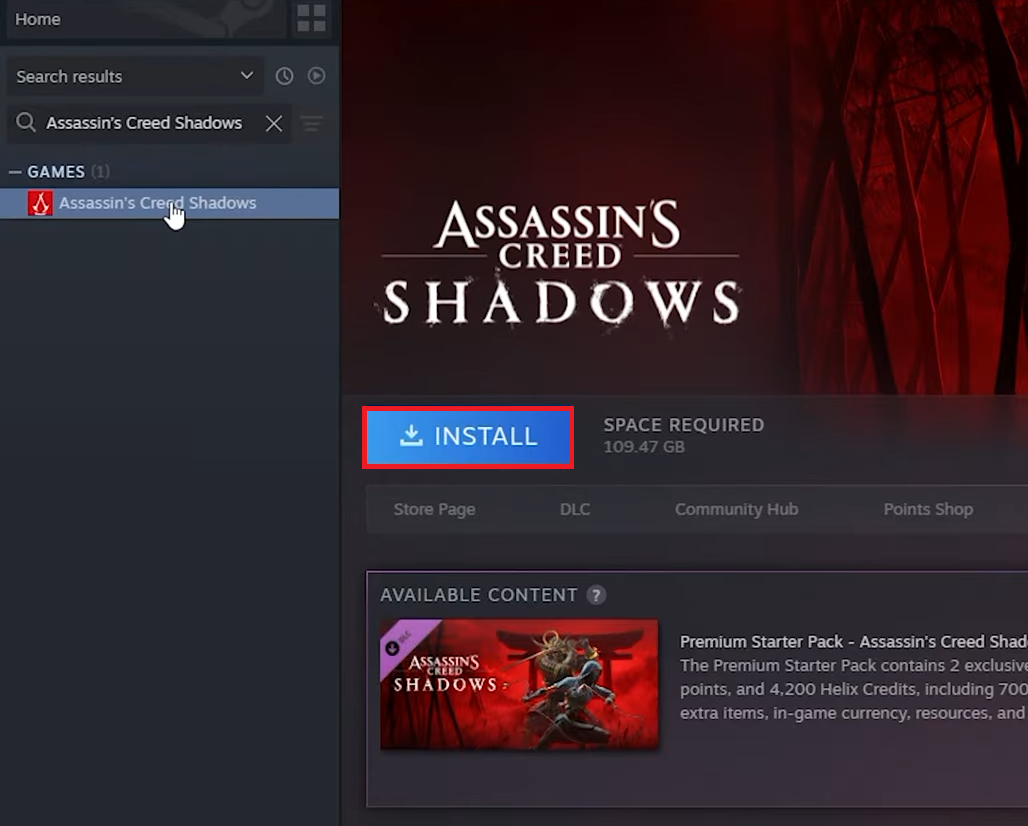
- Assicurati di installare Shadows su un disco SSDE non su un disco HDD Un'unità esterna vecchia o lenta. Se mostra Ubisoft Connect Si è verificato un errore durante l'accesso o la scrittura sul disco durante l'aggiornamento; correggere l'errore del disco nella [sezione/sito web/ecc. pertinente]. Ubisoft Connect Prima di riprovare.
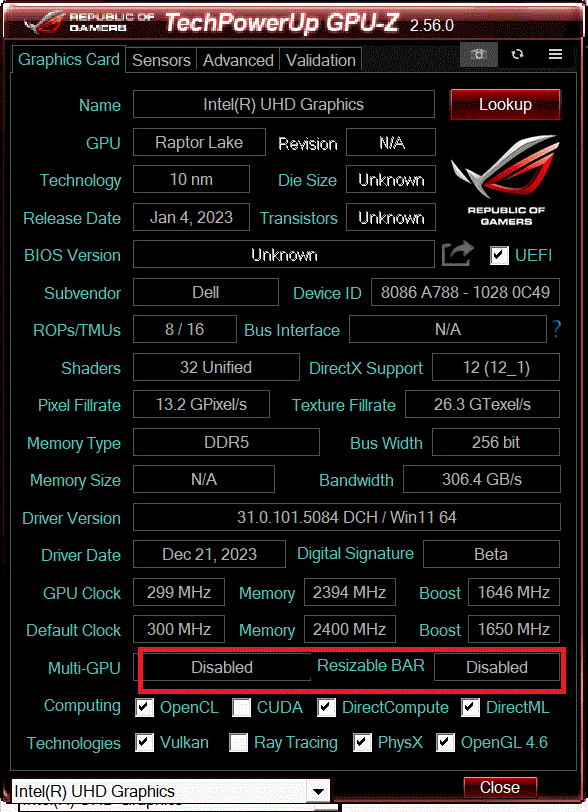
- Se stai utilizzando una scheda grafica Intel ArcoAssicurati che sia attivato BAR ridimensionabile.

Se il gioco non soddisfa i requisiti SSD o i requisiti Arc ReBAR, le successive correzioni da parte del giocatore di solito non cambieranno il risultato.
Se il tuo computer non soddisfa i requisiti, il problema risiede nell'hardware o nella posizione di installazione. Se il tuo computer è idoneo e il gioco continua a mostrare il pulsante "Gioca ", segui i passaggi seguenti per Ubisoft Connect. Prima di procedere, puoi leggere la nostra recensione di Assassin's Creed Shadows per una panoramica completa.
2. Risolvi i problemi di Ubisoft Connect per garantire che Assassin's Creed Shadows funzioni senza intoppi
Anche i giochi acquistati su Steam e sull'Epic Games Store richiedono l'utilizzo di Ubisoft Connect . Questo sistema funziona correttamente solo se le informazioni di acquisto corrispondono tra il gestore del negozio (come Steam o Epic), Ubisoft Connect e l'account Ubisoft associato . Questo gioco, un bestseller, richiede impostazioni precise per funzionare senza problemi.
Rimani in questa sezione se riscontri problemi con il launcher del gioco o con il collegamento dell'account. Se non hai problemi con l'accesso, la proprietà del gioco, la sincronizzazione, la modalità offline o il ritorno immediato al pulsante Gioca , non perdere altro tempo qui. Per ulteriori soluzioni, puoi consultare il nostro articolo sul codice di errore di Helix Store.
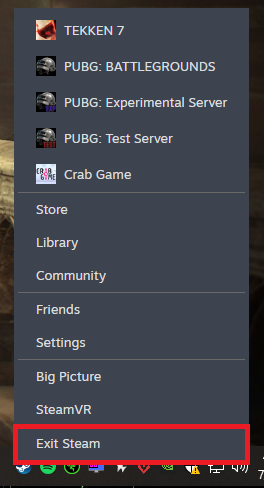
- chiudere Steam وEpic Games Launcher وUbisoft Connect Dalla barra delle applicazioni di Windows.

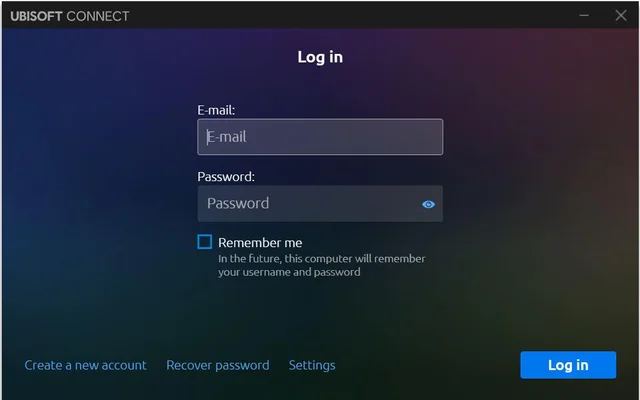
Le soluzioni ai problemi relativi all'account Ubisoft spesso iniziano con la chiusura sia del Game Store che di Ubisoft Connect dalla barra delle applicazioni, per garantire un riavvio pulito e senza problemi. - Aperto Ubisoft Connect È in grado di gestire autonomamente qualsiasi richiesta di aggiornamento, accesso, modalità offline o sincronizzazione.
- Esegui Shadows dalla stessa libreria Steam O Epico O Ubisoft Connect Il gioco è di tua proprietà. Non avviarlo direttamente dal file.
ACShadows.exePer questo test. - Accedi utilizzando l'account Ubisoft originariamente collegato all'acquisto su Steam o Epic.

Gli acquisti effettuati su Steam ed Epic potrebbero non funzionare se si accede a Ubisoft Connect con un account errato, non collegato al gioco.
| Se Ubisoft Connect visualizza questo messaggio | الإجراء المطلوب |
|---|---|
| Problemi di connessione a Internet, sincronizzazione o verifica dell'acquisto | Disconnetti la VPN, il proxy o il software di rete virtuale per eseguire un test di accesso singolo. Non disattivare la scheda di rete fisica. |
| Servizio o server non disponibile | L'evento Ubisoft Connect si è concluso ed è ora disponibile. Assistenza Ubisoft > Stato del serverSe la situazione sembra normale ma il messaggio continua ad apparire, consulta la nostra guida sul servizio Ubisoft non disponibile. |
| L'operatore continua a ripetere | Chiudi Ubisoft Connect eRinominare una cartella cache Il suo situata in C:Program Files (x86)UbisoftUbisoft Game Launcher per me cache.old. |
| Il gioco non riesce a trovare Ubisoft Launcher. | Innanzitutto, risolve i problemi di installazione di Ubisoft Connect, poi, se il messaggio persiste, consulta la nostra guida "Ubisoft Launcher non trovato". |
| Il gioco è collegato a un altro account | Fermati e usa Gestione account Ubisoft > Account collegati Oppure contatta l'assistenza Ubisoft. Non scollegare il dispositivo a caso. |
Se Assassin's Creed Shadows si avvia dopo aver seguito questi passaggi, il problema era legato alla sessione Ubisoft o all'account associato. Se la finestra di gioco appare e poi si chiude, continua a leggere di seguito per informazioni sui "hook di avvio".
3. Rimuovi overlay, mod e hook di avvio.
Per risolvere i problemi di avvio del gioco, assicurati che nessun programma di terze parti stia interferendo. Se inizialmente viene visualizzato il logo Ubisoft, la schermata iniziale o una finestra nera, la verifica dell'account è andata a buon fine. Il test successivo consiste nel provare ad avviare il gioco senza alcun programma di iniezione o strumento di monitoraggio in-game.
Questo passaggio aiuta a isolare i programmi associati ad Assassin's Creed Shadows durante l'avvio, il che è particolarmente importante dopo la comparsa della finestra o del logo del gioco. Questo passaggio non è necessario se Assassin's Creed Shadows non apre alcuna finestra.
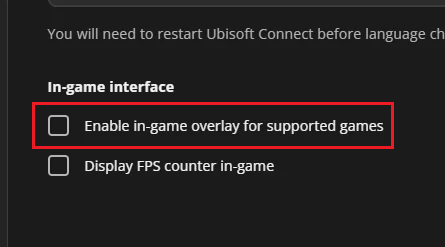
- Disabilita la sovrapposizione Ubisoft Connect All'interno del gioco.

Ubisoft considera ancora la sua sovrapposizione grafica una variabile importante all'avvio, qualora il gioco si blocchi prima o durante la schermata di avvio iniziale di Assassin's Creed Shadows. - Sovrapposizioni ravvicinate Discordia وSteam وNVIDIA وAMD وBarra di gioco Xbox.
- Chiudi strumenti come MSI Afterburner وRivaTuner Utilità RGB, registratori dello schermo, monitor di dispositivo e limitatori di frequenza dei fotogrammi.

Le linee guida di Ubisoft in materia di conflitti software mirano a individuare e bloccare gli strumenti che interferiscono con il gioco o lo monitorano prima che la finestra principale si stabilizzi all'avvio di Assassin's Creed Shadows. - Ai fini di questo test, rimuovere mod, ReShade, file DLL personalizzati, patch di traduzione o modifiche rilasciate dalla community.
- Per le installazioni modificate, spostare qualsiasi file
DataPC_boot_patch_*.forgeÈ stato aggiunto o sostituito da una mod esterna alla cartella del gioco, quindi controlla i file. - Se il software di sicurezza mette in quarantena un file relativo a Shadows o Ubisoft Connect, ripristina solo il file verificato e aggiungi la cartella del gioco all'elenco dei file consentiti del prodotto.
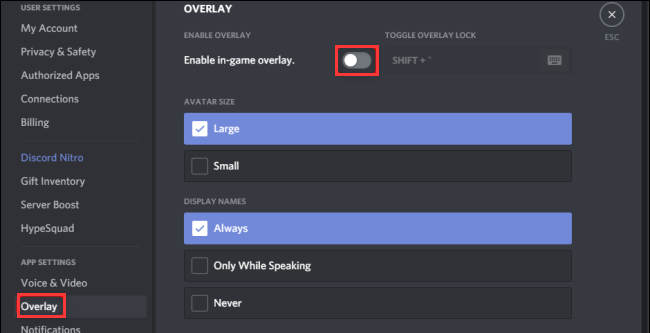
Se il gioco funziona correttamente, il problema era legato a uno di questi problemi di avvio. Se continua a chiudersi all'avvio, procedi come segue per riparare i file e ripristinare le impostazioni locali.
4. Controlla i file di gioco e ripristina le impostazioni del sistema operativo locale.
Il controllo dei file di gioco ripara il pacchetto di installazione, ma non ripristina tutti i file all'interno del profilo di Windows. Ad esempio, il file potrebbe causare... ACShadows.ini Oppure una cartella della cache danneggiata che ricarica ripetutamente lo stesso stato di avvio errato dopo ogni tentativo di avvio.
Dopo aver verificato che i controlli dell'account e dell'overlay funzionino correttamente, hai due opzioni per un ripristino completo: riparare i file installati e quindi forzare Assassin's Creed Shadows a ricostruire le sue impostazioni di avvio locali. Se non hai ancora superato i controlli Ubisoft/di sessione, è fondamentale risolvere prima questi problemi.
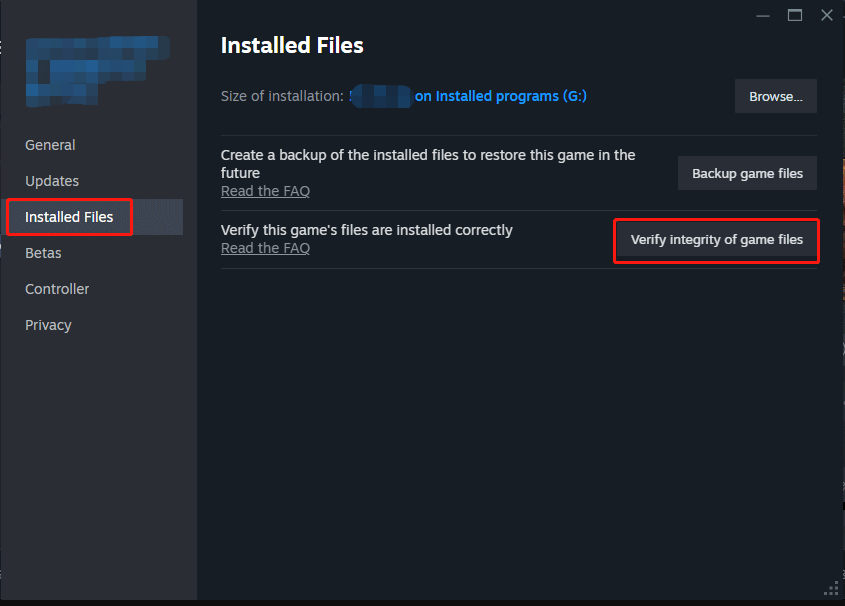
- Inizia controllando i file di gioco di Assassin's Creed Shadows usando il tuo launcher: Vai a Proprietà > File installati Su Steam, o Libreria > Gestisci > Verifica In Epic, oppure utilizza l'opzione Verifica/Correggi in Ubisoft Connect.

La verifica è il modo più rapido per individuare file mancanti o danneggiati prima di procedere al ripristino delle impostazioni di configurazione locali o a una reinstallazione completa. - Chiudi Shadows e tutti i trigger.
- cartella aperta Assassin’s Creed Shadows all'interno di una cartella Documenti Il tuo sistema Windows. Se OneDrive reindirizza la cartella Documenti, usa il percorso Documenti visualizzato in Esplora file.
- Se il file
ACShadows.inio volumecacheSe esiste, ignora l'elemento mancante invece di creare elementi di sostituzione vuoti. - Rinomina il file
ACShadows.iniper meACShadows.ini.oldRinominare il volumecacheper mecache.old.

Le risposte del supporto Ubisoft e le frequenti segnalazioni degli utenti indicano che il ripristino dei file .ini e cache locali spesso risolve il problema quando raggiunge Il gioco è ora operativo. Poi si rompe. - Riavvia Shadows e lascia che ripristini le impostazioni predefinite.
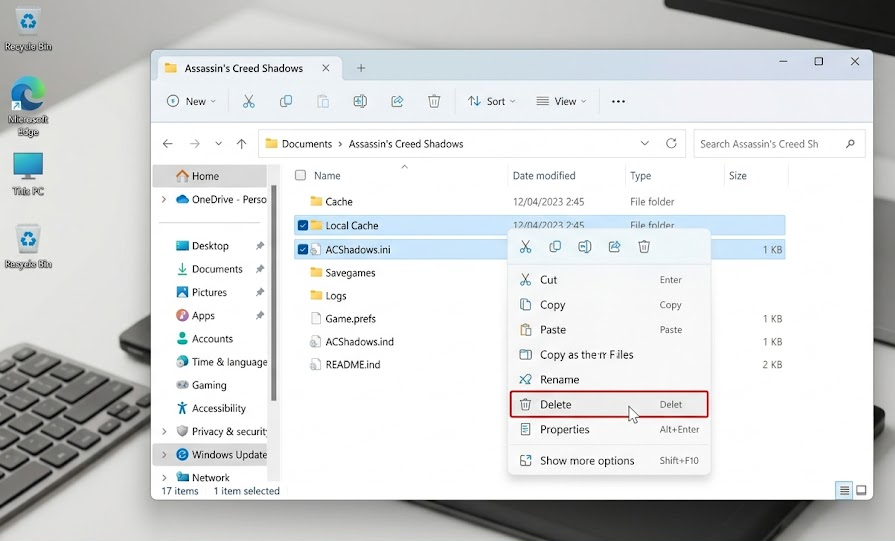
Se il ripristino è andato a buon fine, il problema era probabilmente dovuto a file o dati di avvio locali danneggiati. Per un problema più specifico, fare riferimento alla tabella dei punti di interruzione riportata di seguito.
5. Utilizzare la soluzione appropriata per gli errori o i punti di interruzione identificati.
Quando Assassin's Creed Shadows si blocca su una schermata specifica o a causa di un errore, il problema spesso indica un malfunzionamento del sottosistema a cui si riferisce l'errore o la schermata, come ad esempio: sincronizzazione dei salvataggi, modalità di visualizzazione, passaggio dei driver o stato del client Steam.
La tabella ti aiuta ad applicare la soluzione appropriata senza trasformare ogni piccolo problema in una riparazione complessa. A meno che una singola riga non corrisponda alla schermata che stai visualizzando, mantieni la concentrazione sulle sezioni precedenti.
Assicurati di eseguire il backup della cartella savegames Le impostazioni di Ubisoft vengono configurate prima di modificare la sincronizzazione dei salvataggi su cloud o di toccare i dati di salvataggio locali. Non eliminare i file di salvataggio locali o su cloud a meno che tu non voglia intenzionalmente cancellare i tuoi progressi.
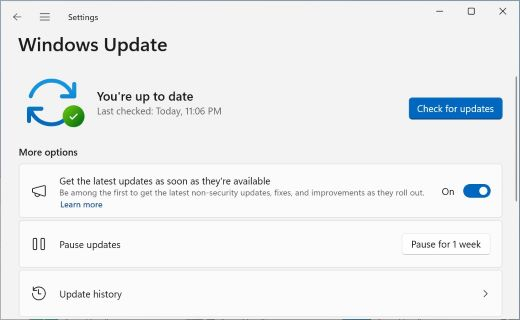
- Installa gli aggiornamenti Windows Il computer è sospeso e lo si riavvia.

Ubisoft considera ancora gli aggiornamenti di sistema e i driver della scheda grafica come verifiche essenziali prima del rilascio, prima di ricorrere a soluzioni più complesse.
| l'offerta | Cosa provare |
|---|---|
| Verifica della presenza di componenti aggiuntivi di memoria Circa il 93% o Verifica dei contenuti aggiuntivi Circa il 99% | Eseguire un backup di C:Program Files (x86)UbisoftUbisoft Game LaunchersavegamesProva quindi a disattivare la sincronizzazione dei salvataggi sul cloud. Non eliminare i salvataggi locali o sul cloud senza averne effettuato un backup. |
| Errore DX12, errore GPU, GPU mancante o problema del driver | Installa gli aggiornamenti di Windows, installa un driver GPU stabile, regola ACShadows.exe على Prestazioni elevate Nelle impostazioni grafiche di Windows sui sistemi ibridi, riavviare i programmi di installazione di Visual C++, DirectX o Ubisoft che non sono riusciti a completare l'installazione dalla cartella. Risorse di installazione O supporto. |
| Il problema si è verificato dopo un aggiornamento del driver della GPU. | Prova a installare la versione stabile precedente del driver oppure, se sono presenti più aggiornamenti accumulati, utilizza l'opzione di installazione pulita/ripristino delle impostazioni di fabbrica. |
| Schermo nero, sfarfallio, arresto anomalo completo del computer o malfunzionamento specifico dello schermo. | Utilizzare temporaneamente 120 HzProva una volta con l'alimentazione spenta. G-SYNC/FreeSync/VRRScollega il secondo schermo se si verifica un arresto anomalo in prossimità del messaggio. Connessione onlineProva l'opzione Disabilita le ottimizzazioni a schermo intero Subito dopo la comparsa del logo Ubisoft, è apparsa una schermata nera. |
| Il vapore torna comunque al pulsante Giocare Dopo la verifica | accendere Steam > Impostazioni > Archiviazione > Cartella di ripristinoCancella la cache di download di Steam, esci dal programma Steam Beta, elimina Dati di sovrapposizione in gioco Nello specifico per il gioco, cancella i dati del browser web di Steam. |
| Anche altri giochi di Steam non si avviano | Prima di considerare Shadows come un caso isolato di malfunzionamento specifico di un singolo gioco, consulta la nostra guida sui problemi di avvio dei giochi Steam. |
| Instabilità derivante da overclocking, sottotensione, generazione di frame o profili di ottimizzazione. | Ripristina le impostazioni di GPU/CPU e i profili di ottimizzazione del gioco ai valori predefiniti (di fabbrica) per un singolo test di avvio, quindi ripristinali allo stato precedente solo dopo che Shadows ha raggiunto il menu principale. |
Se una delle soluzioni menzionate funziona, il problema risiedeva nel punto specifico a cui si riferiva. Se il problema persiste anche dopo aver provato le soluzioni indicate, procedi come descritto di seguito per eseguire una reinstallazione pulita e raccogliere prove da presentare all'assistenza tecnica.
6. Reinstalla il gioco una volta, poi invia le guide utili a Ubisoft.
Reinstallare il gioco è una soluzione estrema, in quanto risolve il problema solo se il pacchetto di installazione o lo stato del disco rigido continuano a presentare anomalie anche dopo i controlli precedenti.
Eseguite questo passaggio solo dopo che le soluzioni menzionate in precedenza non hanno avuto successo. Evitatelo se una delle soluzioni precedenti ha già funzionato; mantenete questa situazione ed evitate un altro download di grandi dimensioni.
- Disinstalla Assassin's Creed Shadows una volta e poi reinstallalo da zero sul tuo disco rigido. SSD.
- Se possibile, mantieni Steam o Ubisoft Connect sulla stessa unità SSD per testare la reinstallazione pulita.
- Avvia il gioco una volta prima di ripristinare mod, overlay, profili grafici personalizzati o opzioni di riproduzione personalizzate.
- Se l'errore persiste, premere Windows + RPoi accendilo
dxdiagSalva il report. Quindi eseguilomsinfo32Salva anche questo rapporto. - Invia questi file all'assistenza Ubisoft, specificando il negozio in cui possiedi il gioco, la versione del driver della tua scheda grafica (GPU) e il punto esatto in cui si verifica l'interruzione: ripristino del pulsante Gioca, ciclo di accesso Ubisoft, uscita dalla schermata iniziale, schermata nera o arresto anomalo dovuto a un controllo di componenti aggiuntivi/memoria.
Se un'installazione pulita non riesce, un ticket di supporto che includa queste segnalazioni sarà più utile che ripetere modifiche di impostazioni irrilevanti.

I commenti sono chiusi.