


Le cose più importanti che devi sapere
- Su Hytale puoi giocare facilmente con i tuoi amici utilizzando i codici di condivisione, senza bisogno di configurare un server dedicato.
- Per configurare un server Hytale dedicato per ospitare amici al di fuori della propria rete, è necessario configurare il port forwarding utilizzando il protocollo UDP e la porta 5520.
- Se la tua connessione internet utilizza CGNAT, il port forwarding non funzionerà e potresti dover richiedere un indirizzo IP pubblico dedicato al tuo provider di servizi o noleggiare un server di gioco.
Hytale è un gioco di avventura sandbox (open world) sviluppato da Hypixel Studios. Il gioco permette ai giocatori di esplorare un vasto mondo aperto, raccogliere risorse, costruire strutture, combattere nemici e intraprendere varie missioni e avventure. Hytale trae ispirazione da Minecraft, ma presenta una grafica migliorata, elementi narrativi più profondi e strumenti integrati per la creazione di mod e partite personalizzate.
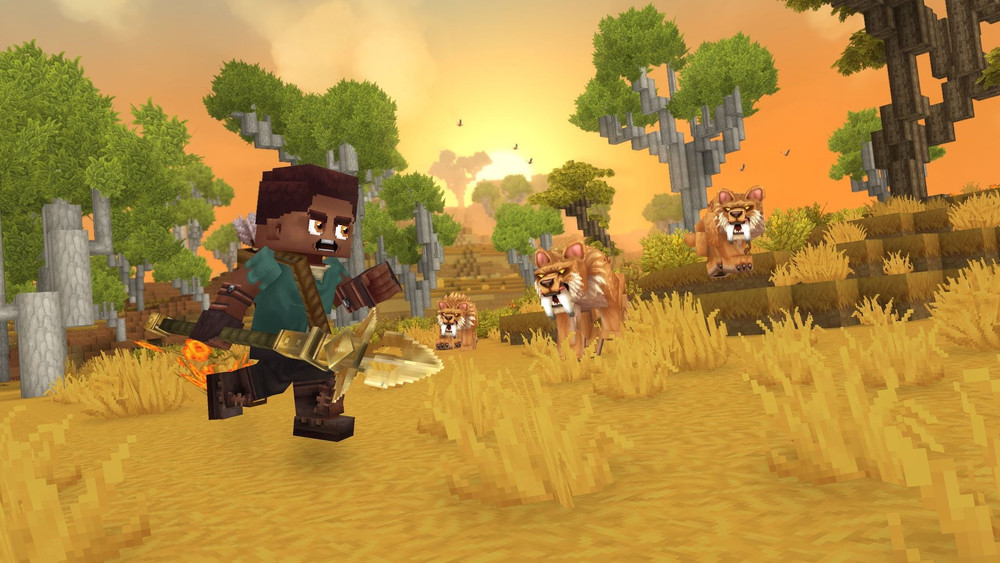
I giocatori possono esplorare diversi biomi, scoprire dungeon e giocare sia in modalità giocatore singolo che multigiocatore.
Parte 1: Come scaricare e giocare a Hytale
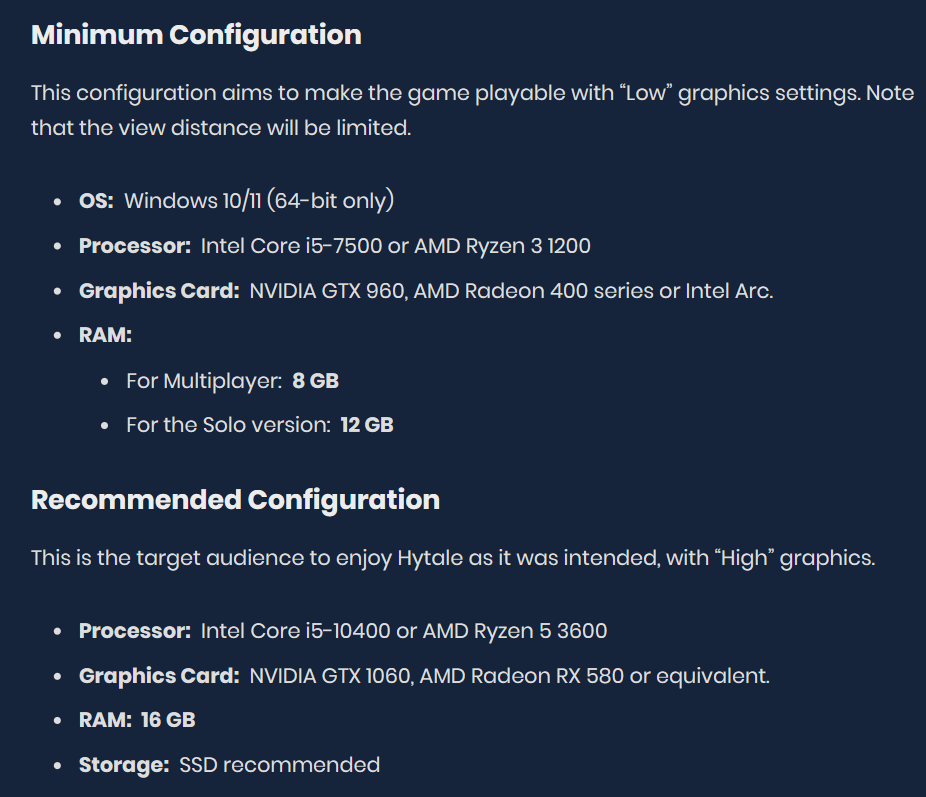
Prima di installare il gioco sul tuo computer, assicurati che il tuo dispositivo soddisfi i requisiti minimi e consigliati per eseguire Hytale senza problemi. Puoi verificare questi requisiti sulla pagina di download ufficiale.
Guida passo passo (download e installazione)
- Vai a Sito ufficiale Per il gioco Hytale.
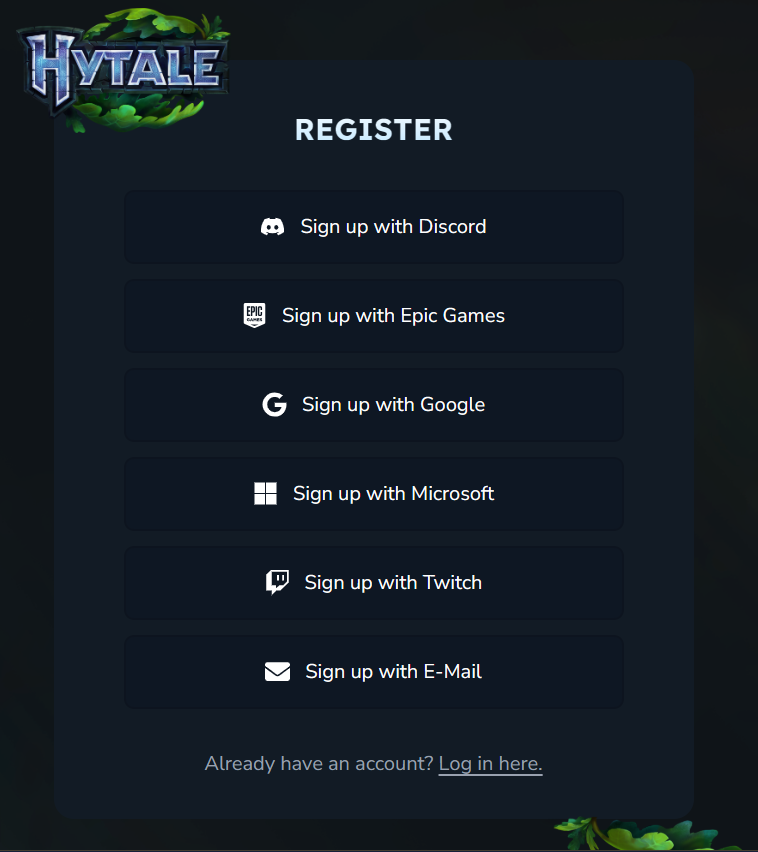
- Crea un nuovo account Hytale oppure accedi con il tuo account esistente sul sito web ufficiale.

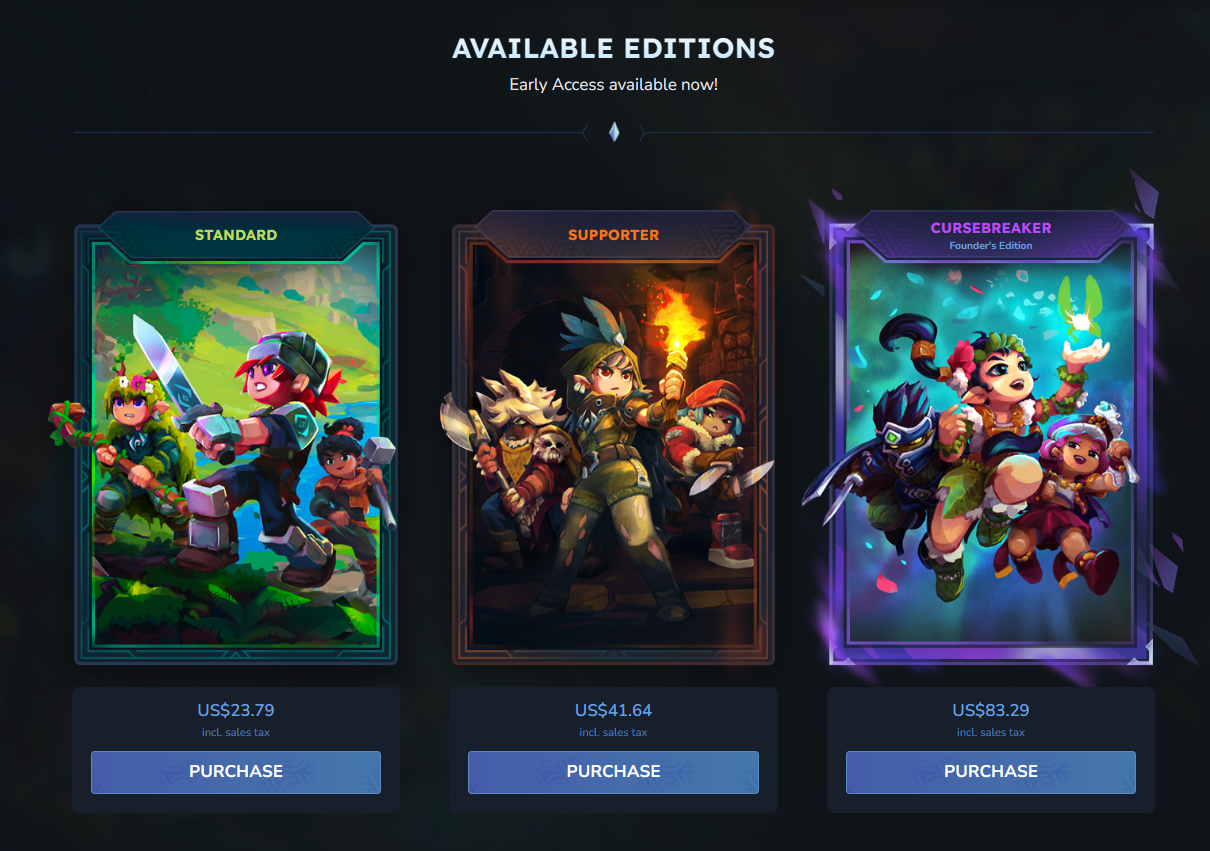
- Clic Acquista Per acquistare le diverse versioni del gioco Hytale disponibili per il tuo account.

- Scegli la versione più adatta alle tue esigenze tra le opzioni disponibili.

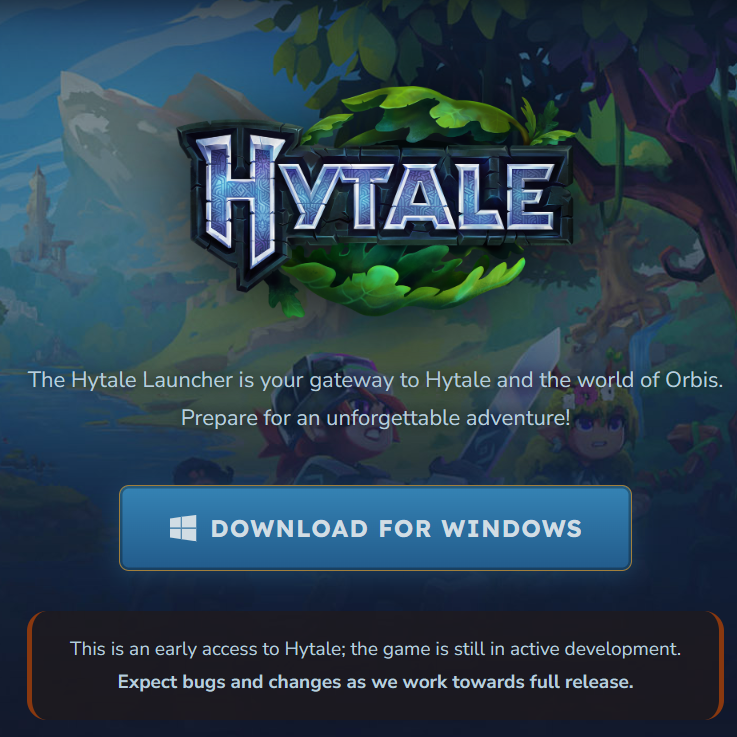
- Dopo aver completato l'acquisto, fai clic sull'opzione Scaricare Disponibile sul sito web.

- Clic SCARICA PER WINDOWS Per scaricare il gioco sul tuo dispositivo.

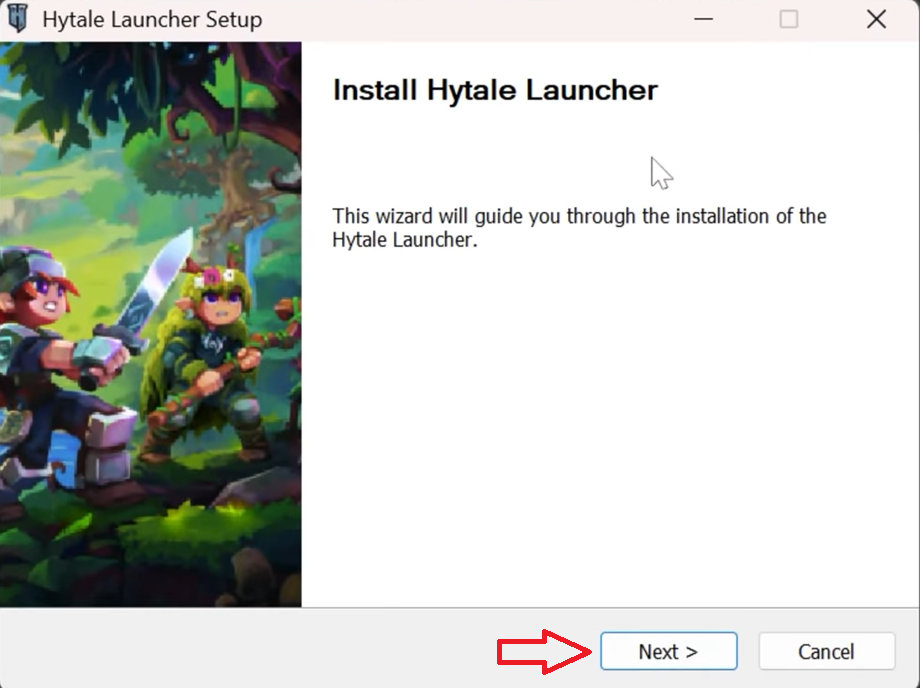
- Avvia il programma di installazione di Hytale e fai clic sul pulsante Avanti per continuare.

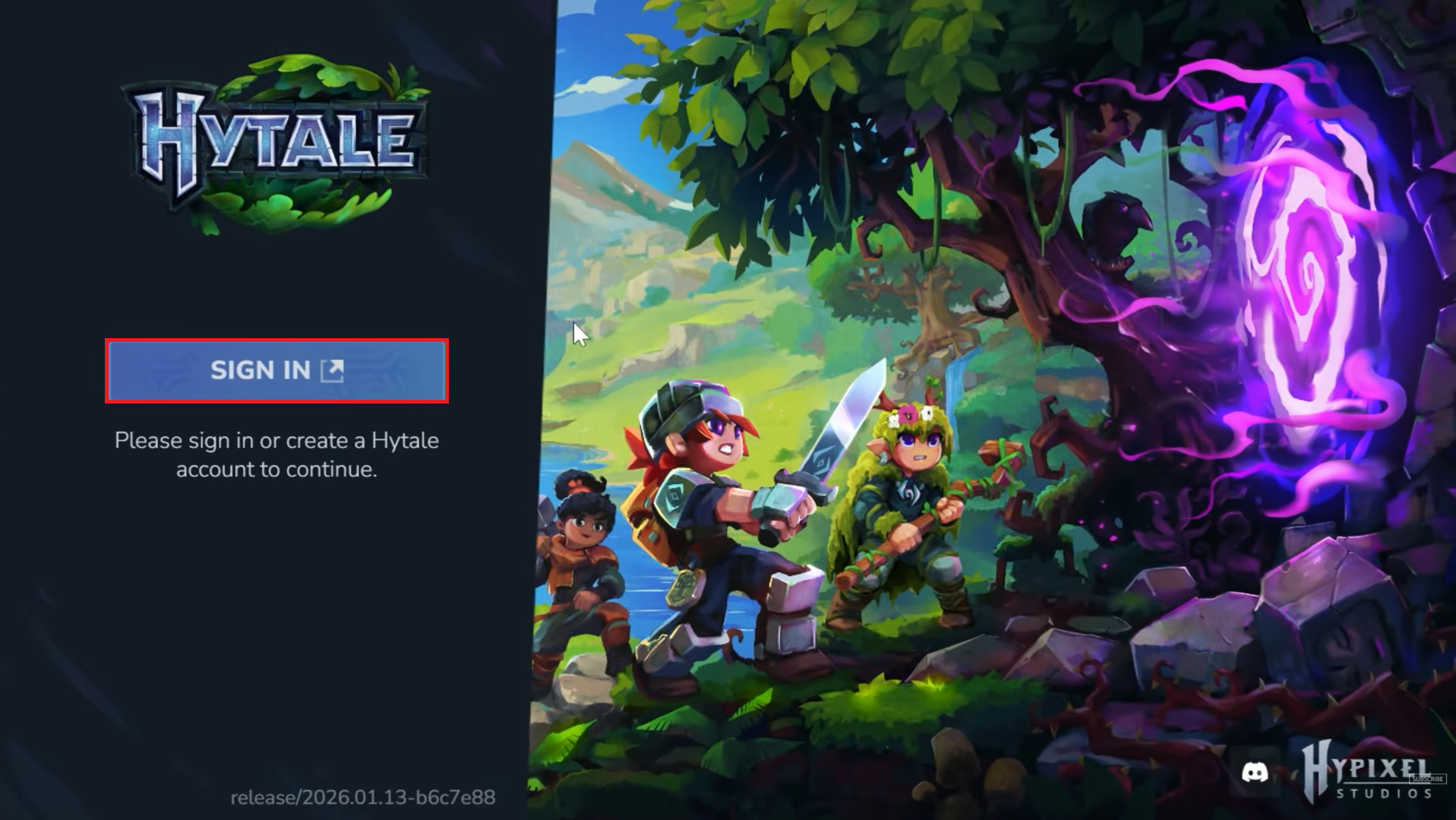
- Una volta installato il launcher sul PC, avvialo.
- Clic ACCEDI.

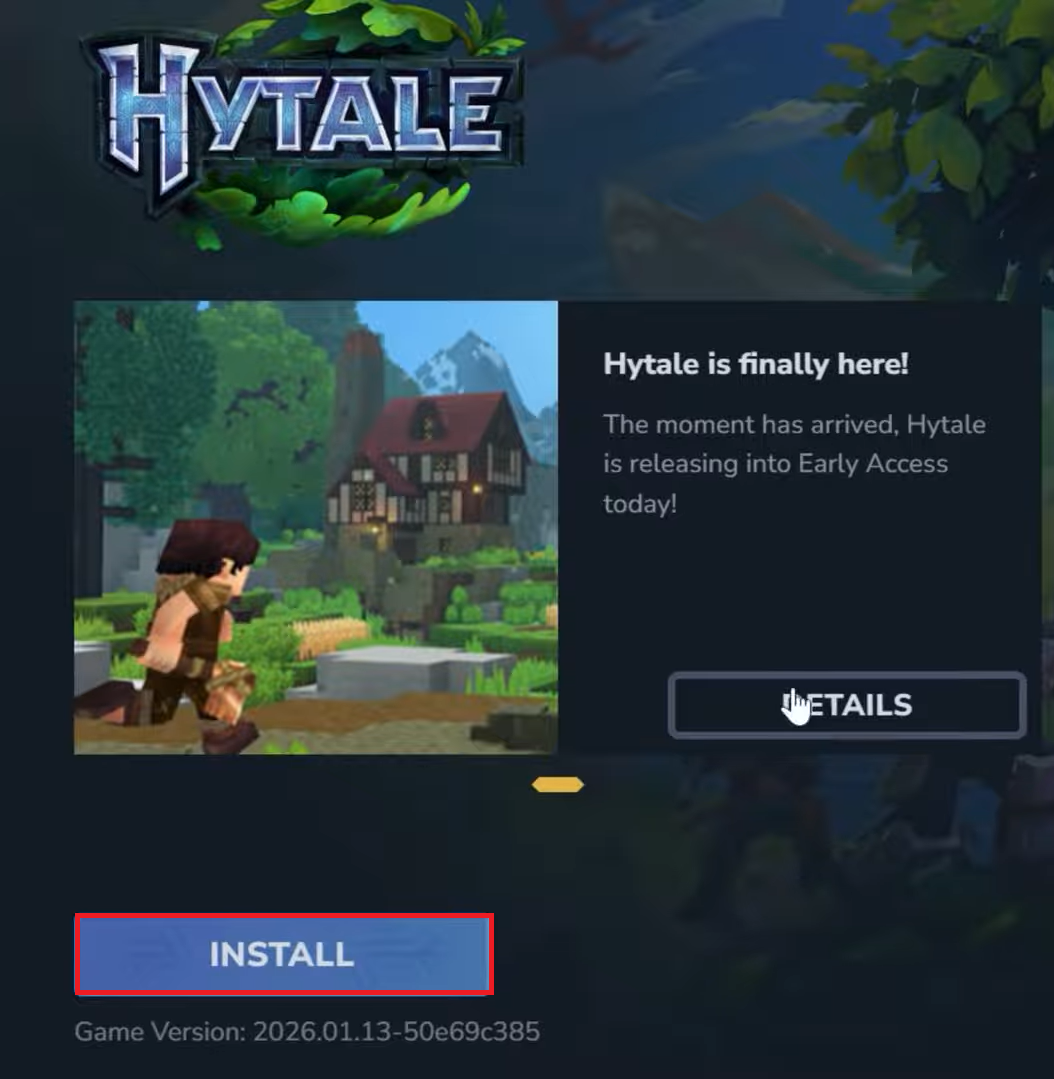
- Dopo aver effettuato l'accesso al tuo account, fai clic sul pulsante INSTALLA.

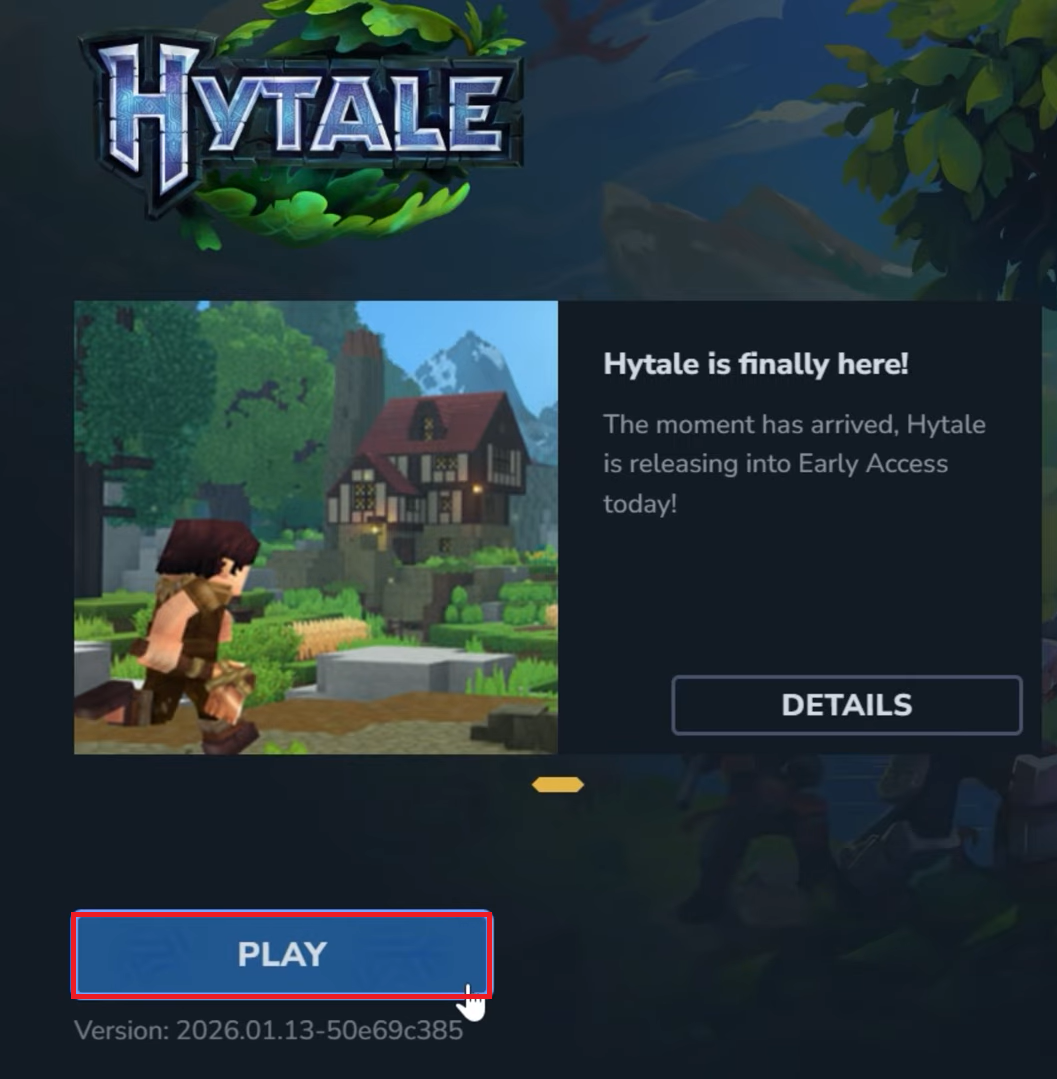
- Una volta completata l'installazione del gioco, fai clic sul pulsante Gioca.


Parte 2: Come giocare a Hytale con i tuoi amici (usando il codice di condivisione)
Uno dei maggiori punti di forza di Hytale è la facilità con cui si può giocare con gli amici, anche senza configurare un server dedicato. È possibile condividere il proprio mondo in modalità giocatore singolo con gli amici e invitarli direttamente tramite un codice di condivisione.
 Il sistema di codici di condivisione rende Gioco di gruppo (multigiocatore) è molto comodo Per i giocatori ordinariPerché elimina la necessità di configurazione manuale del server. In molti casi, Hytale configura automaticamente il router utilizzando la propria tecnologia. UPnP (Plug and Play universale)Ciò consente agli amici di unirsi in pochi semplici passaggi.
Guida passo passo (ospitare e partecipare)
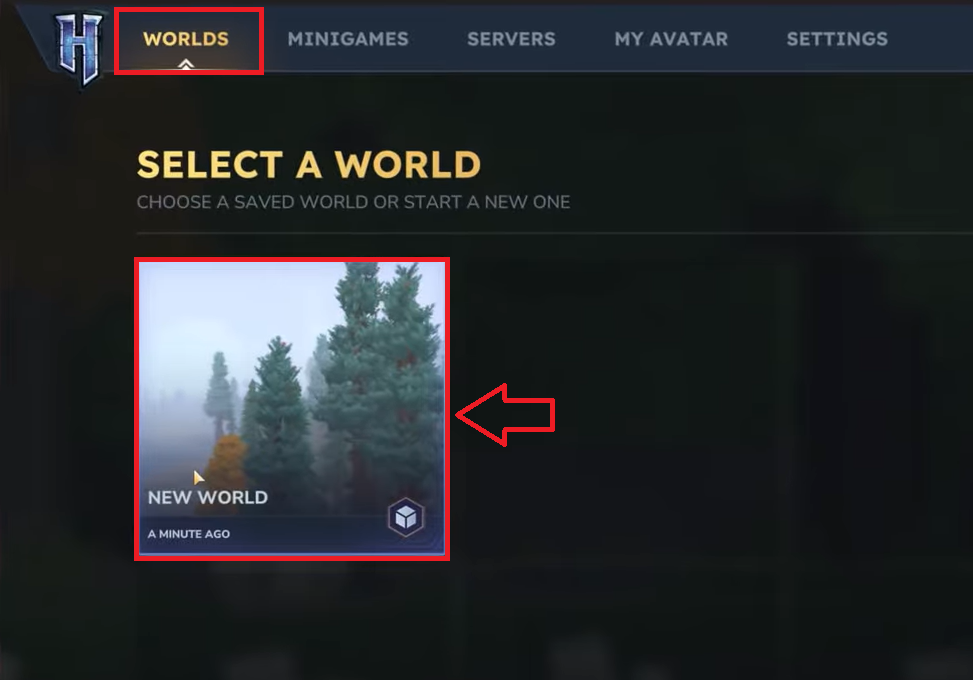
- Entra nel tuo mondo per giocatore singolo in Hytale.

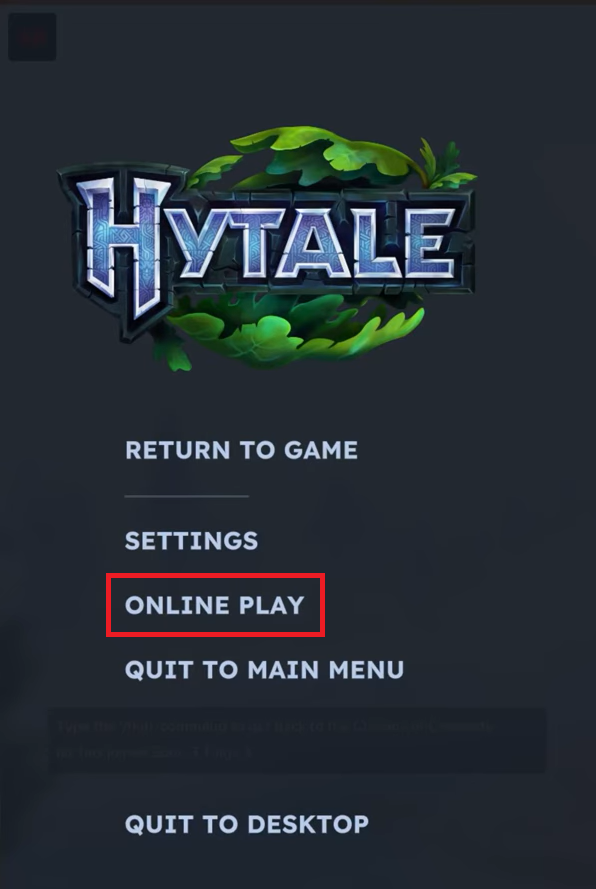
- Premi il tasto ESC per aprire il menu di pausa.
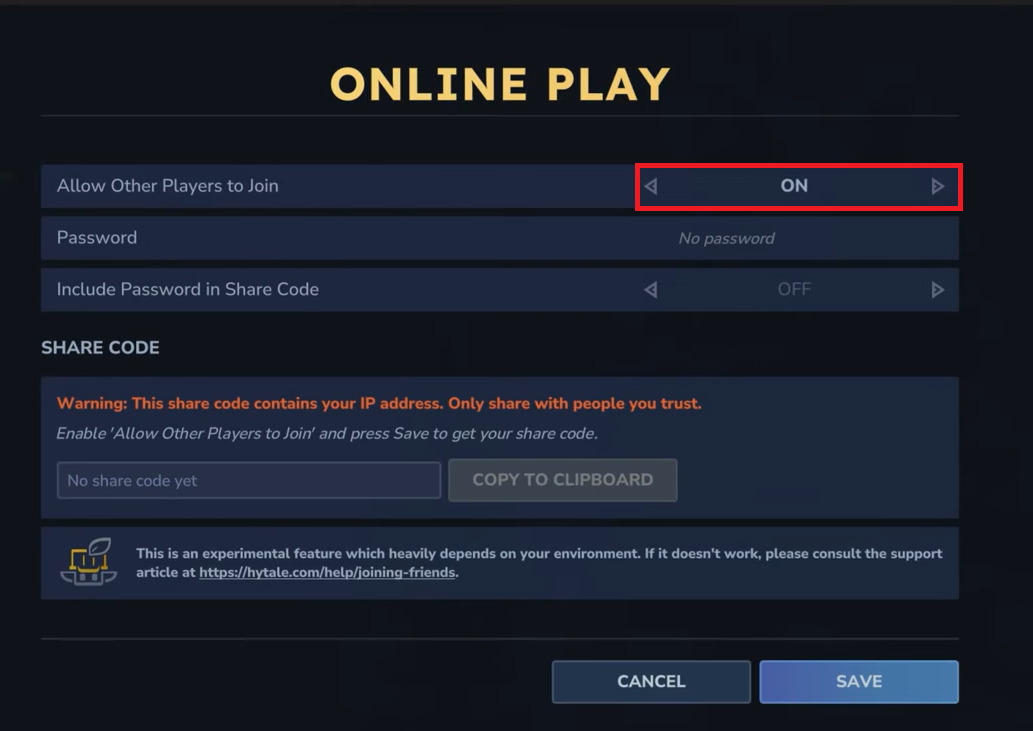
- Fai clic sull'opzione Gioca online.

- Attiva/disattiva opzione Consenti ad altri giocatori di unirsi (Indennità) Altri giocatori Collegandosi) alla modalità operativa (ON).

- Imposta una password se desideri limitare l'accesso.
- Abilita opzione Includi la password nel codice di condivisione Se desideri includere la password nel codice di condivisione.
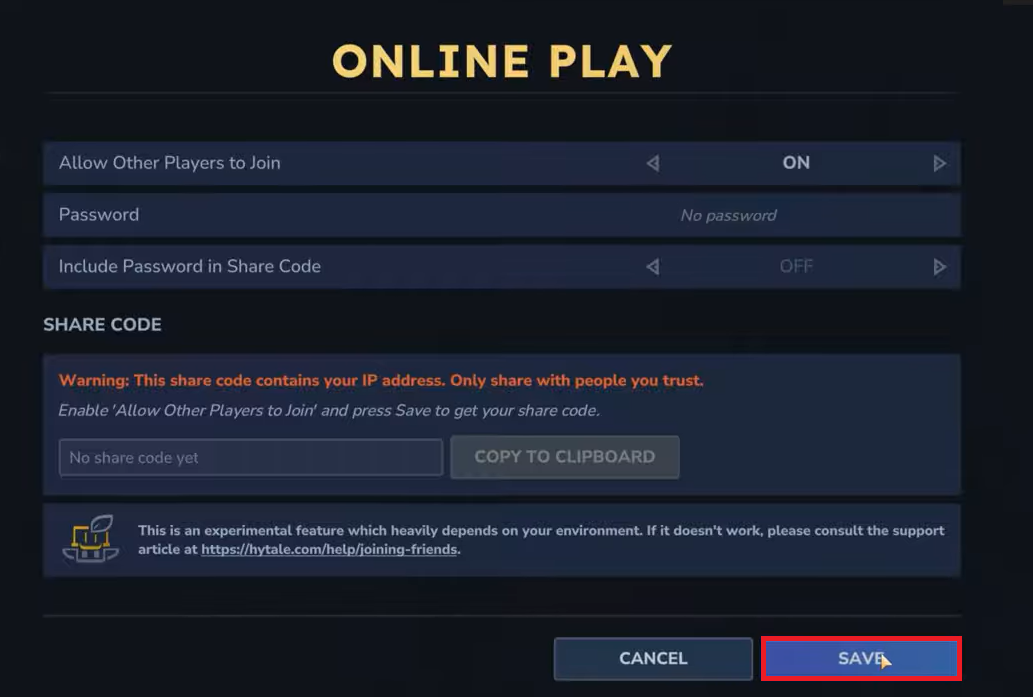
- Clicca su Salva (Salva) per applicare le impostazioni.

- Una volta stabilita la connessione, sullo schermo apparirà un'icona di condivisione.
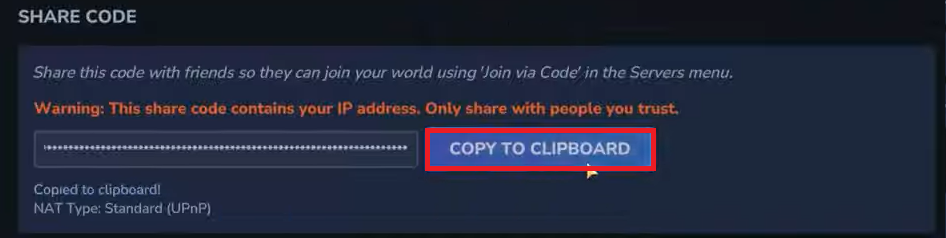
- Lo stato della connessione e il tipo di NAT verranno visualizzati anche di seguito.
- Clicca su Copia negli appunti Invia il codice di condivisione ai tuoi amici.

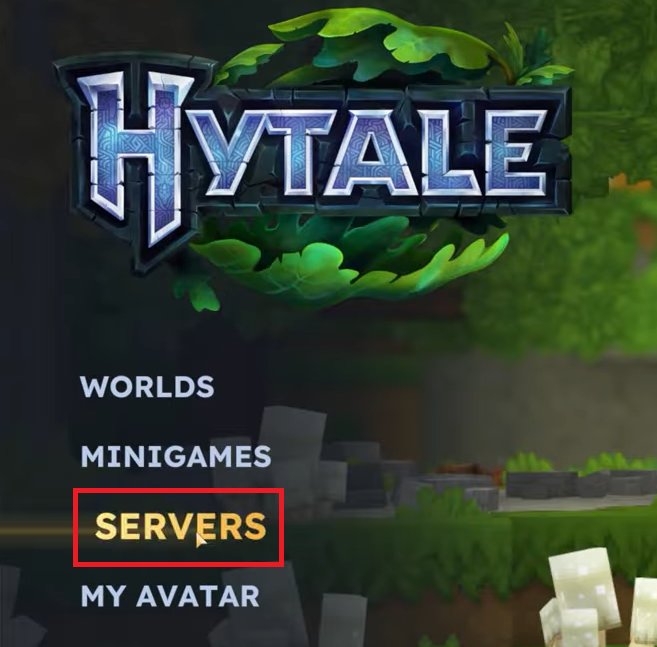
- Chiedi ai tuoi amici di aprire il gioco Hytale e di andare al menu. Server.

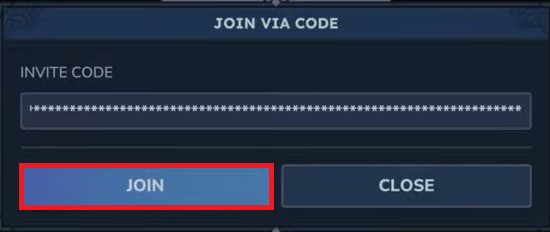
- Devono cliccare su Partecipa tramite codice.

- Dopodiché, devono inserire il codice e cliccare su Forum.

- Se è richiesta una password e questa non è inclusa, l'utente deve inserirla.

Parte 3: Come convertire le porte per un server Hytale (metodo server personalizzato)
Se desideri ospitare un server Hytale per i tuoi amici al di fuori della tua rete locale (e vuoi una configurazione più simile a quella di un server professionale), il port forwarding è una parte importante del processo di configurazione. Questo metodo viene in genere utilizzato quando UPnP o i codici di condivisione non funzionano in modo affidabile, oppure quando si desidera stabilire una connessione esterna più stabile e diretta.
Il port forwarding consente al router di instradare le connessioni in entrata direttamente al computer su cui è in esecuzione il server di Hytale. In questo modo, il server diventa accessibile ad altri giocatori al di fuori della rete domestica. Configurare il port forwarding aiuta a ridurre i problemi di connettività e facilita l'accesso e il gioco per gli amici.
Come configurare il port forwarding per un server Hytale
- Assicurati che il server Hytale sia installato e in esecuzione sul tuo computer.
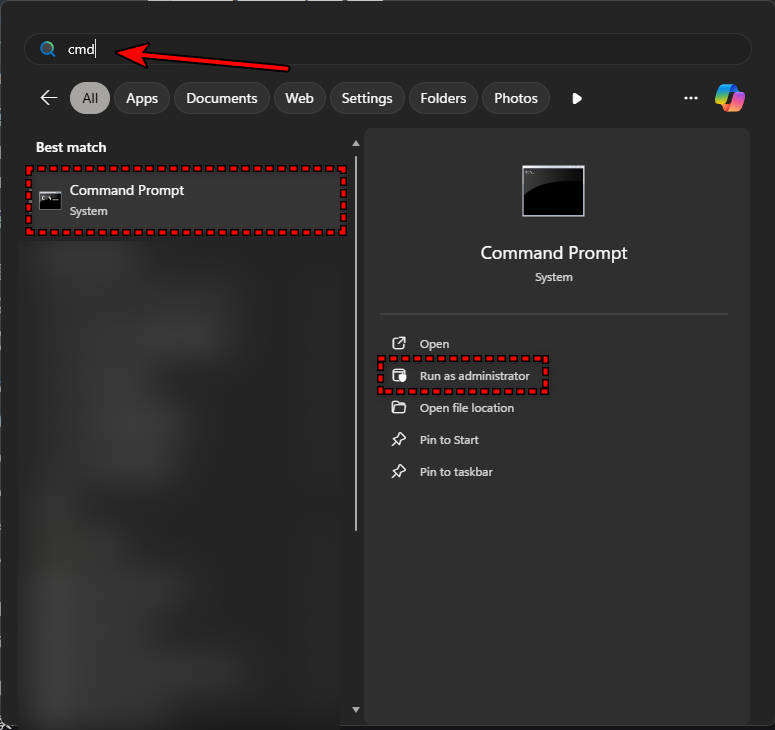
- Apri il prompt dei comandi sul tuo computer.

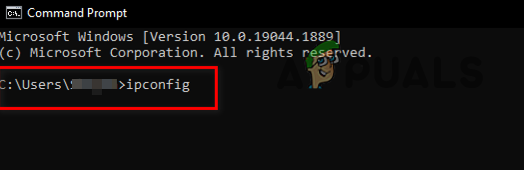
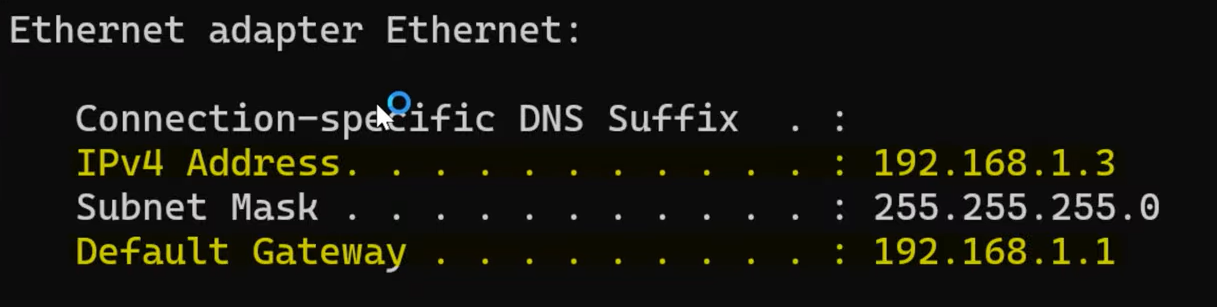
- Digita ipconfig e poi premi Invio.

- Annota sia l'indirizzo IPv4 che il gateway predefinito.

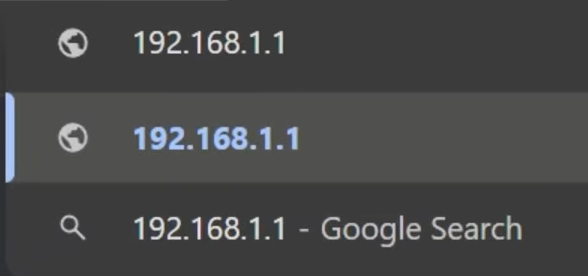
- Copia il gateway predefinito e incollalo nel tuo browser.

- Inserisci il nome utente e la password del tuo router per accedere.
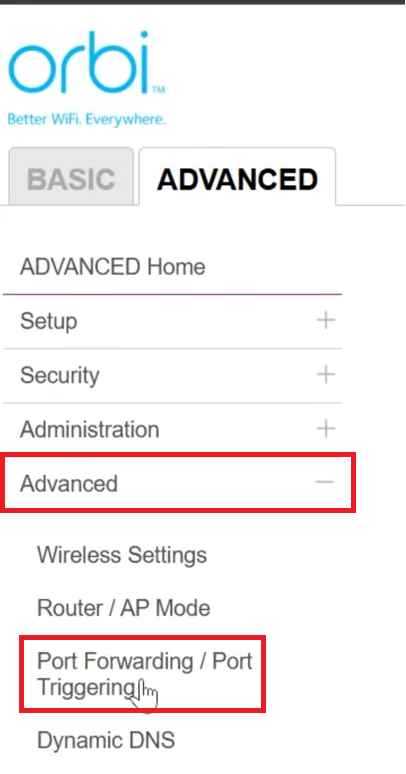
- Per trovare l'opzione "Inoltro porte" (la posizione esatta varia a seconda del tipo di router), vai alla scheda "Avanzate", alla scheda "Sicurezza" o alla scheda "Firewall".

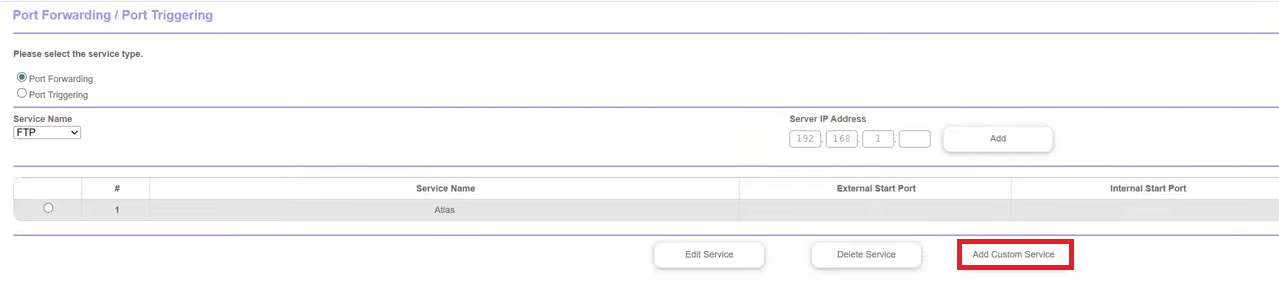
- Clicca su Aggiungi un servizio personalizzato.

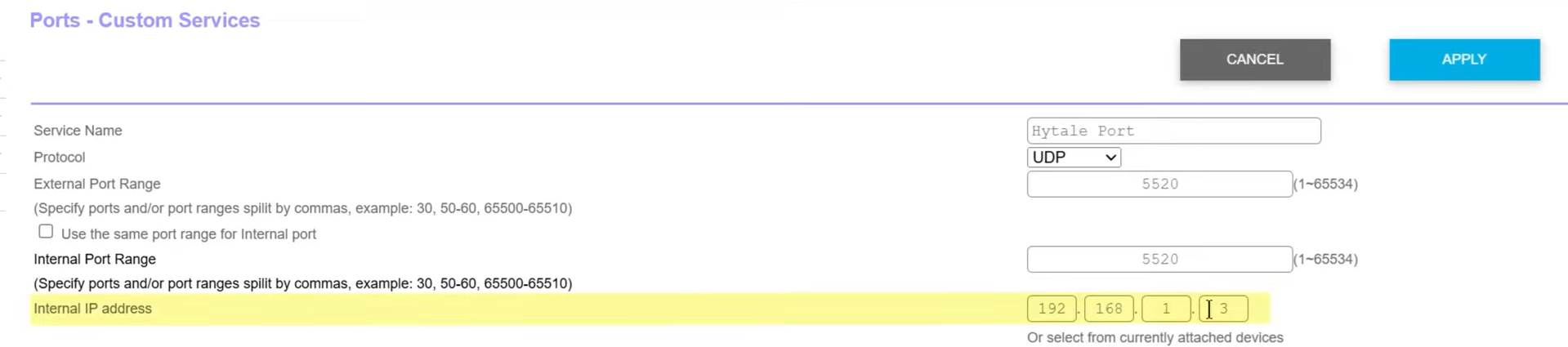
- accedere Nome di Servizio Il tuo Porto HytalePoi nominò protocollo Il tuo UDPQuindi inserisci Gamma di porte esterne e interne Il tuo 5520Inserisci il tuo indirizzo IP interno (Indirizzo IPv4) che avevo annotato in precedenza.

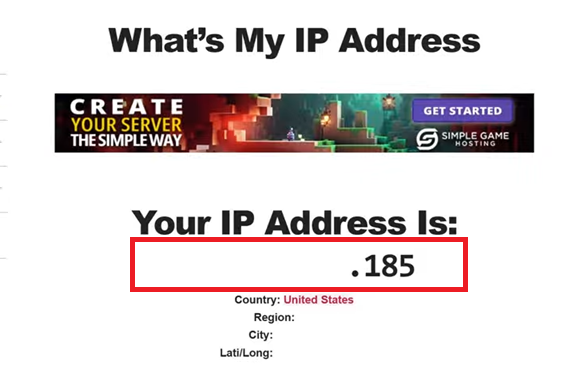
- Vai a Qual è il mio indirizzo IP? Per ottenere il tuo indirizzo IP pubblico (Indirizzo IP pubblico).

Nota: non condividere il tuo indirizzo IP pubblico con nessuno, solo con persone di cui ti fidi completamente. - Nel menu Hytale, fai clic su Server Poi Partecipa tramite codice.
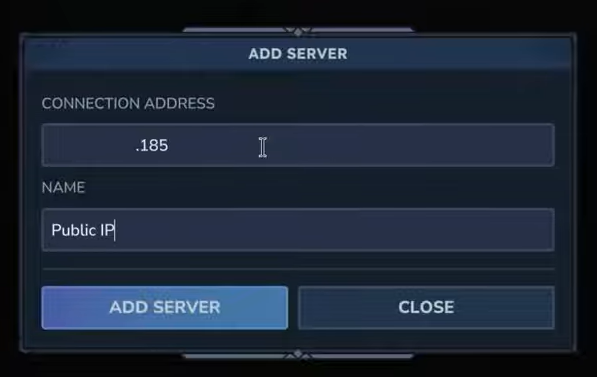
- Inserisci l'indirizzo IP pubblico che hai copiato e il nome del server, quindi fai clic su Aggiungi server.

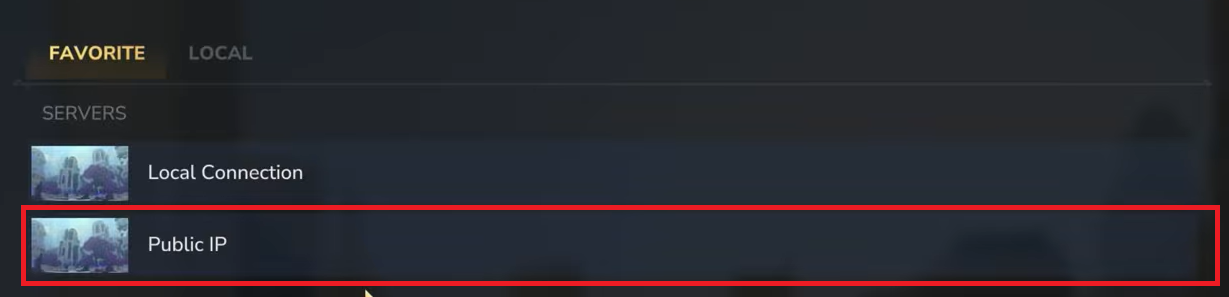
- Una volta aggiunto il server, fai clic su di esso nell'elenco per unirti.

Note importanti (per consentire ai tuoi amici di connettersi al server)
Nella maggior parte dei casi, quando si configura il port forwarding, il firewall del router consente automaticamente il traffico richiesto. Tuttavia, una limitazione comune è il Carrier Class NAT (CGNAT) . Se la tua connessione Internet utilizza il CGNAT, non avrai un indirizzo IP pubblico dedicato e lo stesso indirizzo IP sarà condiviso tra più utenti sulla rete del tuo ISP. Per questo motivo, il port forwarding non funzionerà e i giocatori esterni non saranno in grado di connettersi al tuo server Hytale.
In questo caso, puoi contattare il tuo provider di servizi Internet (ISP) per richiedere un indirizzo IP pubblico dedicato, ma ciò spesso comporta un costo aggiuntivo. In molti casi, il costo può essere simile a quello del noleggio di un server di gioco da un provider di hosting, quindi si consiglia di confrontare entrambe le opzioni prima di prendere una decisione.

I commenti sono chiusi.