


Elden Ring: Nightreign potrebbe occasionalmente presentare arresti anomali, blocchi o non rispondere , soprattutto durante le schermate di caricamento, le transizioni tra le battaglie o durante il rendering di ambienti complessi. Sebbene questi problemi possano sembrare dipendere dal gioco stesso, sono spesso causati dal modo in cui Windows e la scheda grafica (GPU) gestiscono i processi in background . Quando la comunicazione tra il motore di gioco, il driver grafico e il sistema operativo diventa asincrona, l'elaborazione dei dati può bloccarsi , causando rallentamenti o arresti anomali dell'applicazione.
Questa instabilità è solitamente causata da conflitti di autorizzazioni, dati dei driver corrotti o allocazione errata della GPU . In termini più semplici, il sistema potrebbe avere difficoltà ad allocare la memoria o ad accedere correttamente agli shader, compromettendo il frame rate e la stabilità generale del gioco. Sebbene le cause varino a seconda del sistema, la maggior parte dei problemi può essere risolta tramite modifiche mirate alle impostazioni di Windows, alle configurazioni della GPU e ai controlli di integrità dei file.
Segui i passaggi seguenti nell'ordine indicato . Ogni metodo spiega perché funziona e il problema che risolve , per aiutarti a correggere con sicurezza gli errori di Elden Ring: Nightreign e a migliorarne la stabilità.
1. Esegui il gioco come amministratore
Eseguire Elden Ring: Nightreign come amministratore garantisce l'accesso a directory critiche e servizi in background che Windows potrebbe altrimenti limitare. Senza questi privilegi elevati, Windows può bloccare silenziosamente operazioni sui file o chiamate ai driver, causando arresti anomali, blocchi o errori di avvio . Concedere l'accesso amministrativo assicura una connessione più fluida tra il gioco e i componenti di sistema.
- Aperto Esplora file (Windows + E).
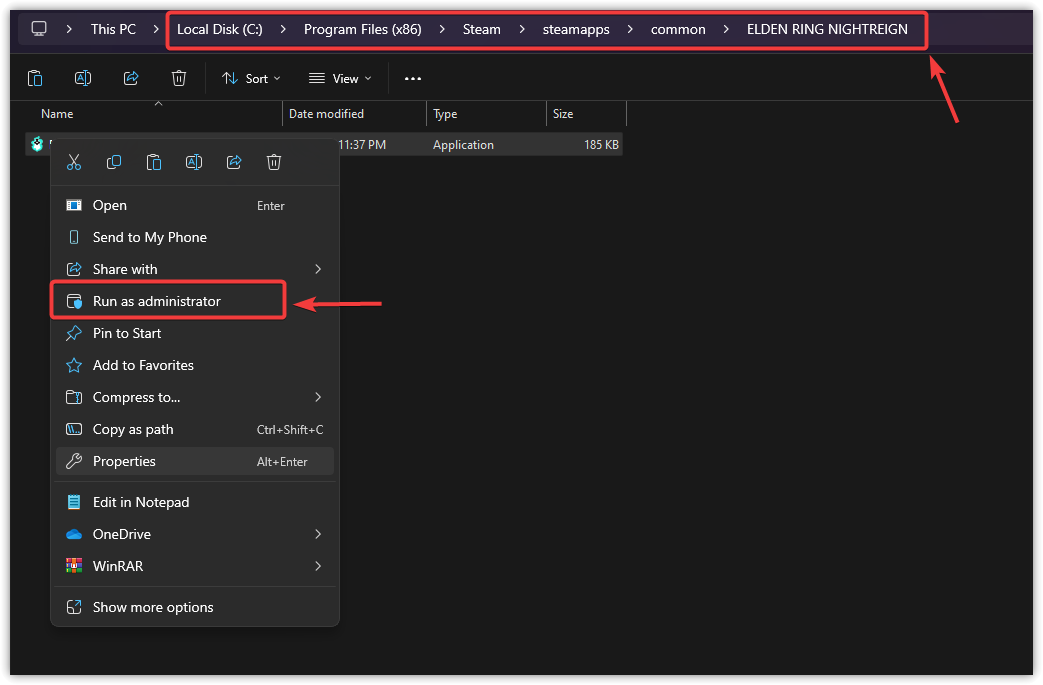
- Vai alla cartella di installazione del gioco:
C:Programmi (x86)SteamsteamappscommonELDEN RING NIGHTREIGN
- Individuare eldenring.exe.
- Fai clic destro su di esso e scegli Eseguire come amministratore.

- Esegui il gioco e testane le prestazioni e la stabilità.
2. Eseguire un'installazione pulita del driver della scheda grafica.
Un'installazione pulita rimuove i file residui e le voci di registro che interferiscono con la comunicazione tra la GPU e il gioco. Reinstallando il gioco, si ripristina essenzialmente lo stack grafico , migliorando la compilazione degli shader e la stabilità del frame rate.
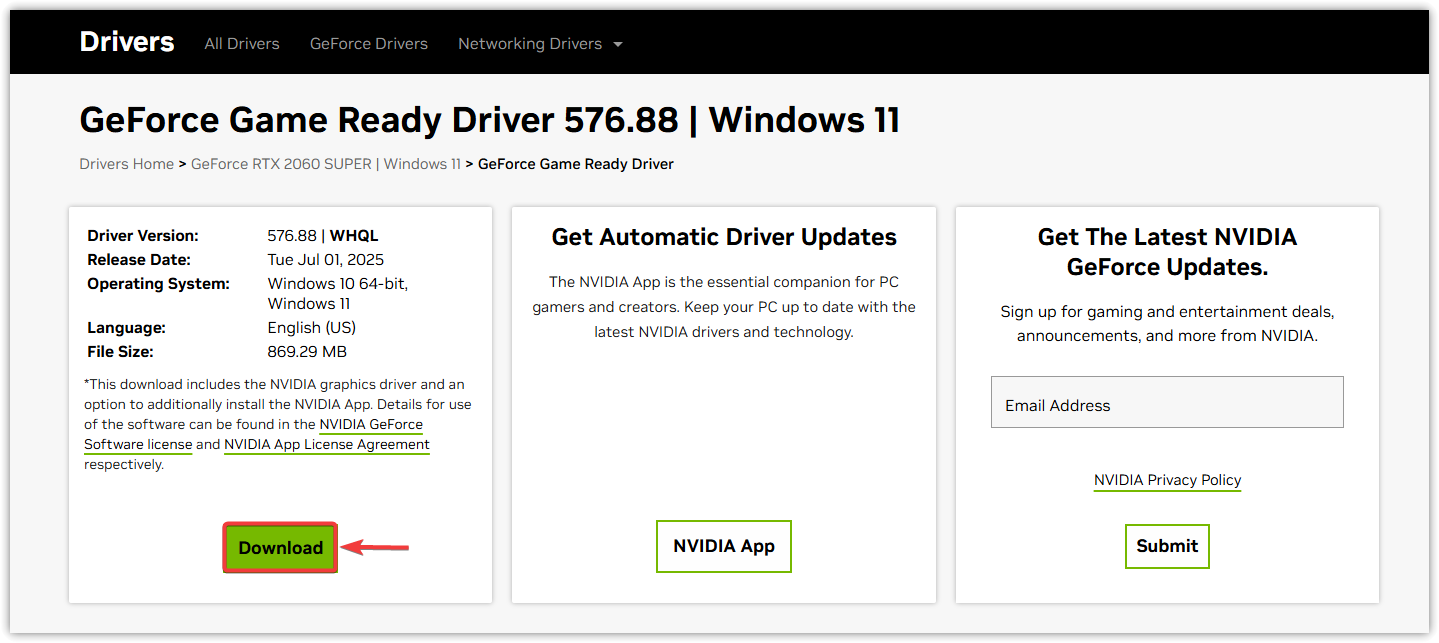
- Vai al sito Web ufficiale del produttore della tua unità di elaborazione grafica (NVIDIA, AMD o Intel).
- ostello Aggiorna il driver della scheda grafica.

- Eseguire il programma di installazione e selezionare installazione pulita O Ripristino delle impostazioni di fabbrica Se disponibile.
- Una volta completata l'installazione, riavviare il computer.
- Riapri il gioco e verificane la stabilità.
3. Forza il gioco a utilizzare la tua unità di elaborazione grafica (GPU) dedicata.
Se Elden Ring: Nightreign utilizza di default la tua GPU integrata, potrebbe non disporre della memoria video (VRAM) e delle prestazioni necessarie per un'esperienza di gioco stabile. Forzare l'esecuzione del gioco sulla GPU dedicata garantisce un rendering e un'allocazione delle risorse adeguati.
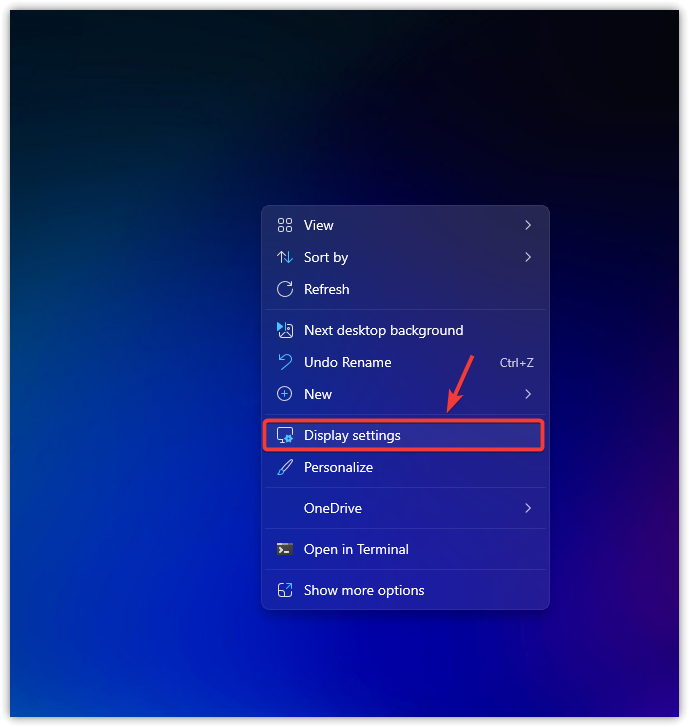
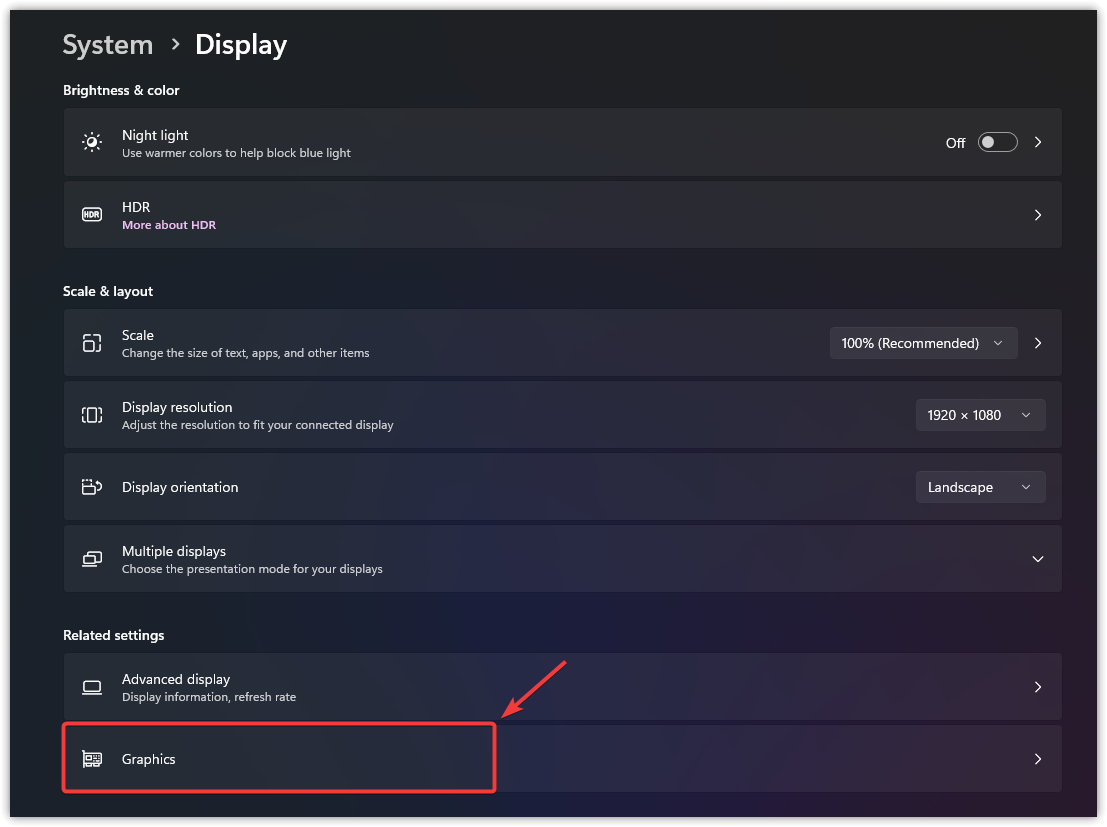
- Fare clic con il tasto destro del mouse sul desktop → Impostazioni di visualizzazione.

- Scorri verso il basso e seleziona Grafica.

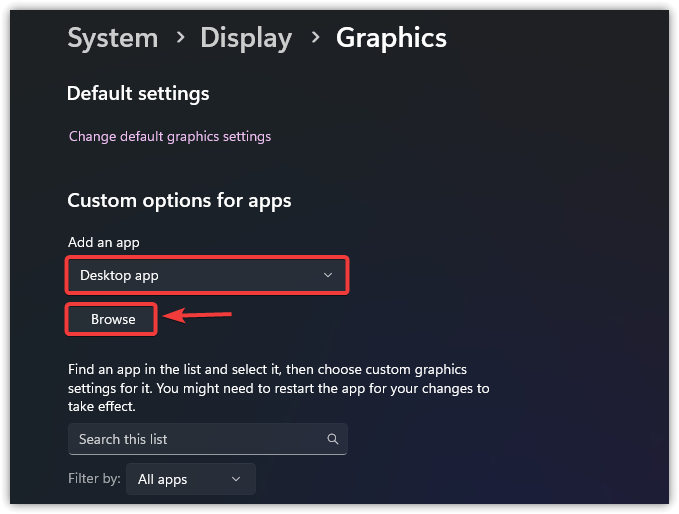
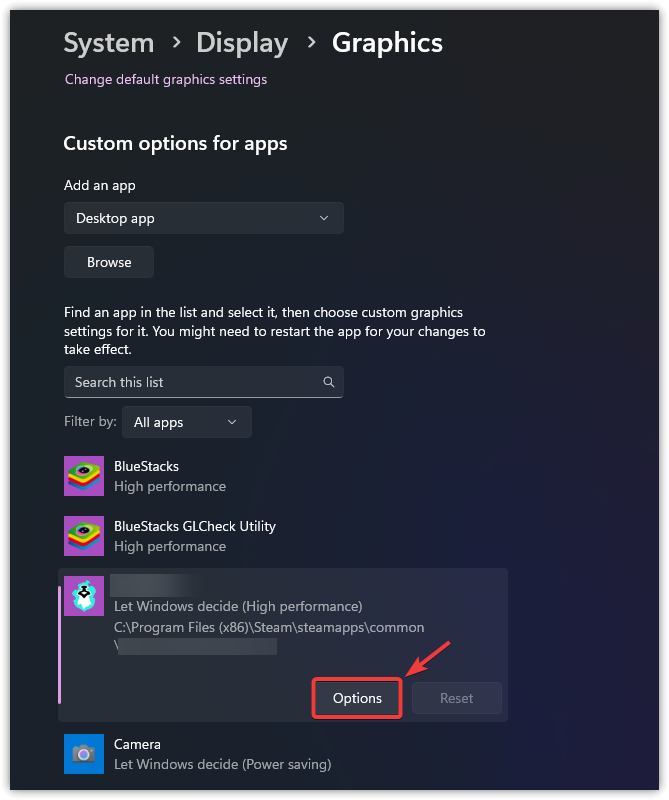
- In "Opzioni app personalizzate", fare clic su اا E scegli eldenring.exe Dalla cartella di installazione.

- Scegliere alte prestazioni → Salva.

- Riavvia il gioco per applicare la modifica.
4. Verifica l'integrità dei file di gioco
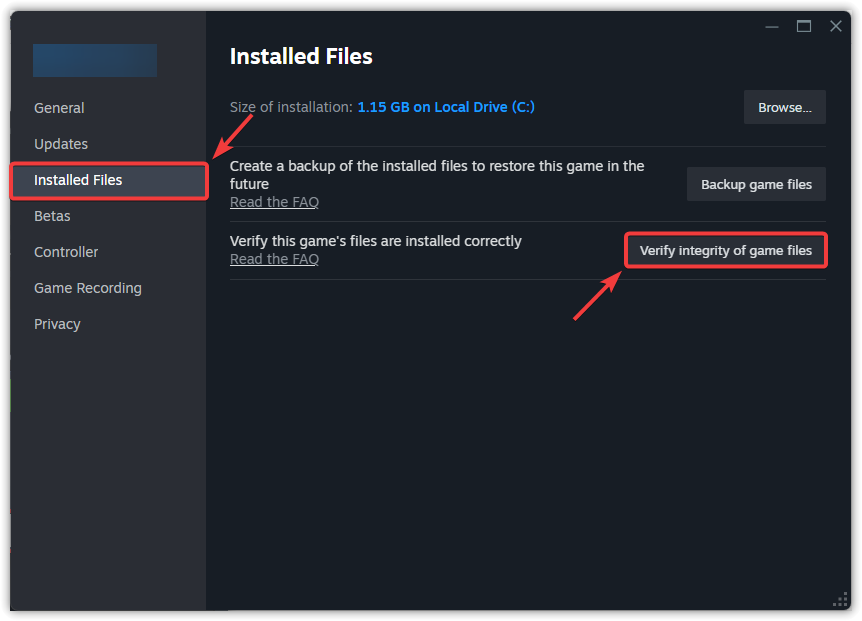
Aggiornamenti intermittenti o download corrotti possono causare malfunzionamenti di elementi fondamentali del gioco. Il controllo di integrità di Steam sostituisce automaticamente i file mancanti o danneggiati, ripristinando le funzionalità essenziali del gioco. Consulta la nostra guida completa sul controllo dei file di gioco.
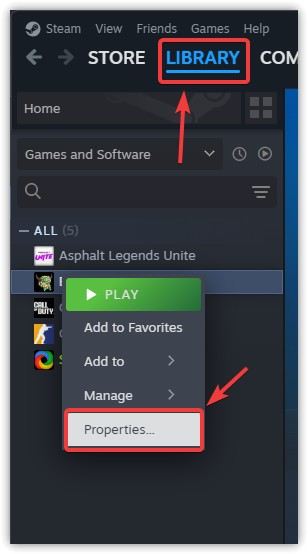
- Aperto Steam → la Biblioteca.
- Fare clic con il tasto destro del mouse su Anello Elden: Regno Notturno → ا.

- في جمة التبويب File installati، انقر ج Controllo dell'integrità dei file di gioco….

- Attendi che Steam sostituisca i file mancanti o danneggiati.
- Riavvia il computer, quindi riavvia il gioco.
5. Abilita V-Sync dal pannello di controllo NVIDIA
La tecnologia V-Sync sincronizza il frame rate del tuo gioco con frequenza di aggiornamento Il tuo schermo per prevenire Problemi di tearing dello schermo e di sincronizzazione dei frameSenza di essa, la visualizzazione di frame a velocità illimitate potrebbe sovraccaricare l'unità di elaborazione grafica (GPU) e causare instabilità. Utilizzare questo metodo se Ho notato micro-balbettii, tearing o sincronizzazione dei frame incoerente.
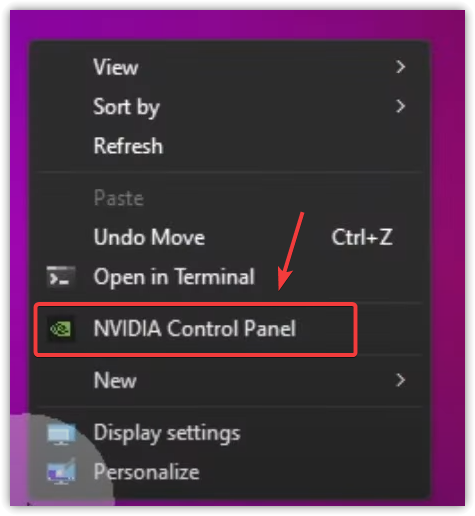
- Fare clic con il tasto destro del mouse sul desktop → Pannello di controllo NVIDIA.

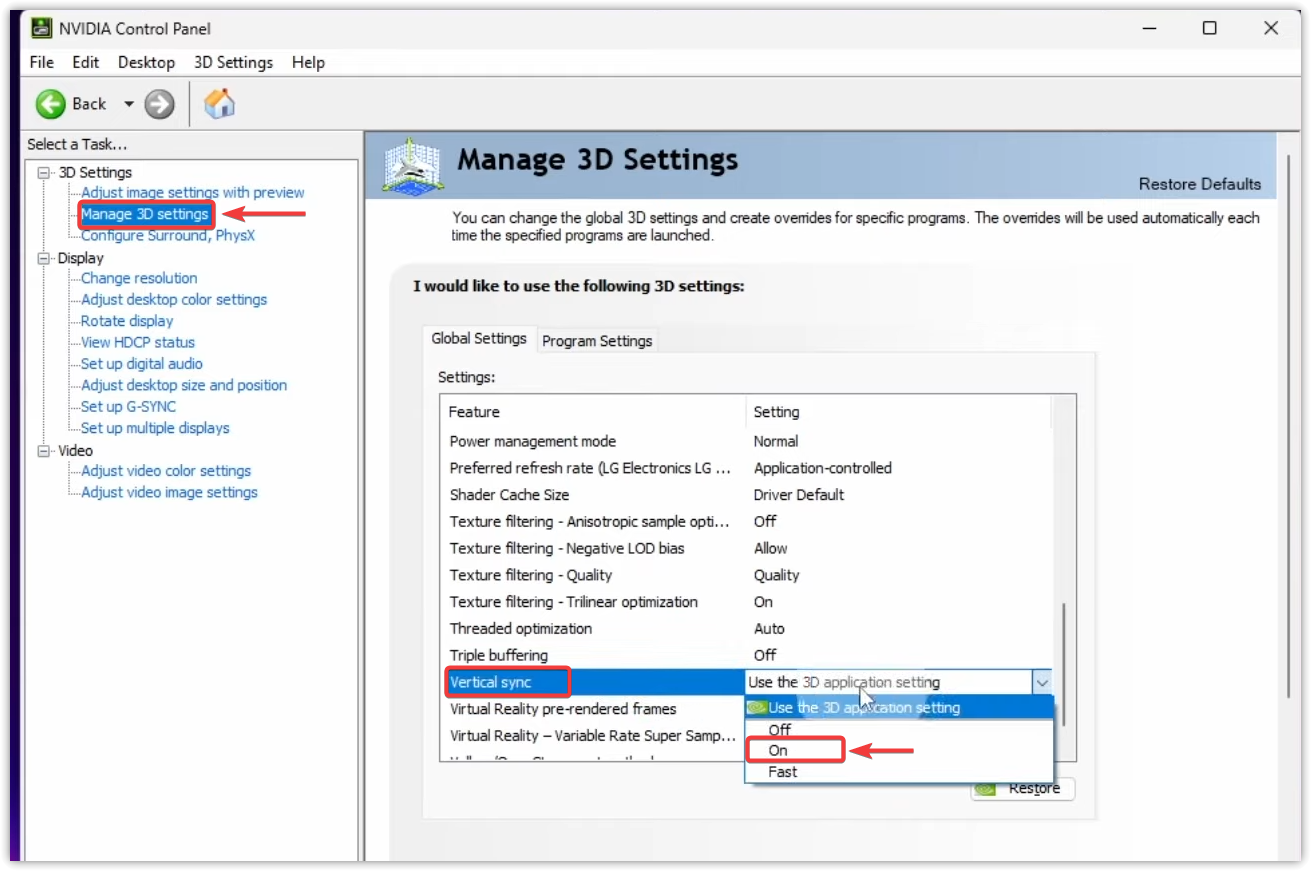
- Scegliere Gestione delle impostazioni 3D dalla barra laterale.
- Cercare Sincronizzazione verticale → Impostalo su SU.

- Clicca su Fare domanda a per salvare le modifiche.
- Riavvia il gioco e nota i miglioramenti delle prestazioni.
Se i problemi persistono anche dopo aver seguito tutti questi passaggi, valuta la possibilità di eseguire un'installazione pulita e completa di Elden Ring: Nightreign . In questo modo verranno aggiornati tutti i file e le dipendenze, rimuovendo eventuali dati corrotti residui che i controlli di integrità non sono in grado di correggere.

I commenti sono chiusi.