


L'errore " Accesso non riuscito, verifica la connessione " compare in Fall Guys quando il gioco non riesce a completare la procedura di autenticazione con il server durante l'avvio. Questa procedura verifica il tuo account Epic Games , controlla le impostazioni di routing della tua regione e sincronizza il tuo profilo e i tuoi diritti . Se una qualsiasi fase di questo processo fallisce, il gioco non ti consente di accedere e non puoi visualizzare il menu principale.
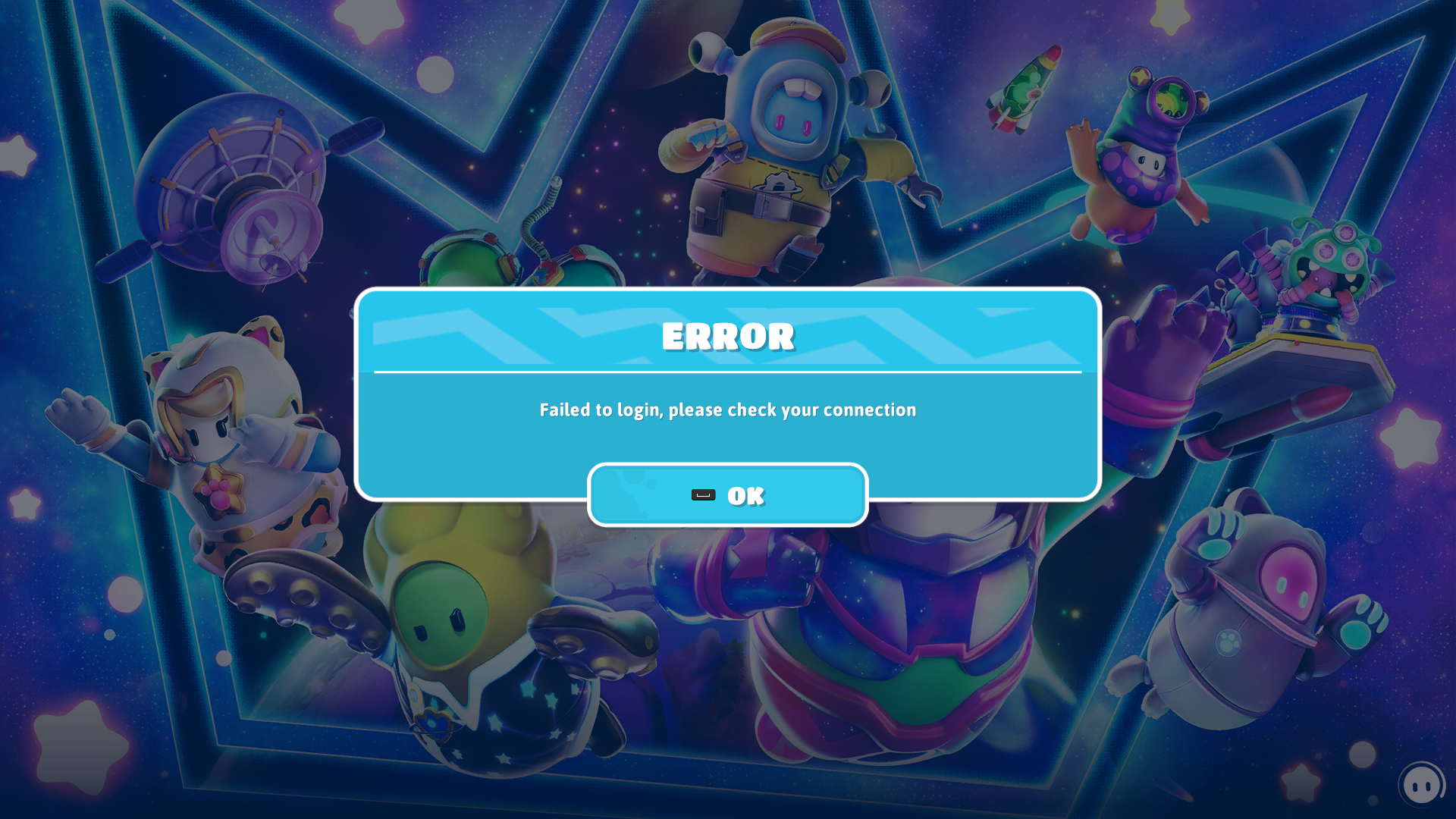
Sebbene il messaggio indichi un problema di connessione a Internet, questo errore è spesso causato da altri fattori, tra cui interruzioni del server , impostazioni regionali errate , un routing inefficiente da parte del provider di servizi Internet o file locali danneggiati che interrompono la sequenza di handshake. Questi problemi impediscono a Fall Guys di stabilire una sessione stabile con Epic Online Services, anche se la navigazione generale funziona normalmente.
Le cause più comuni di questo errore sono:
- Interruzioni o manutenzione del server
- Orientamento regionale errato
- Connessione instabile o routing scadente da parte del tuo provider di servizi Internet
- File temporanei o impostazioni danneggiate In AppData o Registro di sistema
1. Cambia la regione del tuo computer
Se la tua regione attuale è interessata da problemi di routing o da un backhauling errato, Fall Guys potrebbe non riuscire a connettersi. Cambiare la regione del computer (ad esempio, impostandola sul Regno Unito ) costringe Windows ad aggiornare la configurazione di rete regionale e spesso reindirizza il traffico attraverso un percorso più stabile.
Nota: questa operazione non influirà sui tuoi progressi di gioco. Puoi tornare alla configurazione precedente in qualsiasi momento.
- Clicca su Vinci + io Aprire impostazioni.
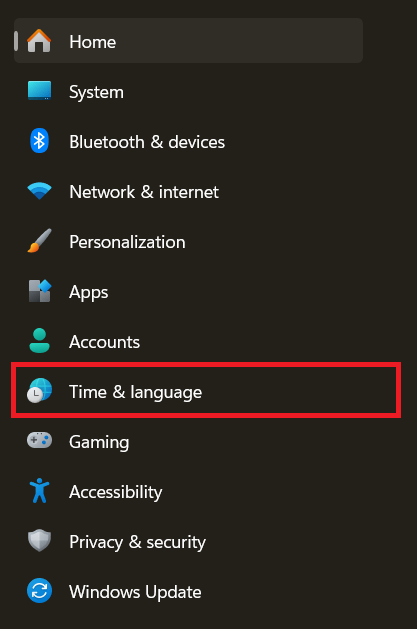
- Clicca su tempo e lingua.

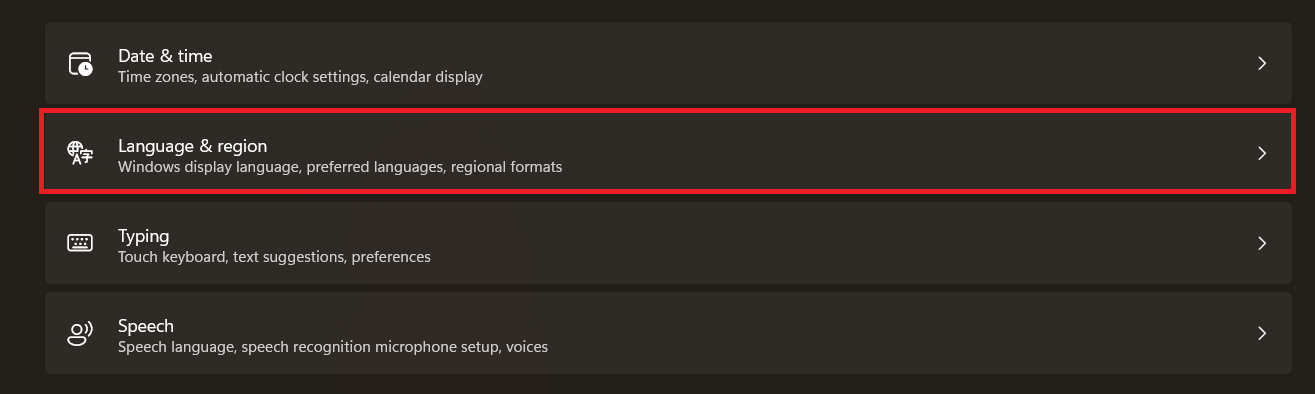
- Individuare Lingua e regione.

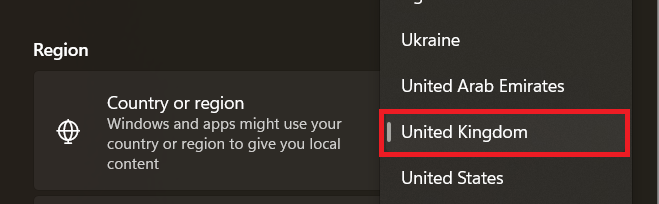
- entro Paese o Regione, Scegliere Regno Unito.

- Riavvia il computer e riavvia Fall Guys.
2. Connettiti temporaneamente tramite un hotspot mobile
Se la tua rete attuale presenta problemi di routing , malfunzionamenti del provider di servizi Internet (ISP) o se il tuo indirizzo IP è stato segnalato/ temporaneamente bloccato dai server di routing, la connessione tramite hotspot mobile ti fornirà un indirizzo IP pulito e un nuovo percorso di routing. Questo spesso consente di completare con successo la procedura di handshake.
Il consumo di dati mobili è molto ridotto: in genere solo 1-5 MB per l'accesso.
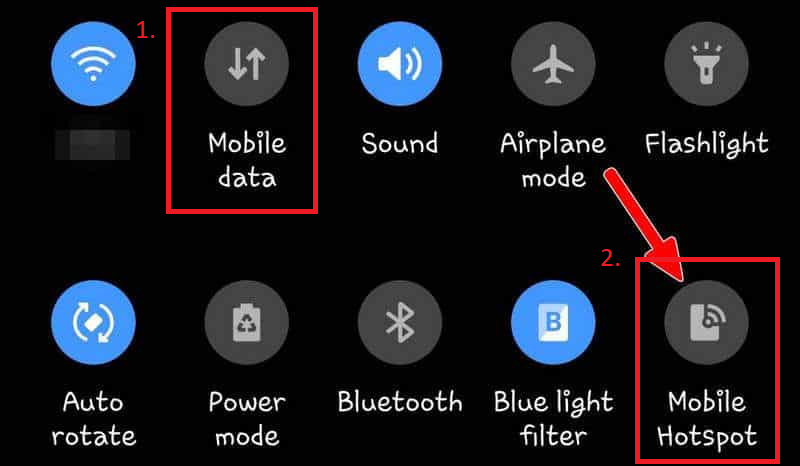
- Abilitare dati mobili e corri Punto di contatto س هاتفك.

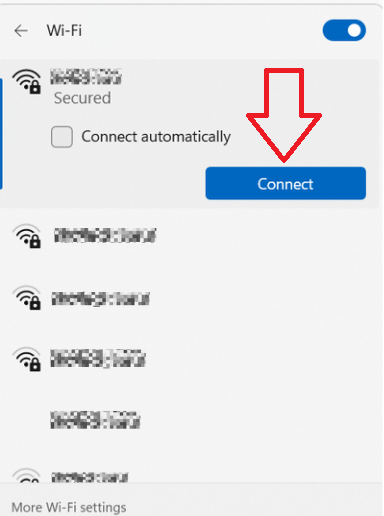
- Collega il tuo computer al punto di accesso.

- Avvia Fall Guys e prova ad accedere.
- Se funziona, puoi tornare alla tua normale rete Wi-Fi dopo aver effettuato l'accesso al menu principale.
3. Reimposta le impostazioni della scheda di rete
Un ripristino completo della rete ricostruisce tutti i componenti di rete e cancella:
- dati TCP / IP O Winsock التالفة
- إعدادات DNS Sbagliato
- تكوينات VPN/proxy rimanente
- Tabelle di routing danneggiate
Questi problemi possono impedirti silenziosamente di connetterti a Fall Guys, anche quando il resto della tua connessione Internet sembra normale.
Attenzione: questa operazione eliminerà le reti Wi-Fi e le impostazioni VPN salvate. Sarà necessario riconnettersi in seguito.
- Clicca su Vinci + io Aprire impostazioni.
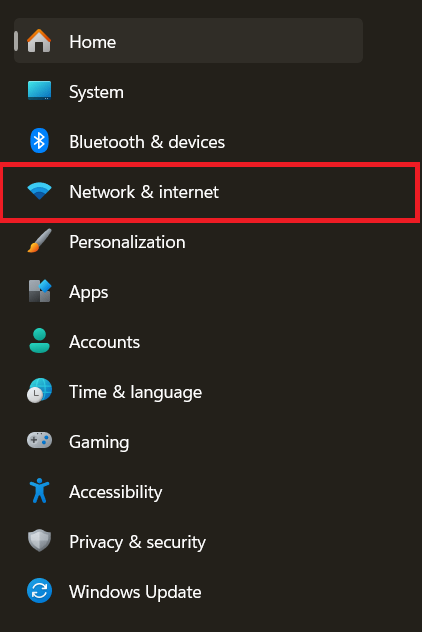
- Vai a Rete e Internet.

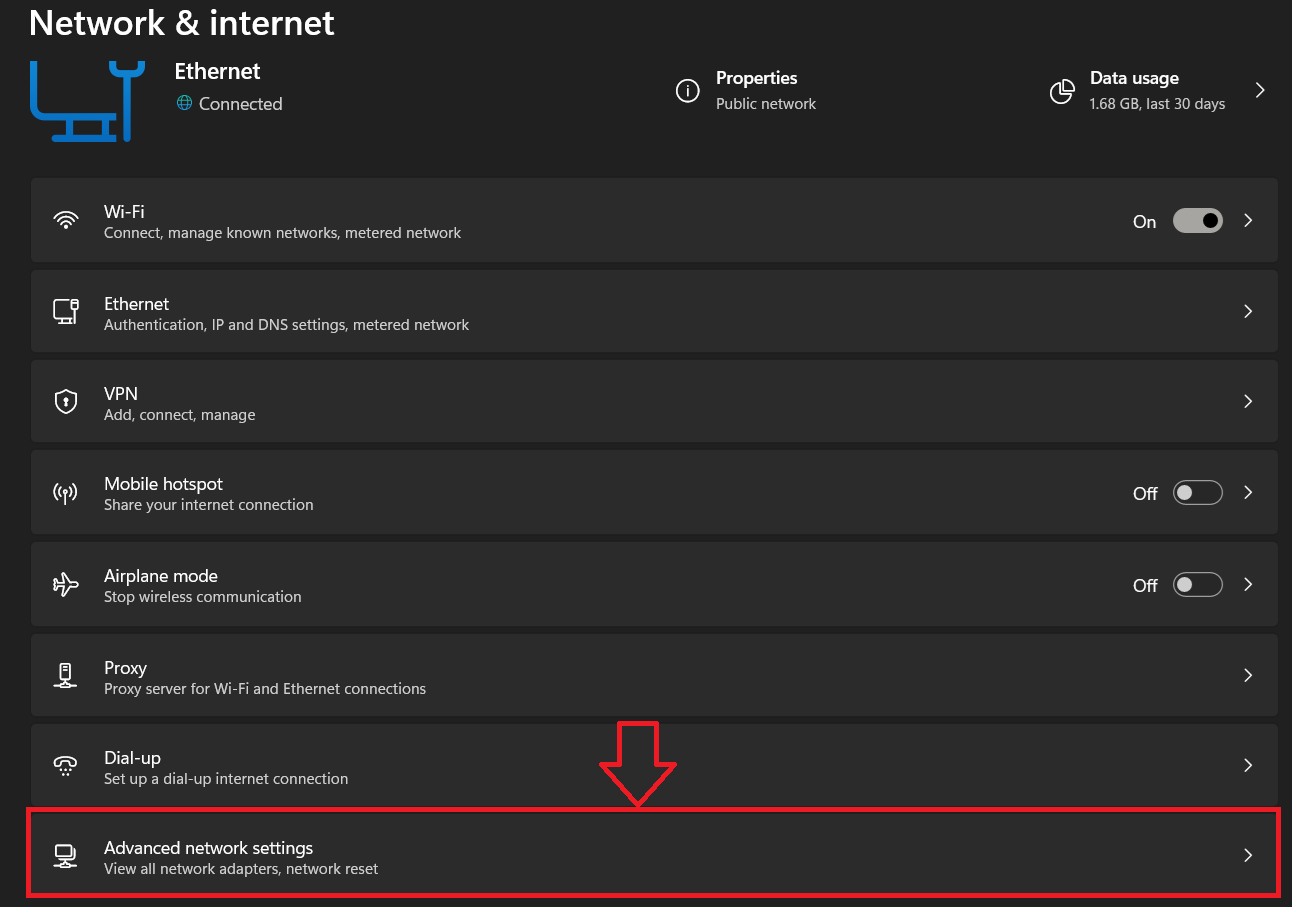
- Individuare Impostazioni di rete avanzate.

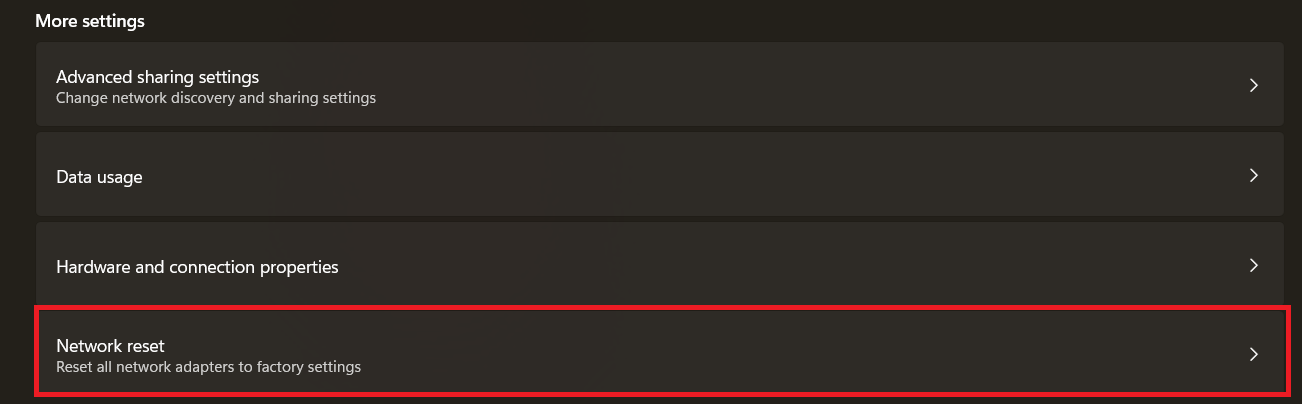
- entro Impostazioni Plus, Clic Ripristino della rete.

- Clic Ripristina ora.

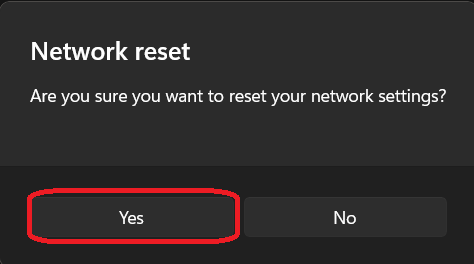
- Clic نعم quando richiesto.

- Riavvia il computer e riconnettiti alla rete Wi-Fi. Quindi prova ad avviare il gioco.

4. Elimina i file temporanei e le voci di registro relative al gioco Fall Guys
Fall Guys memorizza i file di cache nella cartella AppData e le voci di configurazione nel Registro di sistema di Windows . Se questi file si corrompono, la connessione potrebbe fallire ripetutamente. Eliminandoli, il gioco sarà costretto a ricreare i nuovi file di configurazione.
Nota: questa operazione non eliminerà i tuoi progressi di gioco. I progressi sono collegati al tuo account Epic, non al tuo PC.
Suggerimento per il backup del registro di sistema: prima di eliminare qualsiasi elemento, fai clic con il pulsante destro del mouse sulla cartella → Esporta.
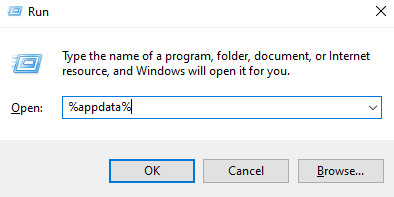
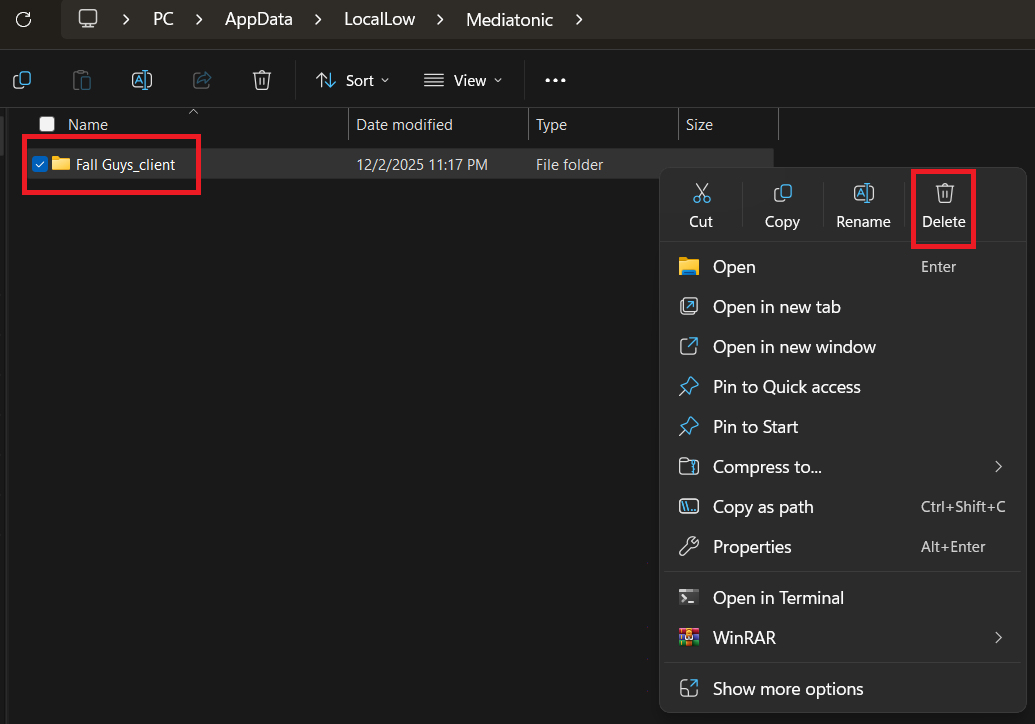
- Clicca su Windows + R, Scrivi AppData, quindi premere Invio.

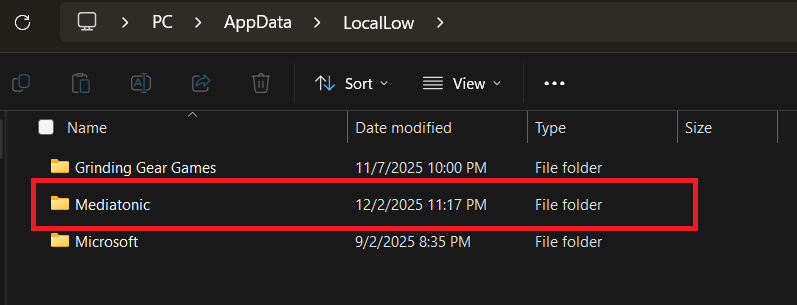
- cartella aperta LocalLow.

- Aperto Mediatonic.

- elimina cartella FallGuys_client.

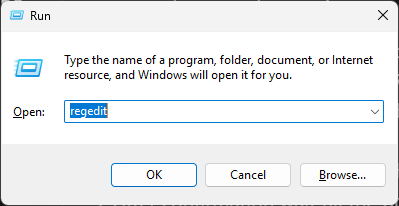
- Clicca su Windows + R ← Scrivi regedit.

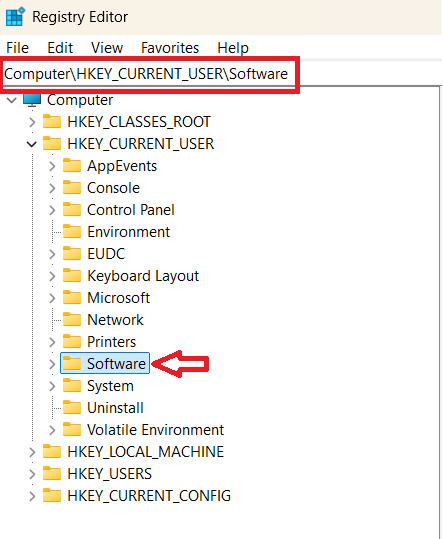
- Vai a:
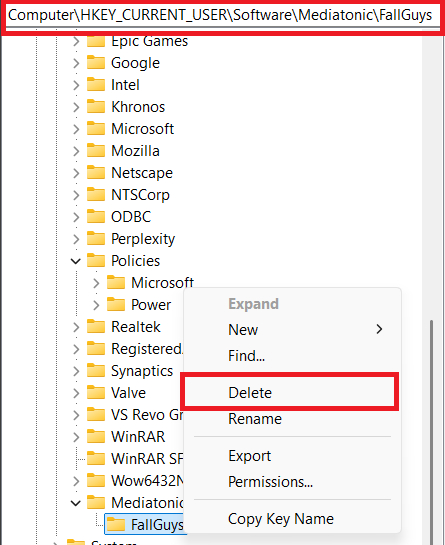
HKEY_CURRENT_USERSoftwareMediatonic

- Fare clic con il tasto destro del mouse sull'input Fall Guys → Scegli Elimina.

- Riavvia il PC e avvia il gioco.
5. Verifica l'integrità dei file di gioco
Se uno qualsiasi dei file di installazione è danneggiato, mancante o obsoleto , il processo di autenticazione per l'accesso potrebbe fallire prima ancora di iniziare. Il controllo dei file di gioco costringerà il lettore di gioco a scaricare nuovamente tutti i componenti danneggiati.
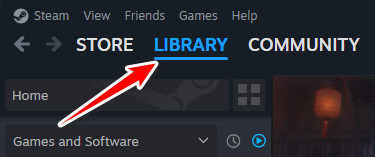
- Apri il tuo lettore di gioco (ad esempio Steam).
- vai al la Biblioteca.

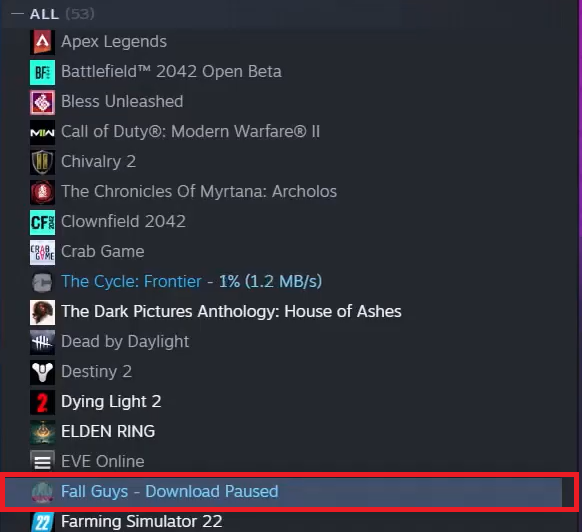
- Scegliere Ragazzi autunnali.

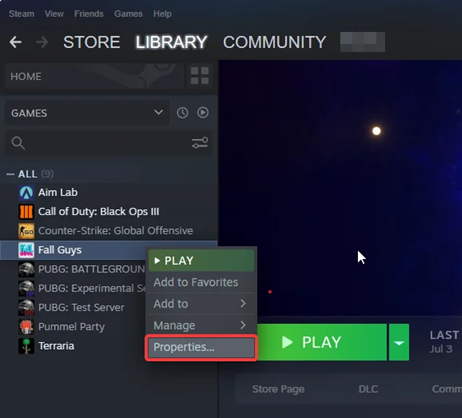
- Fare clic con il tasto destro → caratteristiche…

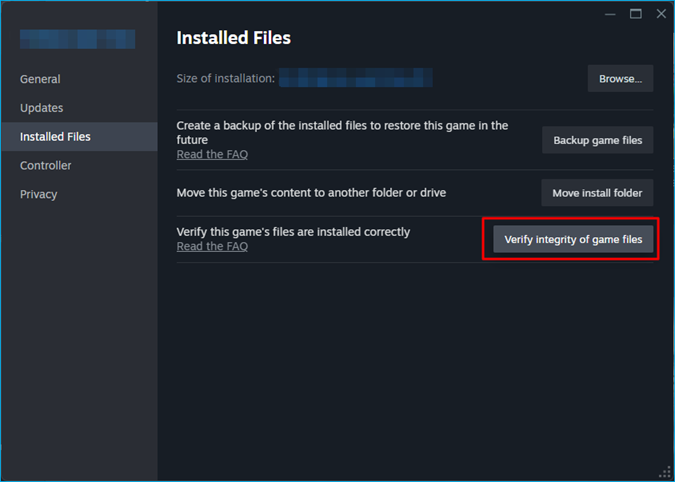
- Aperto File installati → Clicca su Verifica l'integrità dei file di gioco.

- Attendi il completamento della scansione, quindi prova ad accedere nuovamente.

I commenti sono chiusi.