

Come risolvere il problema dell'impossibilità di scaricare Minecraft Launcher dal Microsoft Store

Le cose più importanti che devi sapere
- Inizia riparando o ripristinando il Microsoft Store tramite "App > App installate > Opzioni avanzate" oppure utilizza wsreset.exe per risolvere i problemi relativi ai pacchetti e alla cache del Store.
- Se il problema persiste, elimina i file di installazione temporanei dalle cartelle %temp% e temp , quindi controlla le impostazioni automatiche di ora e regione, gli aggiornamenti di Windows e il Microsoft Store.
- Se il download non va a buon fine, accedi nuovamente ai tuoi account Microsoft Store e Xbox oppure, in alternativa, scarica il launcher direttamente dal sito ufficiale Minecraft.net.
Il launcher di Minecraft potrebbe smettere di funzionare prima che Windows riesca a scaricare qualsiasi elemento utile. Nel Microsoft Store, il pulsante potrebbe bloccarsi su stati come "In sospeso ", " Avvio del download " o "Acquisizione della licenza ".
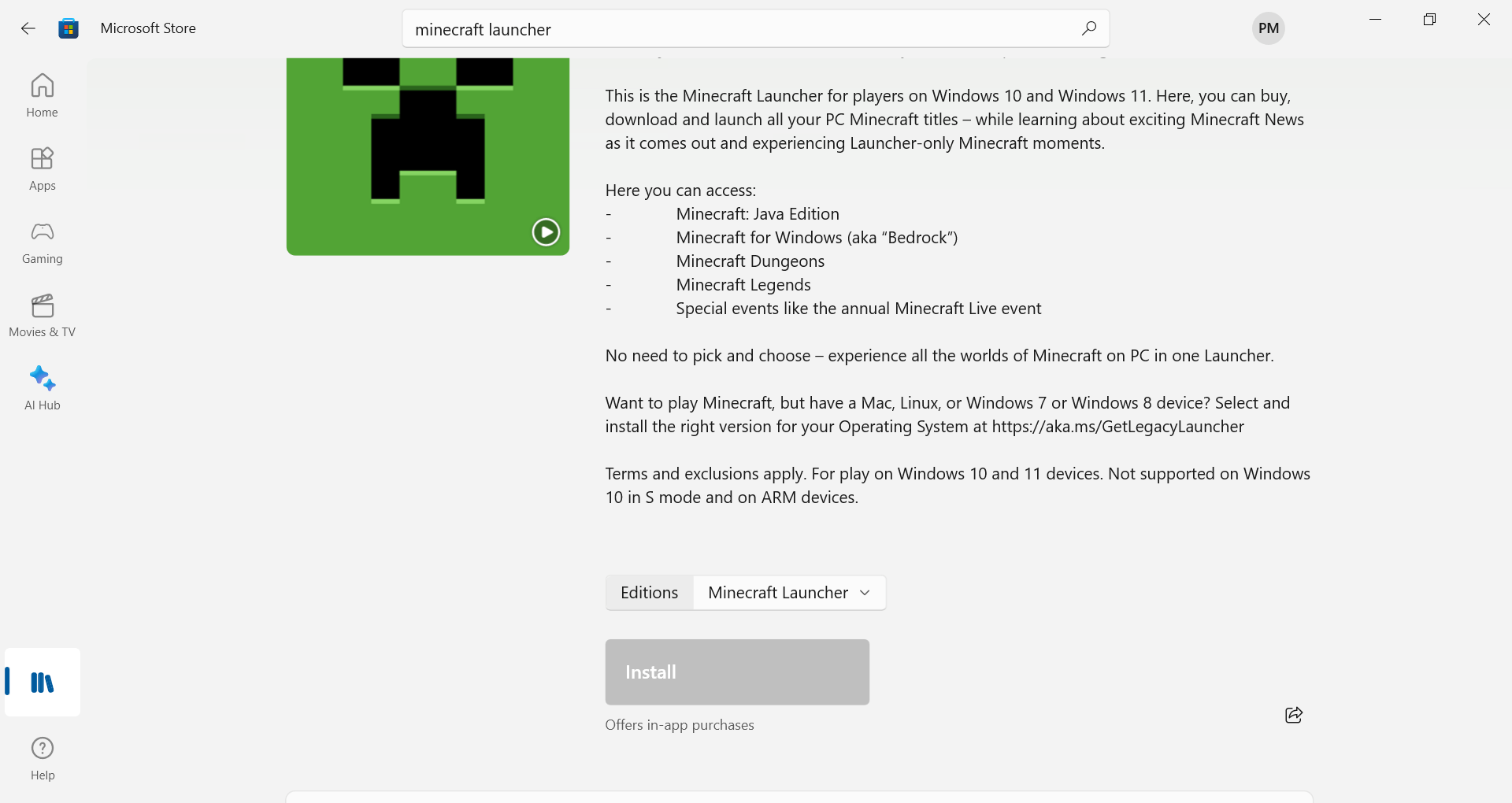
A volte, la schermata potrebbe mostrare che il launcher è già installato, ma i file di gioco al suo interno non si scaricano, oppure la barra di avanzamento si blocca senza che venga visualizzato alcun messaggio di errore utile.
Questa schermata non solo indica che il download è lento, ma anche che Windows sta ancora tentando di completare una delle componenti essenziali del processo di installazione del driver.
Il componente bloccato potrebbe essere il pacchetto del Microsoft Store, la cache del Microsoft Store, un problema di accesso a Microsoft/Xbox , un controllo della licenza, file di installazione temporanei o la connessione sicura che Windows utilizza per verificare l'ordine.
La soluzione migliore è identificare il punto di interruzione. Un menu del negozio che si blocca prima dell'installazione è diverso da un lettore che si apre ma non riesce a scaricare i file di gioco, ed entrambi sono diversi da un computer in cui tutti i download dal negozio o da Xbox falliscono.
| Ciò che vedi | Inizia con |
|---|---|
| Microsoft Store rimane nello stato In attesa، Avvio del download, O Acquisizione della licenza. | Risolvi il problema con il Microsoft Store, quindi, se necessario, reimposta la cache. |
| Il download raggiunge sempre lo stesso punto e si interrompe dopo ogni tentativo. | Elimina i file di installazione temporanei e riavvia il sistema prima di eseguire nuovamente il test. |
| Il negozio apre, ma Minecraft continua Impossibile accedere o verificare la proprietà. | Aggiorna le sessioni del tuo account Microsoft Store e Xbox. |
| Anche i download dallo store, l'app Xbox e altre app non funzionano. | Considera questo problema come un problema più ampio di installazione del negozio/Xbox, non solo come un problema del launcher di Minecraft. |
| I download dal Microsoft Store rimangono disabilitati, ma i download tramite browser standard funzionano. | Utilizzare il download ufficiale del lettore da minecraft.net Per separare il problema del negozio da un problema di download più ampio in Windows. |
Se lo stesso computer non riesce a scaricare app dal Microsoft Store o giochi Xbox , controlla la pagina ufficiale di stato di Xbox prima di modificare le impostazioni di Xbox Plus. Riavviare ripetutamente il lettore non risolverà il problema del servizio.
1. Ripara il Microsoft Store e reimposta la sua cache.
Quando l'installazione del pacchetto dallo Store non funziona correttamente, il Launcher smette di funzionare prima ancora che Minecraft inizi qualsiasi operazione.
La risoluzione dei problemi di installazione di Minecraft indica la necessità di tornare alla schermata di accesso al Microsoft Store e ripetere i passaggi di ripristino quando l'installazione del Launcher non riesce su Windows.
La risoluzione dei problemi relativi alle app di Microsoft Store inizia spesso con gli aggiornamenti di Store, gli aggiornamenti di Windows e la riparazione/il ripristino delle app.
La procedura di ripristino è utile perché aggiorna il pacchetto del Microsoft Store senza cancellare i dati locali dell'applicazione. Evitate questo passaggio se l'accesso al Microsoft Store è limitato dalle policy aziendali o scolastiche; in tal caso, potrebbe essere necessario autorizzare l'installazione da parte dell'amministratore.
Utilizzate la funzione Ripristina solo se la riparazione non riesce . Il ripristino cancellerà i dati locali del Microsoft Store e potrebbe richiedere un nuovo accesso. Non esiste un pulsante per annullare tale ripristino, sebbene non vengano eliminati i mondi di Minecraft o i file di salvataggio delle partite.
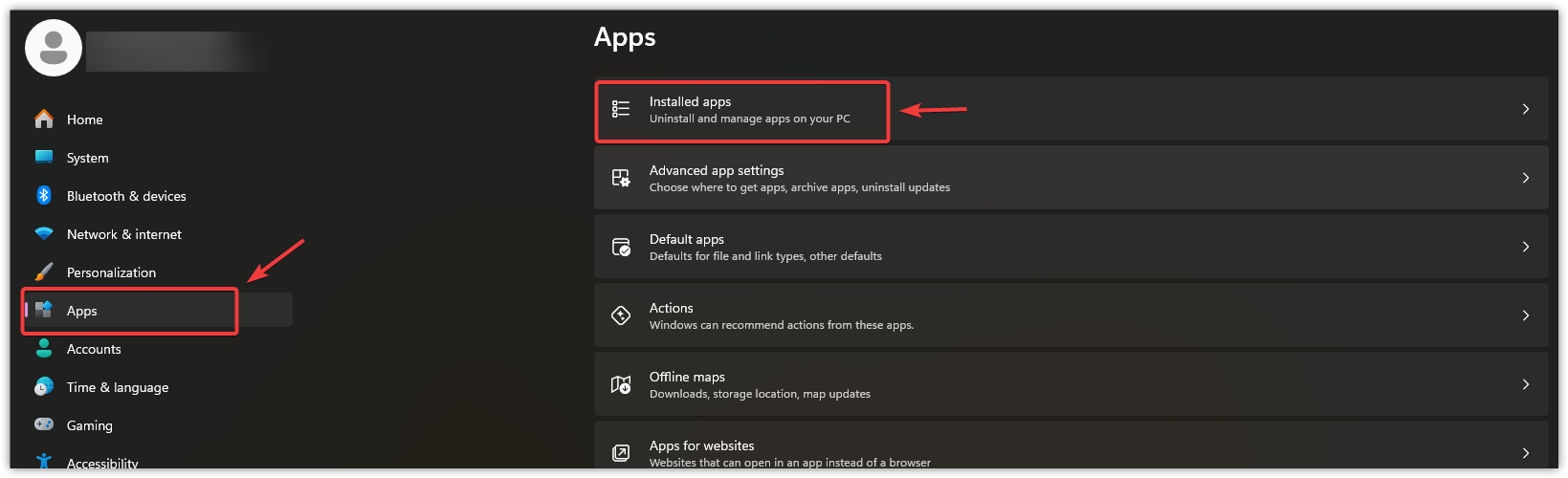
- chiudere Microsoft Store E l'applicazione Xbox وLanciatore di MinecraftPoi premi i miei due tasti Vinci + io.
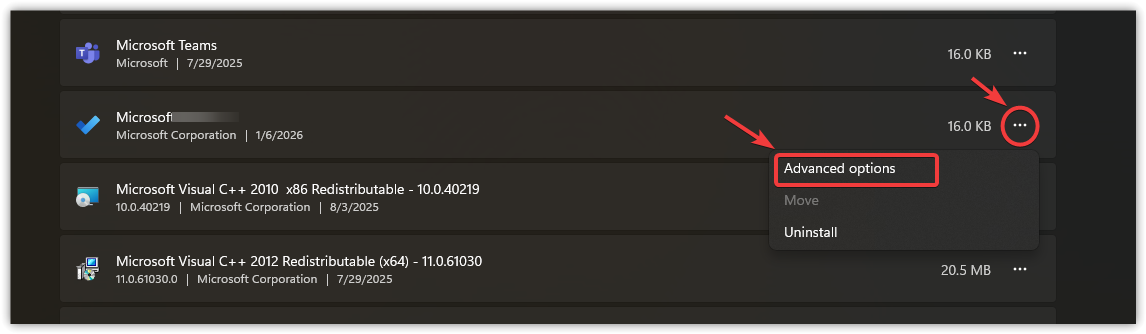
- Vai a Apps > App installate O App e funzionalità.

- Cercare Microsoft Store e apri Opzioni avanzate il suo stesso.

- Scegliere Processi riparativiQuindi prova a scaricare Minecraft Di nuovo il launcher.
- Se il download non è ancora iniziato, torna alla stessa pagina e seleziona Rimuovi.

- Se il Microsoft Store continua ad avere problemi ad aprirsi, premi [pulsante/pulsante/ecc.] Win + Re digita
wsreset.exe، ثم اضغط ج entraMicrosoft ti ricorda che il Microsoft Store dovrebbe riaprirsi automaticamente al termine del ripristino della cache. - Riavvia il computer, apri il Microsoft Store e prova a scaricare nuovamente il player.
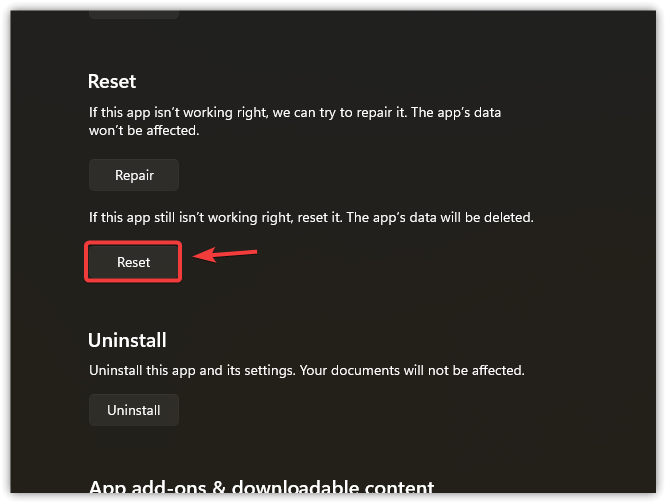
Se il launcher ora funziona, significa che il pacchetto o la cache dello store interferivano con la richiesta. Se si blocca ancora nello stesso punto, procedi con il metodo successivo e cancella eventuali file di installazione temporanei che Windows potrebbe riutilizzare.
Se il Microsoft Store non è presente, si blocca o non riesce ad aggiornare altre app, Appuals offre una guida più dettagliata sui problemi del Microsoft Store per affrontare questo malfunzionamento più generale del negozio.
2. Elimina i file di installazione temporanei
Questa operazione di pulizia è utile quando un precedente tentativo di avviare il lettore lascia file parziali nelle cartelle temporanee di Windows. Il tentativo successivo potrebbe sembrare completamente nuovo, ma Windows potrebbe riutilizzare dati temporanei danneggiati.
L'eliminazione di questi file obbliga Windows a creare nuovi dati di installazione per il tentativo successivo. Questa pulizia si concentra esclusivamente sui file temporanei di Windows.
Evitate questo passaggio se il negozio non ha ancora avviato un tentativo di download effettivo. Non risolve i problemi relativi all'account, alla licenza o alle norme, né elimina mondi di Minecraft, file di salvataggio, pacchetti di risorse o cartelle del profilo di Minecraft.
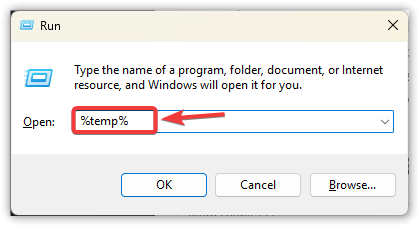
- Clicca su Win + R, quindi digita % Temp%, E premere entra.

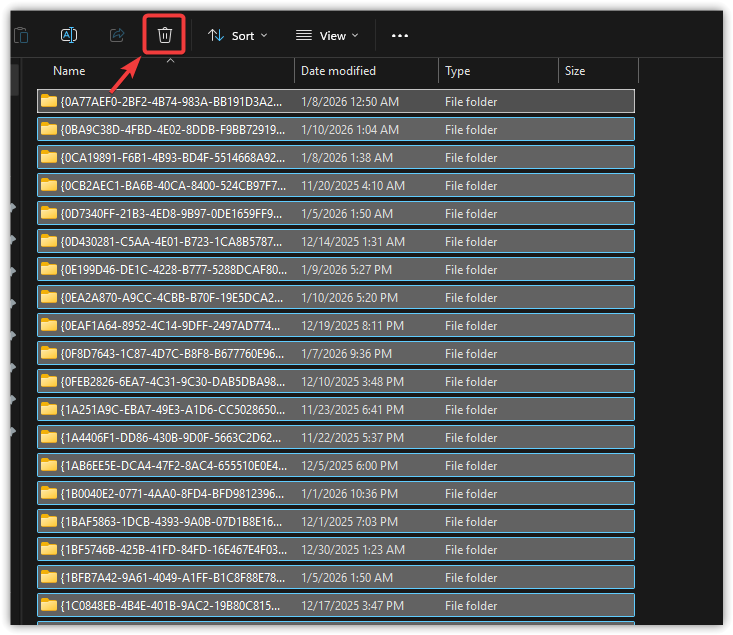
- Clicca su Ctrl + A Per eliminare i file consentiti Windows.
- Se Windows segnala che un file è in uso, ignoralo e procedi all'eliminazione dei file rimanenti.

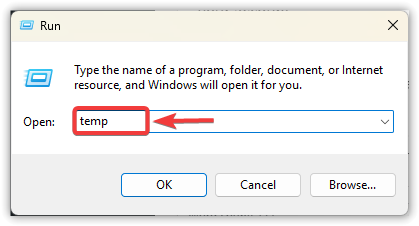
- Clicca su Win + R Di nuovo, scrivi Temp., E premere entra.
- Elimina anche i file che Windows consente di visualizzare in questa cartella.

- Riavvia Windows prima di tentare di scaricare nuovamente il launcher di Minecraft.
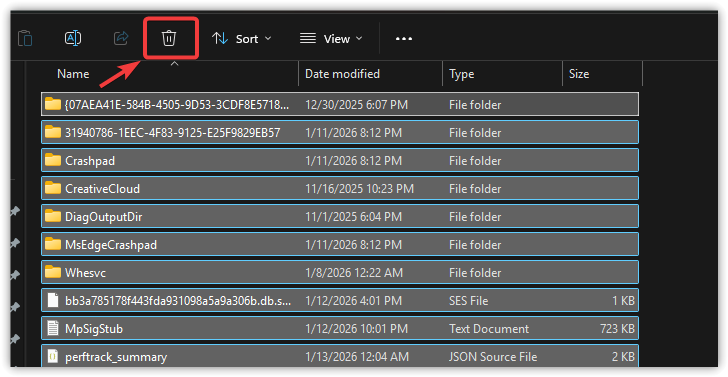
Se la barra di avanzamento ha superato il punto precedente, significa che l'installazione non riuscita stava ripartendo da dati temporanei. Se il Microsoft Store non riesce ancora a verificare o avviare il download di Minecraft, procedi con il metodo successivo descritto di seguito e correggi l'ora di Windows e lo stato degli aggiornamenti.
3. Correzione dell'ora, della regione e dello stato degli aggiornamenti di Windows.
Spesso, prima del trasferimento di qualsiasi file di gioco di grandi dimensioni di Minecraft, si verificano problemi di licenza e il download del negozio vuoto non riesce . In questa fase, Windows convalida la richiesta rispetto ai servizi Microsoft.
Un orario o una regione errati, oppure un componente del negozio obsoleto, possono interrompere questo processo di verifica, anche se il browser continua ad aprire i siti web normalmente.
Le linee guida per la risoluzione dei problemi del Microsoft Store fanno riferimento specifico alle impostazioni di ora e posizione , mentre le linee guida di Windows Update raccomandano di installare gli aggiornamenti disponibili e di riavviare il computer quando richiesto.
Questi passaggi non sono necessari se l'orologio, la regione, gli aggiornamenti di Windows e gli aggiornamenti del Microsoft Store sono già aggiornati e il download non riesce solo dopo la visualizzazione delle richieste di autenticazione. In questo caso, utilizzare la verifica della sessione dell'account descritta di seguito.
- Fai clic con il pulsante destro del mouse sull'orologio nella barra delle applicazioni e seleziona Regola data e ora (Imposta la data e l'ora).

- Attiva l'opzione Imposta ora automaticamente (L'ora viene impostata automaticamente).
- Attiva l'opzione Imposta fuso orario automaticamente (Imposta il fuso orario automaticamente) oppure seleziona manualmente il fuso orario corretto.
- Scegliere Sincronizza ora Se questa opzione viene visualizzata, seleziona (Sincronizza ora).

- Aperto Impostazioni > Windows Update (Impostazioni > Windows Update), quindi selezionare Controlla aggiornamenti (Verifica la presenza di aggiornamenti), installa tutti gli aggiornamenti in sospeso e riavvia il dispositivo se richiesto da Windows.
- Aperto Microsoft Store > Libreria (Microsoft Store > Libreria) e seleziona Ricevi aggiornamenti (Ricevi aggiornamenti). Indica Linee guida per l'aggiornamento del negozio Microsoft indica che gli aggiornamenti di app e giochi vengono elaborati da questa schermata della libreria.
- Prova a scaricare di nuovo Minecraft Launcher.
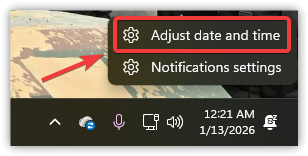
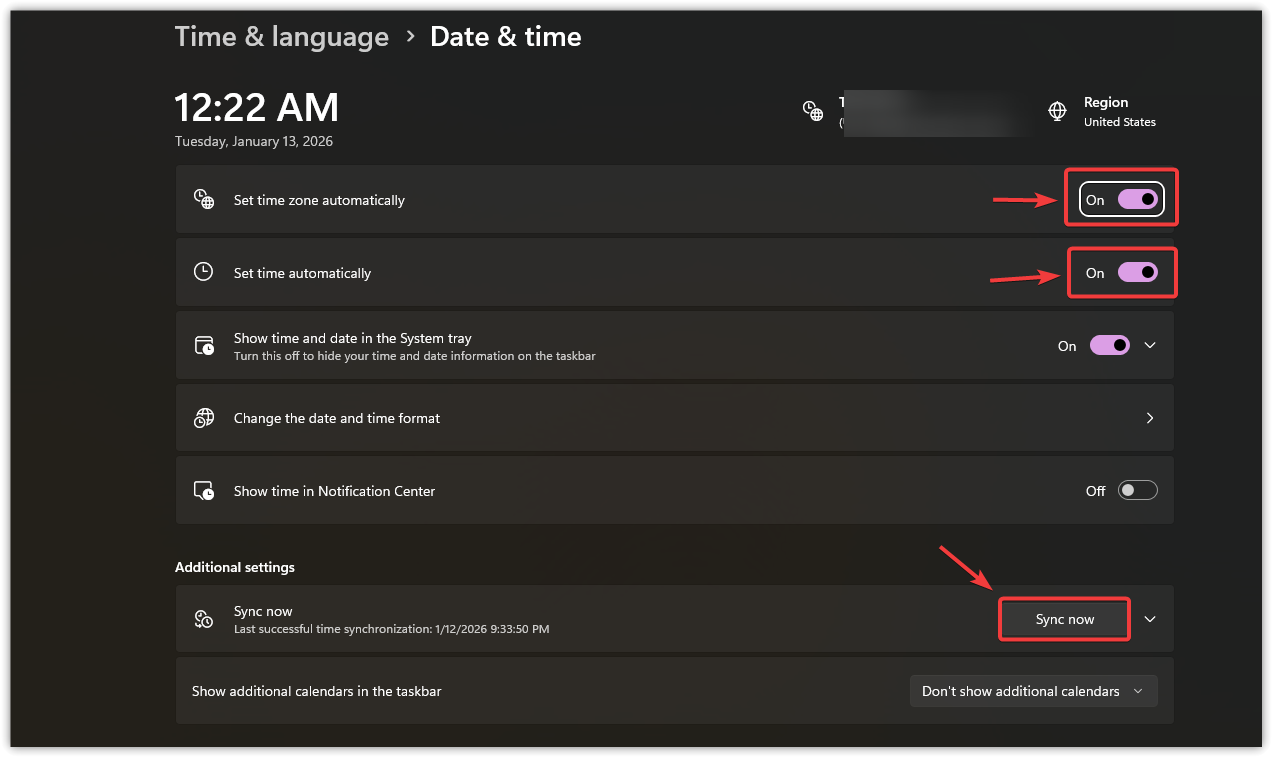
Se il download va a buon fine dopo la sincronizzazione dell'ora o gli aggiornamenti, significa che Windows non riusciva a superare la fase di verifica del Microsoft Store. Se il Microsoft Store è aggiornato ma Minecraft continua a non funzionare a causa di problemi con l'account o la proprietà, procedi con il metodo successivo e aggiorna la sessione del tuo account.
4. Aggiorna la sessione del tuo account Microsoft Store e Xbox
Il Microsoft Store potrebbe aprirsi normalmente, ma un download collegato a un singolo account potrebbe non riuscire. Ciò si verifica quando la sessione del Microsoft Store, la sessione dell'app Xbox o la verifica di proprietà di Minecraft non corrispondono all'account che sta tentando di installare il launcher.
Il launcher di Minecraft si basa sui servizi Microsoft e Xbox per verificare la proprietà e l'accesso al launcher, quindi una vecchia sessione dello store o l'accesso con l'account sbagliato possono impedire la richiesta di Minecraft.
La guida alla risoluzione dei problemi di installazione di Minecraft consiglia agli utenti di assicurarsi di aver effettuato l'accesso al Microsoft Store. Disconnettersi e quindi accedere nuovamente in modo corretto costringe lo Store a richiedere nuove informazioni sull'account e sulla licenza anziché riutilizzare il vecchio token.
Questo non è necessario quando tutti i download dallo store falliscono per ciascun account. Ciò indica un problema più ampio relativo allo stato di salute dello store, agli aggiornamenti di Windows, ai criteri di rete o al servizio Xbox in generale, piuttosto che al launcher di Minecraft stesso.
- Aperto Microsoft Store.
- Individuare L'icona del tuo profilo nell'angolo in alto a destra.
- Scegliere disconnessione.

- Il Microsoft Store è completamente chiuso.
- Aprilo di nuovo, seleziona l'icona del profilo e poi scegli Registrati.

- Accedi utilizzando l'account Microsoft proprietario di Minecraft, con accesso attivo a Game Pass o sul quale dovrebbe essere installato il launcher.
- ا ان App Xbox Una volta installato, aprilo ed effettua l'accesso con lo stesso account di gioco.
- Torna alla pagina di avvio di Minecraft e prova a scaricare di nuovo.
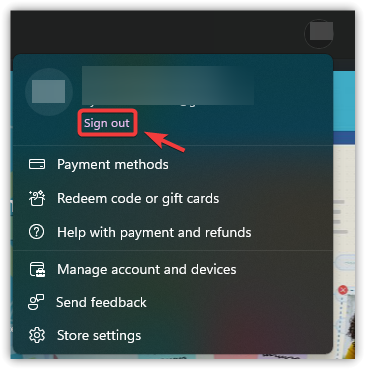
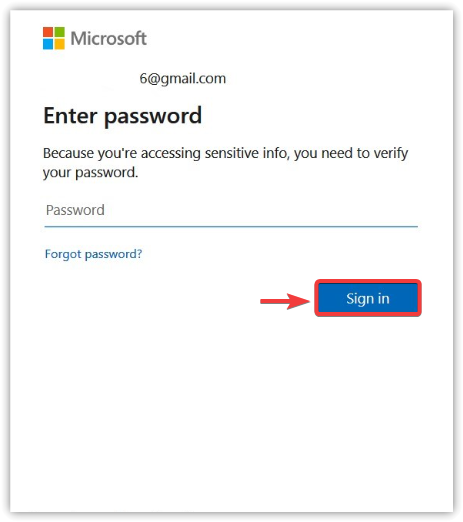
Se il lettore funziona dopo aver effettuato nuovamente l'accesso, il problema era dovuto al vecchio token dell'account Xbox o del negozio. Se il download continua a non funzionare, procedi con il metodo successivo descritto di seguito.
Se anche l'app Xbox si blocca durante la preparazione o il controllo delle dipendenze, esegui lo strumento ufficiale di riparazione dei servizi di gioco Xbox prima di tentare di utilizzare il programma di installazione di Minecraft.net.
Se questo non risolve il problema con l'app Xbox, la guida di Appuals per la risoluzione dei blocchi di installazione delle app Xbox offre una soluzione più approfondita per Game Services.
5. Utilizza il download ufficiale da Minecraft.net
Minecraft offre ufficialmente il proprio emulatore per Windows sia tramite il Microsoft Store che tramite la pagina di download di Minecraft.
Se il Microsoft Store continua a bloccarsi anche dopo aver verificato lo store, la cache, gli aggiornamenti e gli account, Site Installer aiuta a distinguere tra un problema specifico dello store e un problema di caricamento più generale di Windows.
Per evitare problemi, non utilizzare un programma di installazione di terze parti per questo test. Rimani su Minecraft.net per assicurarti che il risultato dimostri effettivamente se il percorso ufficiale, non quello del negozio, funziona correttamente.
- Apri il tuo browser e vai alla pagina Scarica Minecraft ufficiale.
- Scarica il programma di installazione Lanciatore di Minecraft per Windows.

- Una volta completato il download del file, fare doppio clic sul programma di installazione.
- Segui le istruzioni visualizzate sullo schermo per installare il lettore.
- Apri il launcher e accedi utilizzando lo stesso account Microsoft che usi per Minecraft.
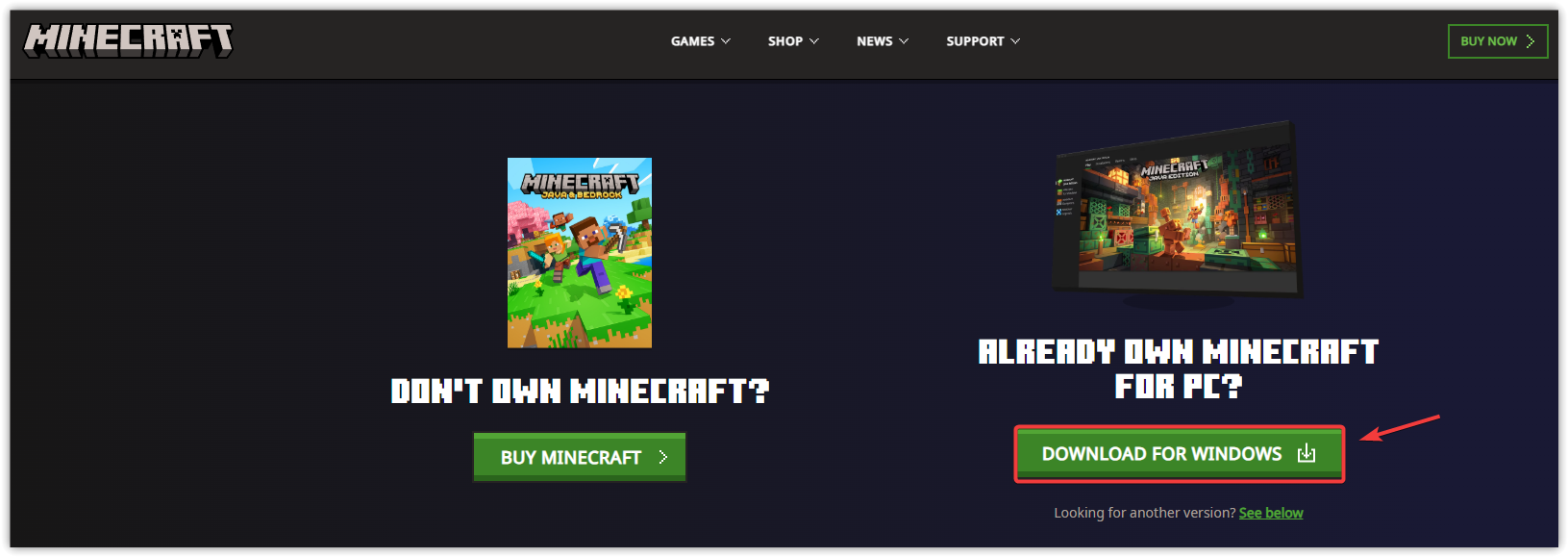
Se il programma di installazione di Minecraft.net funziona, il problema era probabilmente limitato al download dell'app dal Microsoft Store o da Xbox. Mantieni installato il launcher dalla fonte ufficiale e prova a risolvere il problema solo se anche altre app scaricate dallo store sono interessate.
Se nessuno dei metodi di download ufficiali funziona, raccogli il messaggio di errore esatto dallo store, l'errore di installazione, la versione di Windows, l'account Microsoft utilizzato per lo store/Xbox e verifica se altri download dallo store non vanno a buon fine. Invia queste informazioni all'assistenza di Minecraft o all'assistenza Microsoft invece di riavviare ripetutamente lo store.

I commenti sono chiusi.