
Stai cercando un codice di monitoraggio GA4 da inserire nel tuo sito web? Hai difficoltà a decidere dove posizionare il codice GA4 per garantire un monitoraggio accurato dei dati del tuo sito web su Google Analytics?
Non preoccuparti, sei nel posto giusto.
In questa guida completa, spiegheremo tutto ciò che devi sapere sul codice di monitoraggio GA4, da dove trovarlo a come aggiungerlo al tuo sito web in diversi modi. Ti aiuteremo a capire come monitorare efficacemente le statistiche di Google Analytics per la tua attività.
Ecco una comoda sinossi: puoi trovare il codice di monitoraggio GA4 andando su Amministrazione nel tuo account Google Analytics, poi su Flussi di dati, quindi visualizza le istruzioni per i tag e infine seleziona la scheda Installa manualmente.
Lì troverai il codice che deve essere aggiunto all'interno dei tag head. Nei file HTML del tuo sito. Questo passaggio è necessario per connettere il tuo sito a Google Analytics e iniziare a raccogliere dati.
Ma cosa succede se preferisci evitare il complicato metodo manuale ? E qual è l'importanza dei tag <head> sul tuo sito?
Continua a leggere per scoprire altri modi più semplici per aggiungere il codice di monitoraggio GA4, nonché una spiegazione dettagliata dell'importanza dei tag di intestazione. E come gestirlo correttamente.
Dove si trova il codice di monitoraggio GA4 in Google Analytics?
Prima di iniziare, assicurati di avere una proprietà GA4 e un flusso di dati per il tuo sito web. Questo è un passaggio essenziale per la corretta raccolta dei dati del tuo sito web.
Ecco come aggiungerne uno:
Vai su analytics.google.com e accedi al tuo account Google. Se devi creare un account, visualizzerai prima questa schermata:
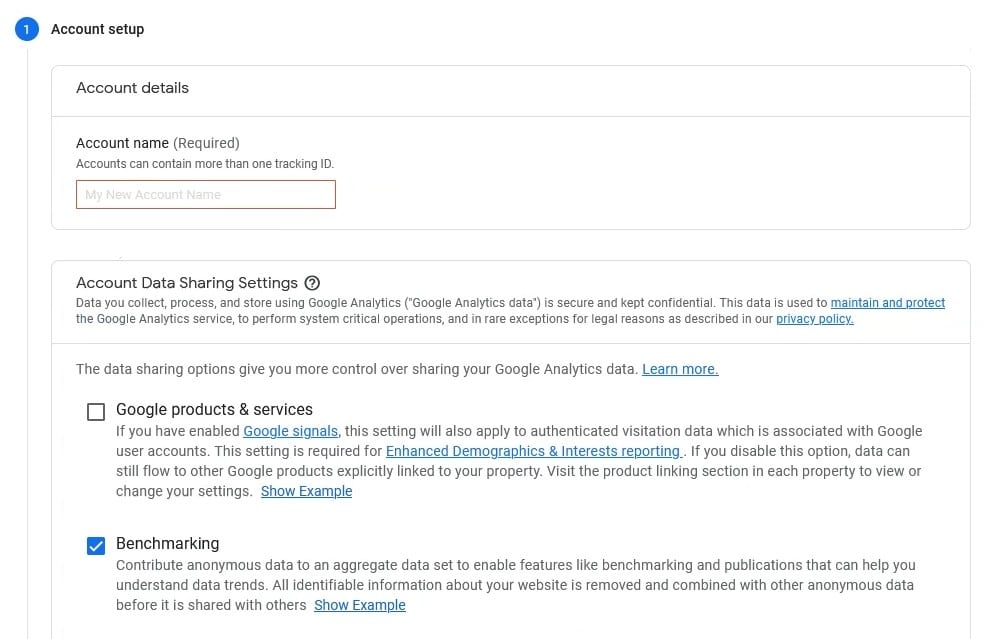
Inserisci i dettagli relativi al tuo sito web negli appositi campi e clicca su Avanti :

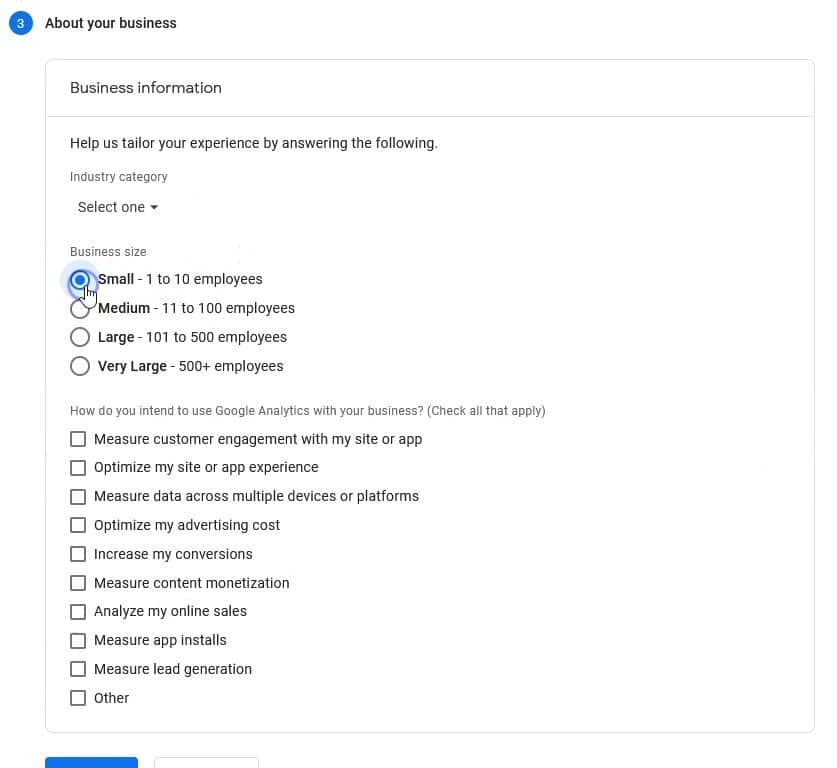
Rispondi ad alcune domande sulla tua attività:
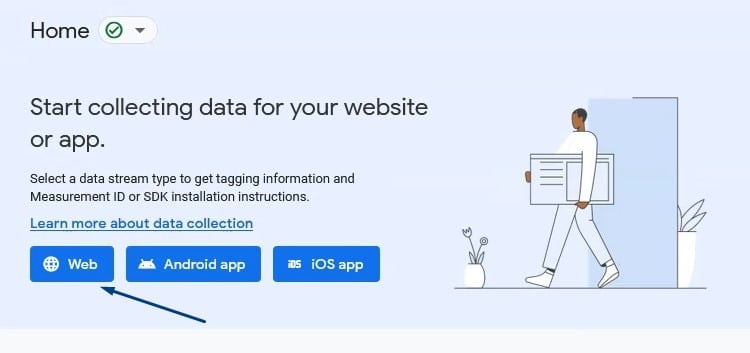
Quindi fai clic su Web per creare il tuo flusso di dati:
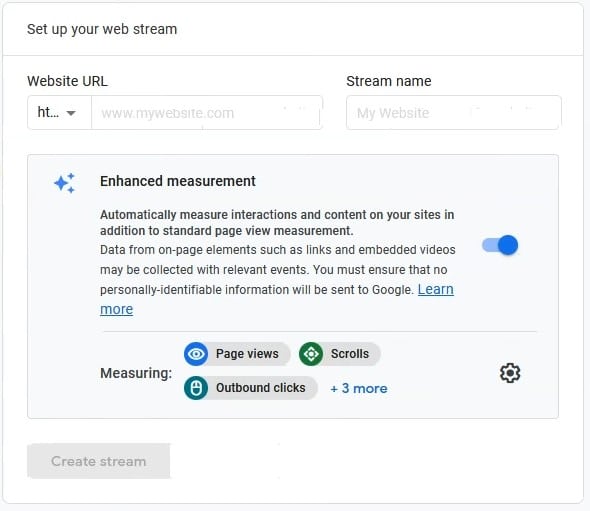
Inserisci l'URL del sito web e il nome del flusso, quindi fai clic su Crea flusso . Puoi lasciare invariata la sezione Misurazione dell'ottimizzazione.
Nella schermata successiva troverai l'ID della misurazione GA4 e il codice di tracciamento :
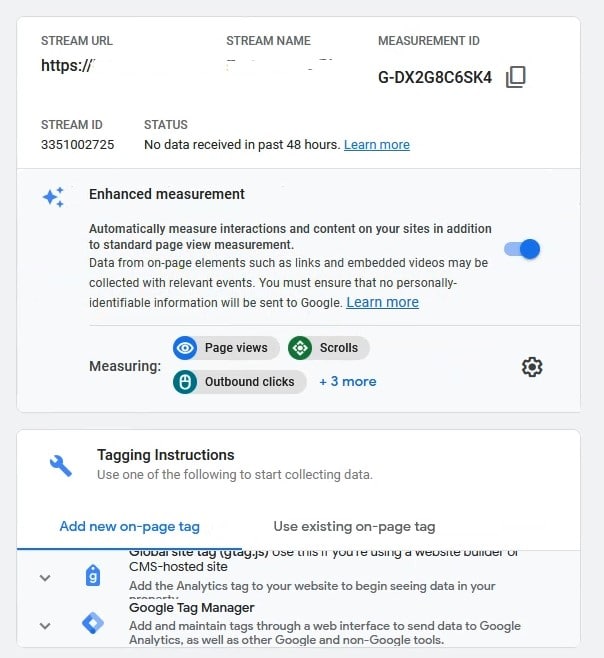
E se avessi già un account Google Analytics e un flusso di dati, ma non riuscissi a trovarlo?
Ecco esattamente dove cercare.
Dalla dashboard di Google Analytics 4, posiziona il cursore del mouse sull'icona a forma di ingranaggio e fai clic su di essa per accedere alle impostazioni:
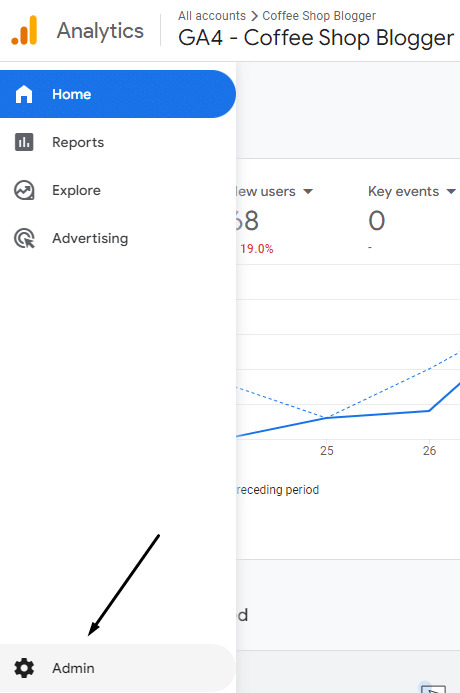
Quindi fai clic su Configurazione flussi di dati :

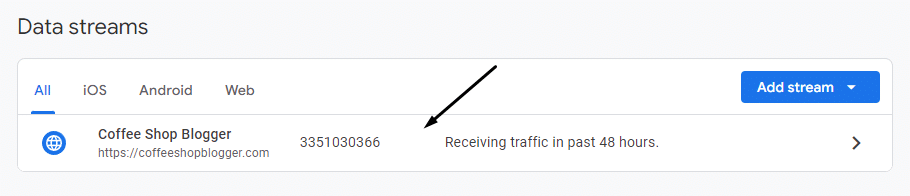
Fare clic su Flusso di dati :
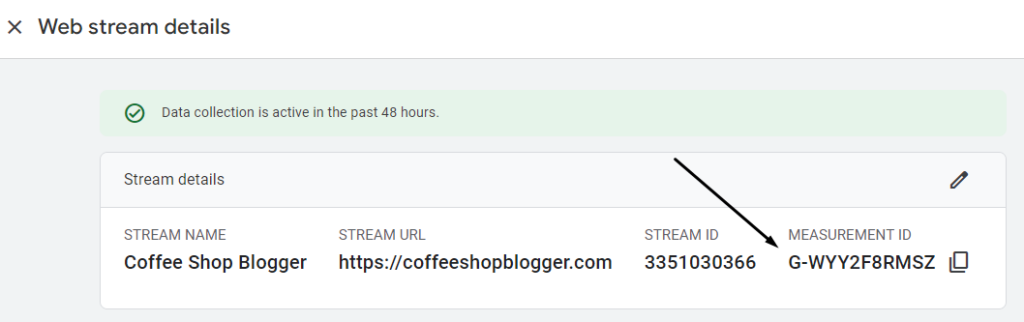
Nella pagina dei dettagli del flusso di dati vedrai il tuo ID misura GA4:
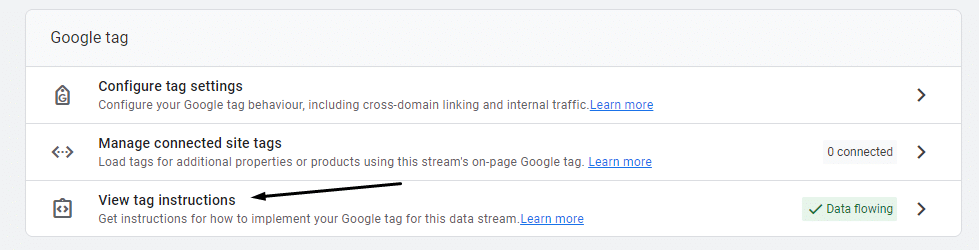
Ma se hai bisogno del codice di tracciamento completo, scorri verso il basso in questa pagina e fai clic su Visualizza istruzioni tag :
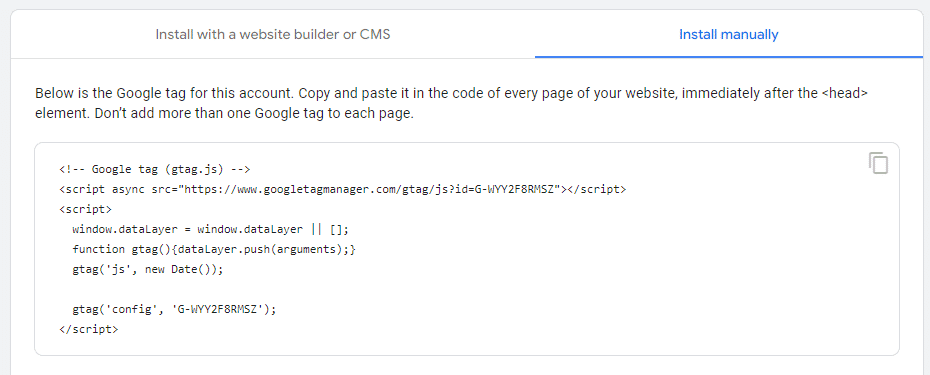
Fai clic sulla scheda Installa manualmente e visualizzerai il codice di tracciamento:
Qual è la differenza tra un codice di tracciamento e un ID di misurazione?
In Google Analytics 4 (GA4), la differenza tra "codice di monitoraggio GA4" e "ID misurazione" risiede nella terminologia utilizzata, poiché entrambi si riferiscono alla stessa cosa. In parole povere, "ID misurazione" è il nuovo termine utilizzato da Google Analytics 4 per riferirsi a ciò che in precedenza era noto come "codice di monitoraggio".
La confusione deriva da Universal Analytics , dove in precedenza veniva chiamato "ID di monitoraggio". Ora, in Google Analytics 4, si chiama "ID di misurazione". Questo cambiamento di terminologia mira a semplificare le cose e a standardizzare la terminologia utilizzata in tutta la piattaforma.
Ma che dire del cartello scritto a mano da Google?
Il codice sopra riportato si chiama tag Google (o GTag), un frammento di codice che puoi aggiungere manualmente al codice HTML del tuo sito web. Il tag Google è alla base della funzionalità principale di monitoraggio dei dati in Google Analytics 4.
Tuttavia, non è sempre necessario utilizzare questo codice se il tuo sito web supporta l'ID di misurazione GA4. Molte piattaforme di gestione dei contenuti (CMS) e plugin offrono l'integrazione diretta con Google Analytics 4 utilizzando solo l'ID di misurazione, eliminando la necessità di aggiungere manualmente il tag Google.
Inoltre, ne parleremo più avanti. Spiegheremo nel dettaglio come utilizzare l'ID di misurazione e il tag di Google, e quando ciascuno rappresenta l'opzione migliore per il tuo sito.
Qual è il ruolo effettivo di un codice di tracciamento GA4 (o ID metrica)?
L'ID di monitoraggio o ID di misurazione GA4 svolge molte importanti funzioni in background.
Puoi capire che stai guardando un ID di misurazione GA4 perché inizia con la lettera "G", seguita da una serie di lettere e numeri:
“G-XXXXXXXXX”
Quando aggiungi questo codice al tuo sito, si crea una connessione tra Google Analytics 4 e l'attività che si svolge sul tuo sito web, e questi dati vengono memorizzati nelle tue dashboard e nei tuoi report.
Ecco nel dettaglio cosa fa l'ID misurazione:
- Identificare le fonti del flusso di dati: L'ID di misurazione funge da identificatore univoco per ogni fonte dati sul tuo sito, collegando le interazioni degli utenti alla fonte dati corretta in GA4. Ciò consente un'analisi accurata e dettagliata del traffico e del comportamento degli utenti.
- Raccolta e monitoraggio dei dati: L'ID metrica è incluso nel codice di monitoraggio presente sul tuo sito web o sulla tua app. Questo codice raccoglie e invia dati a GA4 su interazioni, eventi e conversioni degli utenti. Questo monitoraggio è essenziale per comprendere le prestazioni del tuo sito e identificarne i punti di forza e di debolezza.
- Integrazione con GTM: Google Tag Manager è un altro strumento di Google che aiuta a gestire i tag e offre una raccolta dati più avanzata. Puoi integrare GA4 con GTM per organizzare meglio i tag e raccogliere metriche più dettagliate. Questa integrazione offre maggiore flessibilità per monitorare gli eventi personalizzati e analizzare il comportamento degli utenti in modo più dettagliato.
- Distinguere dall'ID del sito: Ciò significa che puoi avere più di un ID metrica per un singolo sito. Ad esempio, puoi monitorare un negozio online, un blog e un'app mobile. Questa distinzione ti consente di monitorare separatamente le prestazioni di ogni parte della tua attività e di comprendere come gli utenti interagiscono con ciascuna piattaforma.
Come aggiungere il codice di tracciamento GA4 al tuo sito web
Ora che sai dove trovare il codice di tracciamento GA4, è il momento di aggiungerlo al tuo sito web. Il metodo da utilizzare dipende dalla piattaforma che utilizzi.
Inoltre, esistono diversi modi per aggiungere il codice di monitoraggio, quindi esaminiamo ogni metodo in dettaglio per assicurarci che tu abbia compreso appieno come integrare efficacemente GA4 nel tuo sito.
1. Metodo manuale
Il metodo manuale consiste nel prendere del codice che può sembrare complesso e incollarlo direttamente nei file HTML del sito web. Questo metodo è preferito dagli sviluppatori perché consente un controllo ottimale sulla posizione del codice, migliorando la velocità di caricamento delle pagine e offrendo opzioni di personalizzazione avanzate per il monitoraggio dei dati.
Ecco come farlo:
Segui i passaggi sopra indicati per evidenziare il codice seguente:
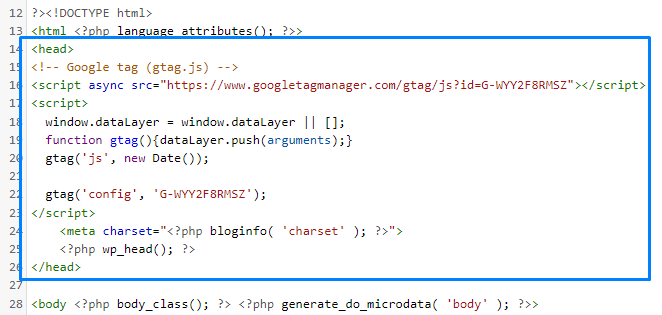
Successivamente, trova il file che contiene il tag. <head> Sul tuo sito. In WordPress, questo file è solitamente header.php situato nella cartella dei modelli.
Assicurati di modificare prima un tema figlio, altrimenti le tue modifiche verranno sovrascritte quando aggiornerai il tema padre.
Copia il codice e incollalo direttamente dopo il tag. <head>:
Se stai utilizzando la piattaforma Shopify, il file che devi modificare si chiama theme.liquidLo puoi trovare andando su Negozio online > Temi, Personalizza, Poi Modifica codice.
Ecco fatto! Salva il file e inizierai a vedere i dati apparire entro 24 ore, a volte anche molto prima. Per garantire un monitoraggio accurato e analisi efficaci, assicurati di controllare le impostazioni di Google Analytics 4 (GA4) dopo l'installazione.
2. Utilizza Google Tag Manager
Il metodo successivo consiste nell'utilizzare Google Tag Manager, che è simile al metodo manuale, ma in questo caso aggiungi il codice di monitoraggio da Google Tag Manager al tuo sito anziché direttamente il codice GA4.
Ecco come farlo:
Vai su Google Tag Manager e fai clic su "Inizia gratuitamente" :

Crea un account e inserisci i dettagli del tuo sito:
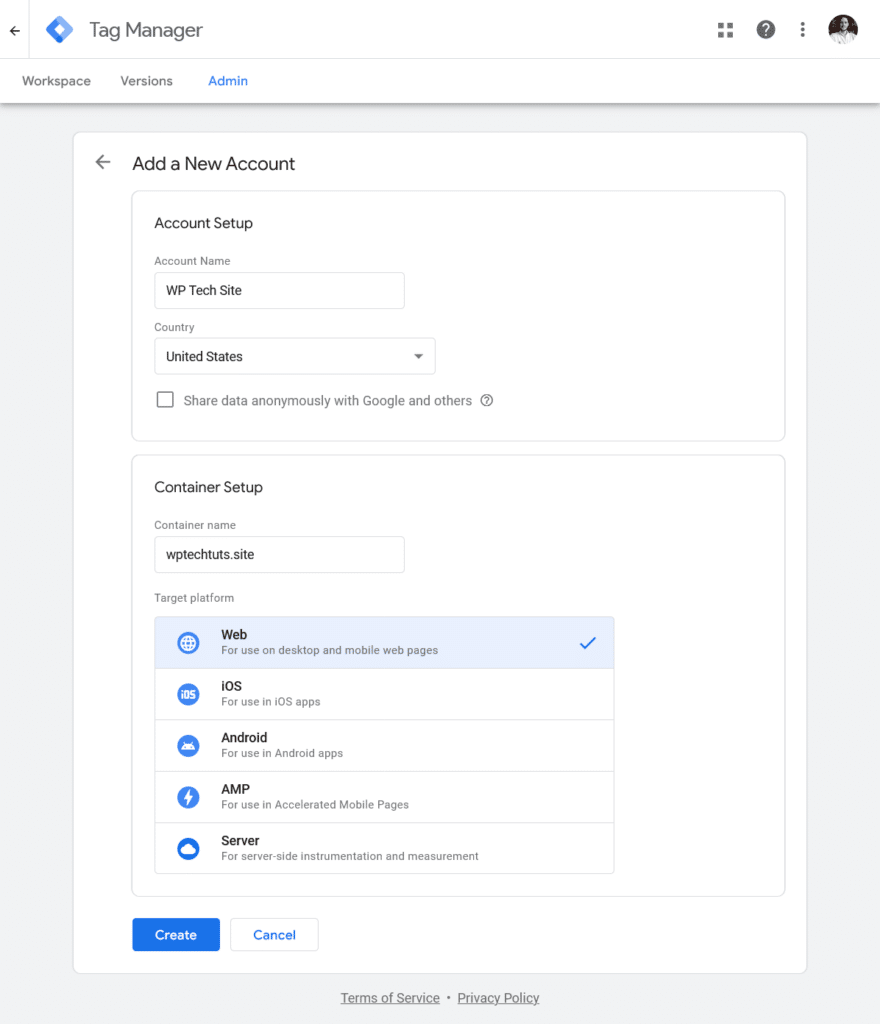
Nella schermata successiva vedrai questa finestra pop-up:
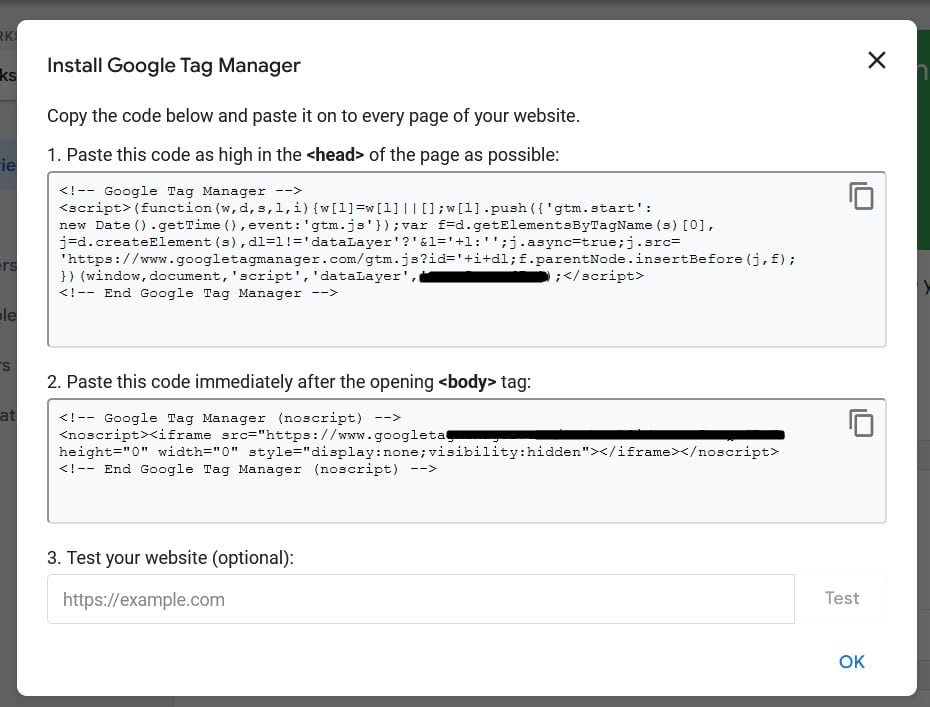
Questo è il codice che aggiungerai al tuo sito al posto del codice GA4.
Copia il codice nella casella in alto e incollalo direttamente sotto il tag. <head>:

Il simbolo nella casella in basso va posizionato direttamente sotto il segno. <body>:
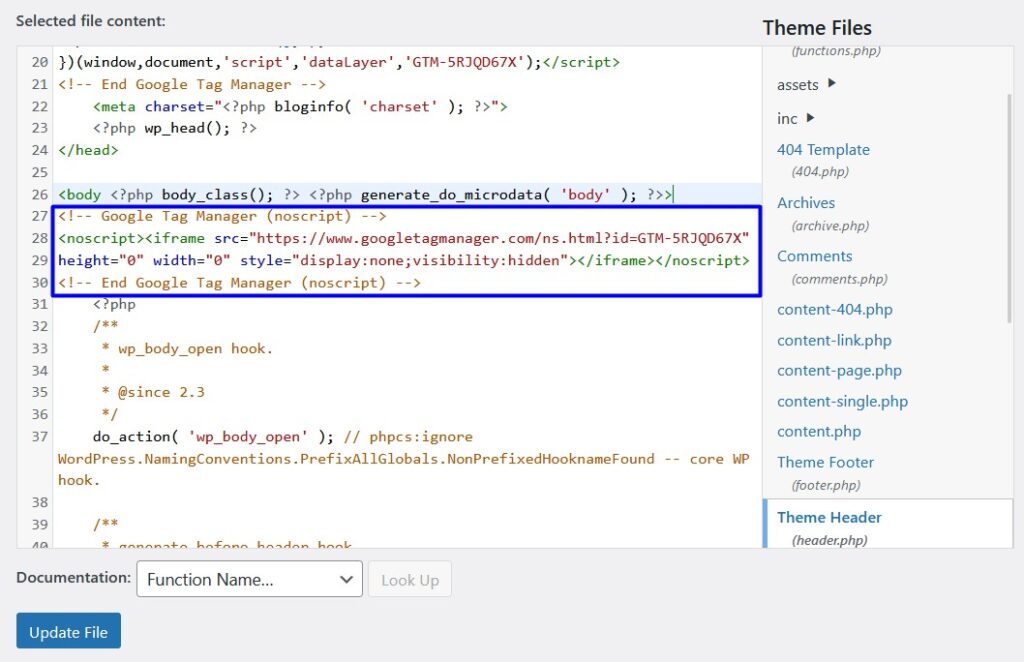
Salva il file e torna a Google Tag Manager.
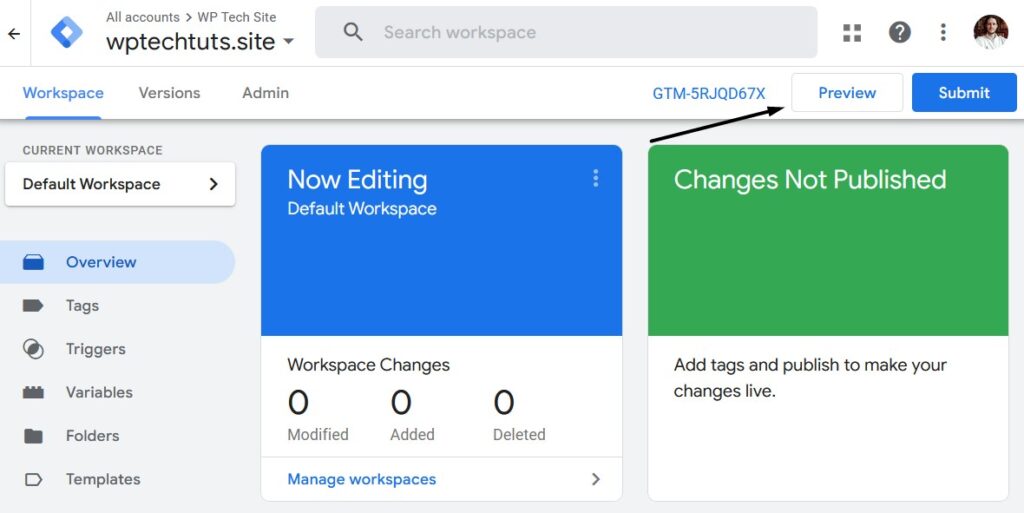
Per verificare se il tag funziona sul tuo sito, fai clic sul pulsante "Anteprima" in Google Tag Manager:
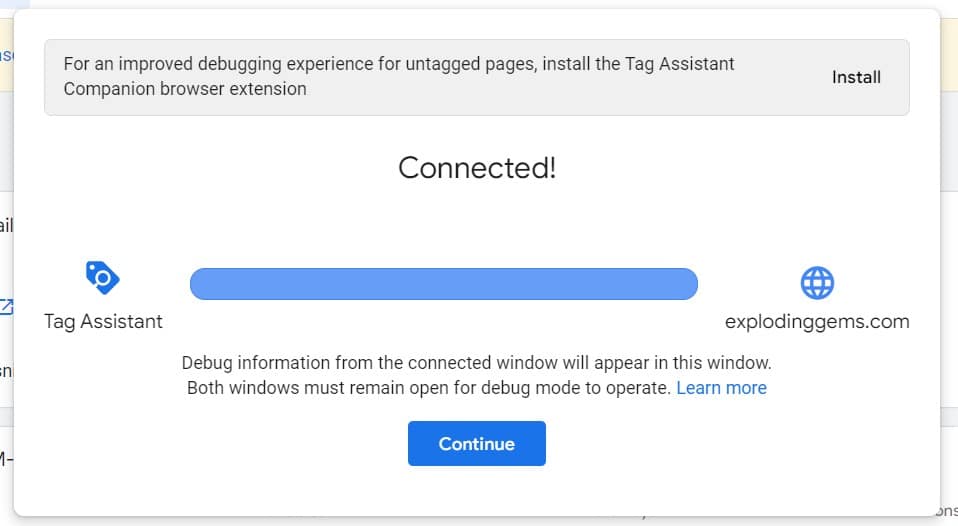
Si aprirà una nuova finestra per verificare se la connessione è attiva. Se tutto funziona, vedrai questa finestra pop-up:
Il passaggio finale consiste nell'aggiungere il tuo ID di misurazione da Google Analytics a Google Tag Manager.
Copia il codice da qui:
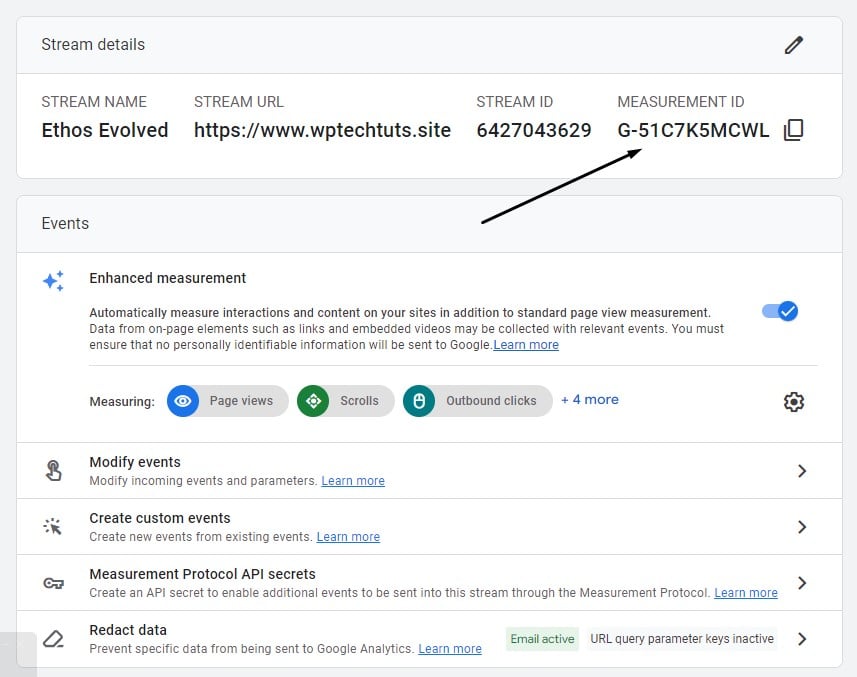
Successivamente, crea un nuovo tag in Google Tag Manager:

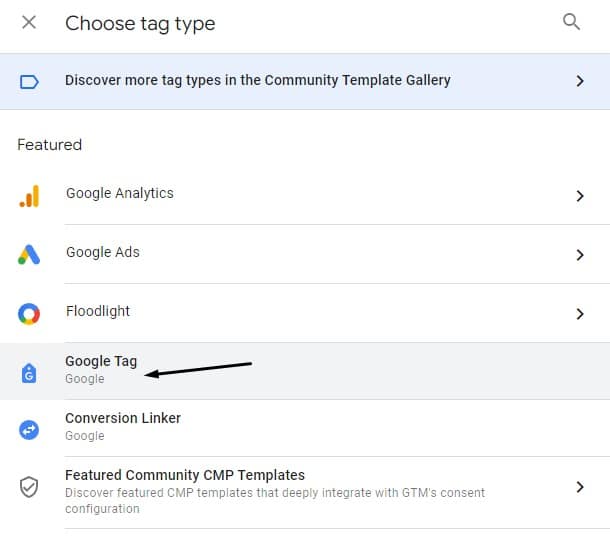
Fai clic su “Configurazione tag” , quindi su “Tag Google” :
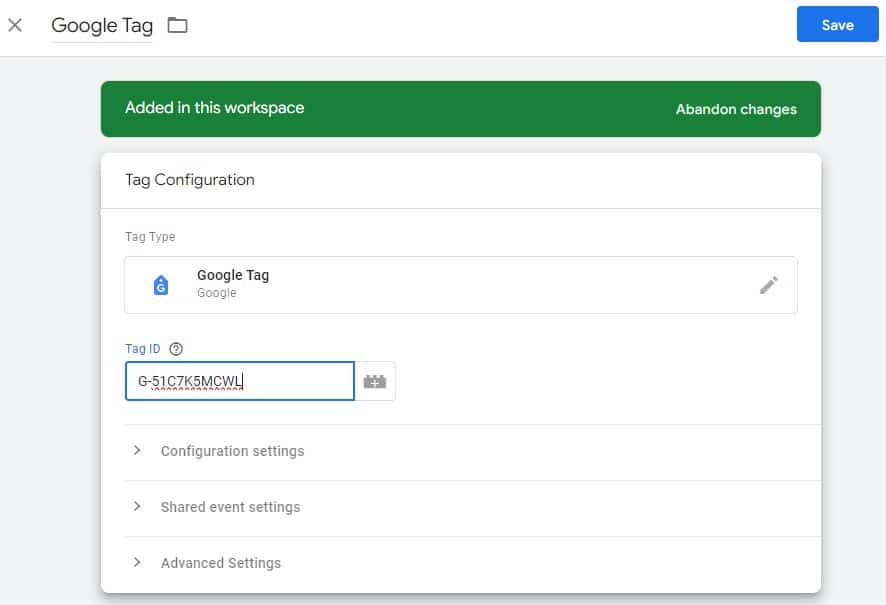
Incolla l'ID della tua misurazione nel campo "ID tag" :
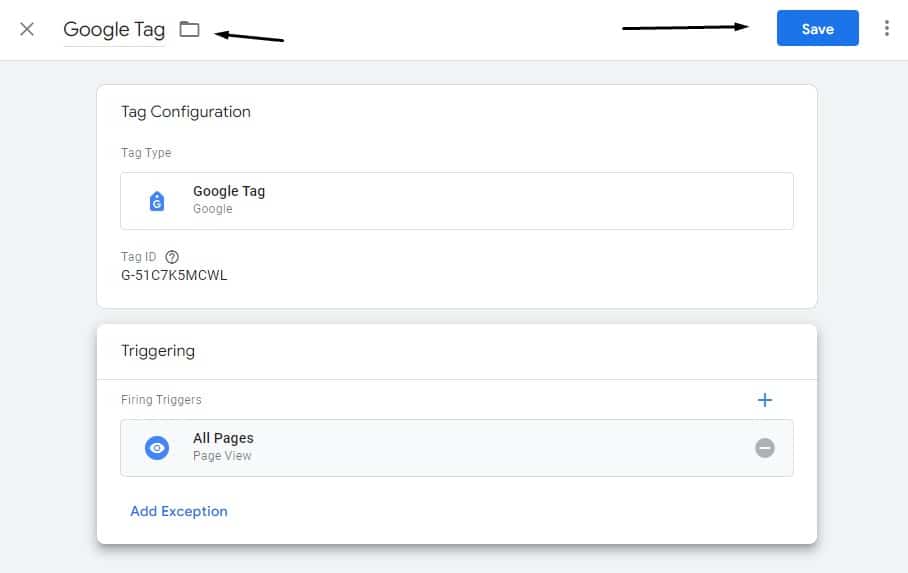
Fai clic sulla casella “Attivazione” e seleziona “Tutte le pagine”:

Dai un titolo al tuo tag e fai clic su “ Salva”:
Verifica nuovamente la connessione e poi “salva la configurazione” (salva le impostazioni):
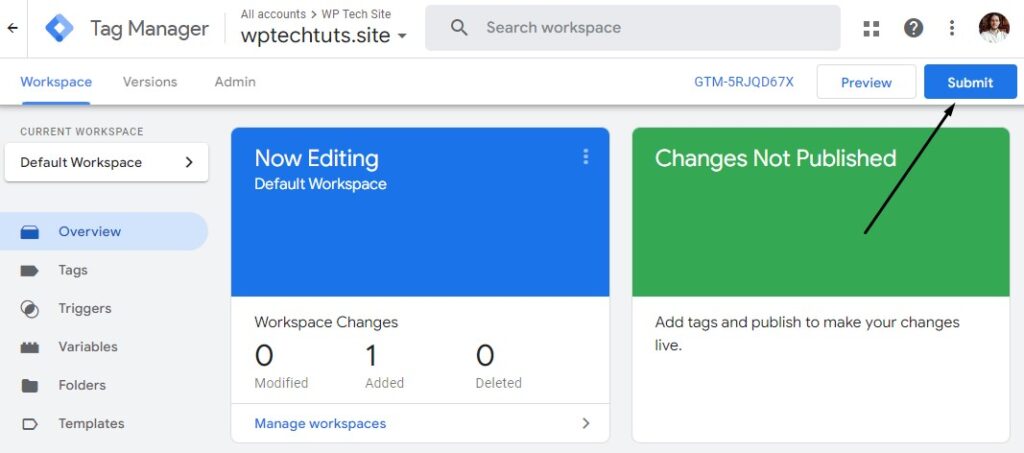
Assegna un nome all'impostazione GA4 e fai clic su " Pubblica":
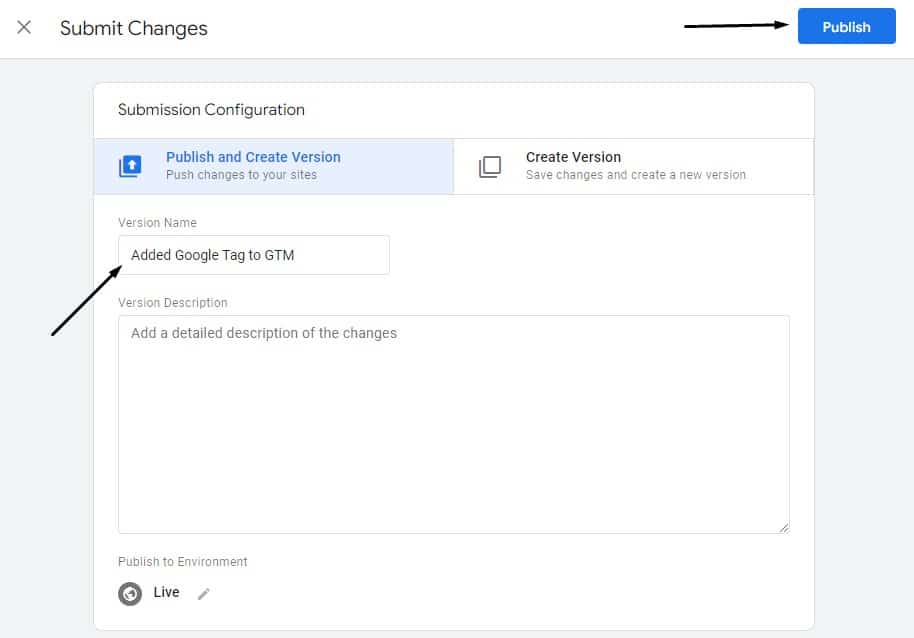
Questo è tutto!
3. Aggiungi un ID di monitoraggio di Google Analytics utilizzando un plugin di WordPress
L'ultimo modo per aggiungere un ID di monitoraggio di Google Analytics al tuo sito è utilizzare un plugin WordPress personalizzato.
Ma quale plugin dovresti usare? Ho risposto a questa domanda in dettaglio nel mio articolo sui migliori plugin di Google Analytics per WordPress . Puoi consultarlo per una panoramica completa.
In questo articolo, esaminerò due tipi di plugin. Il primo tipo aggiunge solo codice di tracciamento, mentre il secondo aggiunge codice di tracciamento e visualizza le metriche GA4 direttamente nella dashboard di WordPress.
Qui spiegherò come aggiungere il plugin MonsterInsights , che fornisce gratuitamente alcune metriche di base alla tua dashboard, e potrai poi passare alla versione a pagamento se desideri funzionalità aggiuntive.
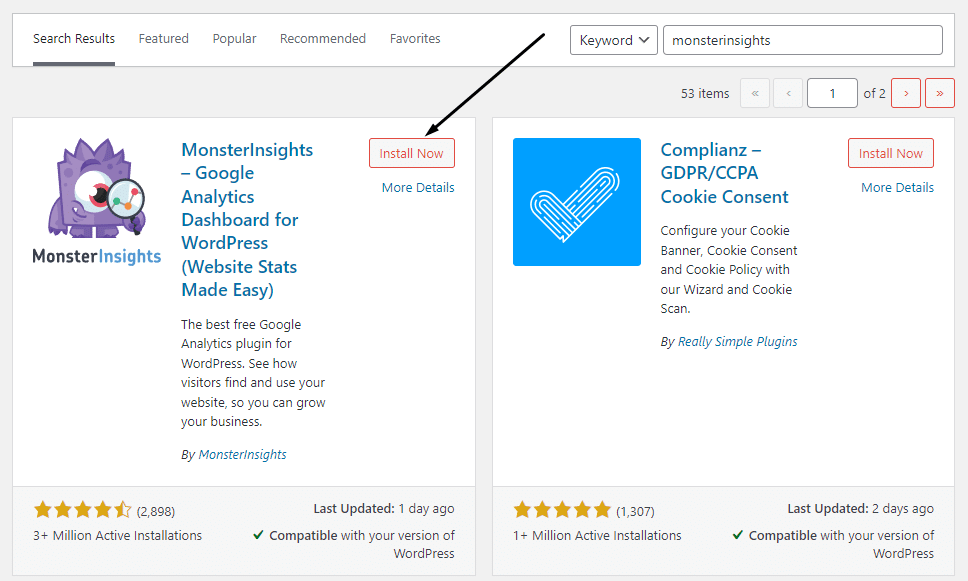
Per iniziare, vai alla sezione Plugin di WordPress, clicca su "Aggiungi nuovo" e cerca MonsterInsights:
Quindi fai clic su Avvia la procedura guidata!

Scegli il tipo di attività:

Fai clic su Connetti MonsterInsights :

Fai clic su Continua e connetti a Google :
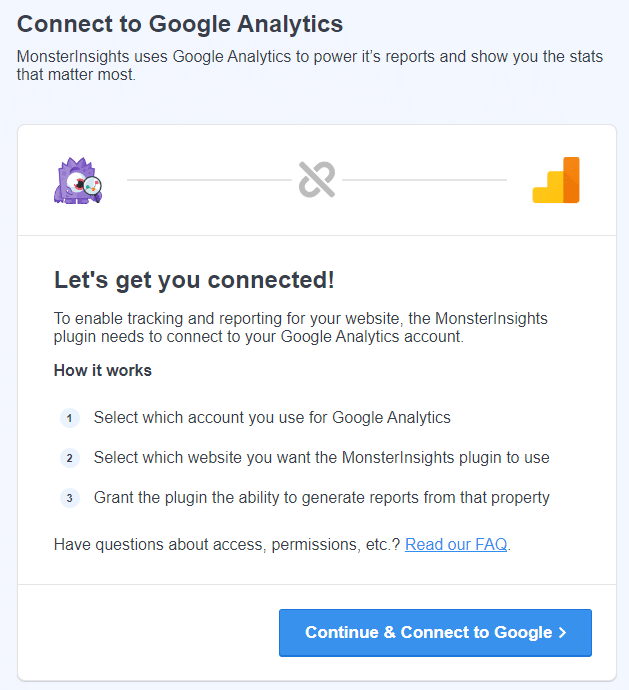
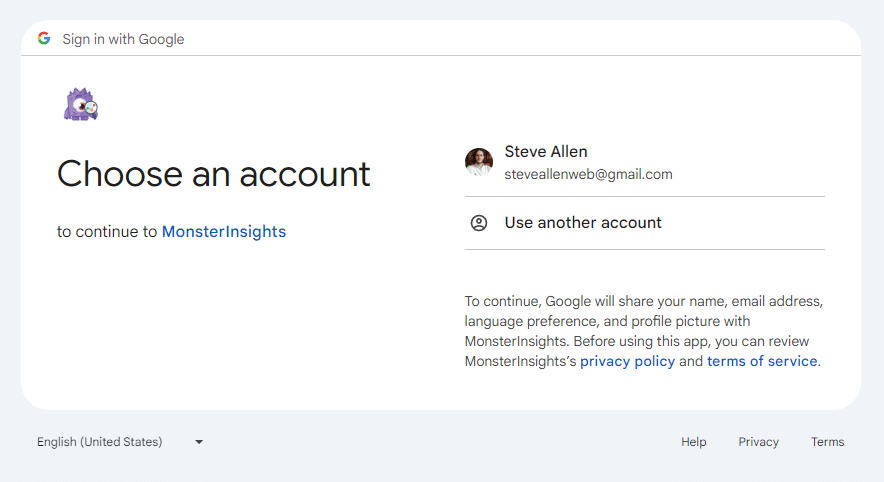
Seleziona il tuo account Google, fai clic su Continua nella pagina successiva, quindi su Consenti:
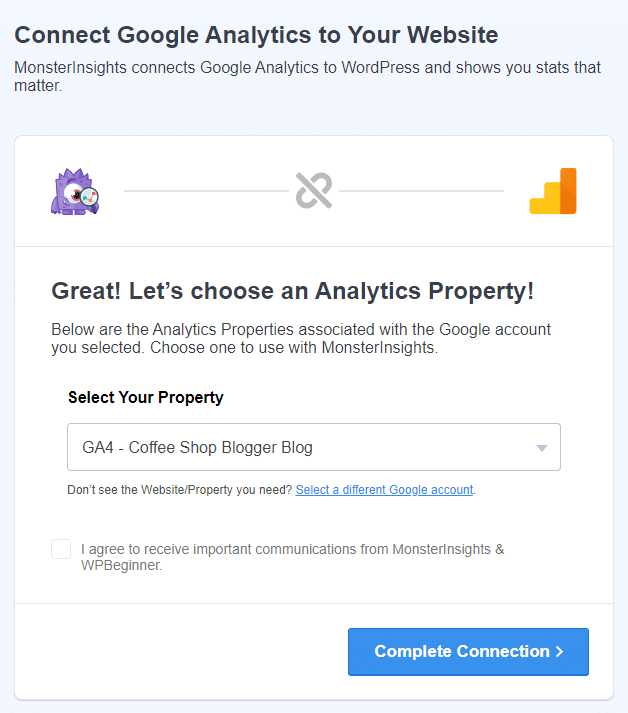
Seleziona la tua posizione GA4 dall'elenco a discesa:
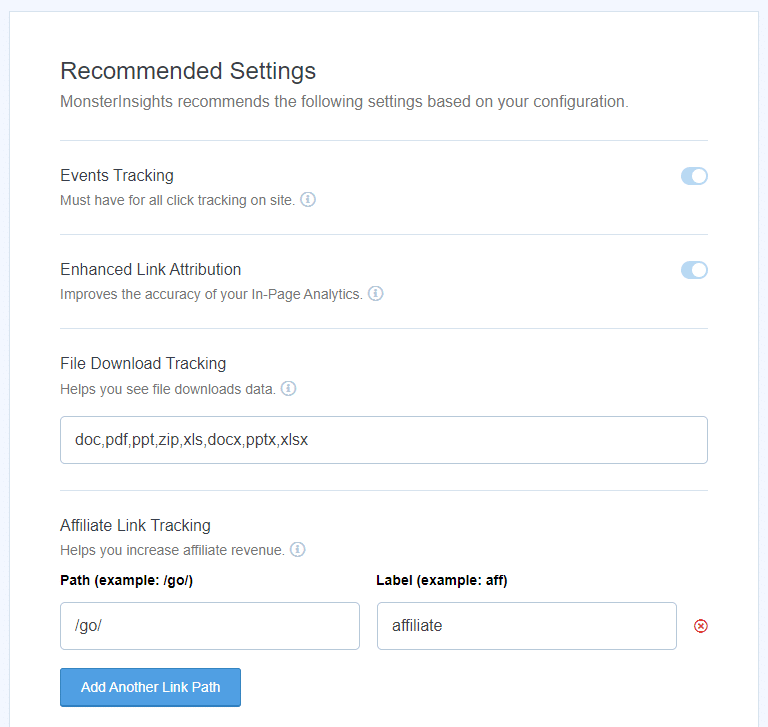
Configura le impostazioni GA4 nella pagina successiva:
Verrai indirizzato alla dashboard di MonsterInsights, dove potrai visualizzare le metriche del tuo sito, come il numero di visitatori:
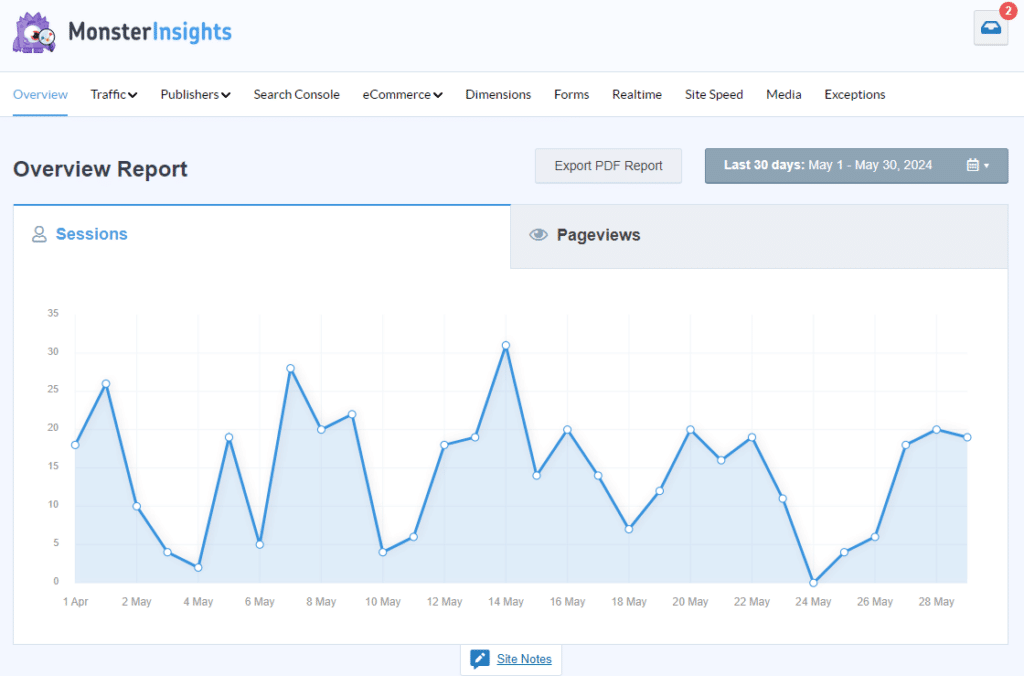
MonsterInsights non solo visualizza le metriche del tuo sito web, ma aggiunge anche il codice di monitoraggio GA4 al tuo sito in modo che Google Analytics possa raccogliere i dati necessari.
Questo è tutto!
Conclusione
Trovare e aggiungere un codice di monitoraggio GA4 al proprio sito web potrebbe sembrare un'impresa ardua. Tuttavia, questo articolo ha sicuramente fatto chiarezza sul processo.
Ora che sai come fare, puoi monitorare le prestazioni del tuo sito web e apportare le modifiche necessarie per migliorarle. Monitorando il comportamento degli utenti e analizzando i dati, puoi comprendere meglio le loro esigenze e soddisfare le loro aspettative, ottenendo così un maggiore coinvolgimento e un aumento delle conversioni.
Cosa dovresti monitorare esattamente? Dai un'occhiata al nostro articolo sulle metriche di coinvolgimento per scoprire le metriche più importanti da monitorare per migliorare le prestazioni del tuo sito e aumentare il coinvolgimento degli utenti.