
10 trucchi per lo Strumento di cattura che ogni utente di Windows 11 dovrebbe conoscere
Utilizzi lo Strumento di cattura su Windows 11? Scopri 10 trucchi da professionisti che trasformeranno le tue acquisizioni schermo e aumenteranno la tua produttività. Scoprili subito!
💡 Punti salienti (Sintesi esecutiva)
- Padroneggiare l'utensile da taglio per aumentare la produttività.
- Utilizzo efficace di molteplici schemi di taglio.
- Sfrutta le funzionalità avanzate di modifica e condivisione.
📌 Indice
- Come copiare il testo dalle immagini utilizzando lo Strumento di cattura in Windows 11?
- Come si estrae il testo senza fare uno screenshot usando lo Strumento di cattura?
- Come nascondere automaticamente le informazioni sensibili negli screenshot utilizzando lo Strumento di cattura?
- Come acquisire schermate con un ritardo temporale utilizzando lo Strumento di cattura in Windows 11?
- Come registrare lo schermo con l'audio (Screencast) utilizzando lo Strumento di cattura per aiutare gli altri?
- Come aggiungere bordi agli screenshot in Strumento di cattura per renderli pronti per la pubblicazione sui social media?
- Come catturare schermate di forme libere e irregolari utilizzando lo strumento Ritaglia
- Disattiva il salvataggio automatico degli screenshot nello Strumento di cattura per evitare di creare confusione.
- Nascondi volti e informazioni sensibili negli screenshot utilizzando lo strumento di ritaglio.
- Utilizza la ricerca inversa di immagini nello strumento di ritaglio per identificare oggetti e posizioni
Lo Strumento di cattura è l'applicazione predefinita per gli screenshot in Windows 11. Ma le sue funzionalità vanno ben oltre la semplice acquisizione di immagini: con esso è possibile registrare lo schermo, estrarre testo da immagini o siti web che ne impediscono la copia e persino utilizzare lo strumento di ricerca inversa per immagini. Sebbene ShareX rimanga la mia applicazione preferita per gli screenshot in Windows , credo che lo Strumento di cattura si sia evoluto fino a diventare un ottimo strumento sia per i principianti che per gli utenti esperti. Ecco 10 trucchi essenziali dello Strumento di cattura che ogni utente di Windows 11 dovrebbe conoscere.

Come copiare il testo dalle immagini utilizzando lo Strumento di cattura in Windows 11?
Copiare il testo dalle immagini è un utilizzo comune degli strumenti di acquisizione schermata e lo Strumento di cattura svolge questa funzione in modo molto efficiente. Per copiare il testo, fai clic con il pulsante destro del mouse su un'immagine in Windows 11 e scegli Apri con > Strumento di cattura . Una volta aperta l'immagine, fai clic sul pulsante Scansiona testo per selezionare tutto il testo. Windows impiegherà qualche istante per selezionare il testo e, al termine, puoi fare clic su Copia tutto il testo dal menu a comparsa. Hai anche la possibilità di selezionare una singola frase o un blocco di testo specifico facendo clic e trascinando il mouse su di esso, quindi fai clic con il pulsante destro del mouse sulla selezione per visualizzare il pulsante Copia testo.
Come si estrae il testo senza fare uno screenshot usando lo Strumento di cattura?
Se il tuo unico scopo è copiare testo da siti web che bloccano la copia, da widget di applicazioni o da pagine PDF scansionate in cui il testo è difficile da selezionare, dovresti usare lo Strumento di cattura per selezionare e copiare il testo senza fare uno screenshot. Questa funzione ti permette di ridurre al minimo il disordine di immagini indesiderate estraendo direttamente il testo e saltando il passaggio dello screenshot. Per provarla, apri l'applicazione Strumento di cattura sul tuo PC Windows e fai clic sul pulsante Estrai testo nella barra degli strumenti. Puoi quindi fare clic e trascinare sull'area dello schermo contenente testo e l'applicazione la selezionerà automaticamente in pochi istanti. Fai clic su Copia tutto il testo nel menu a comparsa e il gioco è fatto.
Come nascondere automaticamente le informazioni sensibili negli screenshot utilizzando lo Strumento di cattura?
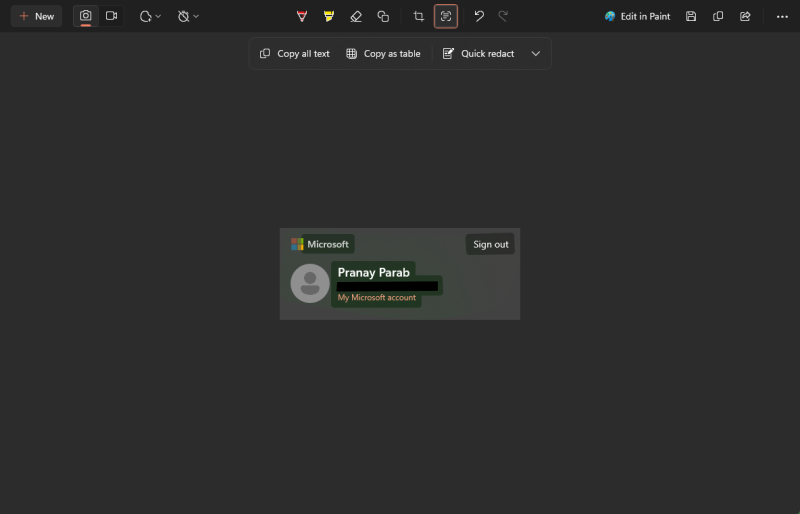
Lo Strumento di cattura offre una funzione molto utile che consente di nascondere automaticamente le informazioni sensibili dagli screenshot prima di condividerli. Questa funzione garantisce la tua privacy e ti risparmia la fatica di modificarli manualmente. Per utilizzarla, dopo aver scattato uno screenshot, cerca l'opzione "Nascondi testo" o "Nascondi informazioni sensibili" (il nome potrebbe variare leggermente a seconda della versione) tra gli strumenti di modifica dell'app. Una volta attivata, lo strumento analizzerà l'immagine, identificherà eventuali informazioni potenzialmente sensibili, come indirizzi email o numeri di telefono, e le nasconderà automaticamente.
Lo Strumento di cattura consente di effettuare modifiche di base alle immagini, inclusa la possibilità di oscurare automaticamente le informazioni sensibili dagli screenshot. Per farlo, apri uno screenshot qualsiasi nello Strumento di cattura e fai clic su " Scansiona testo" . Dopo che lo strumento ha scansionato il testo, verrà visualizzato un menu a comparsa. Da qui, puoi scegliere "Oscuramento rapido" per nascondere automaticamente tutti i numeri di telefono e gli indirizzi e-mail presenti nello screenshot. Questa funzione è molto discreta e sovrappone una barra nera alle informazioni sensibili, risultando molto più sicura rispetto alla semplice sfocatura di numeri di telefono e indirizzi e-mail.
Come acquisire schermate con un ritardo temporale utilizzando lo Strumento di cattura in Windows 11?
Con lo Strumento di cattura è possibile impostare facilmente un timer per acquisire schermate complesse, avendo così tutto il tempo necessario per organizzare lo schermo prima di scattare la schermata. Impostare uno screenshot dettagliato sul computer può essere frustrante perché lo Strumento di cattura acquisisce l'immagine istantaneamente per impostazione predefinita. In questi casi, è possibile impostare un ritardo da tre a dieci secondi prima di acquisire la schermata. Se lo Strumento di cattura è aperto, fai clic con il pulsante destro del mouse sulla sua icona nella barra delle applicazioni per acquisire rapidamente uno screenshot con timer. Appariranno tre pulsanti che consentono di acquisire uno screenshot dopo tre, cinque o dieci secondi. È anche possibile configurare lo Strumento di cattura in modo che aggiunga sempre un ritardo prima di acquisire uno screenshot. Apri l'applicazione e fai clic sull'icona della fotocamera nella barra degli strumenti. Quindi, fai clic sull'icona del timer nella barra degli strumenti e scegli il ritardo che desideri aggiungere.
Come registrare lo schermo con l'audio (Screencast) utilizzando lo Strumento di cattura per aiutare gli altri?
Puoi usare Strumento di cattura per registrare screencast con voce fuori campo e aiutare amici e familiari a risolvere facilmente i problemi tecnici. Quando amici o familiari mi chiedono aiuto con problemi tecnici, spesso invio loro una registrazione dello schermo con voce fuori campo che spiega come risolvere il problema. In Strumento di cattura, puoi attivare un'impostazione per includere l'audio del microfono per impostazione predefinita durante la registrazione dello schermo. Questo mi permette di registrare la mia voce mentre mostro come risolvere il problema e di usare il puntatore del mouse per evidenziare dove cliccare. Una volta impostato Strumento di cattura per registrare l'audio per impostazione predefinita per le tue registrazioni dello schermo, il processo è rapidissimo. Apri Strumento di cattura sul tuo computer e fai clic sull'icona con i tre puntini nell'angolo in alto a destra. Seleziona Impostazioni e poi abilita " Includi l'input del microfono per impostazione predefinita all'avvio di una registrazione dello schermo".
Come aggiungere bordi agli screenshot in Strumento di cattura per renderli pronti per la pubblicazione sui social media?
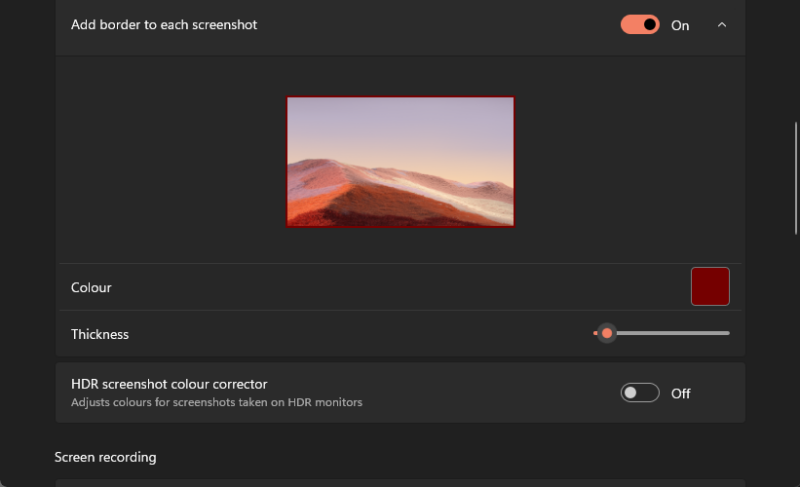
È possibile impostare lo Strumento di cattura in modo che aggiunga automaticamente un bordo a tinta unita a ogni screenshot, rendendolo ideale per la pubblicazione sui social media con un aspetto professionale e uniforme. Quando si acquisiscono screenshot, è possibile configurare lo Strumento di cattura in modo che aggiunga automaticamente un bordo a tinta unita a ogni immagine. Questa funzione è ottima per i post sui social media, poiché rende gli screenshot uniformi e in linea con la propria estetica. Accedere alle impostazioni dello Strumento di cattura e abilitare " Aggiungi bordo a ogni screenshot ". Selezionare la casella Colore per scegliere il colore del bordo desiderato e utilizzare il cursore Spessore per regolare lo spessore del bordo.
Come catturare schermate di forme libere e irregolari utilizzando lo strumento Ritaglia
Lo Strumento di cattura consente di utilizzare lo strumento Forma libera per disegnare un'area specifica sullo schermo e quindi acquisire uno screenshot di tutto ciò che si trova all'interno di quell'area. È possibile disegnare qualsiasi forma e lo strumento chiuderà automaticamente eventuali piccoli spazi per completare lo screenshot. Il vantaggio dello strumento Forma libera è la sua capacità di uniformare le forme disegnate in modo imperfetto, il che significa che non è necessariamente necessaria una mano ferma per scattare screenshot utili. Per utilizzare questo strumento, apri lo Strumento di cattura, quindi fai clic sull'icona della fotocamera nella barra degli strumenti. Successivamente, seleziona l'icona del rettangolo e scegli Forma libera . Quando scatterai il prossimo screenshot, lo Strumento di cattura ti consentirà di disegnare una forma irregolare sullo schermo.
Disattiva il salvataggio automatico degli screenshot nello Strumento di cattura per evitare di creare confusione.
Disabilitando il salvataggio automatico degli screenshot nello Strumento di cattura, gli screenshot vengono copiati direttamente negli appunti anziché essere salvati come file. In questo modo, è possibile apportare le modifiche necessarie e poi inviarli all'applicazione desiderata, oppure semplicemente premere il pulsante Salva per memorizzare solo gli screenshot modificati. Ciò impedisce che gli screenshot si accumulino e occupino spazio inutilmente sul disco rigido. Personalmente, ho bisogno di salvare solo uno screenshot su dieci, quindi questa funzione mi risulta molto utile. Per provarla, vai alle impostazioni dello Strumento di cattura e disabilita l' opzione "Salva automaticamente gli screenshot originali".
Nascondi volti e informazioni sensibili negli screenshot utilizzando lo strumento di ritaglio.
Lo strumento Ritaglia include un'opzione Forme specificamente progettata per nascondere volti o informazioni sensibili da foto o screenshot. Ecco come funziona: una volta aperta un'immagine con lo strumento Ritaglia, vedrai una serie di strumenti di modifica nella barra degli strumenti. Seleziona lo strumento Forme , che si trova accanto allo strumento Gomma , e apparirà una serie di opzioni. Scegli lo strumento Emoji per aggiungere un'emoji sopra i volti. In alternativa, puoi selezionare gli strumenti Quadrato o Ovale , ma assicurati di utilizzare l'opzione Riempimento per nascondere completamente le informazioni sensibili. Seleziona Riempimento e scegli un colore. Puoi anche disattivare l'opzione Contorno, se preferisci, poiché aggiunge un bordo alla forma che disegni sullo screenshot. Quindi, puoi disegnare un rettangolo, un quadrato, un cerchio o un ovale sullo screenshot e troverai un blocco di colore pieno che può nascondere efficacemente le informazioni sensibili.
Utilizza la ricerca inversa di immagini nello strumento di ritaglio per identificare oggetti e posizioni
Lo Strumento di cattura include una funzione di ricerca inversa di immagini integrata, che utilizza il motore di ricerca di Bing per identificare oggetti, luoghi o elementi nelle tue schermate o foto. Puoi utilizzare questa funzione per identificare soggetti all'interno di un'immagine o per verificare se qualcuno ha copiato l'immagine del profilo dall'account di un'altra persona. Per utilizzare questa funzione, apri un'immagine nello Strumento di cattura, quindi tocca i tre puntini nell'angolo in alto a destra dell'app. Seleziona "Ricerca visiva con Bing " e i risultati della ricerca inversa di immagini di Bing si apriranno nel tuo browser predefinito.
I commenti sono chiusi.