

Se si eseguono molte applicazioni che richiedono molta memoria, questa potrebbe sovraccaricarsi. memoria ad accesso casuale (RAM) Il tuo sistema è veloce. Per garantire il corretto funzionamento, Windows ha una funzionalità nascosta nota come memoria virtuale.
Windows gestisce automaticamente la dimensione della memoria virtuale per tutte le unità del computer, ma se le applicazioni risultano ancora lente, potrebbe essere necessario aumentarla manualmente. Ecco come fare.
Che cos'è la memoria virtuale?
La memoria virtuale è un sistema che integra la memoria fisica (RAM) utilizzando una porzione del disco rigido nota come "File di pagina"Quando il computer esaurisce la RAM, che è più veloce ma ha una capacità limitata, passa alla memoria virtuale per far sì che tutto funzioni senza intoppi."
Questo file di paging funge da backup. Quando la RAM è piena, Windows memorizza temporaneamente alcuni dei suoi dati nel file di paging. Ciò significa che se si eseguono più programmi contemporaneamente o si gestiscono numerose attività che superano la capacità della RAM del computer, il sistema può comunque funzionare senza rallentamenti significativi.
Tutto ciò sembra interessante, ma bisogna tenere presente che la memoria virtuale non è un sostituto perfetto della RAM. Accedere ai dati dalla memoria virtuale è molto più lento che accedervi dalla RAM.
Quanta memoria virtuale dovresti allocare?
La quantità di memoria virtuale da allocare dipende dalle specifiche del computer e dal modo in cui lo si utilizza. Vengono utilizzate applicazioni ad alta intensità di memoria Come il software di editing video, Plus trarrà vantaggio dalla memoria virtuale.
La regola generale è che puoi allocare la tua memoria virtuale a una dimensione da 1.5 a 3 volte superiore a quella della tua RAM. Pertanto, Se il tuo computer ha 4 GB di RAMÈ possibile impostare la memoria virtuale tra 6 GB e 12 GB.
Ricorda solo che la memoria virtuale occupa spazio su disco. Assicurati di avere abbastanza spazio sul disco rigido per gestirlo.
Come aumentare (o diminuire) la memoria virtuale
- Apri l'app Impostazioni premendo Windows + I.
- Fare clic su Sistema > Informazioni.
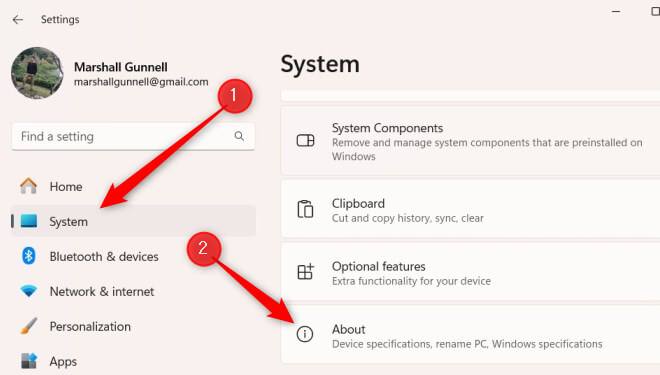
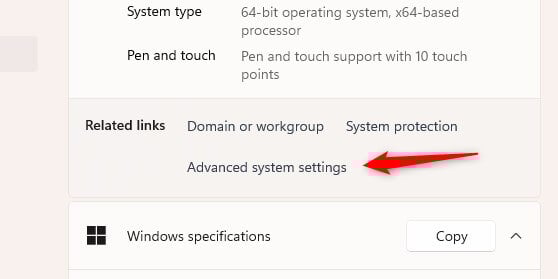
- Scorri verso il basso fino alla sezione Link correlati e fai clic su Impostazioni di sistema avanzate.
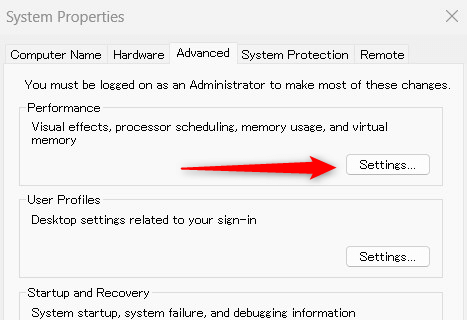
- Ora ti trovi nella scheda Avanzate della finestra Proprietà del sistema. Fai clic su Impostazioni nel gruppo Prestazioni.
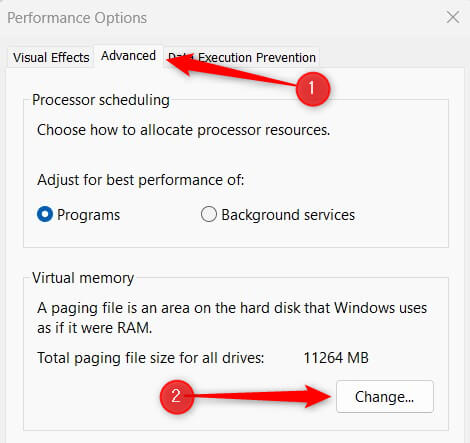
- Verrà visualizzata la finestra Opzioni prestazioni. Fare clic su Avanzate > Modifica.
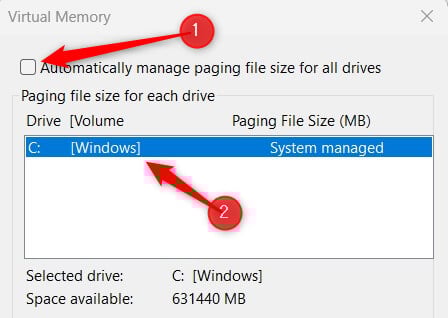
- Ora ti troverai nella finestra Memoria virtuale. Per prima cosa, deseleziona la casella accanto a Gestisci automaticamente le dimensioni del file di paging per tutte le unità, quindi seleziona l'unità che desideri gestire.
- Fai clic su "Dimensione personalizzata". Ora puoi impostare la dimensione iniziale (la quantità di spazio riservato) e la dimensione massima (il limite massimo di espansione) della memoria virtuale. La dimensione è espressa in megabyte. Fai clic su "Imposta > OK" per confermare.
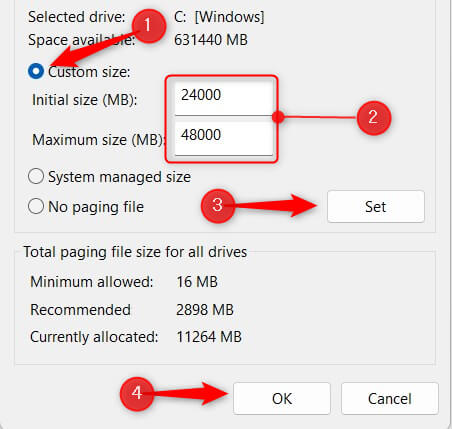
Ho appena aumentato la memoria virtuale del PC Windows 11! Nell'esempio precedente, il nostro sistema ha 16 GB di RAM, quindi abbiamo impostato la dimensione iniziale a 24000 MB e la dimensione massima a 48000 MB.
Padroneggiare la memoria virtuale
Il processo complessivo di regolazione delle dimensioni della memoria virtuale è relativamente semplice, ma ciò che conta è trovare il giusto equilibrio.
Avere troppa memoria virtuale può portare a Occupare inutilmente spazio su discoTroppo pochi? Potresti riscontrare potenziali cali di prestazioni.
Orologio prestazioni del tuo sistema Dopo aver apportato modifiche alla memoria virtuale per mantenere il funzionamento ottimale del sistema.
I commenti sono chiusi.