

Premere il pulsante di accensione del laptop e vedere uno schermo vuoto è una delle cose più frustranti che possano capitare. Molti possessori di laptop hanno segnalato di non riuscire ad accendere i propri dispositivi senza un motivo apparente.
Il portatile non funziona: cause principali e soluzioni
Molti di voi si sono chiesti cosa fare se il vostro laptop non si accende, quindi abbiamo raccolto alcune soluzioni che hanno funzionato in passato. Se avete bisogno di aiuto per avviare il vostro laptop, provate una delle seguenti soluzioni.
1. Controllare l'alimentatore/adattatore
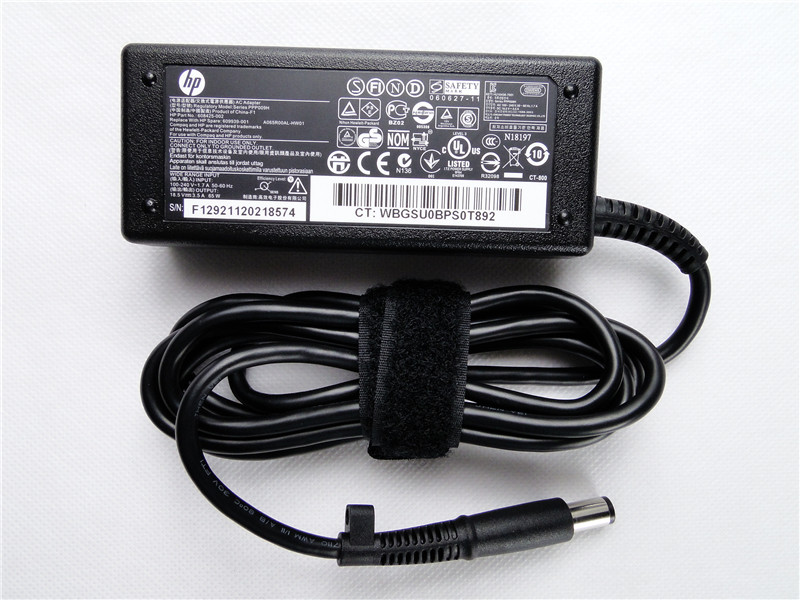
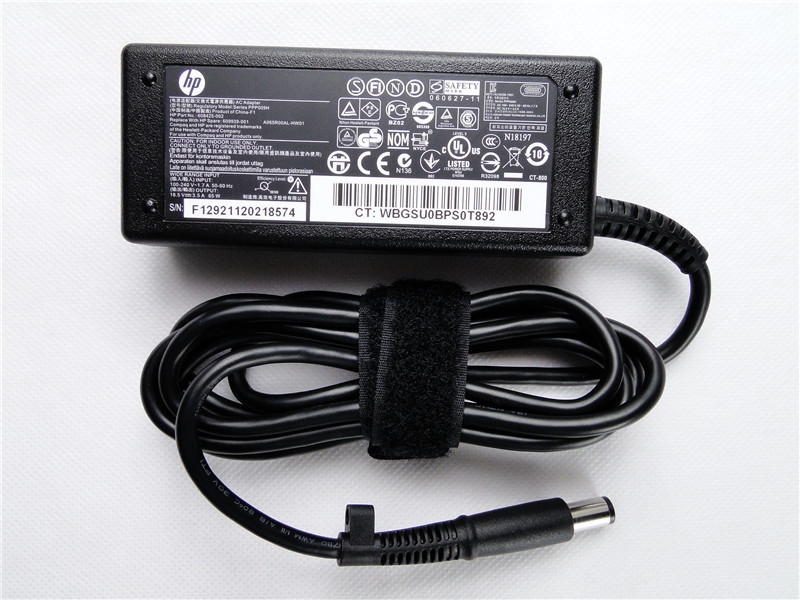
Un alimentatore difettoso spesso impedisce l'accensione di un laptop. Le cause possono essere diverse.
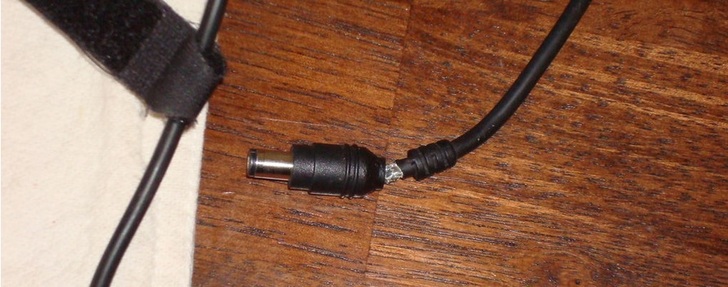
A volte, il cavo o il connettore del caricabatterie potrebbero essere danneggiati o presentare connessioni allentate ( vedi esempi ). Ciò può causare un'alimentazione intermittente, poiché l'ingresso di alimentazione del laptop viene frequentemente disconnesso e ricollegato. Questo flusso di corrente irregolare può impedire l'accensione del laptop o causarne lo spegnimento improvviso durante l'utilizzo.
Un altro scenario è quando si collega un caricabatterie al laptop. Deve fornire un'alimentazione stabile per caricare la batteria e alimentare contemporaneamente il laptop. Se il caricabatterie è difettoso, potrebbe non fornire l'alimentazione richiesta o potrebbe non fornire alcuna alimentazione. Di conseguenza, la batteria del laptop potrebbe scaricarsi completamente, portando a una situazione in cui non c'è abbastanza energia per far funzionare il sistema.
È importante notare che sistemi diversi richiedono anche capacità di ricarica diverse. I caricabatterie per laptop hanno specifiche potenze nominali (misurate in watt, volt e ampere) che devono corrispondere ai requisiti di alimentazione del laptop. Se la potenza in uscita del caricabatterie è troppo bassa per il laptop, potrebbe non essere sufficiente ad alimentare il dispositivo. Ad esempio:
Computer portatile A:
- Requisiti di spedizione: 19V, 3.42A
- tipo di caricatoreCaricabatterie speciale con connettore cilindrico
Computer portatile B:
- Requisiti di spedizione: 20V, 2.25A
- tipo di caricatoreCaricabatterie USB Type-C Power Delivery (PD)
Si noti che entrambi i sistemi non solo hanno connettori diversi, ma hanno anche requisiti di ricarica diversi.
Per tutti questi problemi, la soluzione migliore è sostituire l'alimentatore dopo aver valutato dove risiede il problema principale.
Ecco alcuni modi:
- Controlla i requisiti di ricarica del tuo laptop sul retro e acquista un alimentatore o un caricabatterie che soddisfi tali requisiti.
- Se pensi che l'alimentatore funzioni, prova a cambiare il cavo che collega il portatile all'alimentatore.
- Se l'alimentatore è completamente difettoso o si surriscalda, è meglio sostituirlo completamente. Un modo per verificarlo è vedere i fili colorati all'interno dell'involucro esterno nero.
2. Controllare la batteria
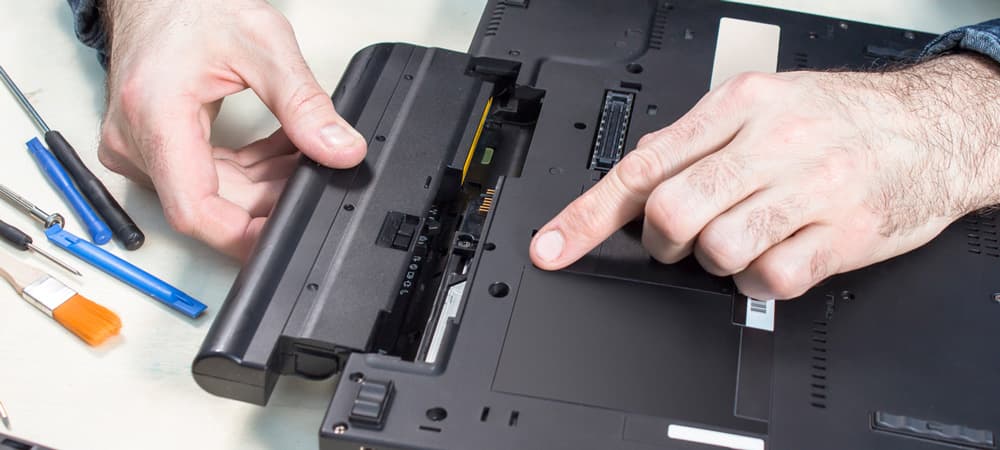
Le moderne batterie agli ioni di litio (Li-ion) e ai polimeri di litio (Li-polymer) possono resistere a 300-500 cicli di carica prima che la loro capacità inizi a degradarsi sensibilmente. In media, una batteria agli ioni di litio (Li-ion) ben mantenuta può durare dai 2 ai 4 anni.
Tuttavia, in alcuni casi, la salute della batteria si deteriora molto più rapidamente, ad esempio in caso di utilizzo eccessivo, scariche profonde frequenti, utilizzo del laptop durante la ricarica e altri fattori correlati. In questi casi, è possibile che il laptop subisca spegnimenti frequenti, problemi operativi e, a volte, persino la mancata accensione!
In tal caso, il sistema richiederà automaticamente la sostituzione della batteria. Si consiglia di acquistare la batteria direttamente dal produttore anziché utilizzare batterie non originali (aftermarket).
3. Esaminare lo schermo
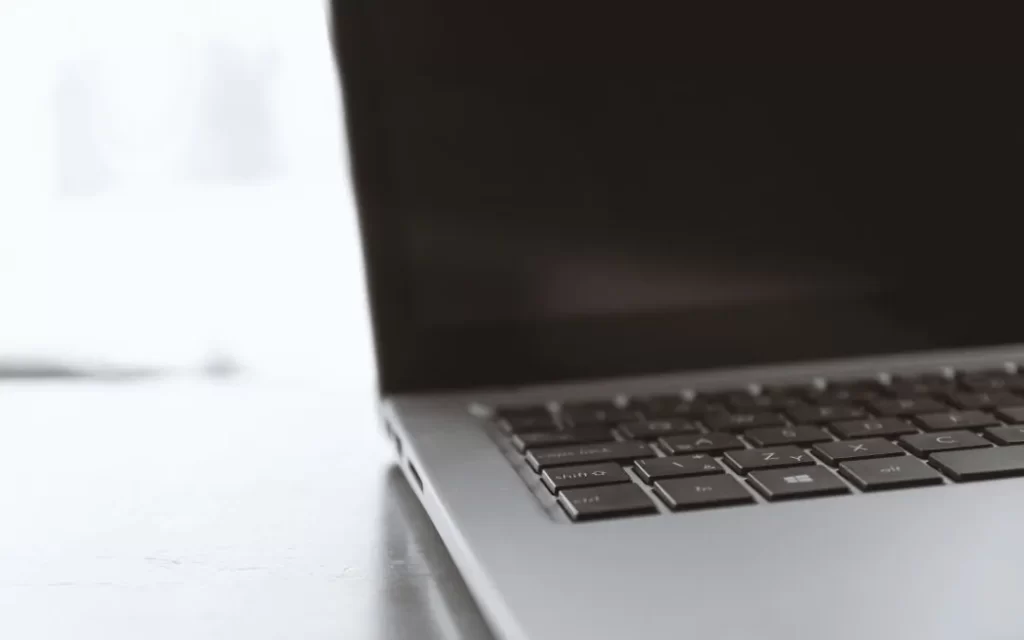
È possibile che il portatile sia acceso ma lo schermo sia spento, il che fa pensare che non funzioni.
Prova ad aumentare inizialmente il livello di luminosità come misura precauzionale. Se l'aumento della luminosità non funziona e i contenuti sullo schermo sono ancora appena visibili, è probabile che la retroilluminazione dello schermo sia difettosa.
In questo caso, potresti ancora vedere immagini sbiadite sullo schermo o addirittura uno schermo completamente nero. I problemi di retroilluminazione possono essere causati da un inverter difettoso o da una retroilluminazione danneggiata. A meno che il tuo laptop non abbia uno schermo OLED , ogni schermo ha una retroilluminazione che può deteriorarsi nel tempo, con conseguente perdita totale di luminosità.
Un altro problema legato al malfunzionamento dello schermo potrebbe essere il cavo del monitor stesso. Il cavo che collega il monitor alla scheda madre del laptop potrebbe essere allentato o danneggiato.
Se hai esperienza con i dispositivi, puoi provare ad aprire il portatile e verificare che il cavo del monitor sia collegato correttamente. In caso contrario, fallo controllare da un professionista.
4. Rimuovere le schede di memoria e i dispositivi esterni
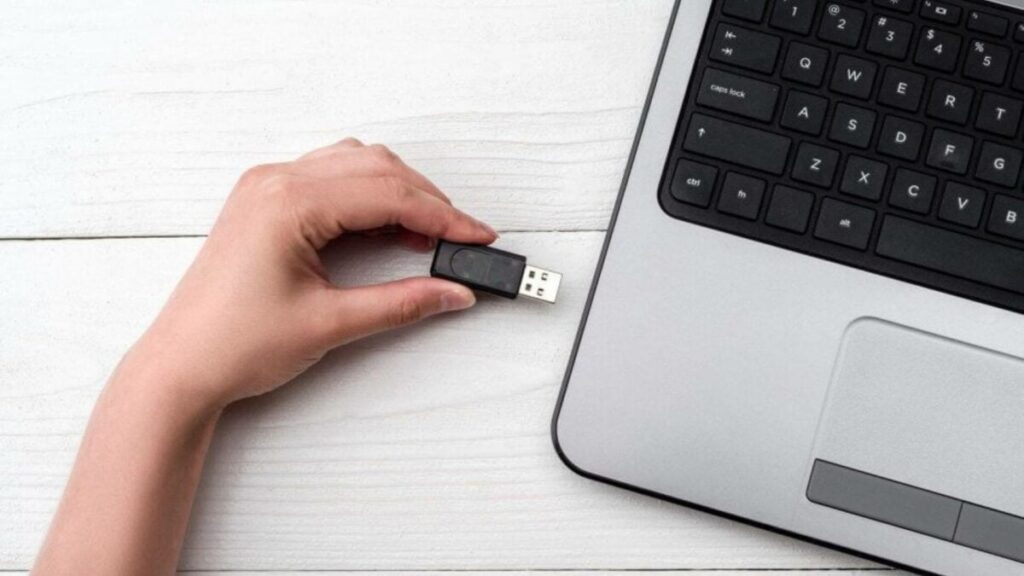
Se l'alimentazione e lo schermo sembrano funzionare correttamente, il dispositivo potrebbe bloccarsi prima dell'avvio di Windows. Un problema comune è la presenza di un'unità USB o di una scheda di memoria inserita in una porta o in un lettore. La visualizzazione di una notifica come " Sistema operativo non trovato " è un problema frequente e non dovrebbe destare eccessiva preoccupazione. In tal caso, il laptop potrebbe spegnersi improvvisamente.
Nella maggior parte dei casi, ciò significa che il BIOS (Basic Input/Output System) è configurato per tentare l'avvio prima da un supporto di memorizzazione esterno, come una scheda, anziché dal disco rigido principale.
Dopo aver scollegato tutti i dispositivi esterni, prova ad accendere il portatile utilizzando il pulsante laterale. Se si avvia correttamente, il problema non riguarda il portatile in sé, ma un disco rigido o un dispositivo esterno.
Per individuare la causa, riavvia il laptop con un solo dispositivo collegato alla volta. Puoi continuare a provare finché non individui il dispositivo difettoso.
5. Forzare il ripristino del laptop (vale anche per i MacBook)

Se la tastiera del tuo portatile si illumina ma non c'è schermo né alcun segno di attività della CPU, potrebbe essere necessario un riavvio. Se desideri che il tuo portatile si avvii correttamente e fornisca letture accurate, puoi eseguire un " hard reset " scollegando completamente l'alimentazione. Un hard reset ripristina solo l'hardware; non influisce sui programmi o sui dati dell'utente.
È possibile eseguire un hard reset seguendo questi passaggi:
- اضغط مع الاستمرار 中 Tenere premuto il pulsante di accensione per 10 secondi. (Oppure finché il disco rigido non emette un clic). Questa azione disattiva completamente l'alimentazione del portatile.
- Se il tuo laptop ha una batteria rimovibile, rimuovila con cautela dalla parte inferiore. Questo passaggio serve a garantire che non rimanga carica all'interno del laptop. Se non riesci ad accedere alla batteria, come nel caso di alcuni dispositivi... MacbookProva a tenere premuto il pulsante di accensione per un po'. 30 secondiCiò avrà lo stesso effetto.
- Dopo aver rimosso la batteria, premere e tenere premuto nuovamente il pulsante di accensione del laptop per un periodo compreso tra 10-30 secondiQuesto passaggio aiuta a scaricare l'energia o l'elettricità residua presente nei componenti del portatile.
- Ricollegare la batteria e riaccendere il portatile.
Se la batteria non è rimovibile, è sufficiente tenere premuto il pulsante di accensione per 30 secondi e lasciare il portatile in questo stato per 5 minuti . Dopodiché, riavviare il sistema.
Personalmente ho riscontrato questo problema. Il mio portatile funzionava perfettamente; tutto andava bene: schermo, batteria e alimentatore, ma non si avviava. Un hard reset ha risolto il problema. In seguito, ho scoperto che la causa può essere un problema tecnico che compromette l'hardware e il software del sistema, causando un avvio non riuscito.
6. Verificare la presenza di problemi di surriscaldamento
Conoscere la tolleranza al calore del proprio sistema può semplificare molte situazioni. È importante conoscere i limiti del dispositivo, poiché superarli può causare surriscaldamento e altri problemi. Il surriscaldamento può portare a gravi problemi all'interno del laptop e, se non affrontato tempestivamente, può persino causare danni permanenti. Fortunatamente, i dispositivi moderni sono dotati di sistemi di gestione termica integrati per prevenire il surriscaldamento.
Pertanto, in questo caso, la cosa migliore da fare è non fare nulla . Aspetta semplicemente che il portatile si raffreddi, soprattutto se si tratta di un modello più vecchio. Tuttavia, se continua a surriscaldarsi senza alcun intervento, potrebbe essere il momento di un intervento di assistenza interna.
Nei casi più gravi, potrebbe essere necessario riapplicare la pasta termica sulla CPU per mantenere un corretto contatto termico con il sistema di raffreddamento. Non tentare di aprire il portatile per effettuare tutti questi controlli da solo, a meno che tu non abbia le competenze tecniche necessarie; in caso contrario, rivolgiti a un professionista.
7. Pulizia delle prese d'aria di raffreddamento
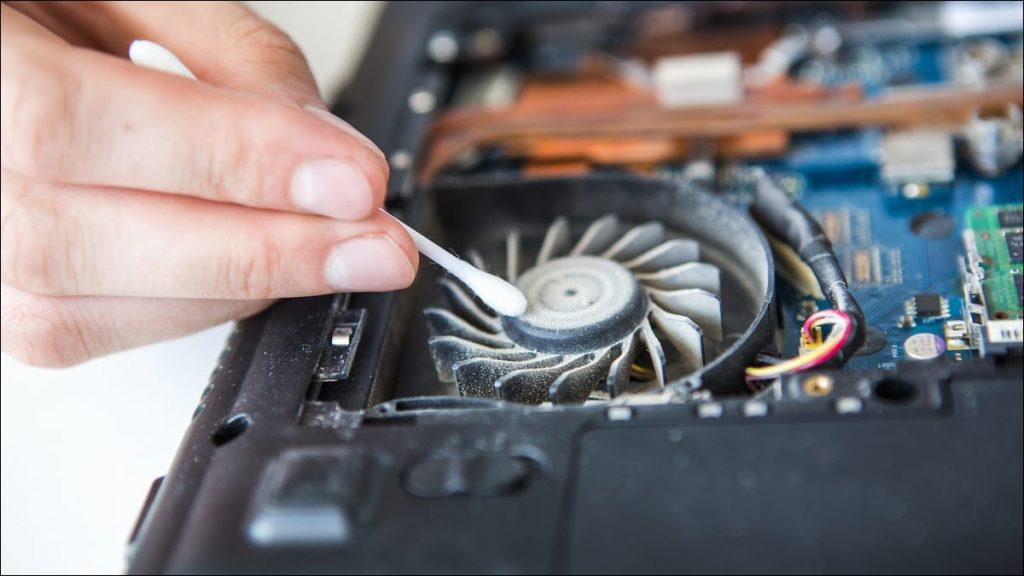
Le prese d'aria di raffreddamento bloccate sono la causa più probabile di questo problema nei laptop da gaming. Questo può accadere per diversi motivi, tra cui la polvere. L'impossibilità di accendere il laptop può essere risolta pulendo le prese d'aria di raffreddamento e controllandole regolarmente per assicurarsi che dissipino correttamente il calore.
Le prese d'aria aperte sono essenziali per un corretto flusso d'aria. Verificate l'efficienza di queste prese d'aria. Ispezionate le ventole e le prese d'aria del vostro laptop per verificare che non vi sia polvere che potrebbe ostruire il flusso d'aria. La soluzione migliore è richiedere un intervento di manutenzione completo del vostro laptop, ma potete farlo facilmente da soli con l'aiuto di un tutorial su YouTube, a patto di avere conoscenze tecniche di base.
8. Funzionamento in modalità provvisoria
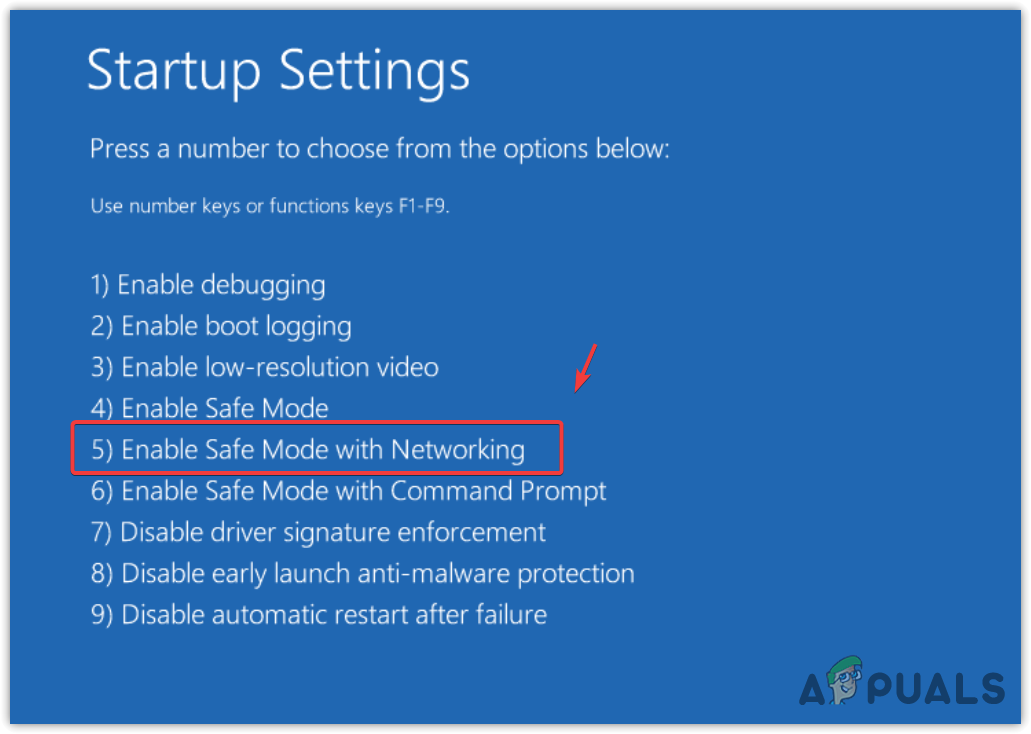
A volte, un programma specifico può interferire con Windows e interromperne l'avvio. Se il tuo laptop o computer non si avvia normalmente, avviandolo in modalità provvisoria puoi annullare le modifiche che hanno causato il problema.
Segui la nostra guida completa su come avviare la Modalità sicura . Se riesci ad accedervi, assicurati che tutti i driver siano aggiornati e di non aver installato di recente nulla di nuovo che potrebbe causare il problema. Nel frattempo, esegui una scansione antivirus , giusto per sicurezza (battuta a parte).
Tieni presente che a volte il problema non è dovuto al software installato sul tuo sistema. In tal caso, dovresti provare a installare una nuova copia di Windows sul tuo sistema.
9. Problemi di avvio
L'utilizzo di un disco di ripristino o di un'unità USB può essere utile quando altre soluzioni non riescono a risolvere i problemi di avvio del laptop. Se il laptop visualizza il logo ma non riesce ad avviarsi, prova questo passaggio.
Il disco di ripristino o la chiavetta USB contengono un sistema operativo separato che consente di avviare un ambiente indipendente dal sistema operativo installato sul laptop.
Questo può essere particolarmente utile quando si ha a che fare con infezioni da malware o errori di sistema critici che impediscono il corretto funzionamento del laptop. Ecco come utilizzare il disco di ripristino:
Passaggio 1: ottenere un'immagine del disco di ripristino
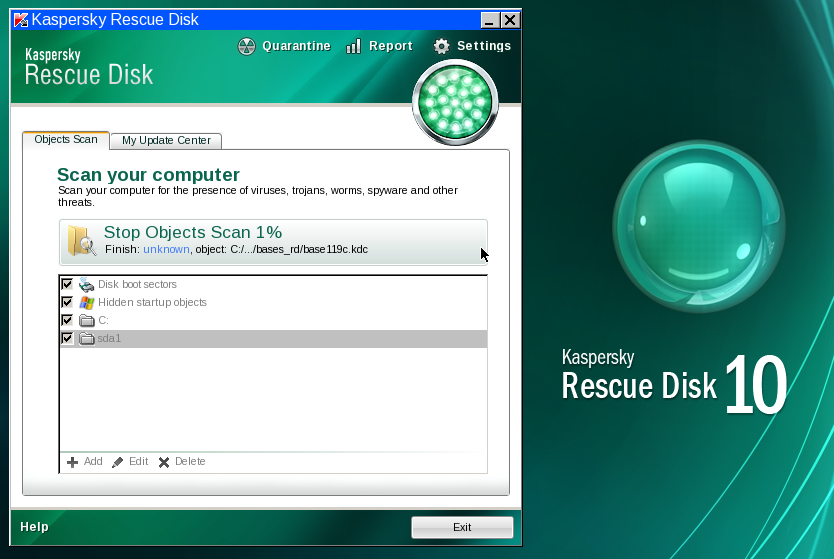
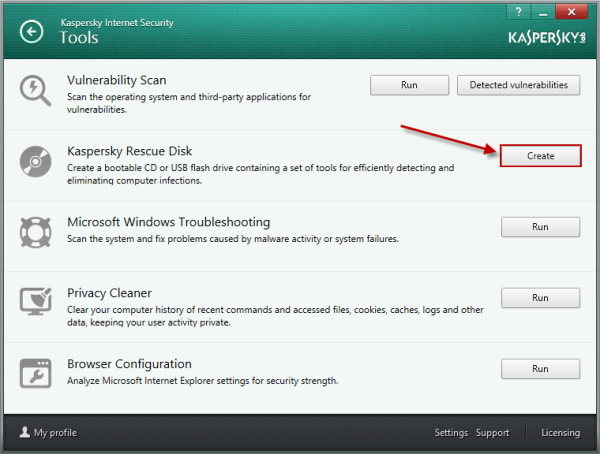
Scarica un'immagine disco di ripristino da una fonte attendibile, preferibilmente da un'azienda di software antivirus come Kaspersky o un altro fornitore di software affidabile.
Passaggio 2: creare un disco di ripristino o un'unità USB
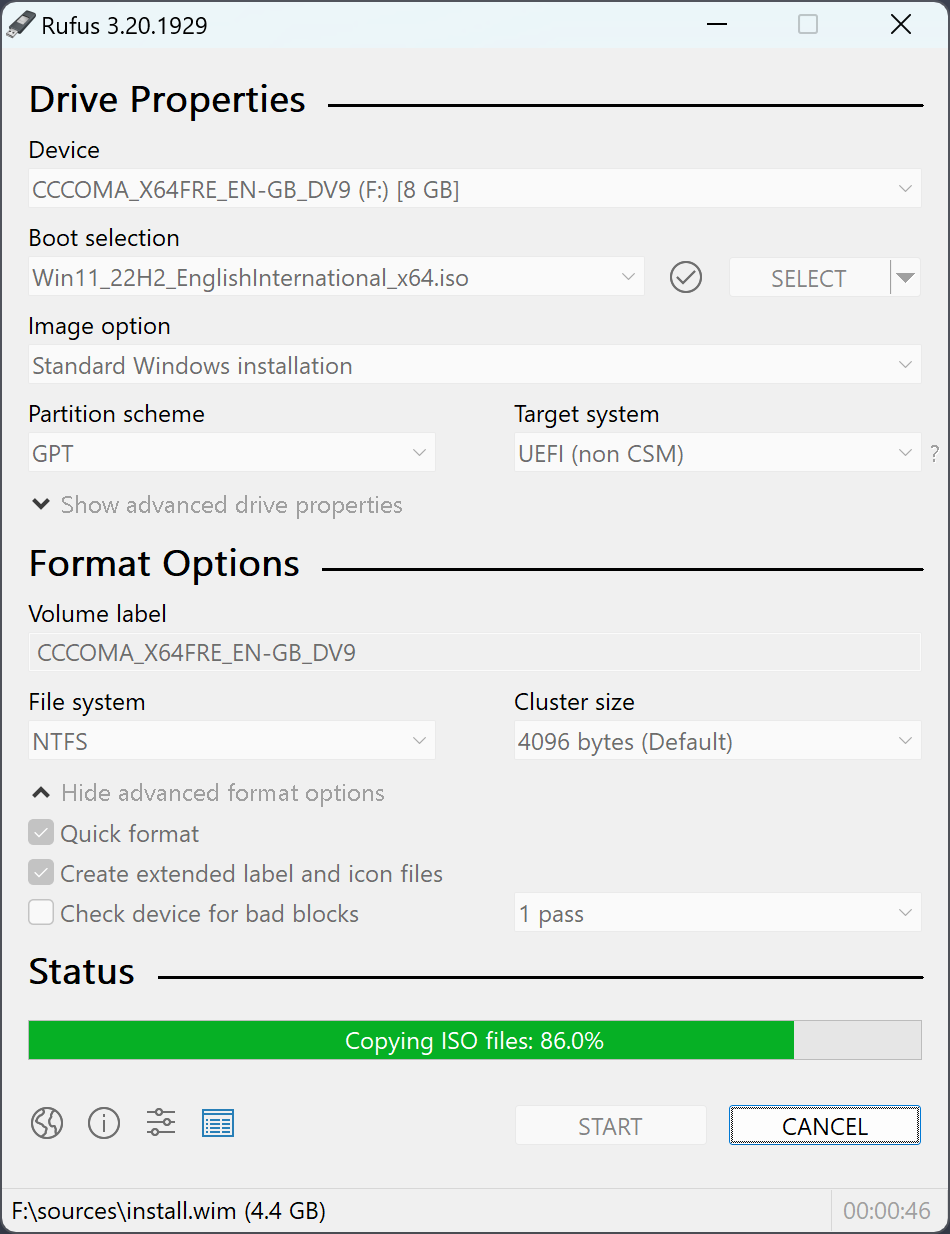
Utilizzando un altro computer funzionante, copia il file ISO su un CD o DVD vuoto per creare un disco di ripristino. In alternativa, puoi utilizzare un programma come Rufus per creare un'unità USB avviabile dall'immagine del disco di ripristino.
Passaggio 3: avvio dal disco di ripristino o USB
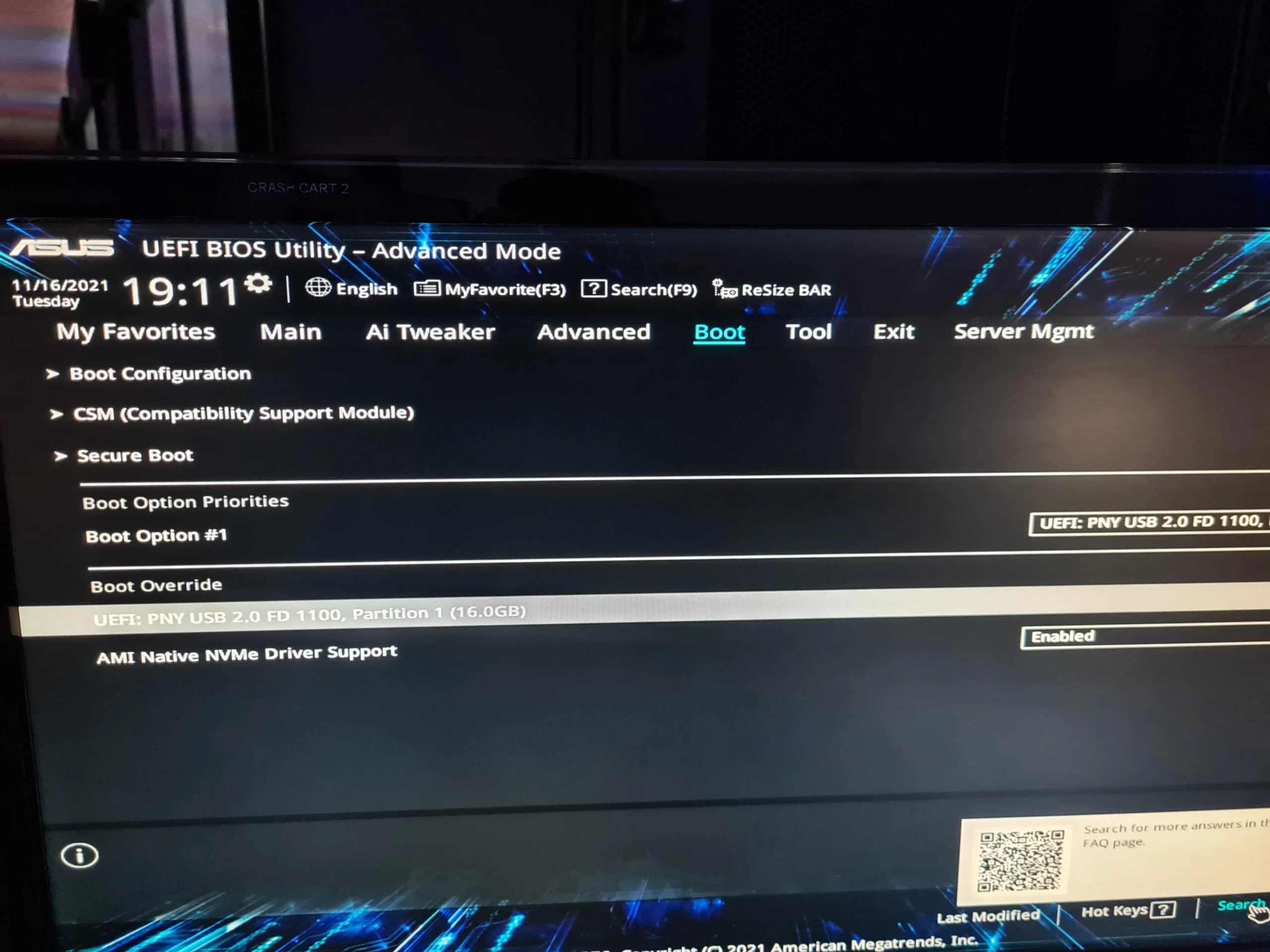
Dopo aver preparato il disco di ripristino o l'unità USB, inseriteli nell'unità CD/DVD o nella porta USB del laptop interessato. Quindi, accendete il laptop e accedete al menu di avvio o alle impostazioni del BIOS. Di solito, questa operazione si esegue premendo il tasto F12 durante l'avvio.
Nel menu di avvio o nelle impostazioni del BIOS, seleziona il disco di ripristino o l'unità USB come dispositivo di avvio primario. Questo consentirà al tuo laptop di avviarsi nell'ambiente di ripristino anziché nel sistema operativo installato.
Fase 4: Ispezione e riparazione
Una volta avviato l'ambiente di ripristino, utilizza il software antivirus disponibile per eseguire la scansione del disco rigido del tuo laptop alla ricerca di malware o virus. Se vengono rilevate infezioni, il software antivirus può tentare di rimuoverle o metterle in quarantena.
Oltre alla scansione anti-malware, i dischi di ripristino sono spesso dotati di vari strumenti di diagnostica e riparazione. Utilizzate questi strumenti per correggere errori di sistema, recuperare dati o eseguire altre operazioni di risoluzione dei problemi per risolvere i problemi di avvio.
Passaggio 5: rimuovere il disco di ripristino o l'USB e riavviare
Dopo aver completato i controlli e le riparazioni necessari, rimuovi il disco di ripristino o l'unità USB e riavvia il laptop. Il laptop dovrebbe ora avviarsi normalmente con il suo sistema operativo senza problemi.
10. Problemi con le impostazioni BIOS/UEFI
BIOS e UEFI sono interfacce firmware essenziali che gestiscono l'hardware del computer durante l'avvio. Impostazioni errate possono causare problemi di avvio, il che può essere incredibilmente frustrante. Ma non preoccuparti, hai un'ultima opzione da provare prima di ricorrere a soluzioni più complesse.
È possibile eseguire un ripristino del BIOS/UEFI per riportare tutte le impostazioni ai valori predefiniti. Cerca un'opzione come " Carica impostazioni predefinite ottimizzate " o " Ripristina impostazioni predefinite " nelle impostazioni del BIOS/UEFI e segui semplicemente le istruzioni visualizzate sullo schermo. Questa procedura spesso risolve la maggior parte dei problemi di avvio, quindi vale la pena provare.
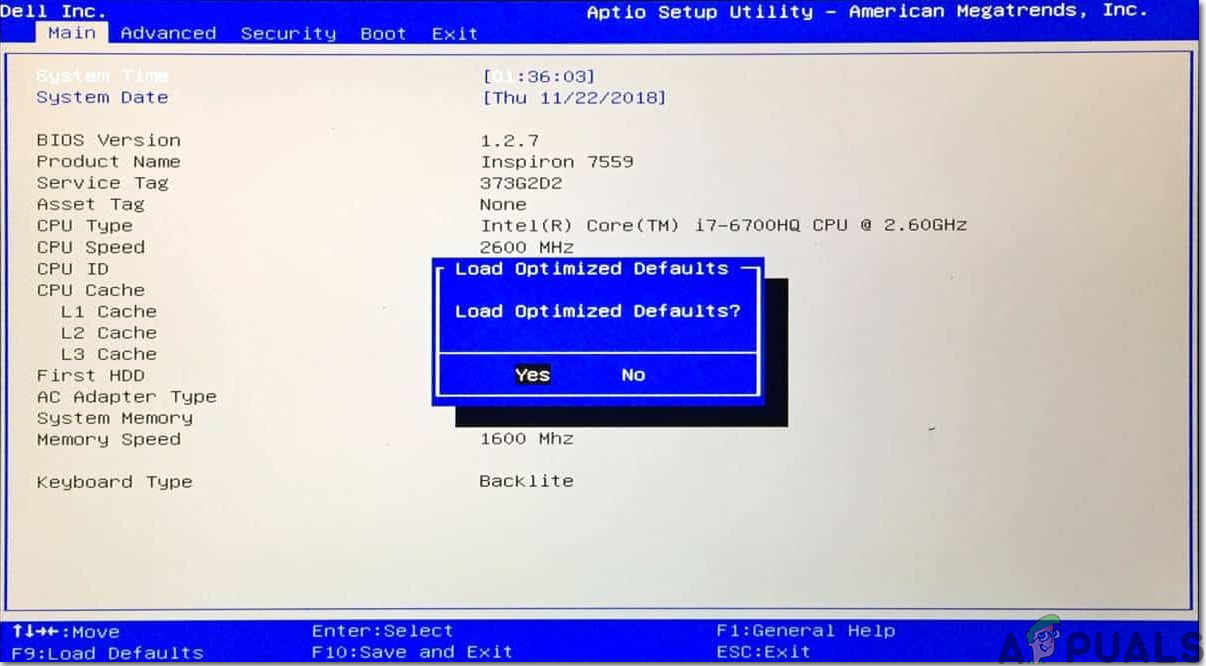
Tuttavia, tieni presente che manomettere le impostazioni del BIOS può essere estremamente difficile e non è consigliato a chi non ha familiarità con gli aspetti tecnici. Quindi, procedi con cautela. Se non sei sicuro di voler apportare modifiche al BIOS, è meglio chiedere assistenza a un professionista esperto.
Ricordatevi inoltre di controllare il sito web del produttore del vostro laptop per verificare la disponibilità di aggiornamenti del firmware BIOS/UEFI. Questi aggiornamenti possono risolvere problemi di compatibilità e migliorare la stabilità complessiva del sistema.
Conclusione
Se il tuo laptop continua a non funzionare dopo aver seguito la guida alla risoluzione dei problemi, potrebbe essere dovuto a un componente hardware difettoso o a un problema più complesso. Tentare di risolvere il problema da soli potrebbe non essere l'opzione migliore, poiché potrebbe causare ulteriori problemi o invalidare la garanzia.
Ti consigliamo di portare il tuo laptop da un tecnico professionista per una diagnosi e una riparazione adeguate. Questi tecnici hanno le competenze e gli strumenti necessari per identificare e risolvere il problema in modo efficiente, ripristinando rapidamente il funzionamento del tuo laptop.
Risoluzione dei problemi e riparazione dei laptop: domande frequenti
Perché il mio portatile non si accende proprio?
Le cause di questo problema potrebbero essere diverse, ad esempio una batteria scarica, un caricabatterie o un adattatore di alimentazione difettoso, un collegamento di alimentazione allentato, problemi hardware, surriscaldamento o un pulsante di accensione malfunzionante.
Il mio portatile funziona, ma lo schermo è nero. Cosa devo fare?
Se la spia di alimentazione e la ventola del portatile funzionano, ma lo schermo rimane nero, prova a regolare la luminosità dello schermo, a verificare la presenza di problemi di retroilluminazione, a testare con un monitor esterno e a eseguire un hard reset rimuovendo la batteria e scaricando la carica residua.
È sicuro utilizzare caricabatterie di terze parti per il mio laptop?
Sebbene alcuni caricabatterie di terze parti possano funzionare con il tuo laptop, si consiglia cautela. L'utilizzo di caricabatterie economici o non certificati può causare problemi di compatibilità, surriscaldamento e potenziali danni al laptop o alla batteria, motivo per cui questo approccio è sconsigliato.
I commenti sono chiusi.