

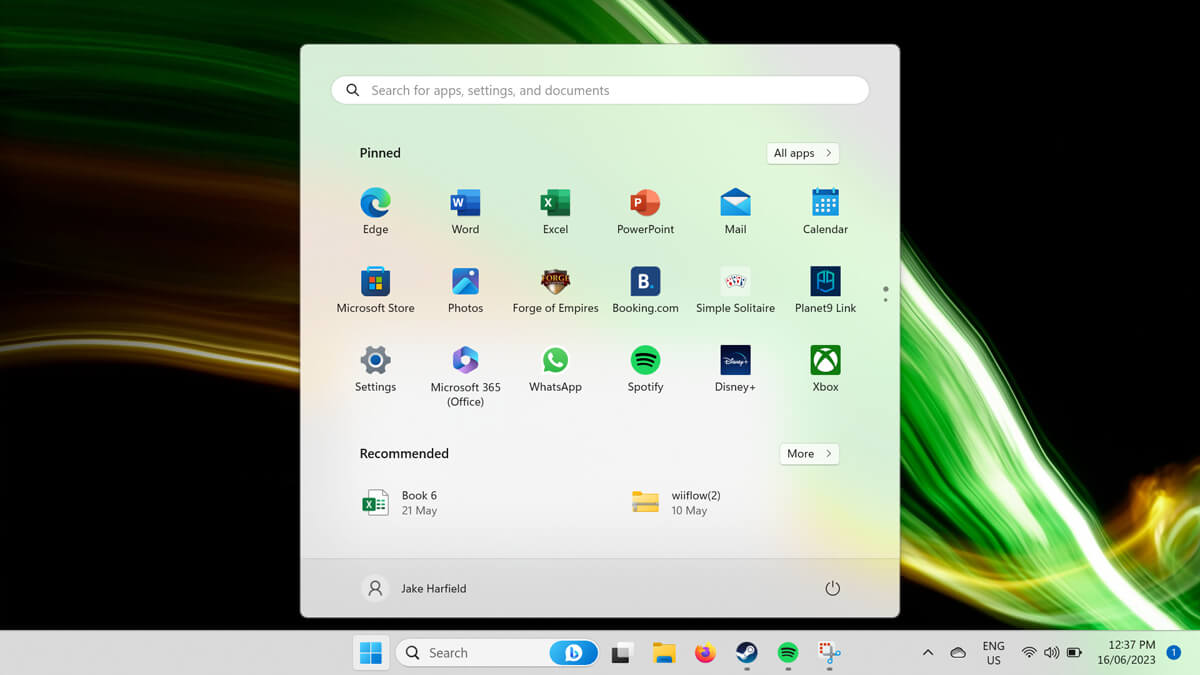
Il menu Start è una delle parti essenziali del sistema operativo Windows. Infatti, dal menu Start è possibile eseguire quasi tutto. Quando il pulsante Start di Windows smette di funzionare, utilizzare il computer diventa improvvisamente molto più difficile.
In questo articolo spiegheremo 11 modi per risolvere il problema del pulsante Start quando smette di funzionare nei sistemi operativi Windows 10 e Windows 11.
1. Riavvia il computer
Molti problemi apparentemente intrattabili possono essere risolti rapidamente riavviando il computer. Se il menu Start non funziona (non si apre quando si preme il tasto Start), è necessario utilizzare i pulsanti sul case del computer per riavviarlo.
Per farlo, premi il pulsante Riavvia. Se non hai un pulsante Riavvia, tieni premuto il pulsante di accensione per 5-10 secondi. Attendi 30 secondi, quindi premi nuovamente il pulsante di accensione per riavviare.
Se il pulsante Start di Windows continua a non funzionare dopo aver riavviato il computer, procedere al passaggio successivo.
2. Verificare se il menu Start è nascosto.
Se non riesci a vedere il menu Start o la barra delle applicazioni, potresti averli nascosti per errore. Per verificare se è questo il caso, puoi bloccare la barra delle applicazioni:
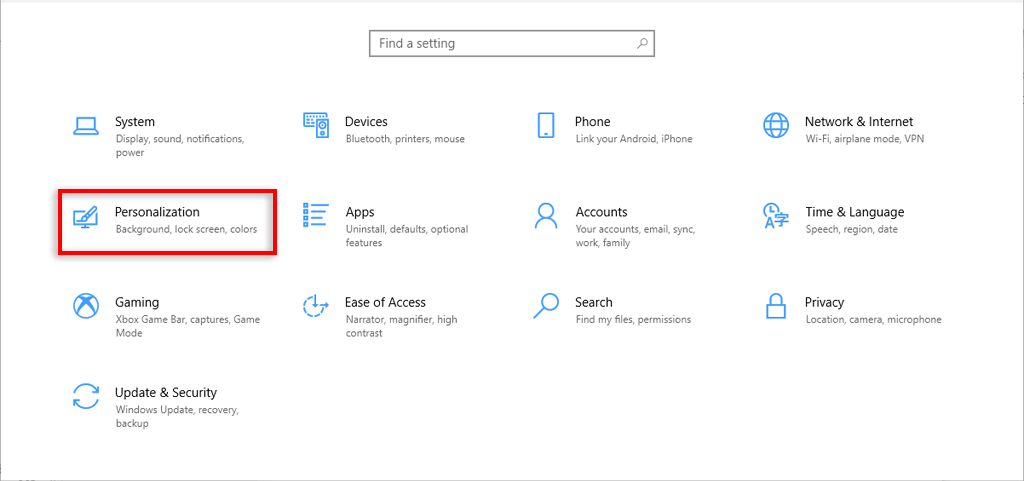
- Premere il tasto Windows + I per aprire Impostazioni.
- Specificare la personalizzazione.
- Selezionare Barra delle applicazioni.
- Attivare Blocca la barra delle applicazioni.
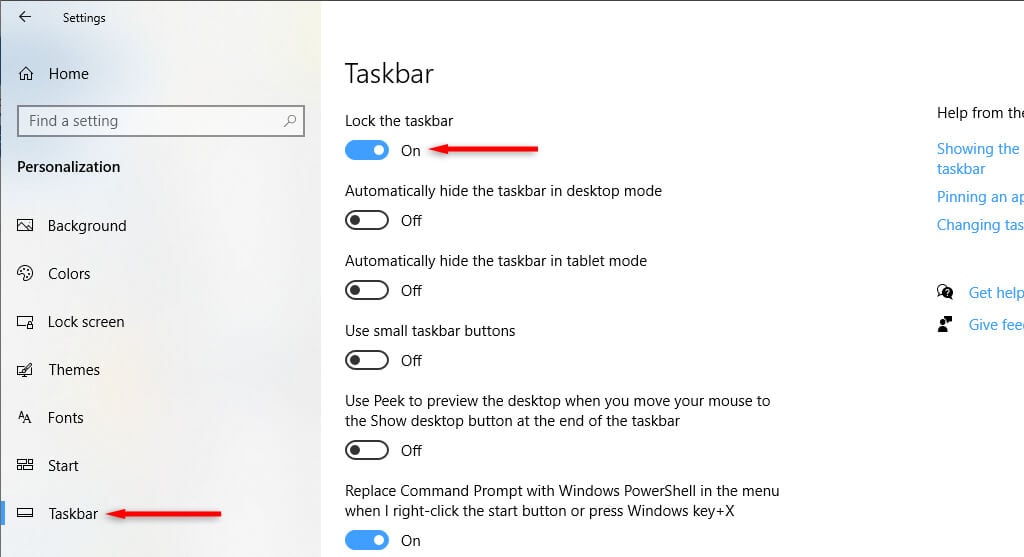
- Assicurati che l'opzione Nascondi automaticamente la barra delle applicazioni in modalità desktop sia disattivata.
3. Verificare la presenza di malware e virus
I malware spesso causano il crash del computer. Per verificare se il computer è infetto da malware, apri il tuo software antivirus e seleziona "Scansiona ora". Se non hai installato un software antivirus di terze parti, puoi utilizzare Windows Defender come segue:
- Premere il tasto Windows + I per aprire Impostazioni.
- Selezionare Aggiornamento e sicurezza.
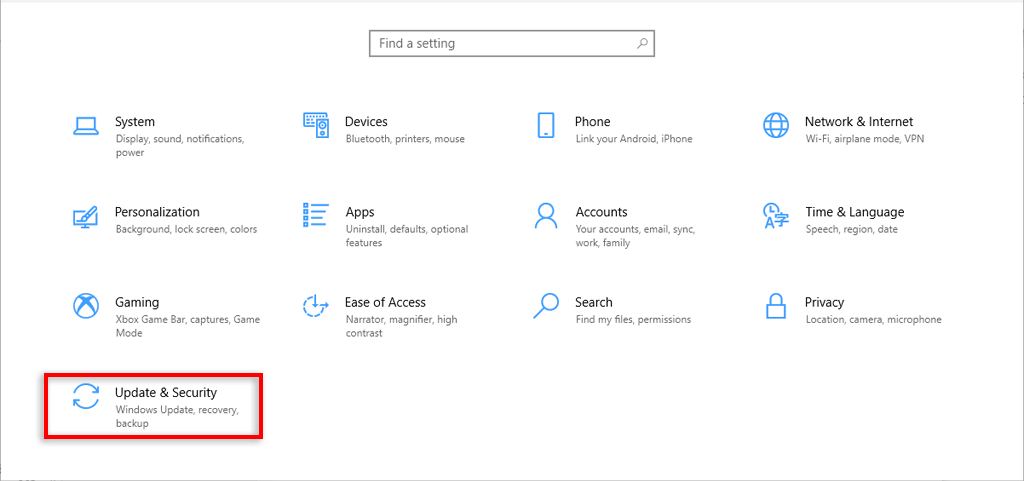
- Selezionare Sicurezza di Windows.
- Selezionare Apri Sicurezza di Windows.
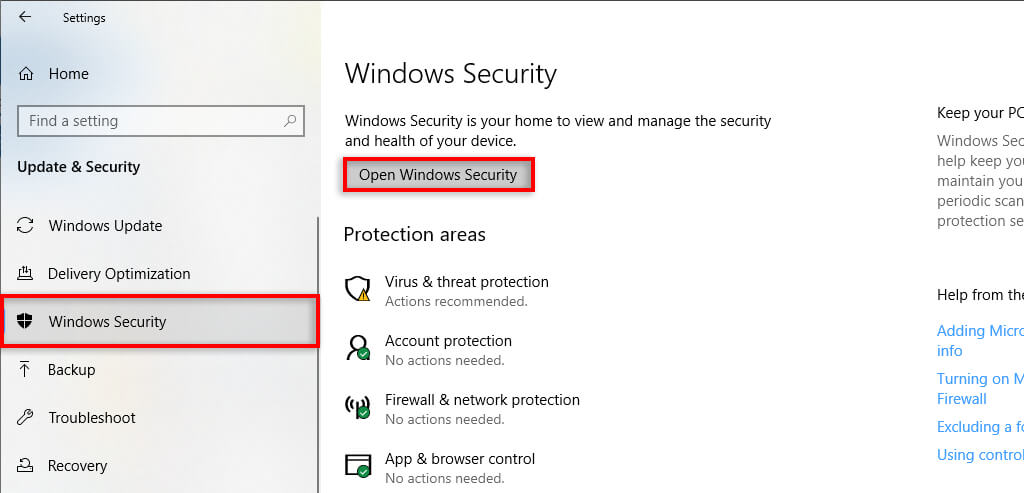
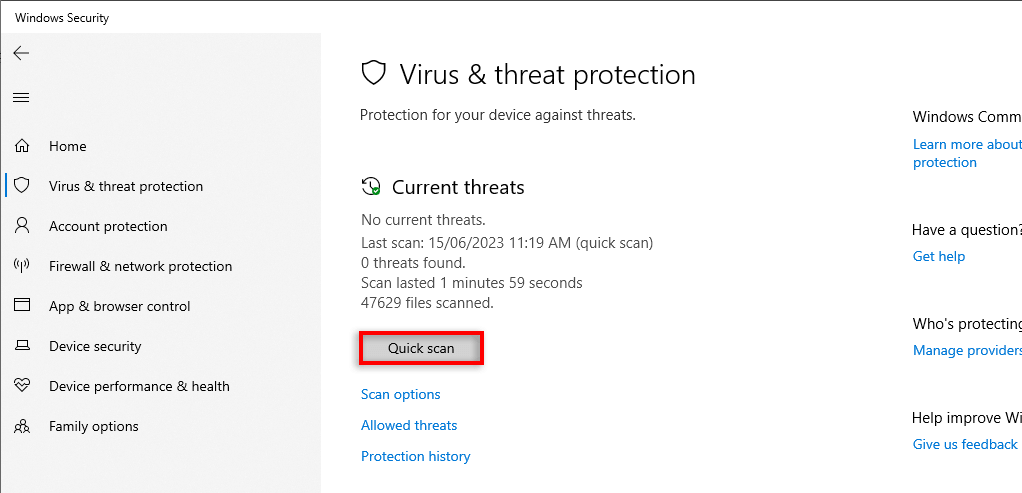
- Sul lato sinistro, seleziona Protezione da virus e minacce.
- Selezionare Scansione rapida.
4. Aggiorna Windows all'ultima versione
Gli aggiornamenti di Windows spesso aggiungono nuove funzionalità e risolvono i problemi tecnici rimanenti. A volte, un errore del menu Start potrebbe essere causato da un aggiornamento di Windows difettoso e l'aggiornamento alla versione più recente può aiutare a risolvere il problema.
Per aggiornare Windows:
- Premere il tasto Windows + I per aprire Impostazioni.
- Seleziona Aggiornamento e sicurezza.
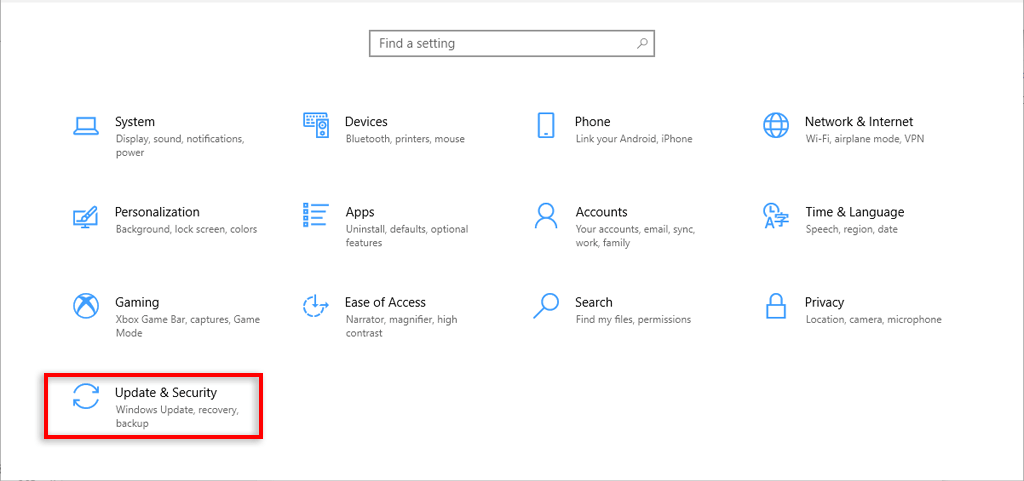
- Controlla gli aggiornamenti.
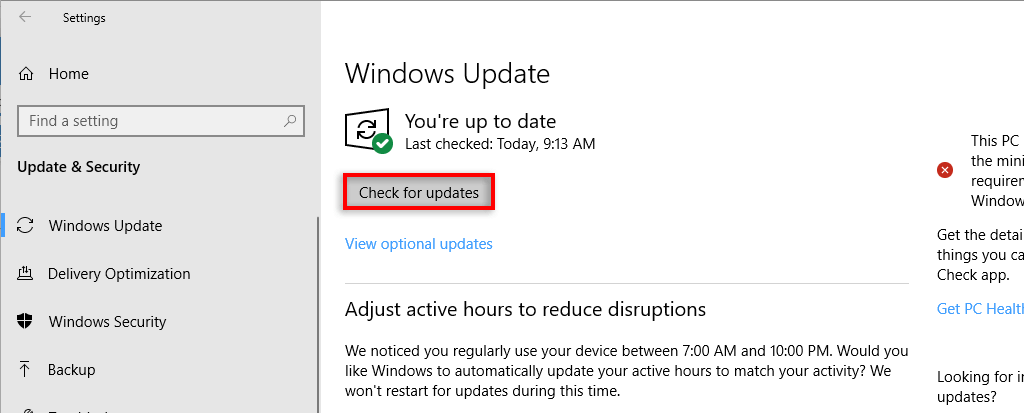
- Se il sistema trova un nuovo aggiornamento del sistema operativo Windows, scaricalo e riavvia il computer come descritto sopra.
5. Riavviare il processo di Esplora risorse di Windows
Spesso, si verificano arresti anomali temporanei quando i processi di sistema non funzionano correttamente. Per verificare se è questo il problema, riavvia il processo tramite Gestione Attività. Se il menu Start si blocca, la causa è solitamente l'attività di Esplora risorse di Windows.
- Premere Ctrl + Maiusc + Esc (o Ctrl + Alt + Canc) per aprire Task Manager.
- Selezionare la scheda Operazioni.
- Seleziona maggiori dettagli per visualizzare l'elenco completo delle operazioni.
- Scorri verso il basso e cerca Esplora risorse (potrebbe apparire come "Esplora file").
- Fare clic con il tasto destro del mouse sul processo e selezionare Riavvia.
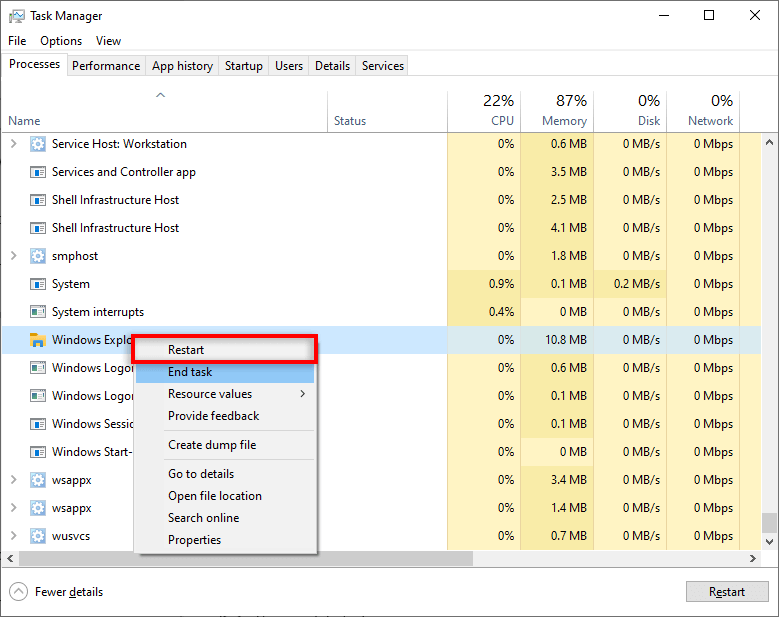
- Attendi che Explorer sia di nuovo in esecuzione, quindi prova ad accedere al menu Start come di consueto.
6. Cambia account utente
Per qualche motivo, un menu Start disabilitato è spesso associato a un account utente specifico. Per verificarlo, disconnettiti e accedi con un account diverso, anche un account ospite. Poiché non sarai in grado di accedere al menu Start, dovrai riavviare il computer per farlo funzionare di nuovo.
Se il menu Start funziona sull'altro account, si tratta di un problema dell'account utente. Purtroppo, a parte un aggiornamento di Windows, non sappiamo esattamente perché si verifichi questo errore né come risolverlo.
Una soluzione meno ideale è quella di creare un nuovo account utente e migrare i file. Anche se potrebbe essere un po' complicato, il nuovo account risolverà il problema del menu Start e ti permetterà di utilizzare Windows come al solito.
Fare quello:
- Premere il tasto Windows + I per aprire Impostazioni.
- Specificare gli account.
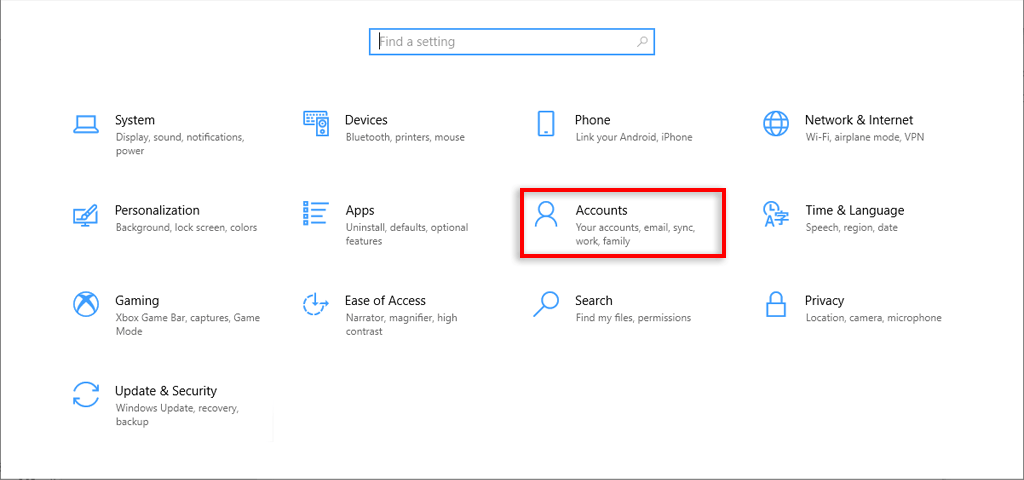
- Specificare la famiglia e gli altri utenti.
- Seleziona Aggiungi un'altra persona a questo computer.
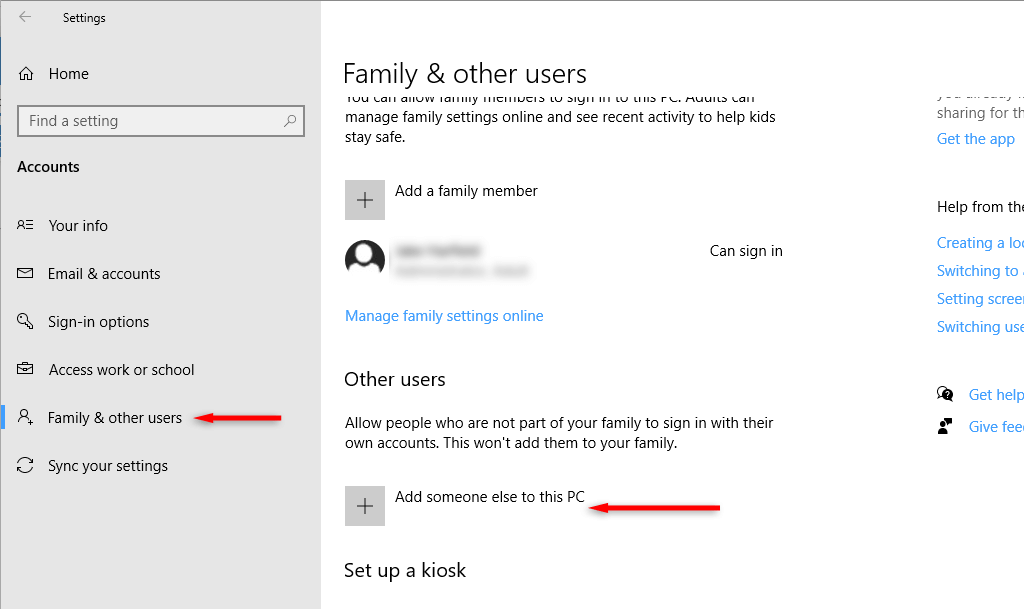
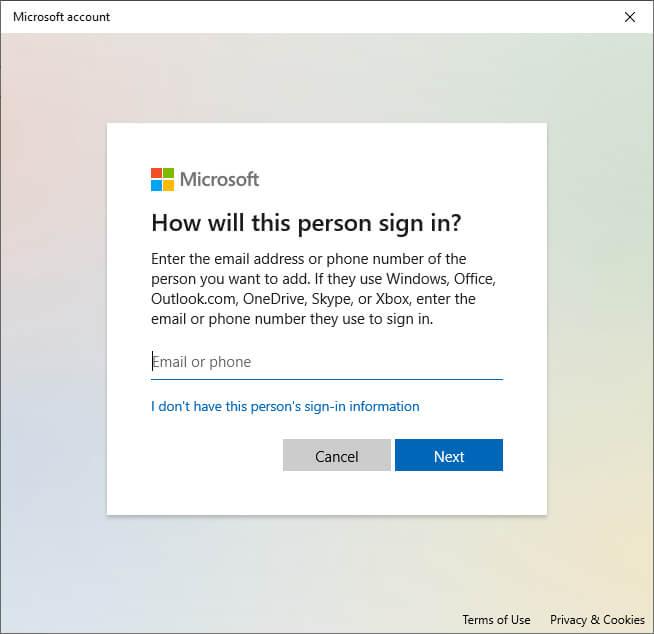
- Seleziona Non ho le informazioni di accesso di questa persona.
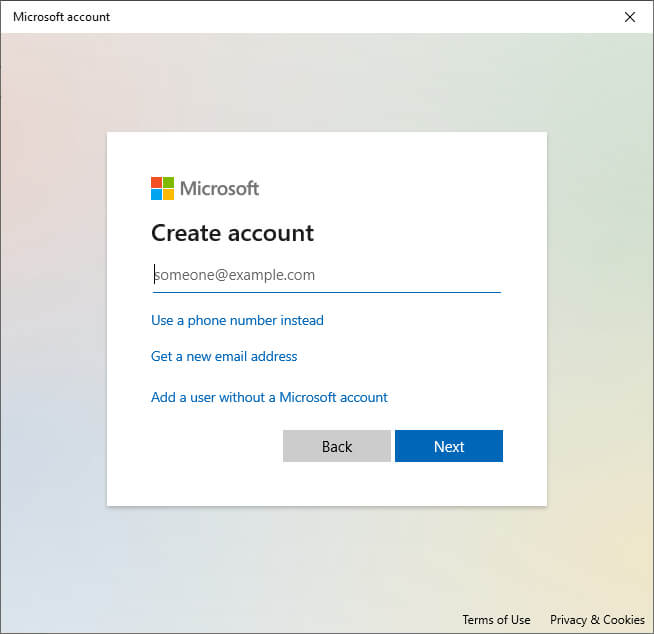
- Scegli di aggiungere un utente senza un account Microsoft.
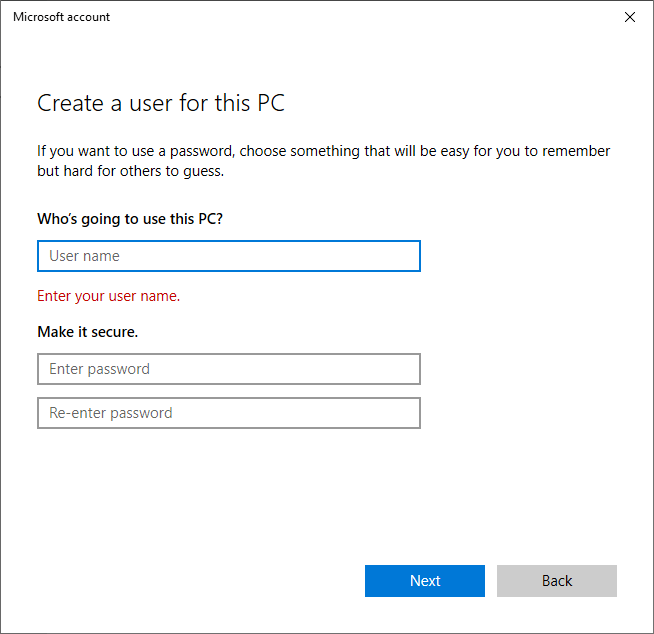
- Inserisci il tuo nuovo nome utente e la tua nuova password, quindi seleziona Avanti.
7. Utilizzare Windows PowerShell per registrare nuovamente le applicazioni integrate
La registrazione delle applicazioni tramite PowerShell è una soluzione temporanea per ripristinare il funzionamento del menu Start. Questa operazione ripristina le applicazioni (incluso il menu Start) alle impostazioni predefinite di fabbrica e può risolvere problemi comuni.
Per registrare nuovamente il menu Start:
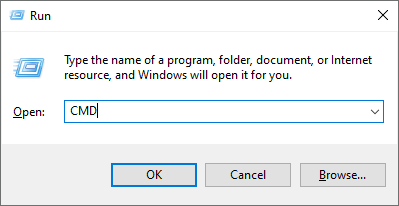
- Premere il tasto Windows + R per aprire la finestra di dialogo Esegui.
- Digitare "PowerShell" e premere Invio.
- Incolla il seguente comando e premi Invio:
Get-AppXPackage -AllUsers | Foreach {Add-AppxPackage -DisableDevelopmentMode -Register "$ ($ _. InstallLocation) AppXManifest.xml"}

- Attendi il completamento di PowerShell, quindi controlla se il menu Start funziona.
Nota: poiché si tratta solo di una soluzione temporanea, potrebbe essere necessario ripetere la procedura ogni volta che si riavvia il computer.
8. Disattivare i file temporanei di Cortana
Cortana può causare il blocco di Esplora risorse e di altri servizi essenziali di Windows, soprattutto su Windows 10. Per risolvere il problema del pulsante Start non funzionante, è possibile disabilitare i file temporanei di Cortana tramite il prompt dei comandi.
- Premere il tasto Windows + R per aprire Esegui.
- Digitare "CMD" e premere Ctrl + Maiusc + Invio per aprirlo come amministratore.
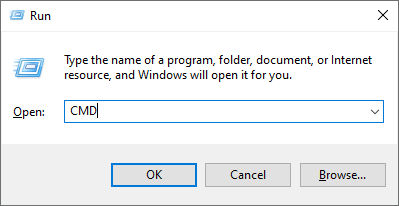
- Quando si apre la finestra del prompt dei comandi, digitare il seguente comando, sostituendo USER con il proprio nome utente e premere Invio:
CD/d “C:UsersUSERAppDataLocalPackagesMicrosoft.Windows.Cortana_cw5n1h2txyewy”
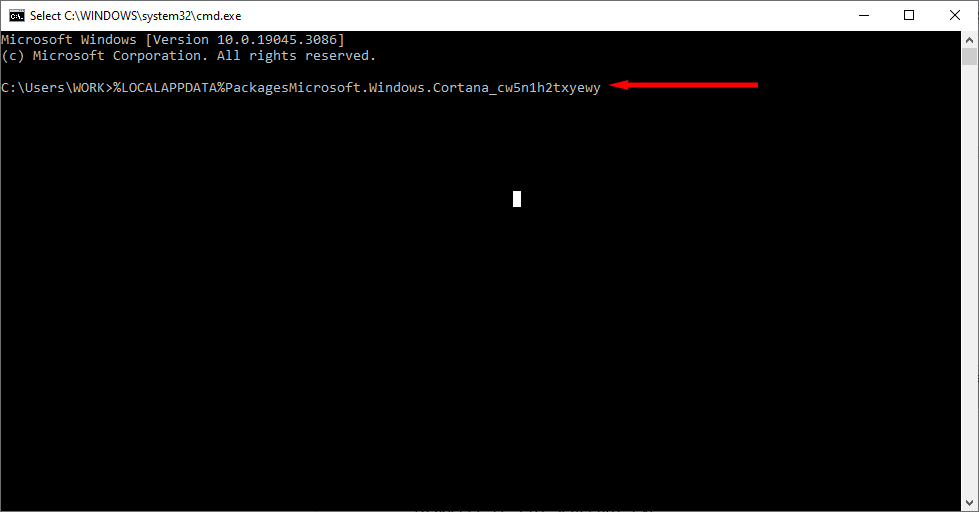
Se non è possibile trovare questo percorso del file, provare:
CD/d “C:UsersUSERAppDataLocalPackagesMicrosoft.Windows.Search_cw5n1h2txyewy”
- Quindi, digita quanto segue e premi Invio:
Taskkill /F /IM SearchUI.exe
- Infine, digita quanto segue e premi Invio:
Impostazioni RD /S /Q
- Ora prova a premere il pulsante del menu Start.
Nota: se i percorsi dei file sopra indicati non vengono trovati o i comandi non funzionano, puoi provare a rinominare manualmente le cartelle accedendo al percorso del file in Esplora file di Windows. Questo potrebbe reimpostare Cortana, risolvendo così il problema.
9. Utilizzo del Controllo file di sistema
Windows fornisce uno strumento Controllo file di sistema (SFC) per la risoluzione dei problemi e la riparazione dei file di sistema danneggiati. Se nessuno dei metodi sopra descritti funziona, è possibile utilizzare questo strumento per scoprire il motivo del malfunzionamento del menu Start.
- Premere il tasto Windows + R per aprire Esegui.
- Digitare "CMD" e premere Invio.
- Quando si apre la finestra del prompt dei comandi, digitare il seguente comando e premere Ctrl + Maiusc + Invio per aprirla come amministratore:
SFC / scannow
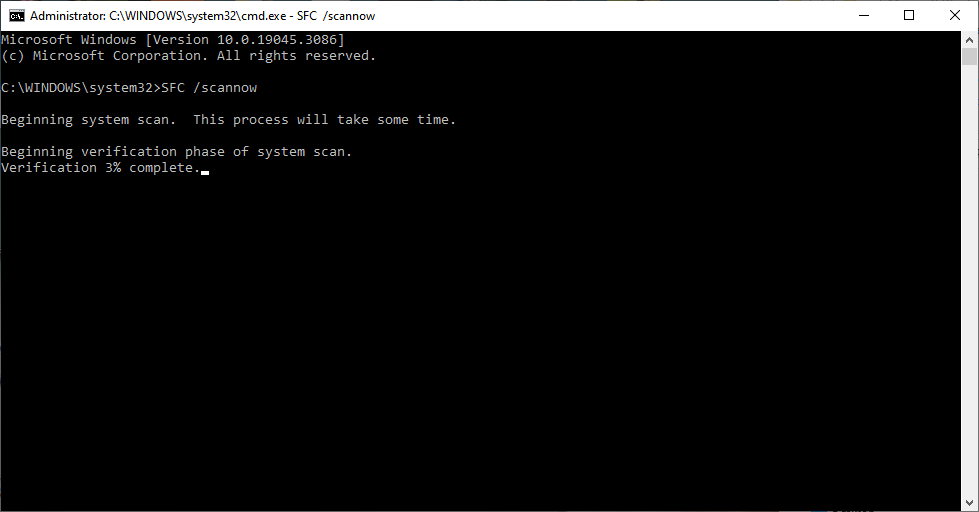
- Attendi il completamento della scansione. Se la procedura guidata non segnala alcuna violazione della sicurezza, significa che non è stato possibile determinare la causa del problema. Se i problemi sono stati risolti, dovresti ricevere il seguente messaggio: "Protezione risorse di Windows ha rilevato e riparato correttamente i file danneggiati". In caso contrario, sarà necessario sostituire manualmente i file danneggiati.
10. Crea una nuova voce nel menu Start
Se il tasto Windows continua a non funzionare, puoi provare a creare una nuova voce di registro per il menu Start:
- Premere il tasto Windows + R per aprire Esegui.
- Digitare "Regedit" e premere Invio.
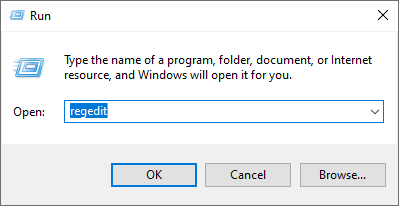
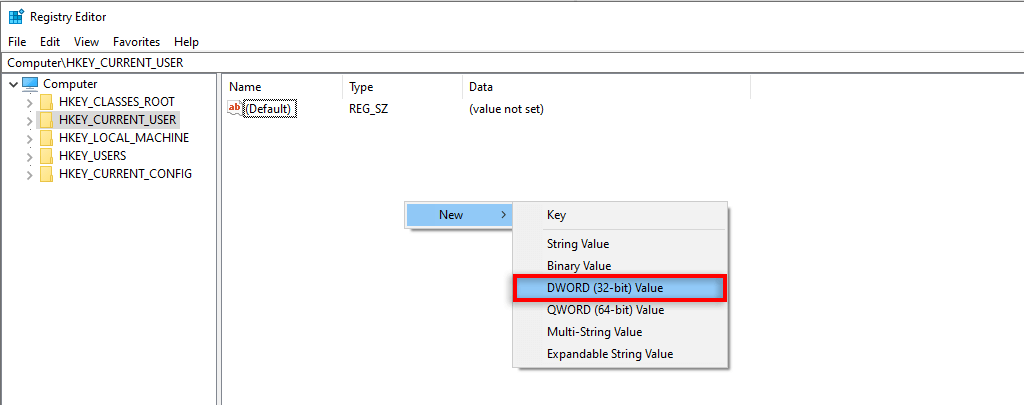
- Individuare HKEY_CURRENT_USER, quindi fare clic con il pulsante destro del mouse sullo schermo e selezionare Nuovo > Valore DWORD (32 bit).
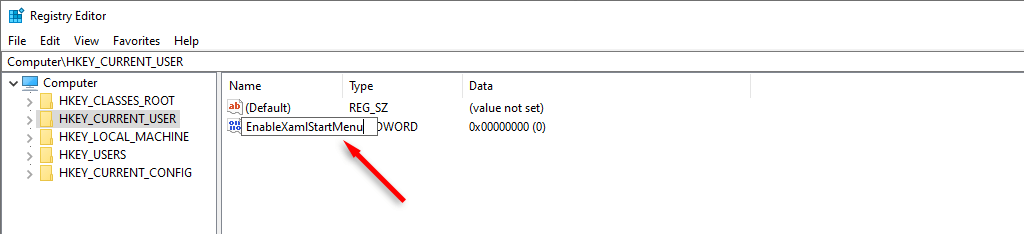
- Il file è stato denominato "EnableXamlStartMenu".
- Riavvia il tuo computer.
11. Eseguire un ripristino del sistema
Se tutte le altre soluzioni falliscono, l'ultima risorsa è ripristinare Windows. Per eseguire un ripristino del sistema:
- Premere il tasto Windows + I per aprire Impostazioni.
- Seleziona Aggiornamento e sicurezza.
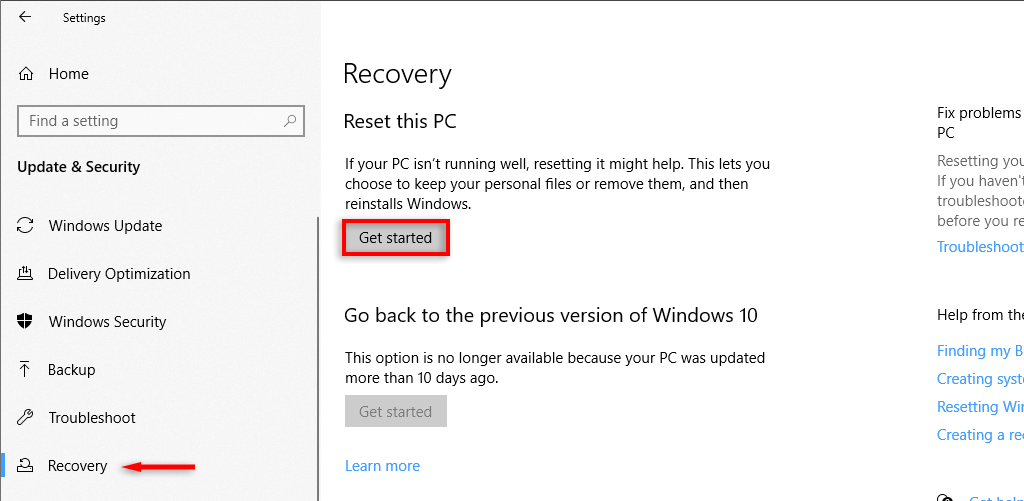
- Selezionare Ripristino dal menu sul lato sinistro.
- In "Reimposta questo PC", seleziona Avvia. Potrai scegliere di conservare i tuoi file.
Nota: se anche questo passaggio non dovesse funzionare, l'unica opzione è disinstallare e reinstallare completamente Windows . Con una nuova installazione, il problema del pulsante del menu Start dovrebbe essere risolto.
Rendi nuovamente funzionante il menu Start
Può essere frustrante quando qualcosa di essenziale come il menu Start smette di funzionare. Questo accade principalmente perché, senza di esso, persino accedere agli strumenti necessari per risolvere il problema diventa molto più difficile.
Ci auguriamo che queste soluzioni ti abbiano aiutato a far funzionare di nuovo il pulsante del menu Start in Windows 11 o Windows 10.
Correzioni essenziali per il pulsante Start di Windows
Prima di addentrarci in soluzioni più complesse, iniziamo con alcune soluzioni rapide e semplici che possono risolvere immediatamente il problema:
- Riavvia il tuo computer: Potrebbe sembrare ovvio, ma spesso è la soluzione più semplice. Un riavvio può risolvere eventuali problemi temporanei che potrebbero causare il malfunzionamento del pulsante Start.
- Controlla gli aggiornamenti di Windows: A volte, errori nel sistema operativo possono causare problemi con il pulsante Start. Installare gli ultimi aggiornamenti può aiutare a risolvere questi problemi.
- Controlla la tastiera e il mouse: Assicurati che la tastiera e il mouse funzionino correttamente. Potrebbe esserci un problema hardware che ti impedisce di accedere al pulsante Start.
Riavvia Esplora risorse
Esplora risorse è il processo che gestisce l'interfaccia utente grafica, inclusi la barra delle applicazioni e il pulsante Start. Riavviare Esplora risorse può risolvere i problemi relativi al pulsante Start. Ecco come:
- Clicca su Ctrl + Shift + Esc Per aprire Gestione attività.
- Cercare “Esplora risorse” nell’elenco dei processi.
- Fare clic con il tasto destro del mouse su "Esplora risorse" e selezionare "Riavvia".
Questa operazione riavvierà Windows Explorer e potrebbe ripristinare il pulsante Start al suo stato normale.
Eseguire il Controllo file di sistema (SFC)
Il Controllo file di sistema (SFC) è un'utilità integrata di Windows che analizza i file di sistema protetti alla ricerca di file danneggiati. Se rileva un danneggiamento, SFC tenterà di sostituire i file danneggiati con copie cache note e sicure.
- Aprire il "Prompt dei comandi" come amministratore.
- Digita il seguente comando e premi Invio:
sfc /scannow
SFC inizierà la scansione del sistema. Questo processo potrebbe richiedere del tempo, quindi sii paziente. Se SFC rileva errori, tenterà di correggerli. Al termine del processo, riavvia il computer.
Utilizzo di DISM per ripristinare un'immagine di Windows
Se SFC non riesce a risolvere il problema, puoi provare a utilizzare lo strumento Dispatch Image Management (DISM) per ripristinare un'immagine Windows. DISM è uno strumento più potente in grado di risolvere problemi che SFC non riesce a risolvere.
- Aprire il "Prompt dei comandi" come amministratore.
- Digita il seguente comando e premi Invio:
DISM /Online /Cleanup-Image /RestoreHealth
DISM inizierà a ripristinare l'immagine di Windows. Questo processo potrebbe richiedere del tempo, quindi sii paziente. Una volta completato, riavvia il computer.
Nuova registrazione del pulsante "Start" tramite PowerShell
A volte, il pulsante Start potrebbe non essere registrato correttamente. Registrarlo nuovamente tramite PowerShell può risolvere il problema. Ecco come:
- Apri PowerShell come amministratore.
- Digita il seguente comando e premi Invio:
Get-AppXPackage -AllUsers | Foreach {Add-AppxPackage -DisableDevelopmentMode -Register "$($_.InstallLocation)AppXManifest.xml"}
Questa operazione registrerà nuovamente tutte le applicazioni Windows, incluso il pulsante Start. Al termine del processo, riavvia il computer.
Crea un nuovo account utente
In alcuni casi, il problema potrebbe essere specifico del tuo profilo utente. Creare un nuovo account utente può aiutarti a capire se è questo il caso. Ecco come fare:
- Vai su “Impostazioni” > “Account” > “Famiglia e altri utenti”.
- Fare clic su "Aggiungi un'altra persona a questo computer".
- Segui le istruzioni per creare un nuovo account utente.
Dopo aver creato il tuo nuovo account utente, accedi e verifica che il pulsante "Start" funzioni. In caso contrario, il problema potrebbe essere dovuto al tuo vecchio profilo utente.
Disinstallare gli aggiornamenti recenti di Windows
Se il problema si è verificato dopo l'installazione di un aggiornamento di Windows, la causa potrebbe essere l'aggiornamento stesso. Puoi provare a disinstallare l'aggiornamento per risolvere il problema. Ecco come:
- Vai su “Impostazioni” > “Aggiornamento e sicurezza” > “Windows Update” > “Visualizza cronologia aggiornamenti”.
- Fare clic su "Disinstalla aggiornamenti".
- Seleziona l'aggiornamento che desideri disinstallare e clicca su "Disinstalla".
Dopo aver disinstallato l'aggiornamento, riavvia il computer.
Eseguire un Ripristino configurazione di sistema
Ripristino configurazione di sistema consente di ripristinare il computer a uno stato precedente. Se il problema si è verificato di recente, potresti riuscire a risolverlo eseguendo un Ripristino configurazione di sistema. Ecco come:
- Cerca Crea un punto di ripristino nel menu Start e aprilo.
- Fare clic sul pulsante Ripristino configurazione di sistema.
- Seguire le istruzioni per individuare un punto di ripristino e ripristinare il computer a quel punto.
Nota importante: il Ripristino configurazione di sistema rimuoverà tutti i programmi o i driver installati dopo il punto di ripristino selezionato. Assicurati di eseguire il backup di tutti i dati importanti prima di procedere con il Ripristino configurazione di sistema.
Ripristina il tuo PC
Se nessuna delle altre soluzioni funziona, puoi provare a reimpostare il computer. Questo reinstallerà Windows e rimuoverà tutti i file e i programmi. Ecco come fare:
- Vai su “Impostazioni” > “Aggiornamento e sicurezza” > “Ripristino”.
- Fare clic sul pulsante "Start" sotto "Reimposta questo PC".
- Segui le istruzioni per reimpostare il computer.
Attenzione: il ripristino del computer cancellerà tutti i dati. Assicurati di eseguire un backup di tutti i dati importanti prima di ripristinare il computer.
Riparare l'installazione di Windows
Se tutte le altre soluzioni falliscono, potrebbe esserci un problema di fondo con l'installazione di Windows. Puoi provare a riparare l'installazione di Windows utilizzando il supporto di installazione di Windows. Ecco come fare:
- Scarica Media Creation Tool dal sito Web di Microsoft.
- Eseguire lo strumento per creare il supporto di installazione di Windows.
- Avviare il computer dal supporto di installazione.
- Segui le istruzioni per riparare l'installazione di Windows.
Nota: questa procedura potrebbe richiedere competenze tecniche specifiche. Se non ti senti a tuo agio nell'eseguirla autonomamente, è consigliabile rivolgersi a un tecnico qualificato.
I commenti sono chiusi.