

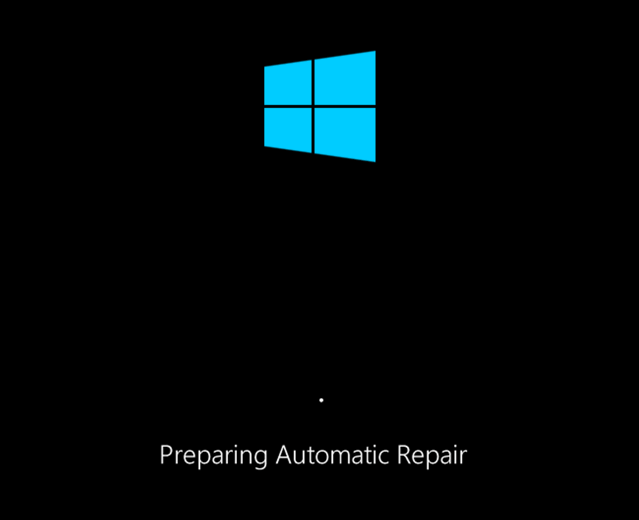
Un aggiornamento di sistema difettoso, una nuova scheda grafica, file di sistema danneggiati o persino un nuovo mouse USB possono causare un fastidioso ciclo di riparazione automatica in Windows 10 quando si tenta di avviare un PC Windows.
 In genere, questo errore si verifica quando Windows 10 tenta di avviarsi e non riesce, costringendosi a un ciclo infinito di tentativi di riparazione automatica. Se Windows non riesce a ripararsi, si riavvia e ripete il ciclo. Per risolvere il ciclo di riparazione automatica in Windows 10, ecco cosa devi fare.
Cosa causa il ciclo di riparazione automatica in Windows 10?
Non esiste una causa univoca per il ciclo di riparazione automatica in Windows 10, ma è probabile che diverse situazioni possano causarlo. Una delle cause più comuni è la mancanza o il danneggiamento di file di sistema, poiché Windows non può avviarsi (o ripararsi) perché questi file essenziali sono mancanti.
Ciò impedisce il caricamento completo del kernel di Windows (ntoskrnl.exe) e di altri servizi essenziali di Windows, impedendoti di utilizzare il computer. Un altro problema che può causare un loop di riparazione è un componente appena installato o una periferica collegata a cui manca (o non funziona correttamente) il driver.
Se di recente hai aggiornato il tuo computer , i nuovi componenti necessitano di driver di dispositivo per consentire a Windows di utilizzarli. Se i driver sono mancanti, obsoleti o non supportati, si può verificare un ciclo di ripristino, soprattutto per componenti critici come una nuova scheda grafica.
In caso contrario, altri problemi, come componenti difettosi, infezioni da malware , un registro di sistema danneggiato o persino file di installazione corrotti, possono essere la causa. Fortunatamente, molte delle soluzioni che puoi provare di seguito funzioneranno per la maggior parte dei motivi per cui il processo di ripristino automatico continua a ripetersi in Windows 10.
1. Scollegare o rimuovere tutti i dispositivi installati o collegati di recente.
Se hai installato di recente un nuovo dispositivo prima che il ciclo di riparazione automatica iniziasse a comparire in Windows 10, è probabile che il dispositivo installato sia la causa del problema.
Ciò è solitamente dovuto a un driver mancante o a un conflitto di driver. I driver di dispositivo consentono a Windows di interagire con l'hardware (come la scheda grafica) e il software (servizi Windows e programmi di terze parti). Se i driver sono mancanti o danneggiati, possono impedire il corretto avvio di Windows.
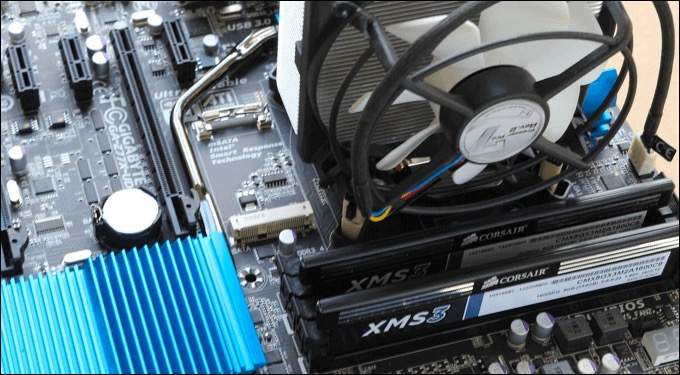
Nella maggior parte dei casi, la rimozione del dispositivo problematico consentirà a Windows di aggirare il problema. Se Windows si avvia correttamente con il dispositivo rimosso, è possibile valutare l'installazione di nuovi driver o la sostituzione del componente. Ad esempio, l'installazione di una nuova scheda grafica potrebbe richiedere il download e l'installazione dei driver dal sito Web del produttore.
2. Eseguire gli strumenti di riparazione del sistema (Chkdsk, SFC)
Se non riesci a individuare immediatamente la causa del ciclo di riparazione automatica in Windows 10, la soluzione migliore è iniziare con alcuni comuni strumenti di riparazione del sistema. Anche se Windows non si avvia, di solito puoi forzarne l'avvio in una finestra del prompt dei comandi utilizzando la schermata del menu Avanzate.
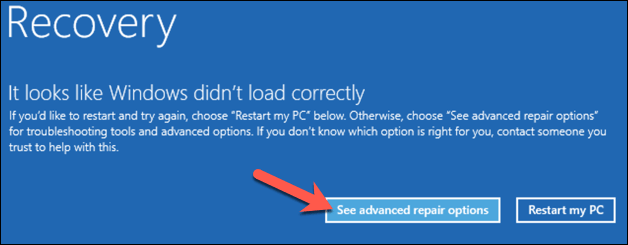
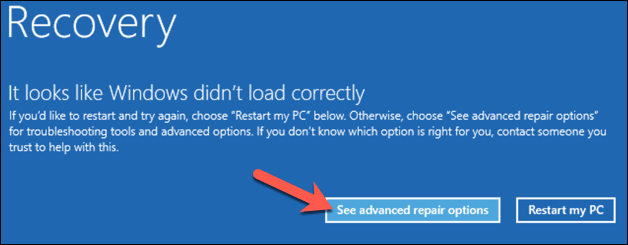
- Per fare ciò, riavvia il computer e premi il tasto F8 Premi il tasto con il logo Windows sulla tastiera prima che appaiano il logo Windows e l'icona rotante (potrebbe essere necessario ripetere questo passaggio più volte). Questo dovrebbe visualizzare il menu di risoluzione dei problemi di avvio di Windows. Seleziona Visualizza le opzioni di riparazione avanzate Per iniziare.
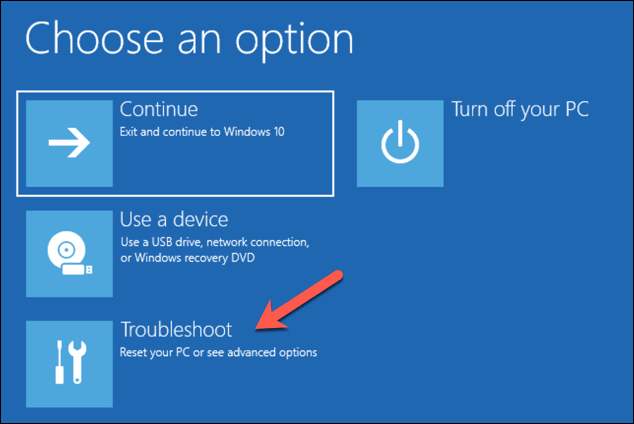
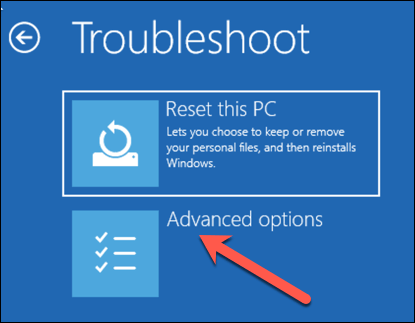
- in lista Scegliere un'opzione, seleziona un'opzione Risoluzione dei problemi.
- in lista trova gli errori e risolvili, seleziona un'opzione Opzioni avanzate.
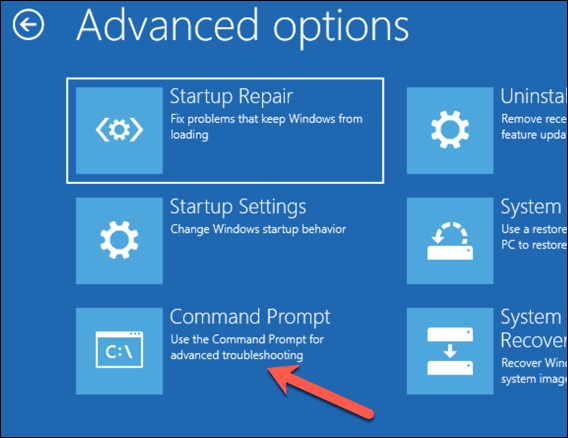
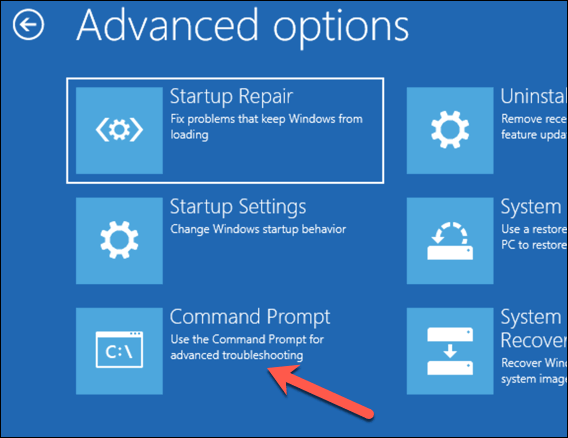
- Individuare Prompt dei comandi in lista Opzioni avanzate Per avviare una versione mini del sistema operativo Windows, viene visualizzata solo la finestra del prompt dei comandi.
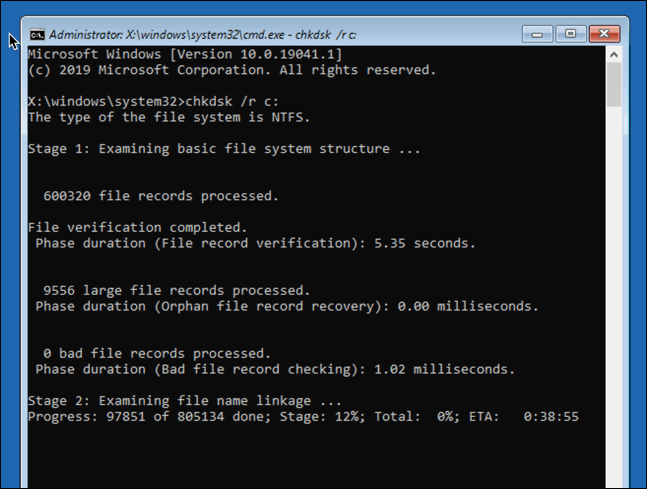
- Nella finestra del prompt dei comandi, digitare chkdsk / rc: Per avviare una scansione di basso livello dell'unità di sistema per errori utilizzando Strumento di controllo del discoSe vengono rilevati degli errori, il comando... chkdsk Risolvendolo automaticamente (se possibile).
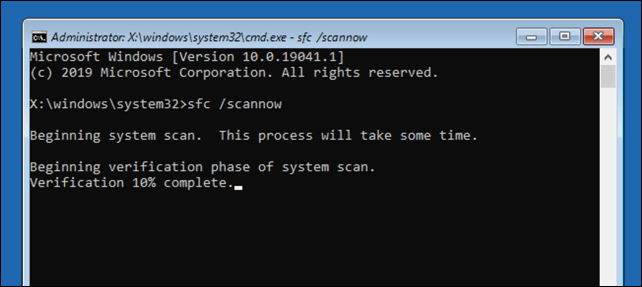
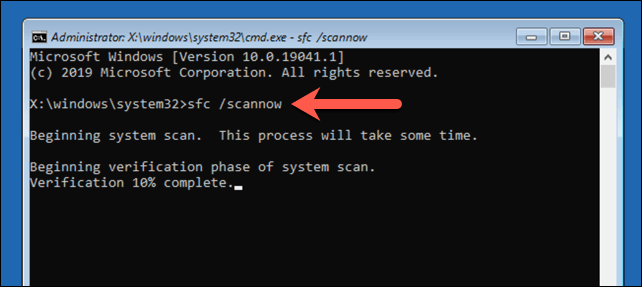
- Dopodiché, puoi controllare l'integrità dei file di sistema di Windows utilizzando lo strumento Controllo file di sistema. Digita sfc / scannow Per iniziare. Potrebbe volerci un po' di tempo per completarlo.
- Una volta fatto, premi Chiudi icona (X) Nell'angolo in alto a destra, chiudi la finestra del prompt dei comandi e riavvia il computer.
3. Eseguire lo strumento DISM di Windows 10
Lo strumento Controllo file di sistema menzionato sopra riparerà i file di sistema utilizzando un'immagine locale di Windows. Se alcuni file sono danneggiati, Windows li sostituirà con l'immagine locale, ma se l'immagine stessa è danneggiata, Windows non sarà in grado di ripararla.
Per ovviare a questo problema, è possibile utilizzare lo strumento DISM (Deployment Image Servicing and Management) per riparare prima i file di sistema.
- Per fare ciò, premere il tasto F8 Durante l'avvio, quindi selezionare Visualizza le opzioni di riparazione avanzate (Visualizza opzioni di riparazione avanzate).
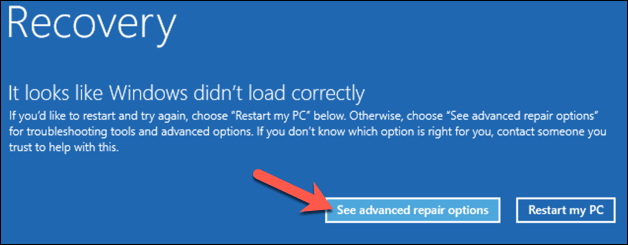
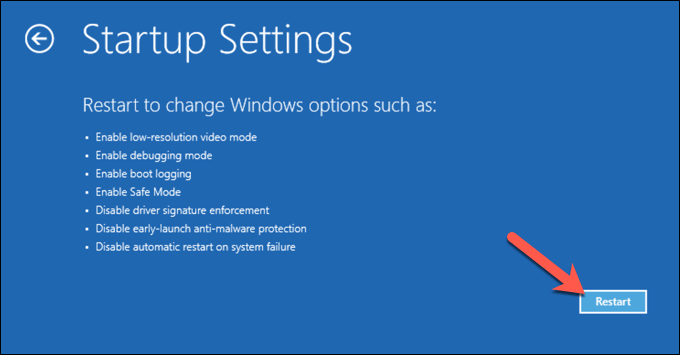
- Nel menu di risoluzione dei problemi di avvio, selezionare Risoluzione dei problemi (Risoluzione dei problemi) > Opzioni avanzate (Opzioni avanzate) > Impostazioni di avvio (Impostazioni di avvio) > Restart (Ricomincia).
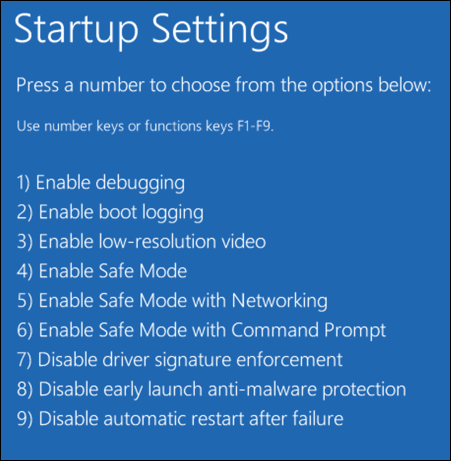
- Nella fase successiva, determinare Abilita la modalità provvisoria con rete (Abilita la modalità provvisoria con rete) specificando il tasto numerico 5 (o F5Premendo la tastiera, Windows verrà avviato in modalità provvisoria, con solo i servizi minimi abilitati.
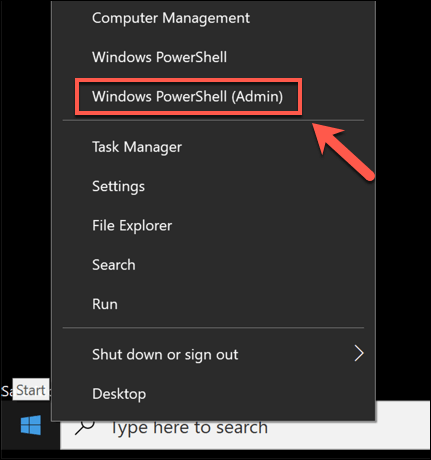
- Una volta che Windows si è avviato in modalità provvisoria, fare clic con il pulsante destro del mouse sul menu Start e selezionare Windows PowerShell (amministratore).
- Nella finestra di PowerShell, digitare DISM / Online / Cleanup-Image / RestoreHealth Attendere il completamento del processo, che potrebbe richiedere del tempo.
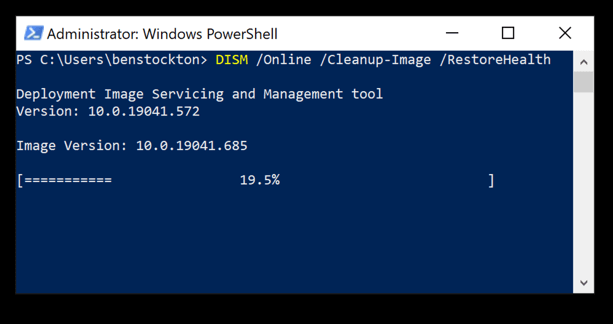
- Al termine dell'esecuzione dello strumento DISM, riavviare il computer e utilizzare i passaggi sopra indicati per avviare la finestra della riga di comando, ripetendo il comando SFC (sfc / scannow) Per garantire che Windows sia completamente riparato.
4. Disattivare la riparazione automatica all'avvio per ridurre i cicli di avvio.
Se sei sicuro che l'installazione di Windows 10 funzioni ancora, puoi disattivare il sistema di riparazione automatica all'avvio. Questo dovrebbe consentirti di avviare Windows senza che si verifichi il ciclo di riparazione.
Tuttavia, questa soluzione funzionerà solo se Windows funziona correttamente. In caso contrario (e non riesci ancora ad avviare il sistema), potresti dover prendere in considerazione soluzioni più drastiche (come il ripristino di Windows).
- Per iniziare, tocca F8 Attendi che venga caricato l'elenco di risoluzione dei problemi di avvio e seleziona Vedi riparazione avanzata da seguire.
- Nel menu di risoluzione dei problemi di avvio, selezionare Risoluzione dei problemi > Opzioni avanzate > Prompt dei comandiAttendi quindi che si apra la finestra del prompt dei comandi. Potrebbe essere necessario autenticarsi prima utilizzando la password dell'account locale o la password dell'account Microsoft.
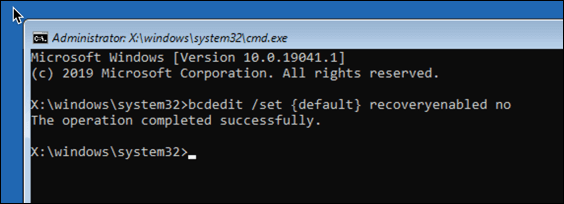
- Nella finestra della riga di comando, digitare bcdedit E controlla attentamente i valori identificatore e ripristino abilitatoIl valore di solito appare identificatore Il tuo {predefinito}Con inserimento ripristino abilitato Il tuo sìPer cambiare questa impostazione, digita bcdedit /set {default} recoveryenabled no Per disattivare la riparazione automatica all'avvio.
Se si esegue questo comando dalla riga di comando o da una finestra di PowerShell in modalità sicura, potrebbe essere necessario sostituire il valore dell'identificatore con {current} (ad esempio, bcdedit /set {current} recoveryenabled no ).
- Clicca su Simbolo di chiusura (X) Nell'angolo in alto a destra, seleziona "Riavvia il computer". Se Windows riesce ad avviarsi, dovresti riuscire ad accedere normalmente nel passaggio successivo.
Mantenere un'installazione di Windows 10 sana
Se Windows 10 è ancora bloccato in un ciclo di ripristino automatico (o se presenta altri problemi che ne impediscono il corretto avvio), potrebbe essere necessario prendere in considerazione metodi di ripristino più drastici, come la formattazione e la reinstallazione di Windows . Questa operazione potrebbe comportare la perdita dei file salvati localmente, quindi assicurati di eseguire un backup del disco rigido prima di procedere.
Una volta risolto con successo il problema di riparazione seguendo i passaggi descritti sopra, sarà necessario garantire un'installazione corretta tramite una regolare manutenzione del sistema. Mantenere Windows aggiornato con gli ultimi aggiornamenti dei driver dei dispositivi e gli aggiornamenti critici del sistema è essenziale.
Se gli aggiornamenti smettono di funzionare o non si installano correttamente , non dimenticare di provare alcune semplici soluzioni, da un riavvio rapido all'esecuzione dello strumento di risoluzione dei problemi di Windows Update. Aggiornare non è l'unica cosa che puoi fare per migliorare le prestazioni del tuo computer : anche una semplice pulizia del sistema avrà un effetto positivo.
I commenti sono chiusi.