
7 modi per preparare il tuo computer all'intelligenza artificiale senza sacrificare la privacy o la velocità

L'intelligenza artificiale (IA) non è più solo un concetto futuristico: è diventata parte della nostra vita quotidiana. Utilizzando strumenti come ChatGPT e Google Gemini, è possibile cercare qualsiasi cosa.
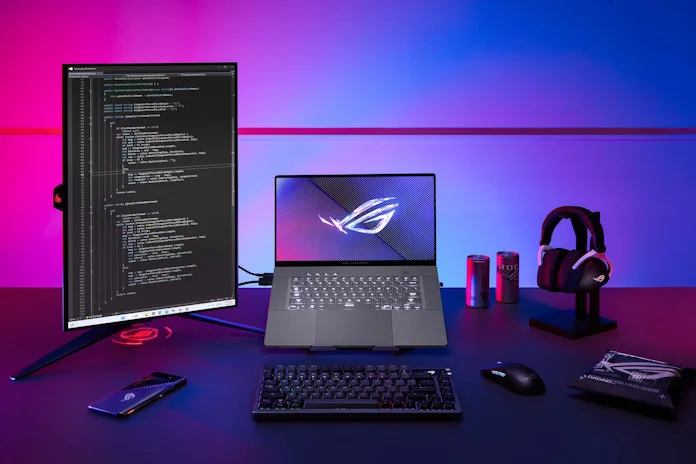
Tuttavia, gli strumenti e le piattaforme di intelligenza artificiale occupano una quantità significativa di spazio, il che può rallentare il computer e sovraccaricare lo spazio di archiviazione. Se sei un esperto di tecnologia, capirai che preparare il tuo computer per gli strumenti di intelligenza artificiale è essenziale al giorno d'oggi. Non si tratta solo di aggiornare l'hardware; si tratta di ottimizzare le prestazioni e garantire che la tecnologia funzioni per te.
Ecco sette modi efficaci per preparare il tuo computer all'intelligenza artificiale, senza sacrificare la privacy o la velocità.
1. Passa a una CPU o GPU che supporti l'intelligenza artificiale integrata.
Esistono due modi in cui funzionano i moderni strumenti di intelligenza artificiale:
- L'intelligenza artificiale (IA) basata sul cloud ha bisogno di Internet.
- L'intelligenza artificiale sul dispositivo, che può funzionare senza problemi sul tuo processore
Tuttavia, l'intelligenza artificiale sui dispositivi rappresenta il futuro, grazie alla sua velocità e alla tutela della privacy.
ما الذي تبحث عنه؟
- Intel Core Ultra è dotato di una Neural Processing Unit (NPU). È specificamente progettato per soddisfare le esigenze dei carichi di lavoro basati sull'intelligenza artificiale.
- Inoltre, la serie AMD Ryzen 7040/8040 è dotata anche di una Neural Processing Unit (NPU) funzionale.
- Le unità di elaborazione grafica NVIDIA RTX sono adatte per strumenti e attività di intelligenza artificiale generativa, quali la creazione di immagini, strumenti 3D e il miglioramento della qualità video.
Perché questo è importante?
Applicazioni basate sull'intelligenza artificiale come DaVinci Resolve, le funzionalità di intelligenza artificiale di Windows e Adobe Firefly mantengono i dati in locale e al sicuro, invece di spostare tutto sul cloud.
2. Aggiungi RAM Plus
Gli strumenti di intelligenza artificiale consumano molta memoria e possono sovraccaricare rapidamente i sistemi legacy. Assistenti AI, browser AI e modelli linguistici di grandi dimensioni causano rallentamenti perché spingono i sistemi all'80-90% del loro utilizzo di memoria.
Diamo un'occhiata alla quantità minima consigliata di memoria ad accesso casuale (RAM) nel 2025;
- Se sei un utente base che utilizza l'intelligenza artificiale per lavorare da remoto, navigare e utilizzare gli assistenti AI, la RAM richiesta sarà di 16 GB.
- Per i programmatori professionisti, gli utenti che richiedono prestazioni elevate e i creatori di contenuti sono necessari 32 GB di RAM.
- D'altro canto, per utilizzare modelli LLM, creare video e sviluppare immagini AI sono necessari più di 64 GB di RAM.
Pertanto, tutte le applicazioni moderne come VS Code, Figma, Google Colab Notebook e Photoshop Chrome utilizzano estensioni di intelligenza artificiale. Pertanto, se il computer si blocca durante il funzionamento, aggiungere RAM è il modo più rapido per risolvere il problema.
3. Fornire 30-40 GB di spazio di archiviazione per i modelli di intelligenza artificiale.
Le applicazioni di intelligenza artificiale memorizzano file temporanei, cache e modelli di intelligenza artificiale locali, nonché database di intelligenza artificiale del browser.
Pertanto, può consumare una quantità significativa di gigabyte di spazio. Le raccomandazioni più comuni sono:
- Fornire sempre 30-40 GB di spazio
- Poiché gli strumenti di intelligenza artificiale si basano maggiormente su operazioni di lettura e scrittura rapide, è meglio utilizzare un'unità a stato solido (SSD) anziché un'unità disco rigido (HDD).
- Se esegui attività basate sull'intelligenza artificiale a lungo termine, dovresti passare a un SSD NVMe da 1 TB.
4. Migliora le tue impostazioni sulla privacy
Le piattaforme e gli strumenti di intelligenza artificiale richiedono autorizzazioni per accedere agli appunti, al file system, all'attività del browser, all'input vocale, all'acquisizione dello schermo e alla posizione dei dati.
Pertanto, se accetti tutti i processi di accesso sopra descritti, stai concedendo direttamente alle applicazioni di intelligenza artificiale pieno accesso ai tuoi dati digitali.
Cosa sai fare?
Se utilizzi Windows 11, devi andare su Impostazioni sul tuo computer e quindi fare clic sull'opzione Privacy e sicurezza.
Quindi regola le impostazioni, ad esempio:
- Autorizzazioni dell'app
- Accesso alla condivisione del portafoglio
- Accesso al microfono e alla fotocamera
- Dati diagnostici
- Opzione di sincronizzazione cloud
Nei browser Chrome ed Edge, disattiva i cookie di terze parti, popola automaticamente la raccolta di cui non hai bisogno e rimuovi i moduli di intelligenza artificiale non necessari.
Inoltre, dovresti abilitare impostazioni come i controlli "Privacy Sandbox" e la prevenzione del tracciamento.
In questo modo potrai sfruttare tutte le funzionalità dell'intelligenza artificiale senza dover trasferire tutti i tuoi dati digitali su un server sconosciuto.
5. Utilizzare modelli di intelligenza artificiale locali ogniqualvolta possibile per evitare la raccolta di dati nel cloud.
Inoltre, l'intelligenza artificiale basata sul cloud significa che le tue conversazioni vengono registrate, che ti affidi a una connessione Internet e che i tuoi dati lasciano il tuo dispositivo. I modelli di intelligenza artificiale on-premise, invece, garantiscono che tutti i dati rimangano privati, sono più veloci per le attività ripetitive, funzionano anche offline e utilizzano l'unità di elaborazione neurale (NPU) o l'unità di elaborazione grafica (GPU) del computer.
Inoltre, alcuni esempi dei migliori strumenti di intelligenza artificiale locale nel 2025 sono LM Studio, Ollama (intelligenza artificiale locale sia per Mac che per Windows), Local Stable Diffusion, utilizzato per la generazione di immagini, e GPT4All.
L'utilizzo di strumenti di intelligenza artificiale nativi è ideale per attività come la sintesi, il brainstorming, la scrittura e la riscrittura di email e la produttività offline. L'intelligenza artificiale basata sul cloud, invece, è ideale per attività come la ricerca in tempo reale, le ricerche e le query basate sul web.
6. Ridurre il numero di applicazioni per ottenere un'elevata reattività dell'IA
Gli strumenti di intelligenza artificiale eseguono servizi in background come assistenti vocali basati sull'intelligenza artificiale, indicizzazione delle ricerche basate sull'intelligenza artificiale e suggerimenti basati sull'intelligenza artificiale. Di conseguenza, questi servizi riducono la RAM disponibile e rallentano il riavvio.
Su un computer Windows, è possibile risolvere facilmente questo problema accedendo a Gestione attività e selezionando l' opzione "App d'avvio" . Le attività basate sull'intelligenza artificiale, come l'esecuzione di Copilot , la creazione di immagini e la sintesi di documenti, possono essere eseguite molto più velocemente grazie alla maggiore disponibilità di CPU e RAM.
Pertanto, disattiva tutto ciò che non usi regolarmente, come Steam, Adobe Creative Cloud, Discord Server, Epic Games, software di aggiornamento di terze parti e Spotify.
7. Aggiorna i tuoi driver
Gli strumenti e le funzionalità di intelligenza artificiale dipendono in larga misura dai driver GPU, dalle ottimizzazioni del firmware, dai miglioramenti della NPU, dalle patch del sistema operativo e dagli aggiornamenti di sicurezza. Inoltre, se il computer è datato, le applicazioni basate sull'intelligenza artificiale potrebbero bloccarsi, produrre risultati di scarsa qualità, funzionare lentamente o non rilevare alcun acceleratore hardware.
Per gli aggiornamenti di Windows, installa sempre gli aggiornamenti cumulativi, gli aggiornamenti delle funzionalità e le patch di sicurezza. Quando aggiorni i driver GPU, installa i driver NVIDIA, Intel GPU e AMD (Advanced Micro Devices). Inoltre, gli aggiornamenti GPU spesso includono miglioramenti dell'accelerazione AI.
Quando si aggiorna il BIOS (Basic Input/Output System), spesso si aggiunge intelligenza artificiale a livello hardware, si migliora la stabilità dei carichi di lavoro di intelligenza artificiale e si ottiene una migliore efficienza energetica.
I commenti sono chiusi.