

Il tuo computer Windows 11 ha problemi di connessione a una rete Wi-Fi specifica? Oppure il problema si estende a tutte le reti? Spiegheremo perché questo accade e cosa dovresti fare per far sì che il tuo sistema operativo Windows 11 si connetta nuovamente al Wi-Fi.
Esistono molte ragioni, sia banali che complesse, che potrebbero impedire a Windows 11 di connettersi a una rete Wi-Fi. Ad esempio, potrebbe essere dovuto a una password errata, a un problema con il router o a una configurazione di rete corrotta. Esamina le soluzioni in questa guida alla risoluzione dei problemi per risolvere il problema di Windows 11 quando non riesce a connettersi a una rete Wi-Fi.
Se non hai aggiornato il tuo sistema operativo Microsoft all'ultima versione, consulta invece la guida alla risoluzione dei problemi Wi-Fi di Windows 10.
1. Controlla la password del tuo Wi-Fi
Se stai cercando di connetterti a una rete Wi-Fi per la prima volta, assicurati che la password digitata sia corretta. Anche un solo carattere errato o l'inserimento di lettere maiuscole e minuscole impediranno al computer di connettersi alla rete.
2. Connettersi manualmente alla rete
Sebbene Windows 11 si connetta automaticamente alle reti wireless preimpostate per impostazione predefinita, non è sempre possibile fare affidamento su questo. Se il computer non si connette a una rete nonostante sia nelle vicinanze, prova a connetterti manualmente.
- Apri il riquadro "Impostazioni rapide" (seleziona l'icona della batteria, del volume o della rete nell'angolo in basso a destra della barra delle applicazioni) ed espandi la categoria Wi-Fi.
- Seleziona la rete Wi-Fi a cui vuoi connetterti.
- Seleziona una connessione. Ti verrà chiesto di aggiornare la password se è cambiata dall'ultima volta che ti sei iscritto.
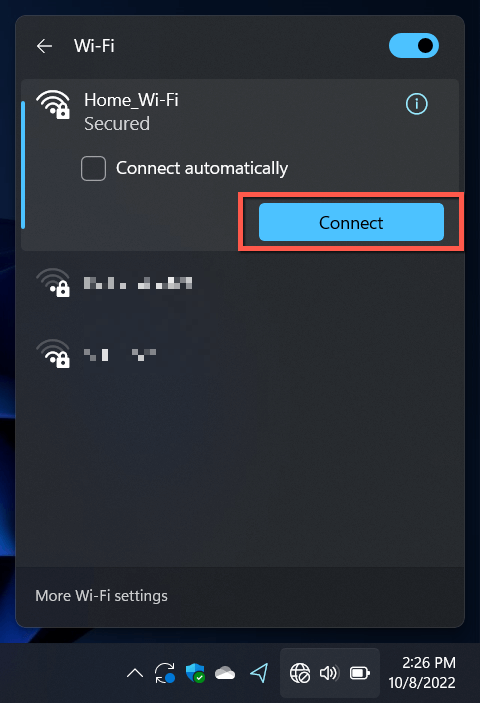
Nel frattempo, verifica che la casella per la connessione automatica alla rete sia selezionata, se non è già abilitata.
3. Attiva/disattiva la modalità aereo
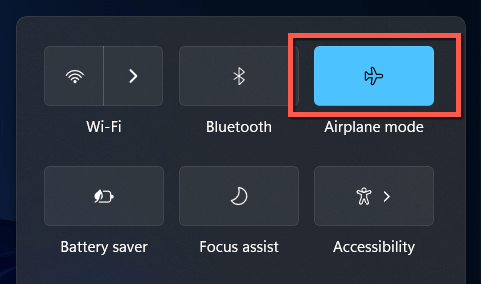
Attivare e disattivare la Modalità aereo riavvia la scheda Wi-Fi del computer e risolve piccoli problemi che impediscono a Windows 11 di connettersi a una rete.
Basta aprire nuovamente il pannello Impostazioni rapide e selezionare la casella Modalità aereo. Attendi fino a 10 secondi e selezionala di nuovo.
4. Avvicinamento al router
Un segnale debole può impedire al computer di connettersi a una rete wireless, anche se questa compare nell'elenco delle reti Wi-Fi di Windows 11. Avvicinati al router o all'access point finché l'indicatore del segnale non è pieno per almeno due terzi prima di riconnetterti.
Se il problema si verifica su una rete domestica, scopri come potenziare un segnale Wi-Fi debole per ottenere una connessione migliore.
5. Riavvia il computer
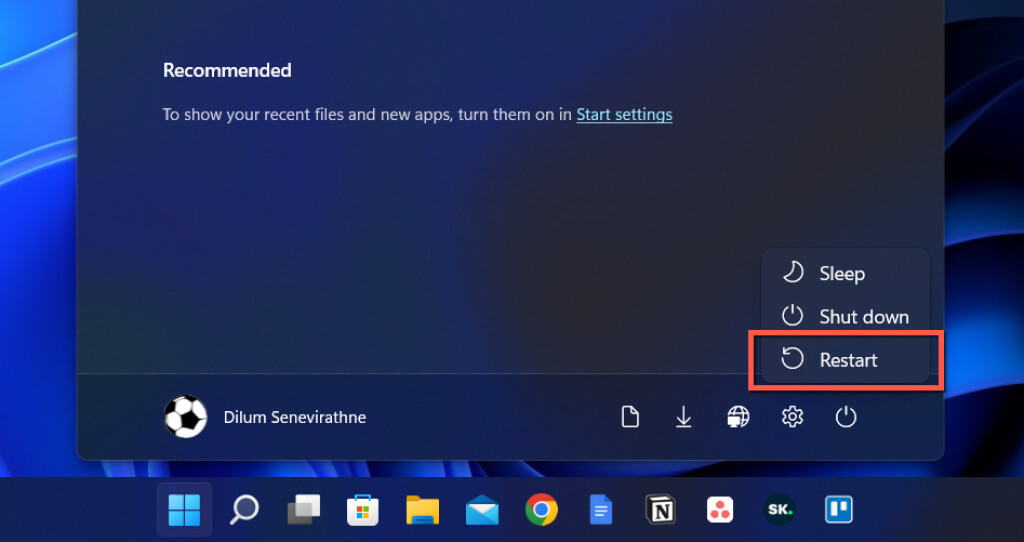
Riavviando il computer si cancellano dalla RAM i vecchi dati temporanei, risolvendo così i problemi di connettività wireless che si verificano casualmente in Windows 11. Salva il lavoro, quindi apri il menu Start e seleziona Arresta > Riavvia.
6. Eseguire lo strumento di risoluzione dei problemi di rete
Windows 11 include diversi strumenti integrati per la risoluzione dei problemi di rete, in grado di rilevare e risolvere problemi persistenti di connettività Internet. Per eseguirli:
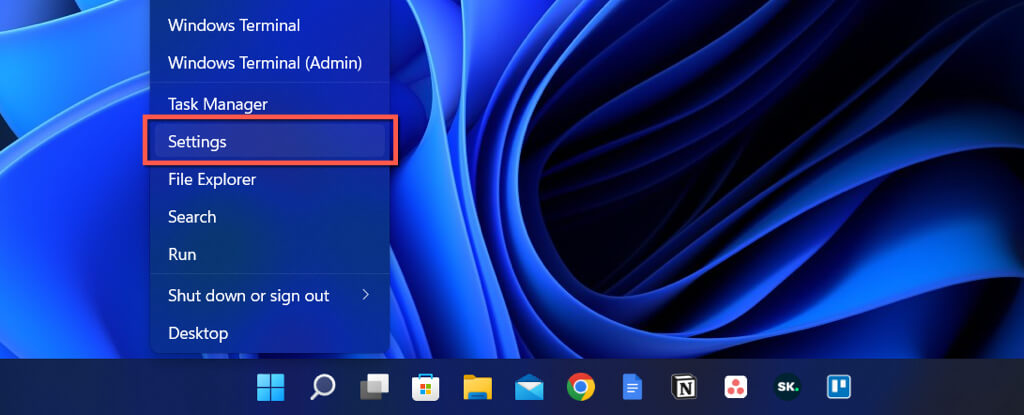
- Fare clic con il pulsante destro del mouse sul pulsante Start e selezionare Impostazioni.
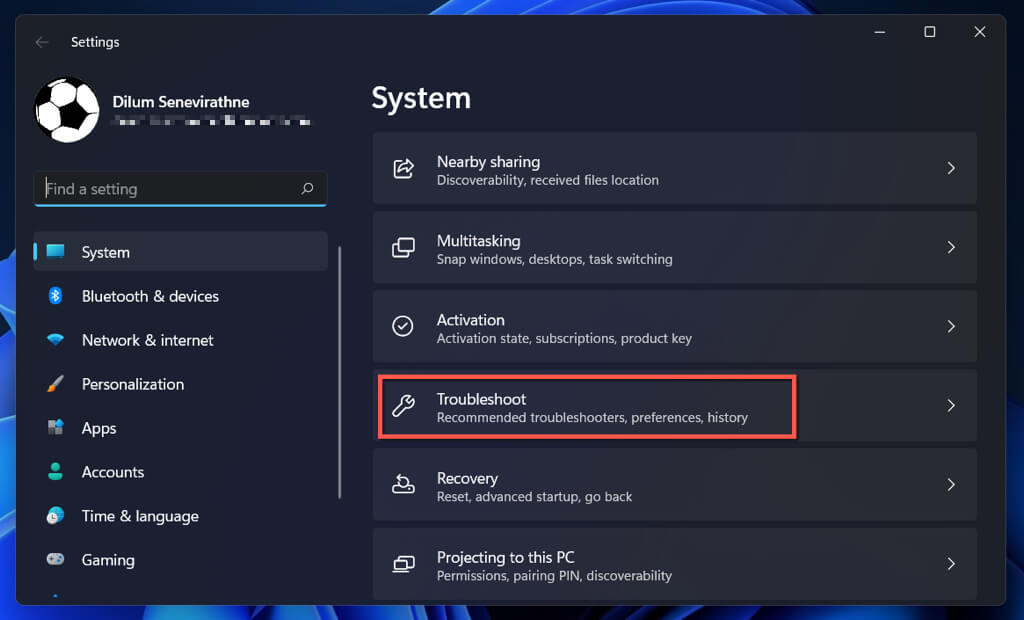
- Scorri verso il basso nella schermata Sistema e seleziona Risoluzione dei problemi.
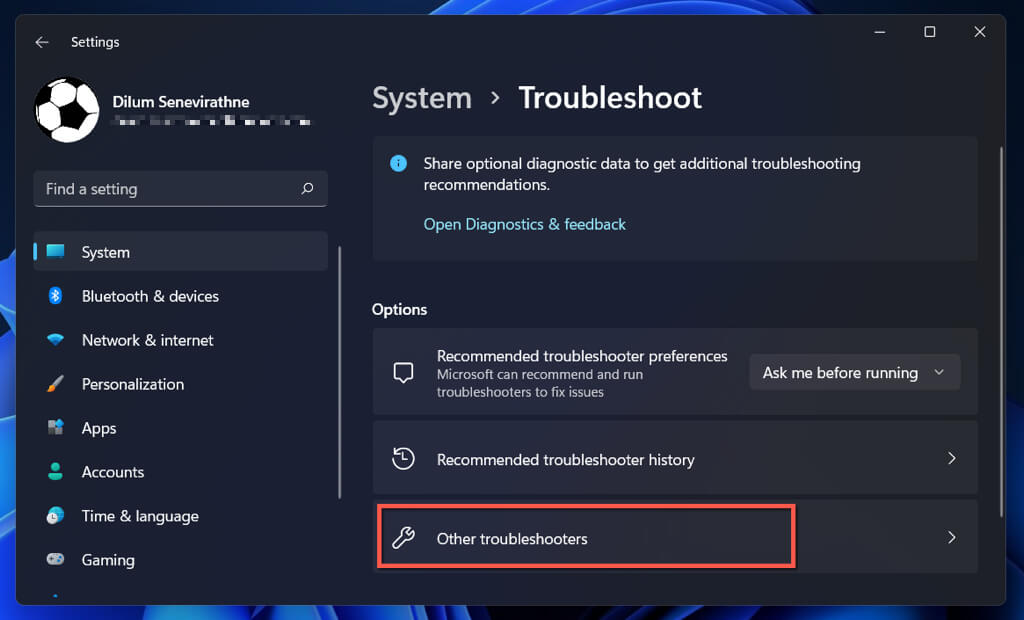
- Seleziona altri strumenti per la risoluzione dei problemi.
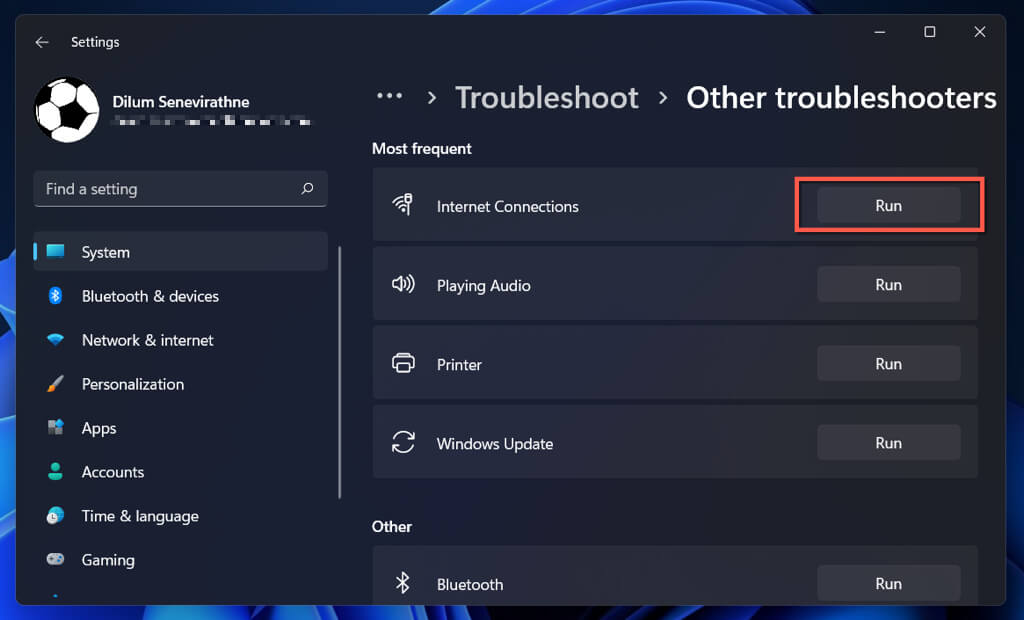
- Selezionare Esegui accanto allo strumento di risoluzione dei problemi delle connessioni Internet e delle schede di rete (in fondo all'elenco).
Scopri cosa fare se lo strumento di risoluzione dei problemi di connessione a Internet o lo strumento di riparazione della scheda di rete visualizza l'errore " Il Wi-Fi non dispone di una configurazione IP valida ".
7. Dimenticare la rete e riconnettersi ad essa
Un altro modo per risolvere i problemi di connessione Wi-Fi per una rete specifica, supponendo che tu sia già connesso, è dimenticartene e riconnetterti. Per fare questo:
- Apri Impostazioni e seleziona Rete e Internet > Wi-Fi per accedere alla schermata delle impostazioni Wi-Fi del tuo computer.
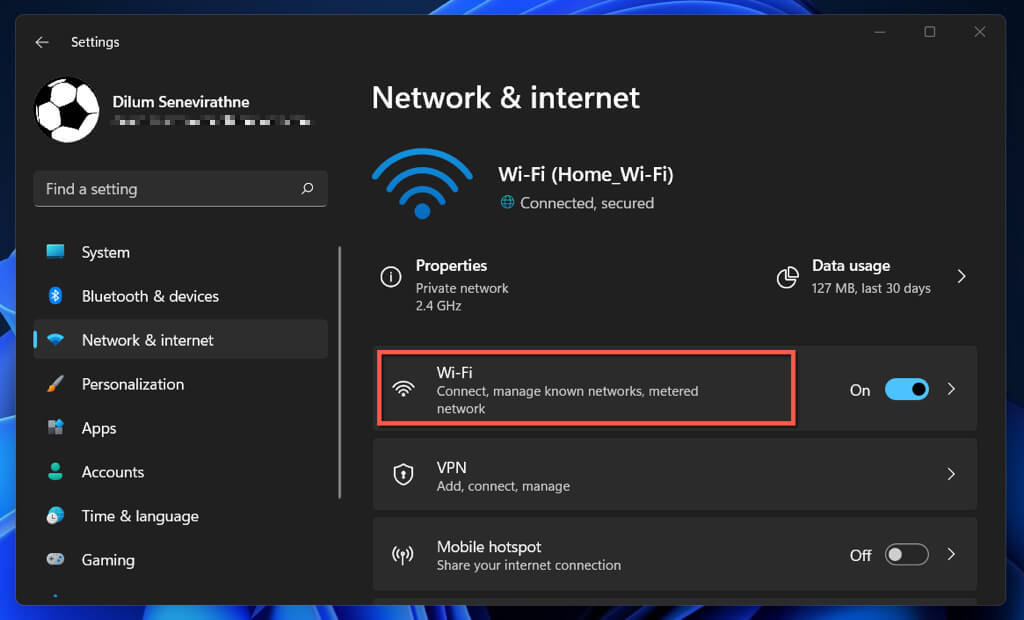
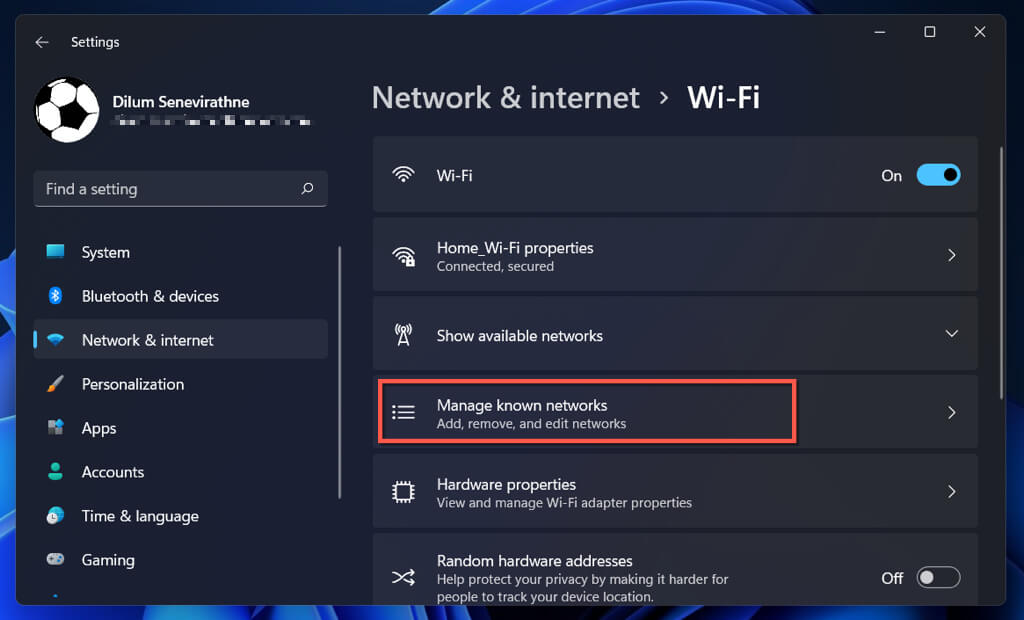
- Selezionare Gestisci reti note.
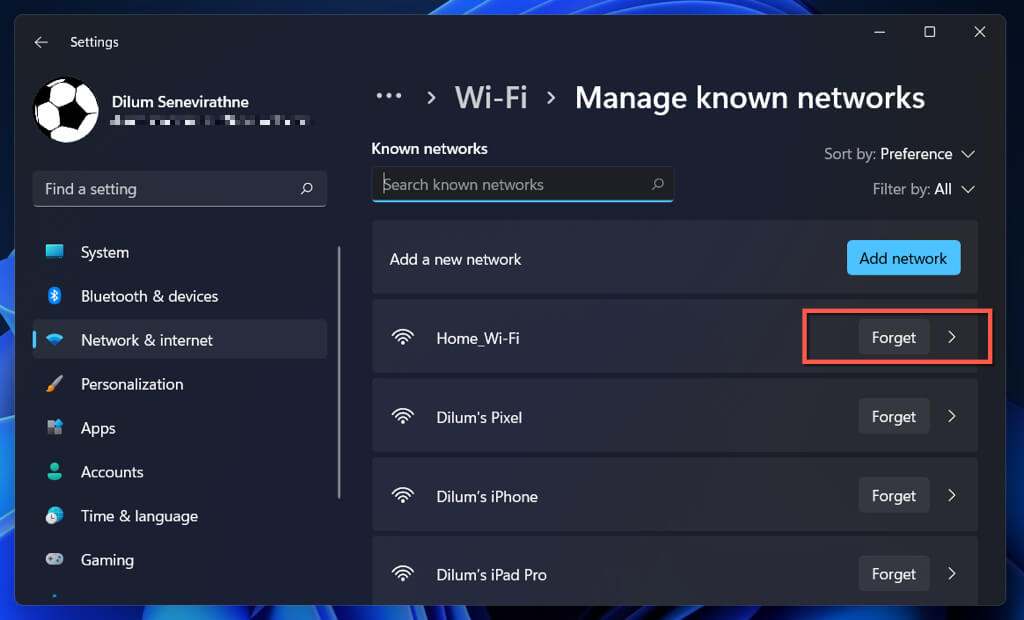
- Seleziona Dimentica accanto al nome della rete.
- Riavvia il tuo computer.
- Vai su Impostazioni rapide > Wi-Fi e ricollegati alla connessione di rete.
8. Verifica del filtraggio degli indirizzi MAC
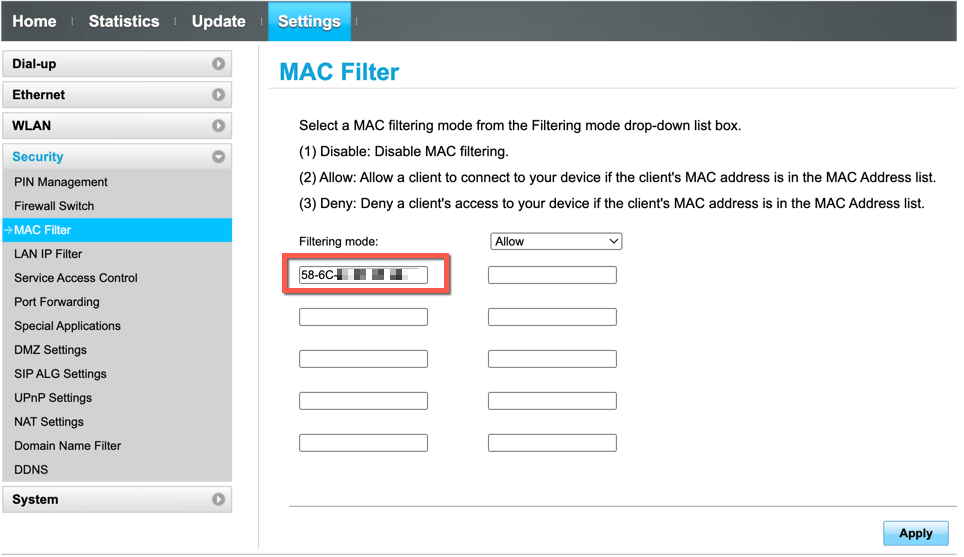
Le reti Wi-Fi possono bloccare la connessione dei dispositivi in base a identificatori univoci chiamati indirizzi MAC (Media Access Control) . Assicurati che il tuo computer non sia bloccato se disponi delle autorizzazioni per accedere alle impostazioni del router.
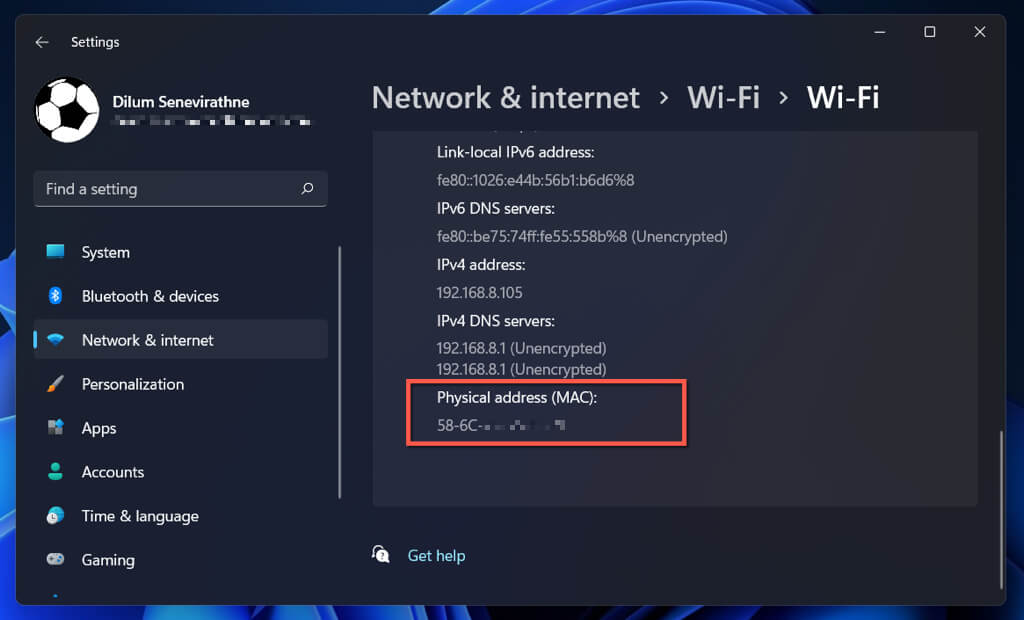
- Apri Impostazioni e vai su Rete e Internet > Wi-Fi > Proprietà hardware. Nota il codice alfanumerico accanto a Indirizzo fisico (MAC).
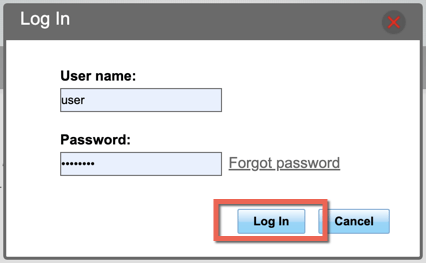
- Apri il tuo browser web e vai al pannello di controllo del tuo router.
- Cerca l'opzione Filtro MAC in Sicurezza. Se la modalità di filtraggio è impostata su Consenti, aggiungi l'indirizzo MAC del tuo computer all'elenco delle eccezioni. Se è impostata su Nega, rimuovi l'indirizzo MAC dall'elenco.
9. Riavvia, aggiorna o reimposta il router.
Se il problema persiste ma riguarda solo una rete specifica, prova a riavviare il router, il modem o l'access point. Se il problema persiste, accedi alle impostazioni del router e installa eventuali aggiornamenti firmware in sospeso. Se non sono disponibili aggiornamenti, ripristina il router wireless o contatta il tuo provider di servizi Internet (ISP).
10. Aggiorna, ripristina o reinstalla i driver della scheda Wi-Fi.
Se il tuo computer Windows 11 si rifiuta di connettersi a più reti, il problema potrebbe essere dovuto a driver della scheda di rete obsoleti, difettosi o danneggiati. Aggiorna, ripristina o reinstalla questi driver.
Aggiorna i driver della scheda di rete
I driver più recenti per le schede di rete contengono correzioni di bug che risolvono i problemi di connessione Wi-Fi intermittente. Per installarli:
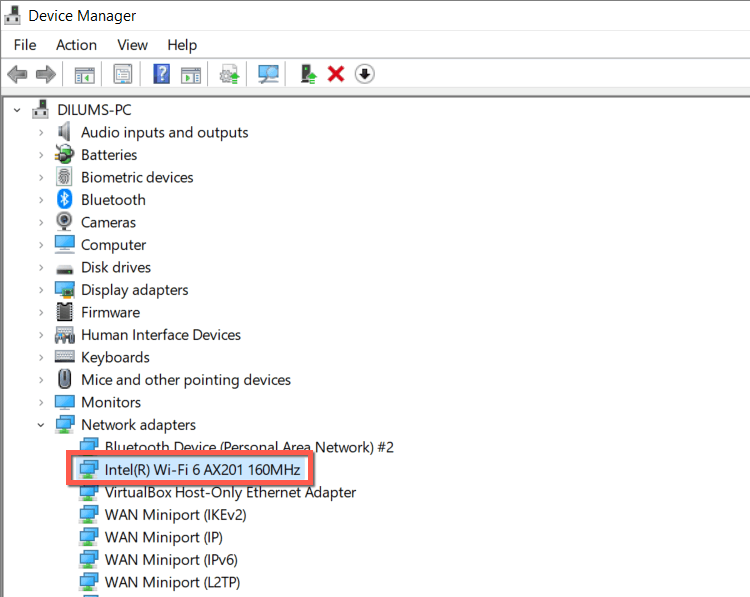
- Fare clic con il pulsante destro del mouse sul pulsante Start e selezionare Gestione dispositivi.
- Espandi Schede di rete.
- Annotare il nome della scheda di rete, ad esempio Intel(R) Wi-Fi 6 AX201 16oMHz.
- Visitare il sito Web del produttore della scheda di rete, ad esempio, Intel—Scarica i driver più recenti. Se il tuo computer non riesce a connettersi ad altre reti Wi-Fi o non supporta Ethernet, scarica il driver di installazione su un altro PC o Mac e copialo tramite USB.
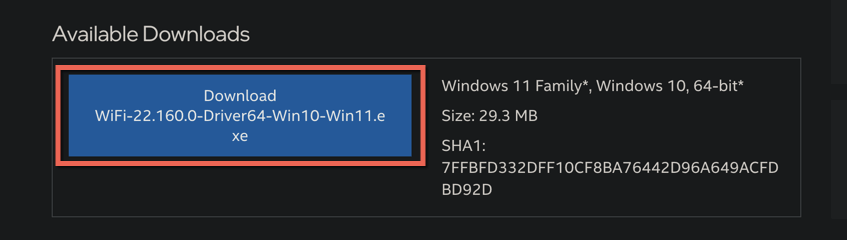
- Esegui il file di installazione per aggiornare i driver. In alternativa, fai nuovamente clic con il pulsante destro del mouse sulla scheda di rete in Gestione dispositivi, seleziona Aggiorna driver > Cerca driver nel computer e seleziona il file del driver scaricato.
Recupero dei driver della scheda di rete
Se il problema si è verificato dopo l'installazione di un driver più recente per la scheda di rete, prova a ripristinare la versione precedente del driver della scheda. Per farlo:
- Fare clic con il pulsante destro del mouse sul pulsante Start e selezionare Gestione dispositivi.
- Espandere le schede di rete.
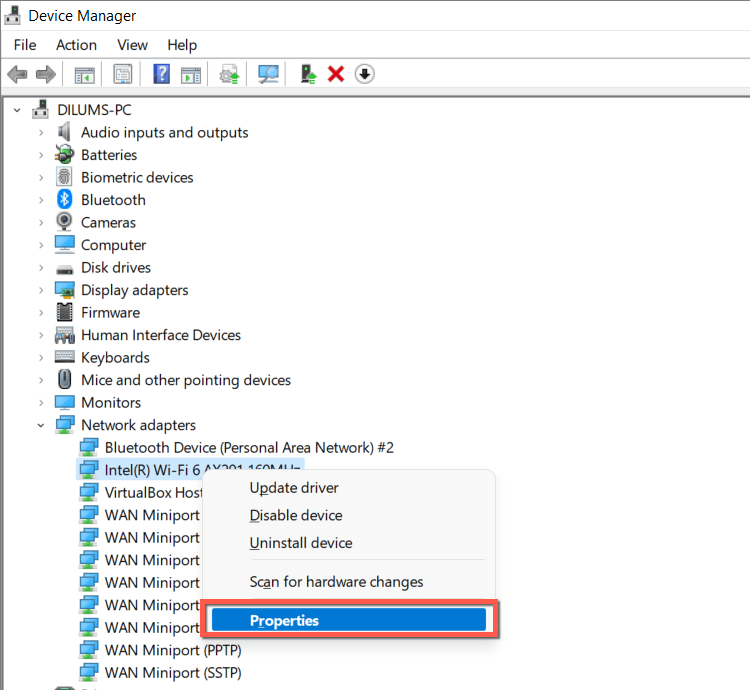
- Fare clic con il pulsante destro del mouse sulla scheda wireless e selezionare Proprietà.
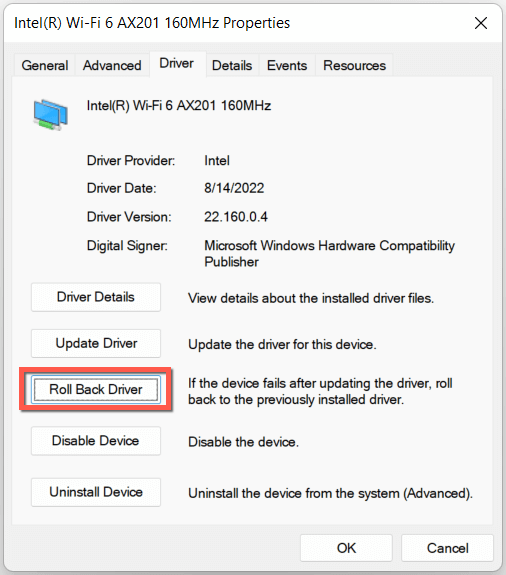
- Vai alla scheda Driver e seleziona Ripristina driver.
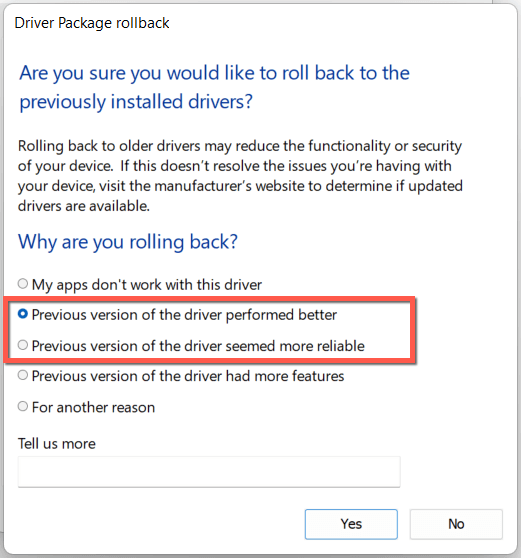
- Seleziona la casella accanto a "La versione precedente del driver aveva prestazioni migliori/sembrava più affidabile" e seleziona "Sì".
- Riavvia il tuo computer.
Reinstallare i driver della scheda di rete
Reinstallare i driver della scheda di rete per escludere problemi di danneggiamento. Per fare ciò:
- Fare clic con il pulsante destro del mouse sul pulsante Start e selezionare Gestione dispositivi.
- Espandere le schede di rete.
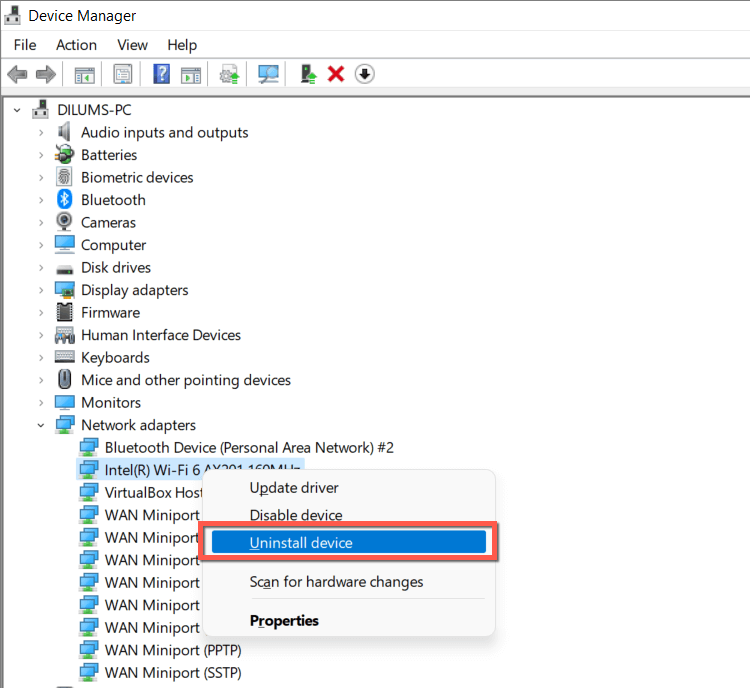
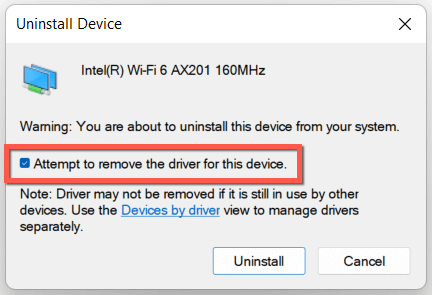
- Fare clic con il pulsante destro del mouse sulla scheda di rete e selezionare Disinstalla dispositivo.
- Seleziona la casella accanto a "Prova a rimuovere il driver per questo dispositivo" e seleziona nuovamente "Disinstalla".
- Riavvia il computer e Windows reinstallerà automaticamente i driver di rete all'avvio. Per confermare, vai di nuovo in Gestione dispositivi, fai clic con il pulsante destro del mouse su Schede di rete e seleziona "Rileva modifiche hardware".
11. Aggiorna Windows all'ultima versione
Aggiornare Windows 11 all'ultima versione è un altro modo per risolvere i problemi Wi-Fi. Se il computer riesce a connettersi a una rete Wi-Fi diversa o è in grado di utilizzare un cavo Ethernet:
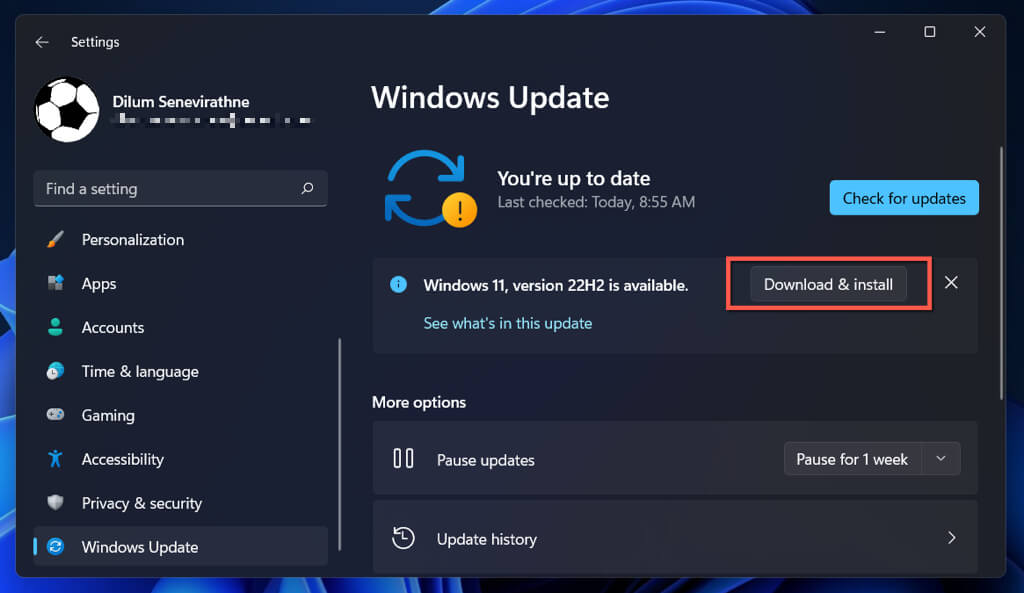
- Apri l'app "Impostazioni" e seleziona Windows Update nella barra laterale.
- Controlla gli aggiornamenti.
- Seleziona Scarica e installa.
Se così non fosse, controlla la versione di Windows installata e scarica l'aggiornamento più recente tramite il Catalogo di Microsoft Update su un altro computer. Quindi, copia il file di aggiornamento su un'unità USB ed esegui l'aggiornamento offline.
12. Reimposta lo stack TCP/IP
Uno stack TCP/IP (Transmission Control Protocol/Internet Protocol) disabilitato in Windows spesso causa numerosi problemi di connettività. Pertanto, la seguente soluzione prevede il ripristino delle impostazioni predefinite.
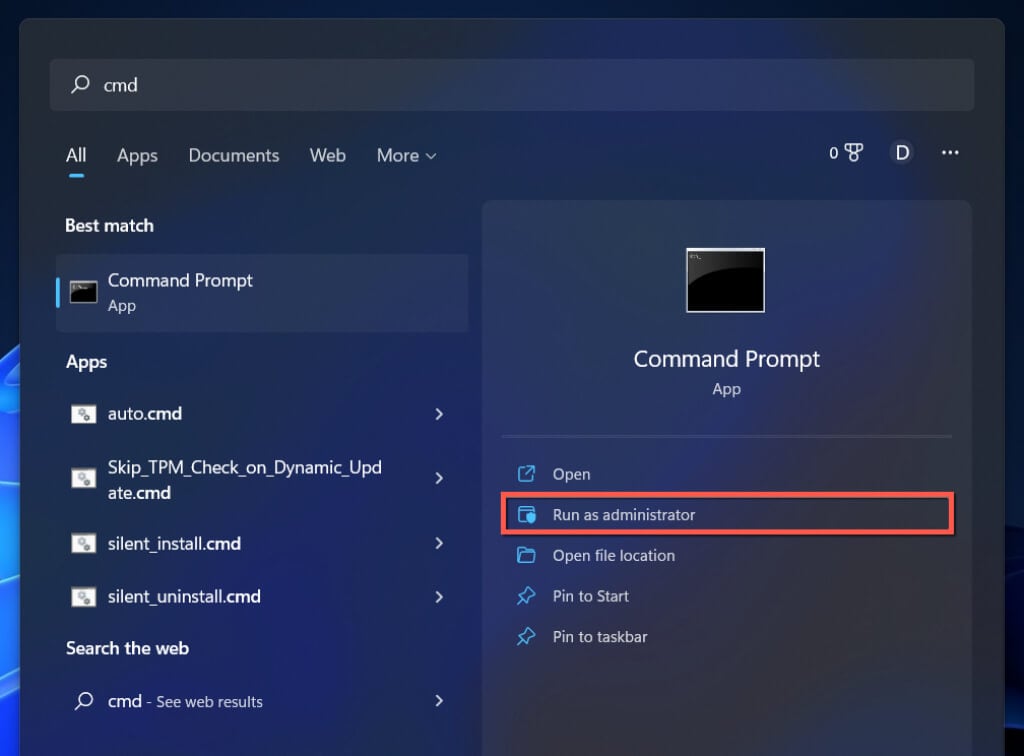
- Aprire il menu Start, digitare cmd e selezionare Esegui come amministratore.
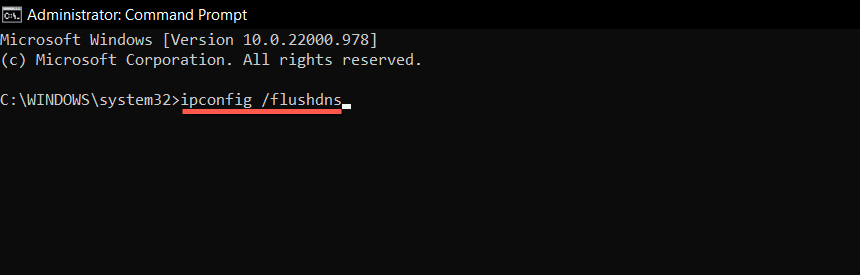
- Digita il seguente comando e premi Invio:
ipconfig / flushdns
- Eseguire le due seguenti attività una dopo l'altra:
netsh winsock reset catalogo
netsh int ip reset
- Uscire dal prompt dei comandi.
- Riavvia il tuo computer.
13. Ripristinare le impostazioni di rete in Windows 11
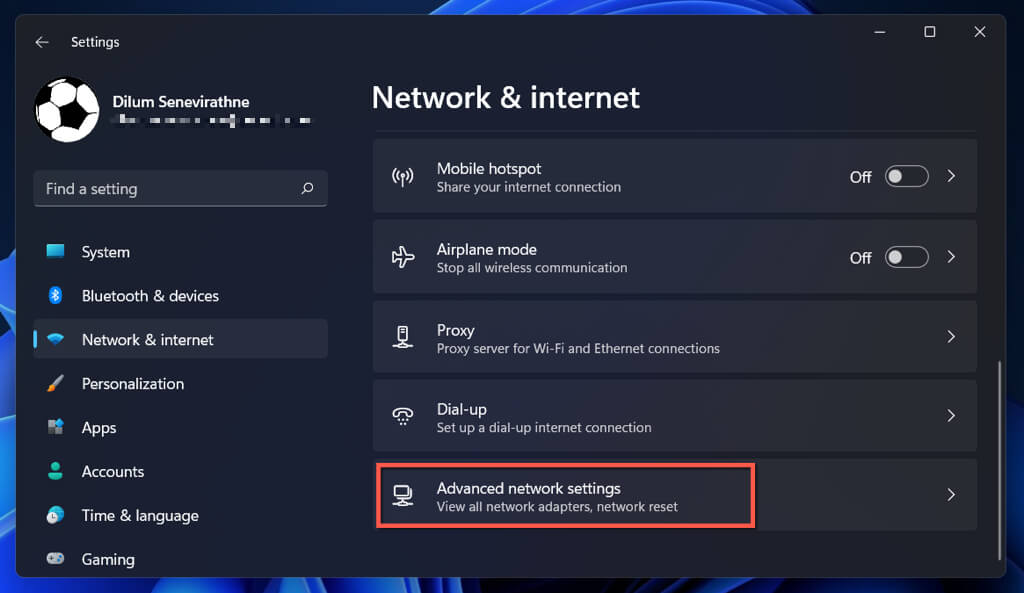
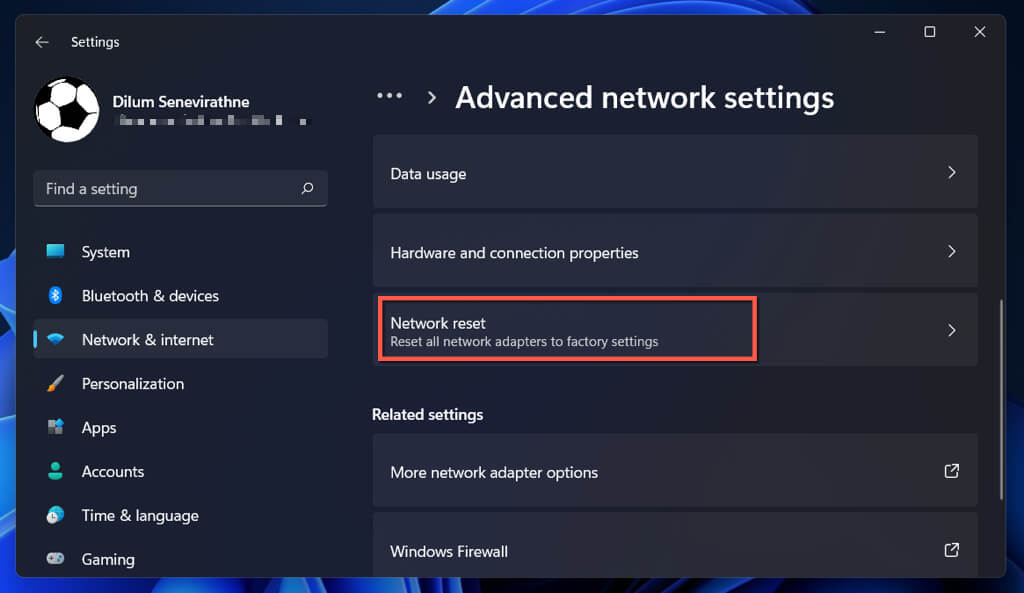
Se nessuna delle soluzioni precedenti funziona, è il momento di eseguire un ripristino completo delle impostazioni di rete in Windows 11. Tutte le reti Wi-Fi e le password salvate andranno perse durante questo processo.
- Apri l'app Impostazioni e seleziona Rete e Internet.
- Specificare le impostazioni di rete avanzate.
- Selezionare Ripristino rete.
- Seleziona Reimposta ora.
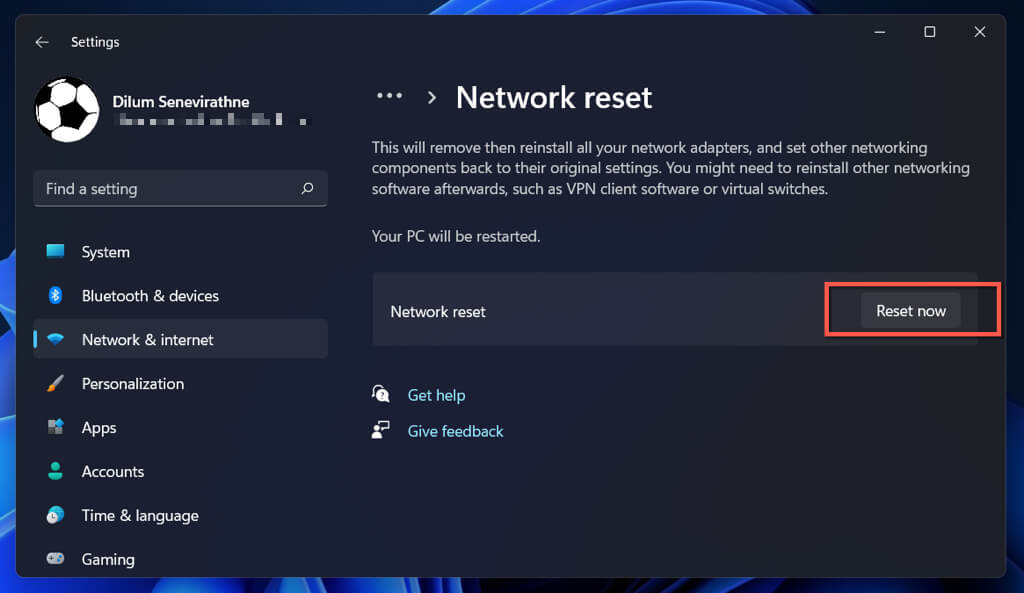
Dopo aver ripristinato le impostazioni di rete, prova a connetterti a una rete Wi-Fi disponibile. Se la causa del problema era una configurazione di rete danneggiata o in conflitto, non dovresti più riscontrare problemi con il Wi-Fi.
Connesso a una rete Wi-Fi ma non a Internet?
Connettersi a una rete Wi-Fi non significa necessariamente che il computer Windows 11 sarà in grado di accedere a Internet. Se visualizzi ancora l'icona del globo nell'angolo in basso a destra della barra delle applicazioni, scopri come risolvere il problema di un computer che si connette al Wi-Fi ma non riesce a connettersi a Internet.
I commenti sono chiusi.