

Se il tuo computer Windows visualizza l'errore "Driver non disponibile", significa che il sistema non riesce a trovare i driver di stampa corretti. Quando si verifica questo problema, non sarà possibile stampare documenti o altri elementi. Tuttavia, puoi risolvere il problema modificando alcune impostazioni del driver sul tuo computer.
La causa più comune dell'errore sopra menzionato è un driver obsoleto. Altre cause includono driver difettosi, file di sistema di Windows danneggiati e molto altro. Presenteremo diverse opzioni per risolvere questi problemi in modo che la stampante torni a funzionare.
Aggiornare i driver della stampante
La prima soluzione da provare quando il computer visualizza l'errore "Driver non disponibile" è aggiornare i driver della stampante. In questo modo si aggiornano i file che consentono alla stampante di comunicare con il computer.
Per eseguire il processo di aggiornamento è possibile utilizzare "Gestione dispositivi" in Windows.
- Aprire il menu Start, cercare Gestione dispositivi e selezionare lo strumento nei risultati della ricerca.
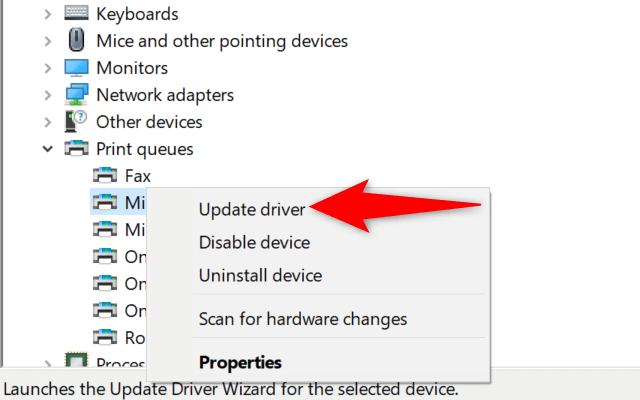
- Espandi Code di stampa, fai clic con il pulsante destro del mouse sulla stampante che presenta il problema e seleziona Aggiorna driver.
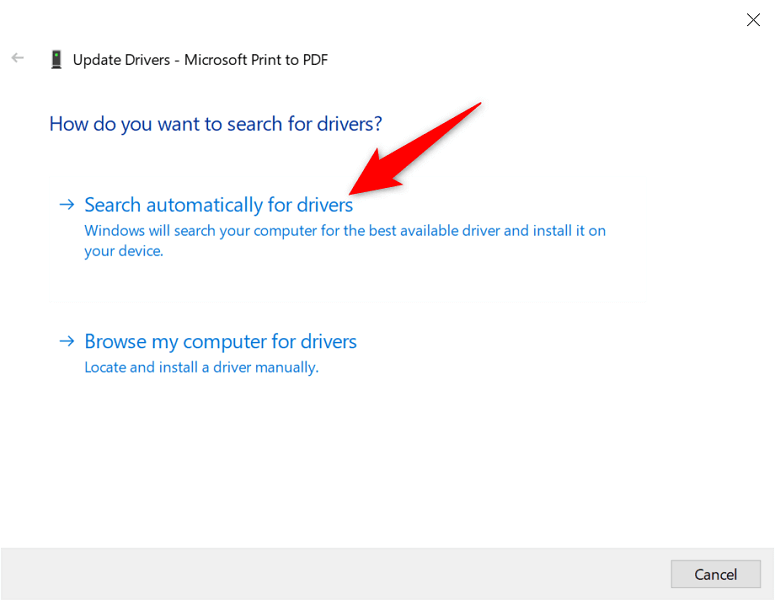
- Nella finestra che si apre, seleziona "Cerca automaticamente i driver".
- Lascia che il sistema operativo Windows cerchi e installi i driver più recenti.
- Se non sono disponibili driver, Gestione dispositivi indicherà che sono già installati i driver migliori. In questo caso, chiudere la finestra selezionando Chiudi.
Reinstalla automaticamente i driver della stampante
Se il metodo sopra non funziona, prova Rimuovere il driver della stampante Reinstallandolo completamente verranno rimossi tutti i file problematici che potrebbero causare l'errore "driver non disponibile".
Anche in questo caso, utilizzare lo strumento “Gestione dispositivi” per eseguire l’operazione.
- Aprire il menu Start, cercare Gestione dispositivi e selezionare l'applicazione nei risultati della ricerca.
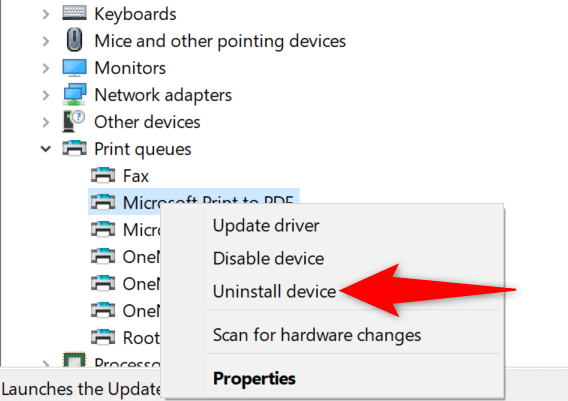
- Espandi la coda di stampa, fai clic con il pulsante destro del mouse sulla stampante e seleziona Disinstalla dispositivo.
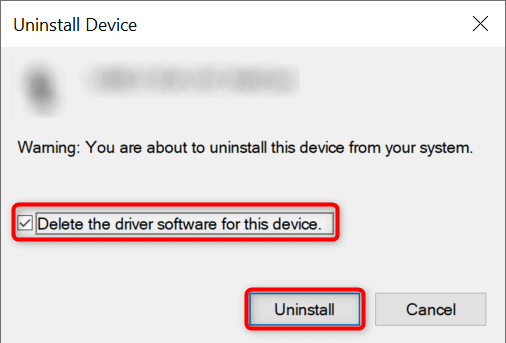
- Abilita l'opzione di eliminazione del driver per questo dispositivo e seleziona Disinstalla.
- Scollegare la stampante dal computer.
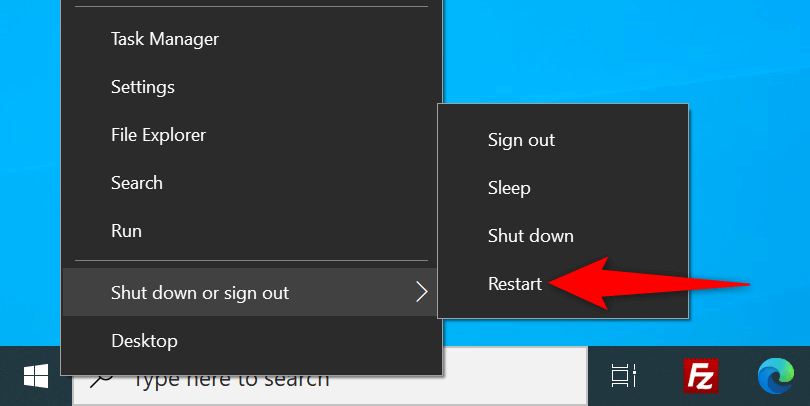
- Riavvia il computer facendo clic con il pulsante destro del mouse sull'icona del menu Start e selezionando Arresta o Disconnetti > Riavvia.
- Ricollegare la stampante al computer.
- Seguire le istruzioni visualizzate sullo schermo per reinstallare i driver della stampante.
Reinstallazione manuale dei driver della stampante
I driver di stampa predefiniti in Windows potrebbero non funzionare sempre. In tal caso, scarica e installa manualmente i driver dal sito web del produttore della stampante.
Ecco come farlo.
- Aprire Gestione dispositivi, fare clic con il pulsante destro del mouse sulla stampante nelle code di stampa e selezionare Disinstalla dispositivo.
- Abilita l'opzione per eliminare il driver per questo dispositivo e seleziona Disinstalla dispositivo.
- Scollegare la stampante dal computer e riavviare il computer.
- Collegare la stampante al computer.
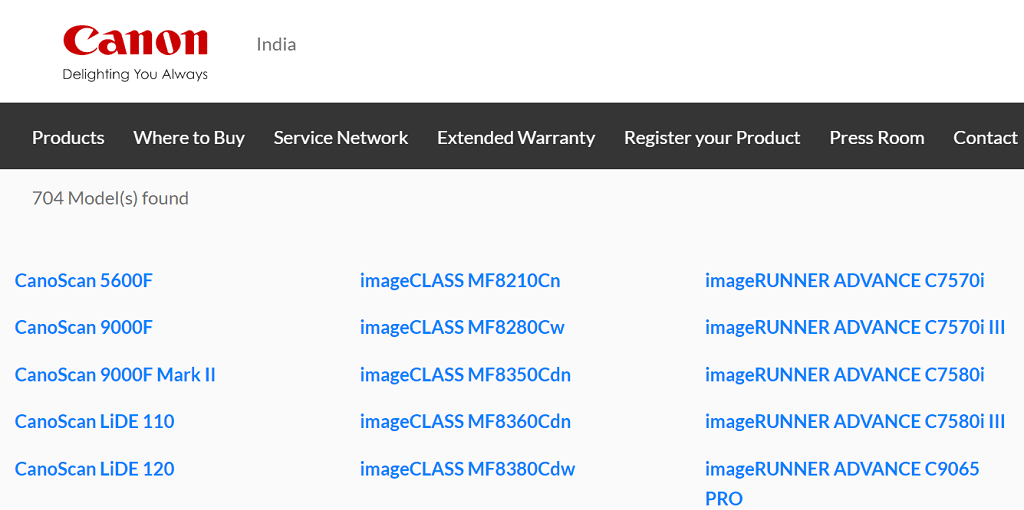
- Apri un browser web, vai al sito web del produttore della stampante e scarica i driver più recenti.
- Fare doppio clic sul file scaricato per avviare il processo di installazione.
Aggiornamento di Windows 10 o Windows 11
Gli aggiornamenti di base di Windows possono talvolta aiutare a risolvere molti problemi hardware. Potresti riuscire a risolvere l'errore "Driver non disponibile" Aggiornamento di Windows 10 Oppure un computer con Windows 11.
- Avvia l'app Impostazioni premendo contemporaneamente i tasti Windows + I.
- Selezionare Aggiornamento e sicurezza nella finestra Impostazioni.
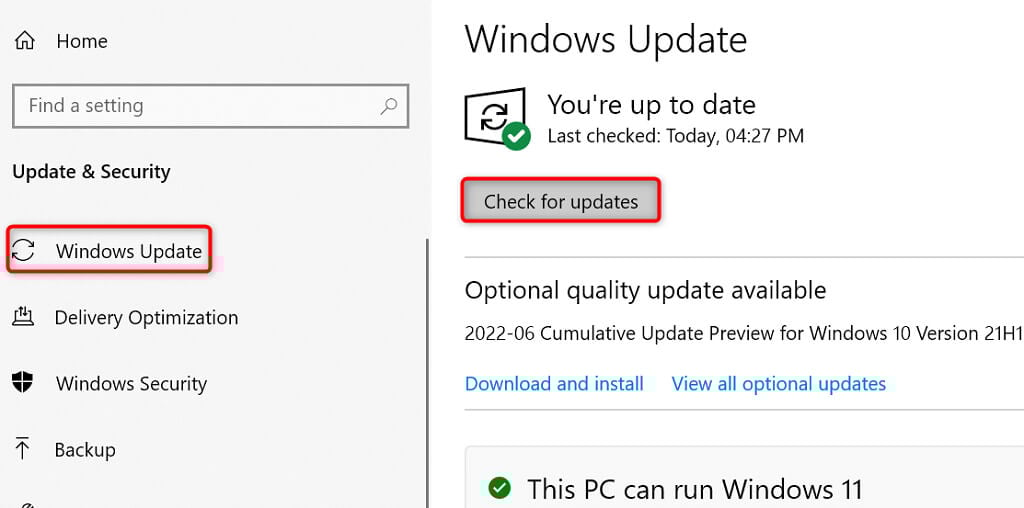
- Selezionare Windows Update dalla barra laterale a sinistra.
- Selezionare Controlla aggiornamenti nella sezione a destra.
- Installa gli aggiornamenti disponibili.
- Riavvia il tuo computer.
Impedisci l'installazione dell'aggiornamento del driver sbagliato
Sia Windows 10 che 11 aggiornano automaticamente i driver dei dispositivi tramite Windows Update. A volte, questi aggiornamenti sono difettosi, causando problemi occasionali ai dispositivi.
Se hai riscontrato il problema "driver non disponibile" solo di recente, la causa potrebbe essere un aggiornamento del driver. In questo caso, ripristina l'aggiornamento e... Impedisci a Windows di installare lo stesso aggiornamento di nuovo.
- Scarica uno strumento Mostra o nascondi gli aggiornamenti da Microsoft.
- Eseguire il file wushowhide.diagcab appena scaricato.
- Selezionare Avanti nella prima schermata dello strumento.
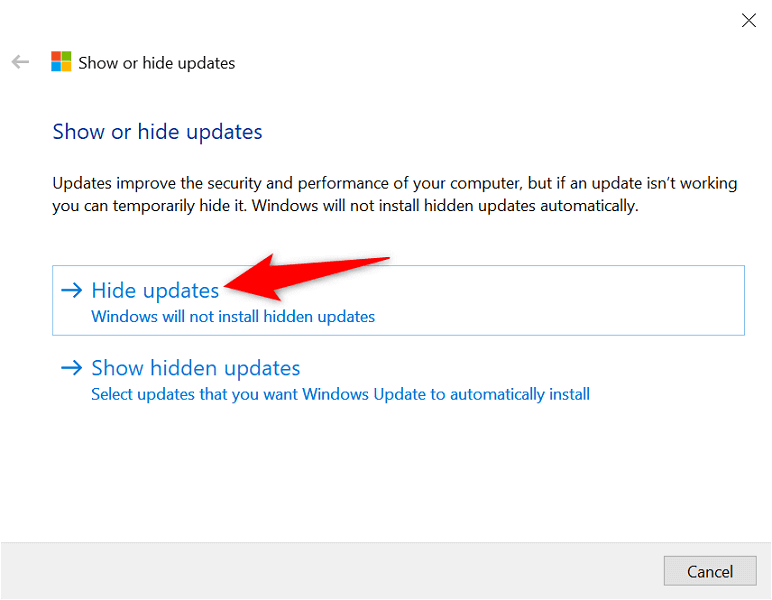
- Seleziona Nascondi aggiornamenti.
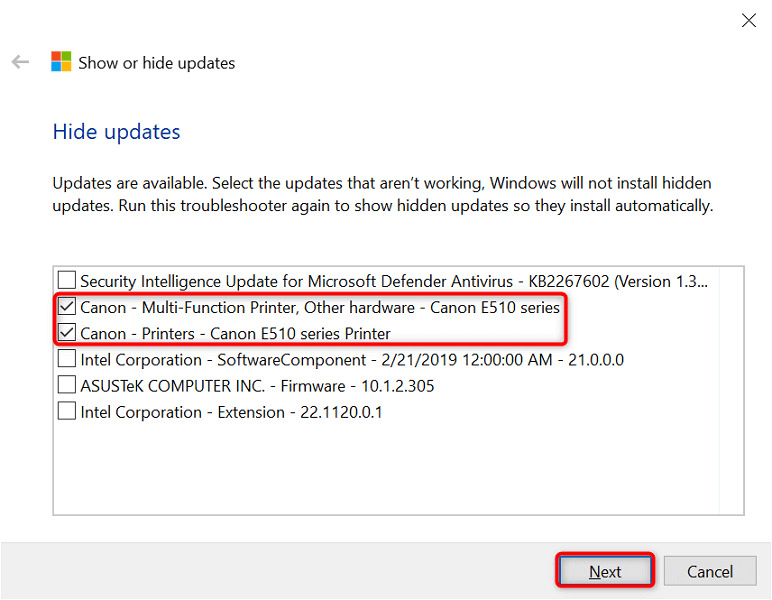
- Seleziona la casella accanto a "Aggiorna la stampante". Quindi, seleziona "Avanti" in basso.
- Selezionare Chiudi lo strumento di risoluzione dei problemi.
Windows impedirà ora l'installazione degli aggiornamenti del driver della stampante.
Successivamente, potrai riattivare questi aggiornamenti selezionando Mostra aggiornamenti nascosti e attivando l'opzione della stampante.
Utilizzo di driver di stampante generici
Microsoft offre driver di stampa generici da utilizzare quando i driver originali non funzionano. Potresti volerli utilizzare per correggere temporaneamente l'errore "Driver non disponibile" e stampare i tuoi documenti.
- Fare clic con il pulsante destro del mouse sul menu Start e selezionare Gestione dispositivi.
- Espandi Code di stampa, fai clic con il pulsante destro del mouse sulla stampante e seleziona Aggiorna driver.
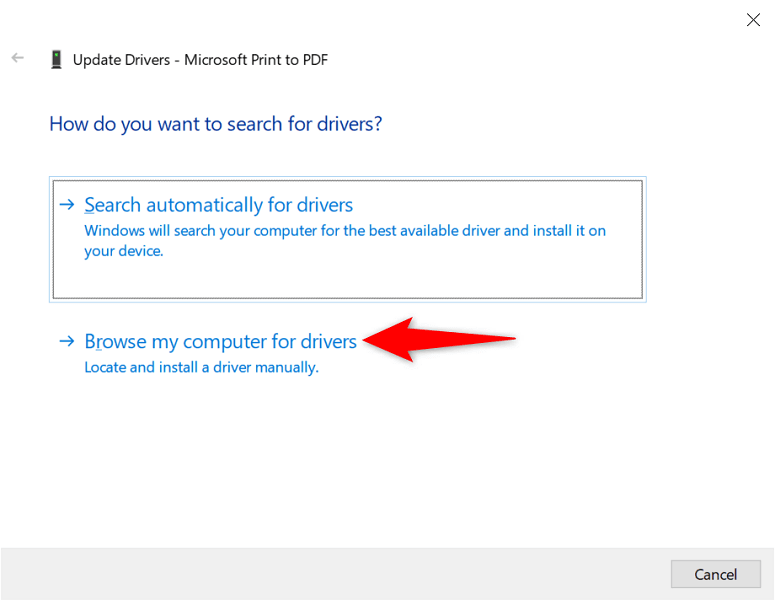
- Selezionare Cerca i driver nel computer.
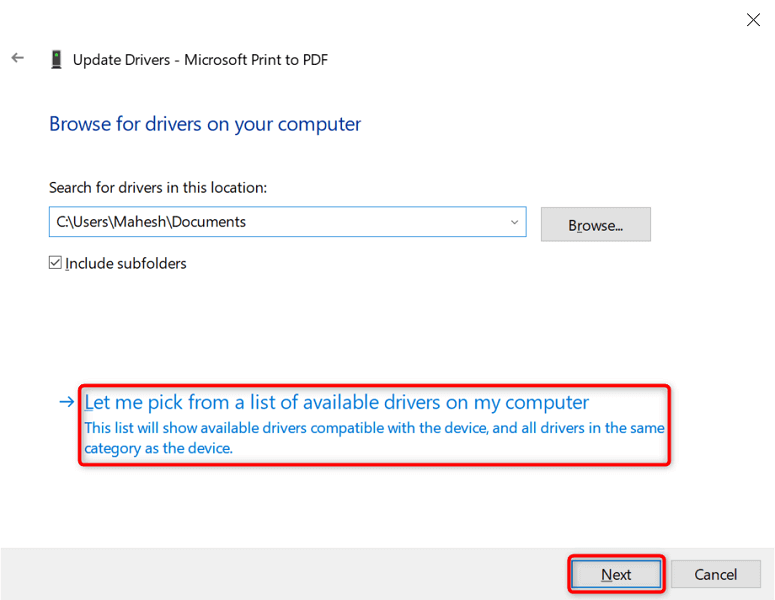
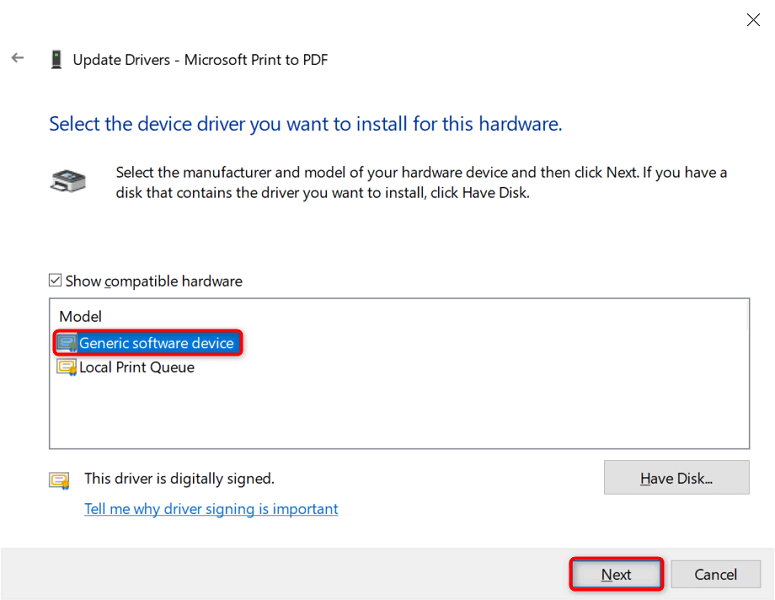
- Seleziona "Consentimi di scegliere dall'elenco dei driver disponibili sul mio computer".
- Selezionare un dispositivo software generico, quindi selezionare Avanti.
- Riavvia il tuo computer.
Ripara i file Windows danneggiati
I file di sistema di Windows danneggiati possono causare il malfunzionamento dei dispositivi. Un errore "driver non disponibile" potrebbe essere causato da un file core difettoso. Fortunatamente, puoi risolvere il problema controllando... Ripara tutti i file di sistema che presentano problemi.
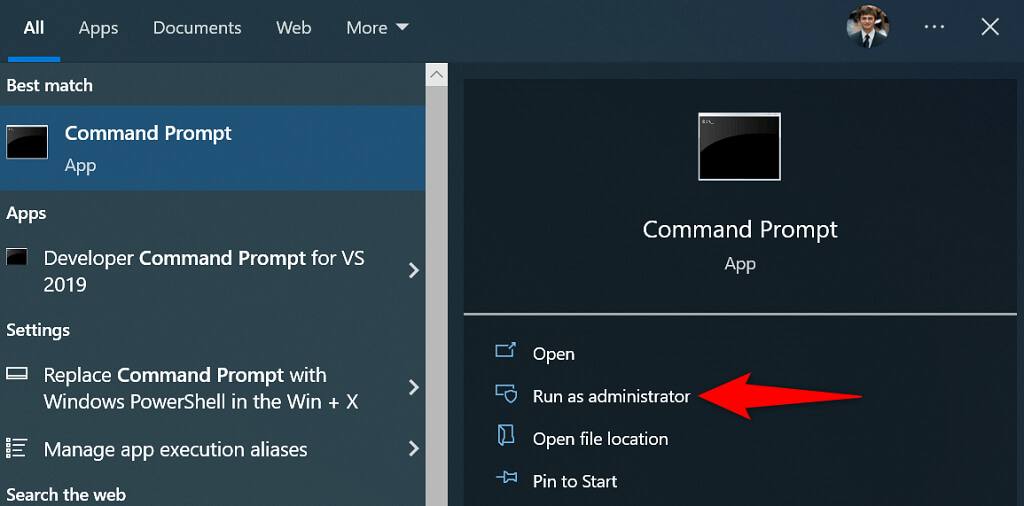
- Apri il menu Start, cerca Prompt dei comandi e seleziona Esegui come amministratore.
- Selezionare Sì nella finestra Controllo account utente.
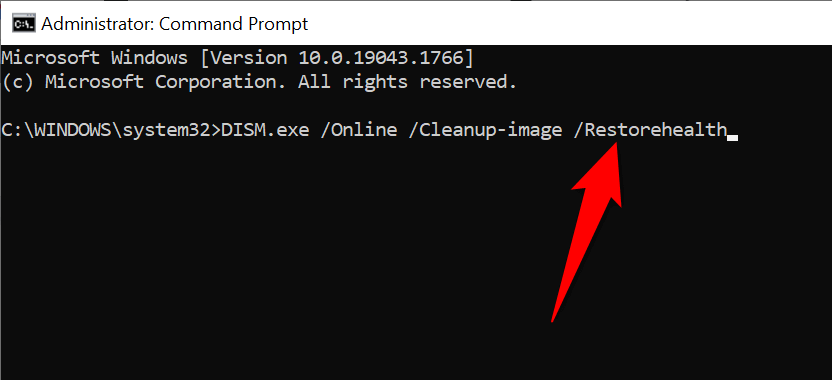
- Digitare quanto segue nella finestra del prompt dei comandi e premere Invio. Attendere il completamento dell'esecuzione del comando: DISM.exe /Online /Cleanup-image /Restorehealth
- Quindi, eseguire il seguente comando: sfc /scannow
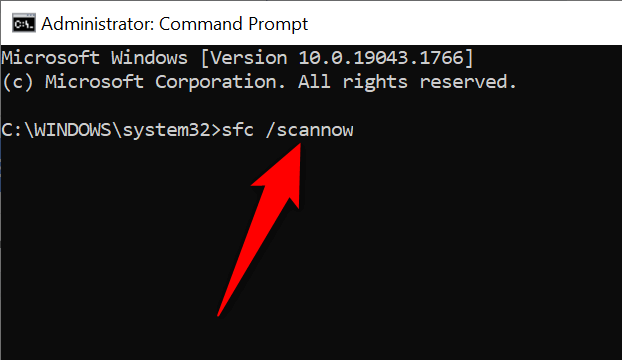
- Attendi di trovare lo strumento e di riparare i file danneggiati sul tuo dispositivo.
Rendere disponibili i driver di stampante "non disponibili" in pochi semplici modi
L'errore "driver non disponibile" in Windows rende la stampante inutilizzabile, ma non per molto se si seguono i metodi descritti sopra e si risolvono i problemi di fondo. Una volta fatto, è possibile stampare tutti i documenti e configurare diverse opzioni per la stampante sul PC Windows. Buon divertimento!
I commenti sono chiusi.