
Risoluzione del problema relativo alla mancata visualizzazione della cronologia delle notifiche su Android
Hai problemi con la visualizzazione della cronologia delle notifiche sul tuo dispositivo Android? Scopri come risolvere il problema in pochi semplici passaggi e recuperare facilmente tutte le notifiche importanti. Leggi la guida completa!

Le cose più importanti che devi sapere
- Assicurati che la cronologia delle notifiche sia abilitata nelle impostazioni del tuo telefono; la posizione di questa opzione varia a seconda del produttore di dispositivi Android (come Pixel e Samsung), tenendo presente che l'abilitazione non recupera le notifiche precedenti.
- Dopo aver attivato il registro delle notifiche, testatelo inviando una nuova notifica e ignorandola, quindi verificate che appaia nel registro, che conserva gli avvisi solo per 24 ore e non importa le notifiche precedentemente ignorate.
- Se mancano le notifiche solo per una specifica app, controlla le impostazioni di notifica e assicurati che l'opzione "Consenti notifiche" e le relative categorie siano abilitate. Potrebbe essere necessario rimuovere le restrizioni relative alla batteria o all'utilizzo dei dati in background.
Su Android , l'opzione Cronologia notifiche potrebbe non essere presente in Impostazioni > Notifiche , anche se il pannello delle notifiche funziona correttamente. Su altri telefoni, l'opzione potrebbe essere presente ma aprire una pagina vuota.
Una pagina che non visualizza alcuna voce di solito indica che il record è stato disabilitato, è stato eliminato di recente o non ha ancora ricevuto una nuova notifica.
La mancanza di questa voce richiede una spiegazione diversa: forse il produttore l'ha spostata, un aggiornamento del firmware l'ha nascosta, oppure il telefono potrebbe non includere la schermata opzionale della cronologia di Android .
| Cosa visualizza il telefono | Cosa fare |
|---|---|
| La pagina si apre, ma la cronologia è disabilitata. | Attivala e testala con una nuova notifica. Le notifiche precedenti non possono essere ripristinate. |
| Il registro è in esecuzione, ma la pagina è vuota. | Invia, ricevi e rifiuta una nuova notifica prima Modifica altre impostazioni. |
| Manca solo un'app | Controlla se questa app è effettivamente autorizzata a pubblicare notifiche. |
| Telefono Pixel o Galaxy supportati Il menu non viene più visualizzato. | Verifica l'elenco corretto, riavvia e installa la patch più recente per il dispositivo. |
| Il menu non è mai stato presente su questo telefono o su questa ROM. | Assicurati che il produttore lo supporti. È consentito. Android per i produttori di telefoni Rimuovendo questa funzione. |
Cronologia delle notifiche
Non si tratta di un backup. La registrazione inizia solo dopo essere stata attivata, di solito conserva le ultime 24 ore e cancella le voci memorizzate quando viene disattivata.
1. Individua la pagina corretta della cronologia delle notifiche e assicurati che sia abilitata.
Per risolvere il problema della mancata visualizzazione della cronologia delle notifiche, è necessario innanzitutto individuarla e attivarla correttamente, poiché la posizione delle impostazioni di notifica varia a seconda del produttore del dispositivo Android. Ad esempio, i telefoni Pixel utilizzano la pagina principale delle notifiche, mentre Samsung posiziona la cronologia delle notifiche nelle impostazioni avanzate.
Sia le istruzioni di Google per i telefoni Pixel che quelle di Samsung per i dispositivi Galaxy confermano queste posizioni attuali.
- Aperto Impostazioni profilo.
- Al telefono Pixel, Aprire Notifiche > Cronologia delle notifiche.
- Al telefono Samsung Galaxy, Aprire Notifiche > Impostazioni avanzate > Cronologia delle notifiche.
- accendere Usa la cronologia delle notifiche Oppure la chiave di attivazione principale per il registro.
![Schermata delle impostazioni di notifica di Android con l'opzione "Utilizza cronologia notifiche" abilitata.]()
Il registro delle notifiche non recupera gli avvisi precedenti all'attivazione della funzione. - Se il tuo telefono sta usando Interfaccia Android Altro, cerca in Impostazioni profilo Circa cronologia delle notifiche Invece di affidarsi al percorso del menu Pixel o Samsung.
![Nei risultati della ricerca delle impostazioni Android, "Cronologia notifiche" viene visualizzata come opzione di ricerca.]()
Spesso è più veloce cercare che indovinare quale interfaccia Android ha spostato la cronologia delle notifiche in una sezione diversa.
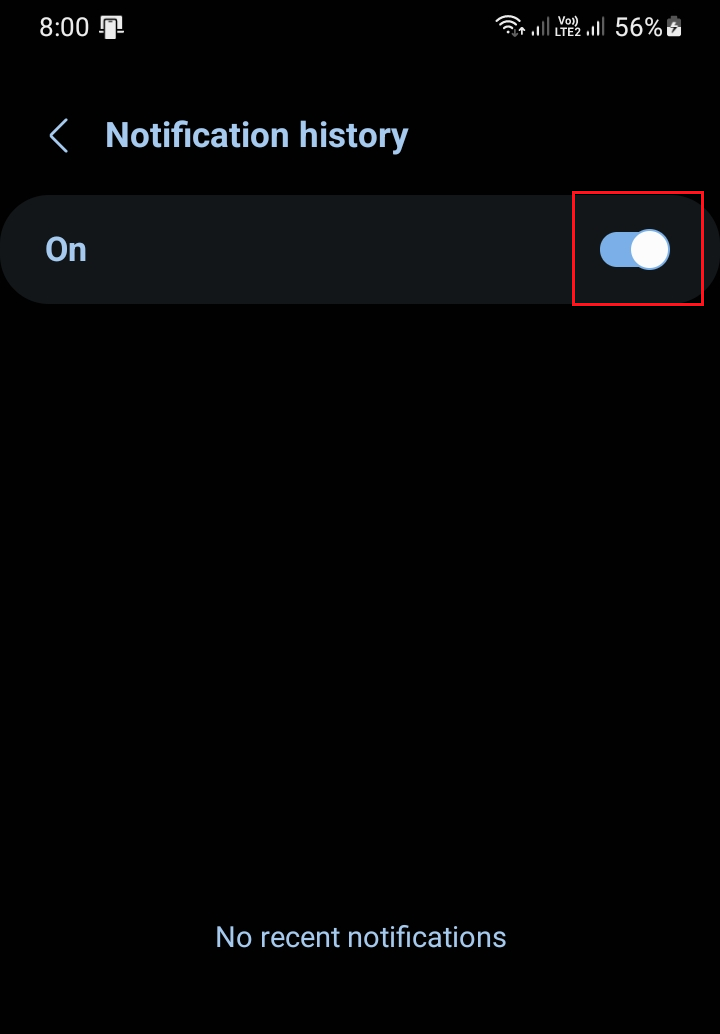
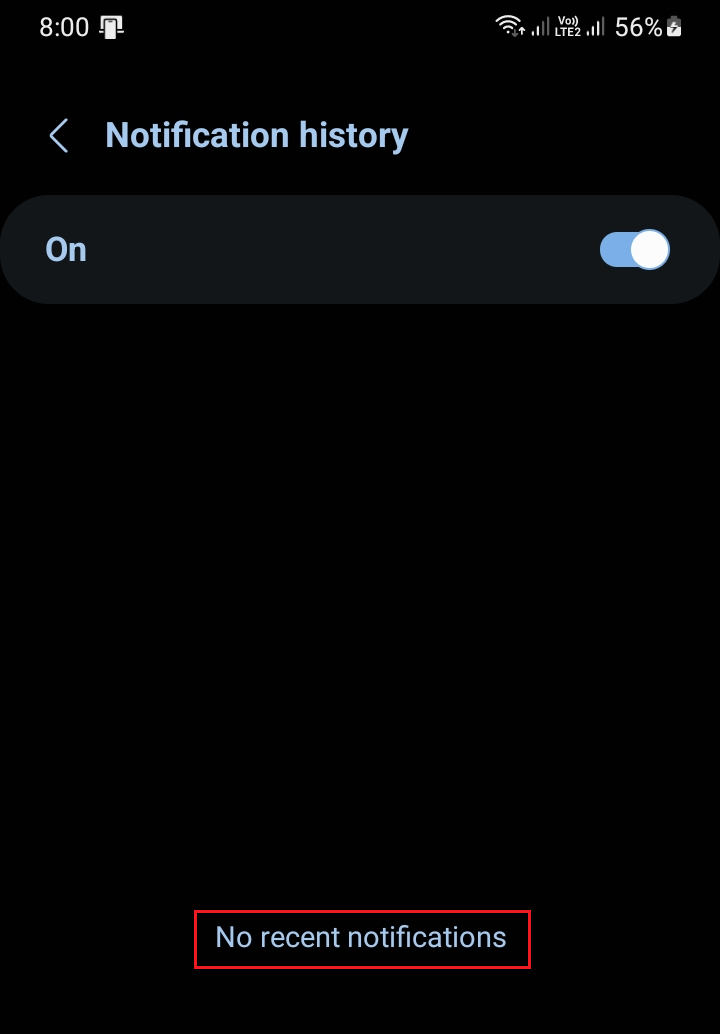
Se cercando nelle Impostazioni si apre la pagina desiderata, significa che la funzione era già presente, ma in un menu diverso. Assicurati di mantenere l'interruttore attivo durante i test; disattivandolo, verrà cancellata l'intera cronologia, e ci sono altre impostazioni di Android di cui tenere conto.
2. Dopo aver attivato la pagina del registro delle notifiche, testala con una nuova notifica.
È normale che la pagina del registro delle notifiche che hai attivato di recente sia vuota, poiché il sistema di registrazione non era attivo prima che lo attivassi. Android non importa le notifiche precedentemente ignorate e l'implementazione standard conserva le voci solo per 24 ore anziché mantenerle in modo permanente.
Utilizza questo metodo solo quando apri la pagina della cronologia delle notifiche. Se l'opzione non è presente, mantieni la cronologia attiva se puoi accedervi cercandola nelle Impostazioni, quindi procedi al Metodo 4.
- Invia al telefono un nuovo SMS, un'email o un messaggio da un altro dispositivo.
- Assicurati che l'avviso venga visualizzato nel pannello delle notifiche.
- Ignora questo avviso, quindi riapri Registro delle notifiche.
- Cerca sotto È stato ignorato di recente O Ultime 24 ore.
![La pagina del registro delle notifiche di Android è abilitata ma rimane vuota fino all'arrivo di nuove notifiche.]()
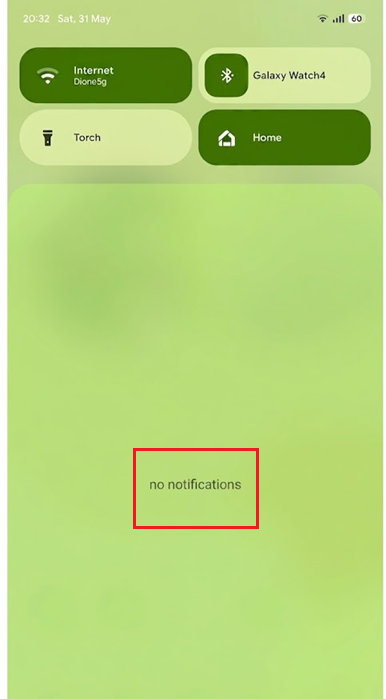
Il registro delle notifiche di solito inizia Android È di piccole dimensioni perché registra solo gli avvisi più recenti successivi all'attivazione. - Al telefono PixelPuoi anche scorrere verso il basso e fare clic su disco Nella parte inferiore del pannello delle notifiche. Quando il pannello è vuoto, toccandolo potrebbe verificarsi... Nessuna notifica Per aprire la stessa pagina.
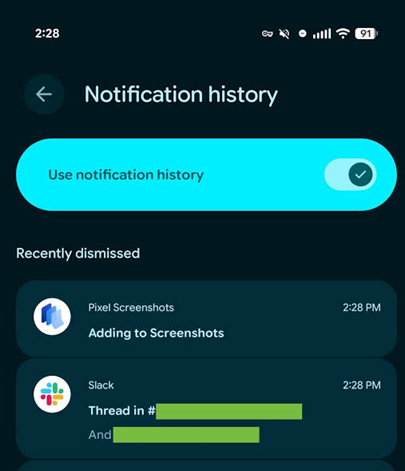
La documentazione open source di Android conferma che la durata predefinita è di 24 ore e spiega che la disabilitazione del registro comporta la cancellazione dei relativi record.
3. Se mancano solo le notifiche, controlla l'app stessa.
L'assenza di notifiche da una singola app di solito indica un problema prima ancora che queste vengano registrate nel registro delle notifiche. Confrontare il pannello delle notifiche con il registro aiuta a determinare se Android ha effettivamente ricevuto l'avviso; un'autorizzazione disabilitata o limitata non lascia nulla da salvare nel servizio di registro.
I controlli specifici per le app diventano importanti solo se un'app non compare né nel pannello delle notifiche né nel registro. Se le notifiche di tutte le app vengono visualizzate nel pannello delle notifiche ma nessuna nel registro, ignorate le app in questione e passate al Metodo 4.
- Aperto Impostazioni > Notifiche > Notifiche appOppure tieni premuta l'icona dell'app e aprila Informazioni sull'app > Notifiche.
- accendere Consenti notifiche.
![Nella pagina delle impostazioni di notifica dell'app Android, l'interruttore principale "Consenti notifiche" risulta abilitato.]()
Spesso, le voci mancanti nel registro delle notifiche iniziano con una notifica dell'app bloccata, piuttosto che con una pagina di registro disabilitata. - Apri le categorie o i tipi di notifica dell'app e abilita la categoria che dovrebbe emettere l'avviso mancante.
- Se l'app recapita i messaggi solo dopo l'apertura, prova a rimuovere le restrizioni relative alla batteria o ai dati in background. Queste restrizioni sono utili solo se l'app non recapita affatto la notifica.
- Invia un altro avviso da questa app, controlla il pannello delle notifiche e registralo.
![Comandi per le categorie di notifica Android con impostazioni Non disturbare e altre impostazioni che limitano gli avvisi.]()
Se l'app non emette mai un avviso utilizzabile, il registro delle notifiche non conterrà nulla di nuovo.
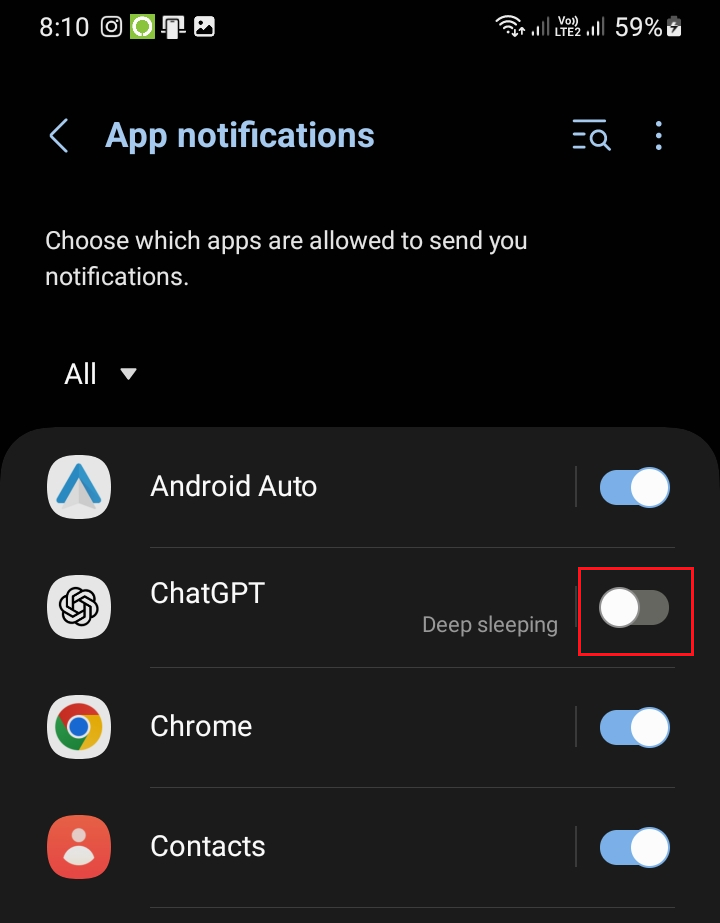
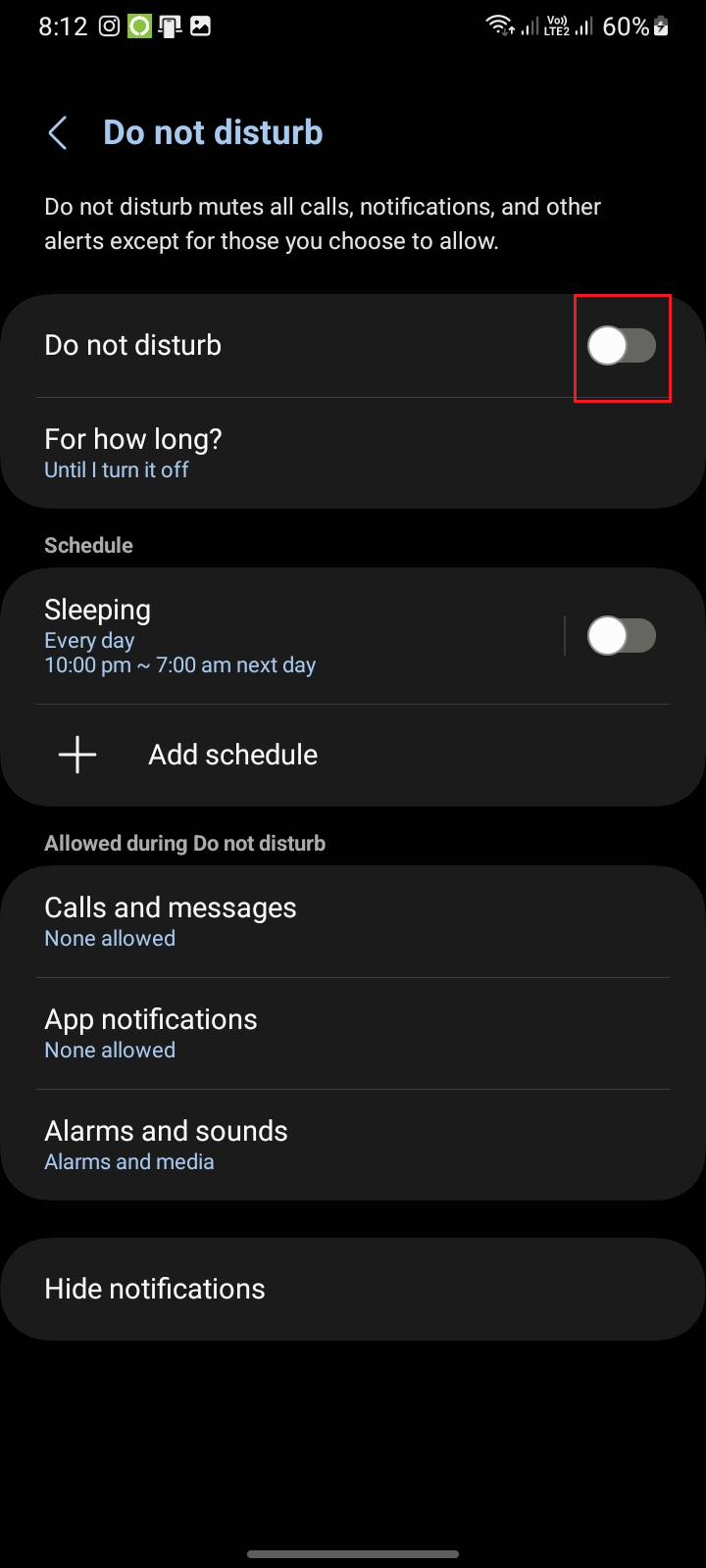
Le funzioni Non disturbare e Organizzatore notifiche dei telefoni Pixel consentono di silenziare o raggruppare gli avvisi, ma non sostituiscono il registro delle notifiche né, in genere, rimuovono un avviso già pubblicato da Android.
Se mancano solo le notifiche relative al lavoro, chiedi all'amministratore del dispositivo se la visibilità delle notifiche di lavoro è limitata. La guida di Google sulle notifiche di lavoro spiega che è possibile impostare controlli di visibilità separati per queste notifiche.
4. Riparare un telefono supportato dopo un aggiornamento Android
Se la cronologia delle notifiche scompare da un telefono Pixel o Galaxy compatibile subito dopo un aggiornamento Android, è probabile che il nuovo firmware abbia causato un bug nella pagina Impostazioni o nel servizio di cronologia delle notifiche.
Ad esempio, un bug nel registro delle notifiche su un Samsung Galaxy S25 è stato corretto tramite un successivo aggiornamento del dispositivo, non cancellando ripetutamente il registro.
- Riavvia il telefono una volta, lascia attiva la cronologia delle notifiche e ripeti il nuovo test di avviso dal secondo metodo.
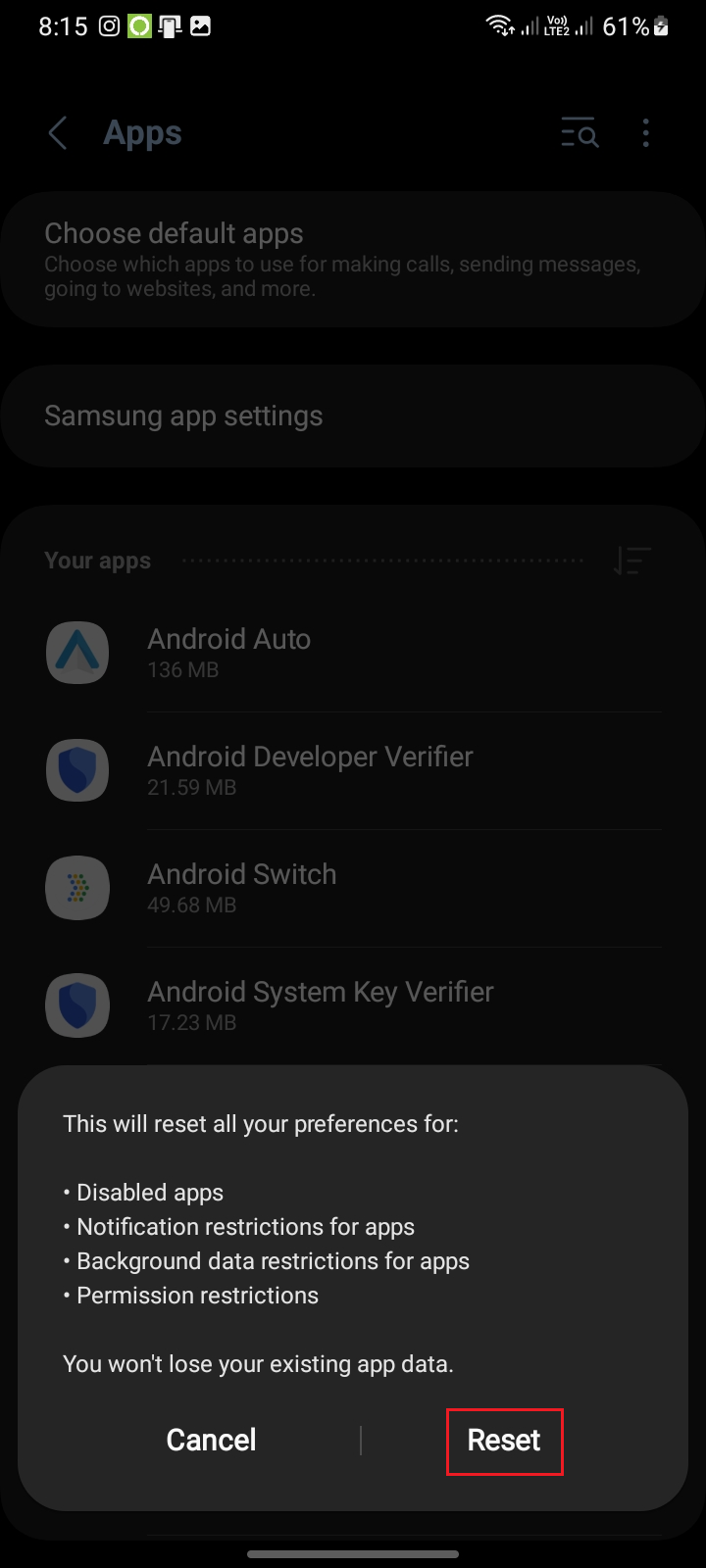
- Se diverse app hanno perso anche le autorizzazioni di notifica, le impostazioni predefinite o le autorizzazioni di funzionamento in background durante l'aggiornamento, apri Impostazioni> App Utilizzare l'opzione Ripristina le preferenze dell'appNon utilizzare questa opzione solo perché la pagina di registro funziona ma è vuota.
![L'elenco delle app Android mostra l'opzione "Ripristina preferenze app" nel menu in alto a destra.]()
Questa procedura è utile quando le autorizzazioni di notifica, le impostazioni predefinite o il comportamento delle categorie cambiano durante un aggiornamento di Android. - Aperto Impostazioni > Sistema > Aggiornamenti softwareSamsung in genere utilizza Impostazioni> Aggiornamento software> Scarica e installa.
- Installa gli aggiornamenti più recenti Sicurezza AndroidSono disponibili aggiornamenti del software del dispositivo e del sistema Google Play per il telefono.
![]()
- Riavvia il dispositivo dopo l'aggiornamento e verifica se hai ricevuto una nuova notifica.
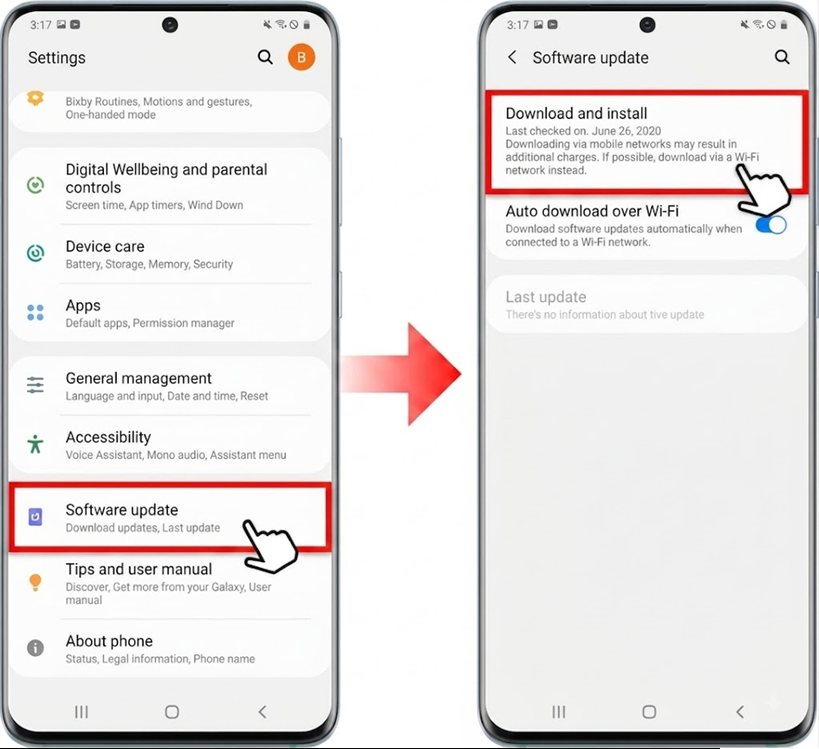
Google documenta sia la versione di Android che i controlli di sistema di Google Play nella sua pagina di aggiornamento Android .
Se la cronologia delle notifiche continua a non essere visualizzata sul tuo telefono Pixel, segnala il problema tramite Impostazioni > Informazioni sul telefono > Invia feedback su questo dispositivo . Google descrive questa procedura nella pagina dedicata al feedback sui Pixel .
I possessori di telefoni Galaxy possono inviare il modello del dispositivo, il numero di versione, gli screenshot e i registri di sistema tramite Samsung Members Error Reports.
I commenti sono chiusi.