
Come risolvere il problema della funzione "sovrapponi alle altre app" non disponibile su Android
Riscontri il problema "Visualizza sopra altre app" su Android? Scopri soluzioni collaudate e semplici passaggi per risolverlo e ripristinare completamente la funzionalità del tuo dispositivo!

Le cose più importanti che devi sapere
- Inizia accedendo manualmente alle impostazioni "Accessibilità app" e poi "Mostra sopra le altre app" sul tuo telefono, soprattutto se la richiesta di autorizzazione diretta da parte dell'app non va a buon fine.
- Se l'app non compare nell'elenco "Mostra in cima alle altre app", aggiornala o reinstallala dal Google Play Store per ripristinare la cronologia dei pacchetti o risolvere un'installazione precedente.
- Verifica la presenza di restrizioni del dispositivo, come ad esempio versioni di Android Go che bloccano la funzionalità, oppure la necessità di abilitare le "impostazioni con restrizioni" per le app installate da fonti di terze parti.
Su Android, un'app potrebbe chiederti di abilitare la visualizzazione sopra le altre app , ma le impostazioni non sempre offrono un interruttore efficace per farlo.
Potresti notare che l'opzione " Accesso speciale alle app" non è presente , oppure l'app non è nell'elenco, o l'interruttore è disabilitato (di colore grigio), oppure viene visualizzato il messaggio " Funzionalità non disponibile".
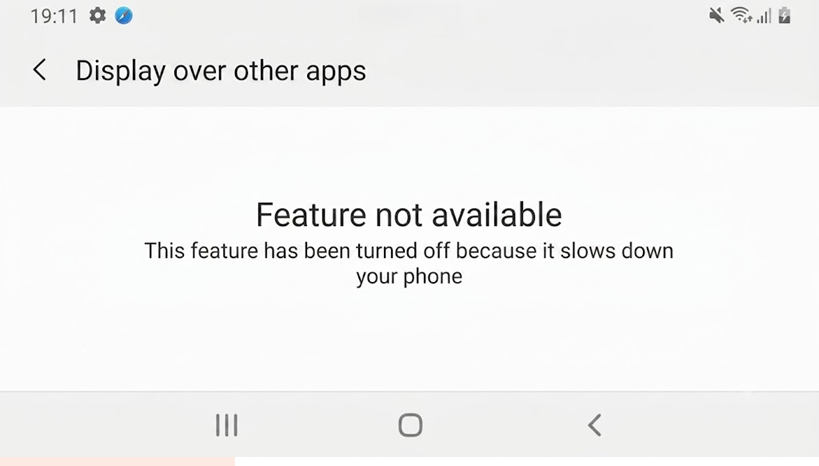
Questa autorizzazione non viene trattata come le autorizzazioni per la fotocamera, la posizione o la memoria. Android considera l'accesso all'overlay come un'autorizzazione speciale per le app , quindi l'app deve supportarla e il telefono deve consentirla prima che l'interruttore venga visualizzato.
La formulazione varia anche a seconda del dispositivo.
I telefoni Pixel e molti telefoni Android stock utilizzano il termine "Visualizza sopra altre app" o " Disegna sopra altre app ". Samsung, tuttavia, spesso chiama la stessa impostazione "Mostra in primo piano ".
| Ciò che vedi | Cosa controllare per prima cosa |
|---|---|
| Le impostazioni si aprono, ma si accede a un menu generale. | Aperto Accesso speciale all'app Seleziona manualmente l'applicazione. |
| L'applicazione non è presente nell'elenco. | Aggiorna, riapri o reinstalla l'app in modo che possa Androide Rileggendo la sua richiesta di sovrapposizione. |
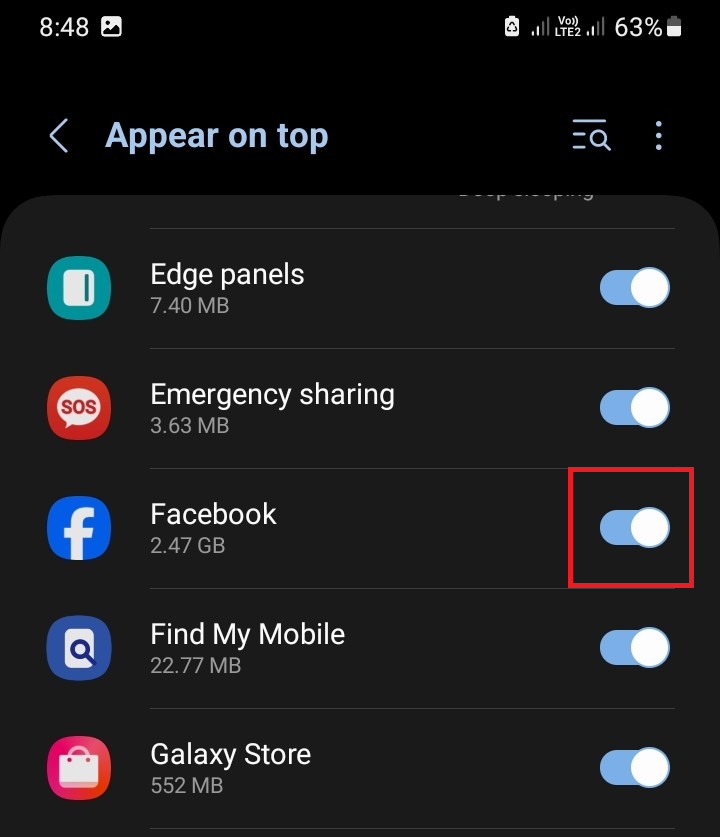
| Il telefono Galaxy non visualizza la versione nativa di Android. | Cercare Appare in alto O App che possono apparire in cima. |
| Android dice Funzionalità non disponibile Oppure segnala che il telefono sta rallentando. | Verifica se il telefono è in esecuzione sul sistema Android Go. |
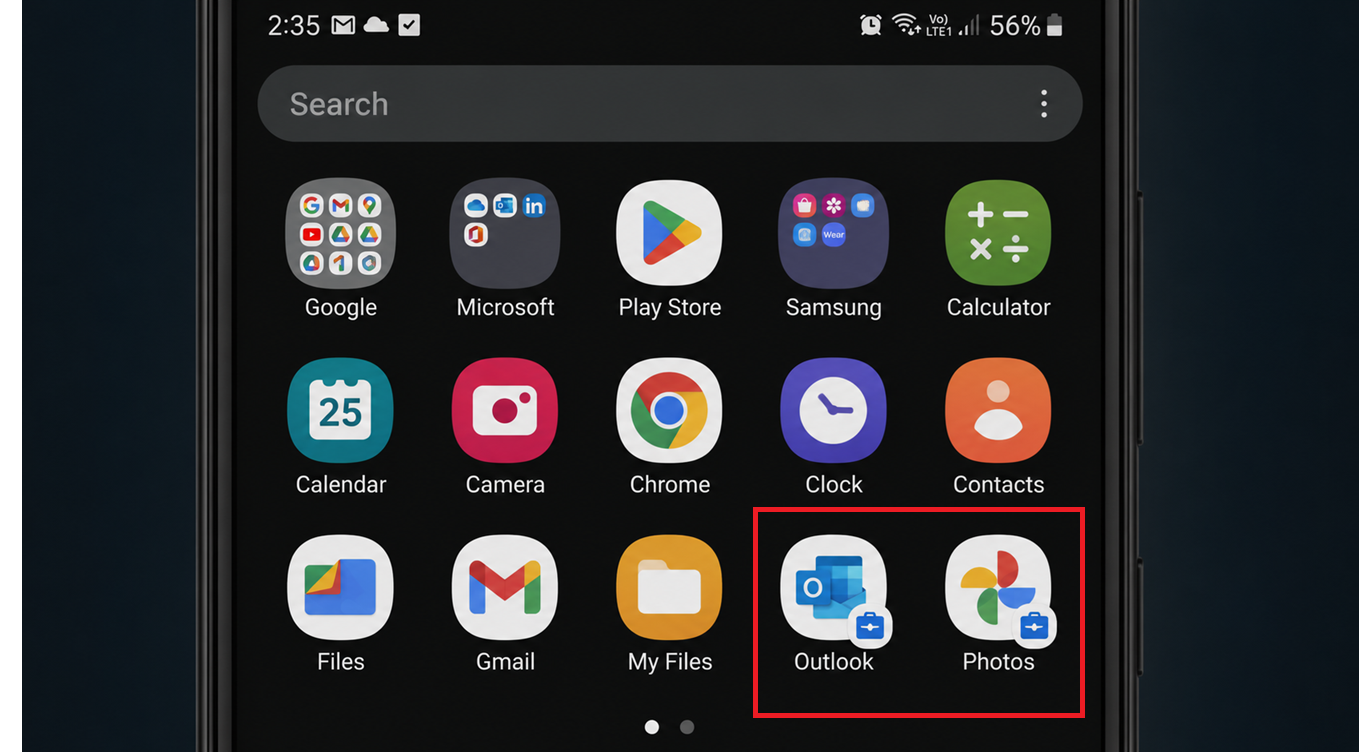
| L'applicazione interessata presenta un'icona a forma di valigetta. | Riavvia il profilo di lavoro o contatta l'amministratore del dispositivo. |
| Android dice L'accesso all'app è stato negato. Dopo aver selezionato l'applicazione. | Verifica le impostazioni relative alle restrizioni, soprattutto se l'applicazione è stata installata da una fonte esterna (sideload). |
1. Accedere manualmente al menu "Accesso speciale all'app"
Android 11 e le versioni successive hanno modificato il modo in cui vengono gestite le autorizzazioni per le sovrapposizioni, in modo che la richiesta apra direttamente le impostazioni di sistema anziché passare attraverso il relativo switcher delle app.
Accedere manualmente alle impostazioni è più sicuro rispetto all'utilizzo di app nascoste o comandi ADB, perché sfrutta la schermata delle autorizzazioni integrata di Android. Provate questo metodo per primo quando un'app vi chiede di abilitare "Visualizza sopra altre app ", ma non riuscite a trovare l'interruttore esatto nella richiesta.
- Aperto Impostazioni profilo Al telefono.
- Vai a Apps.
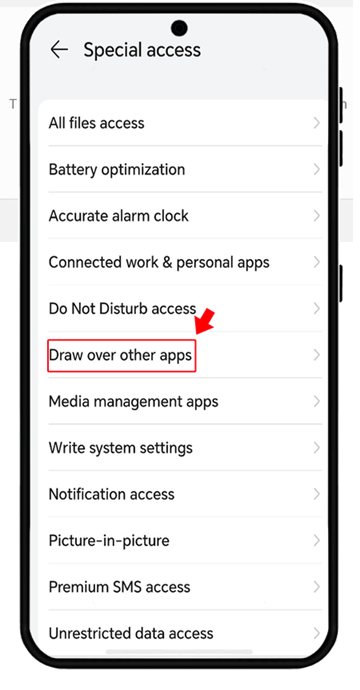
- Aperto Accesso speciale all'app.
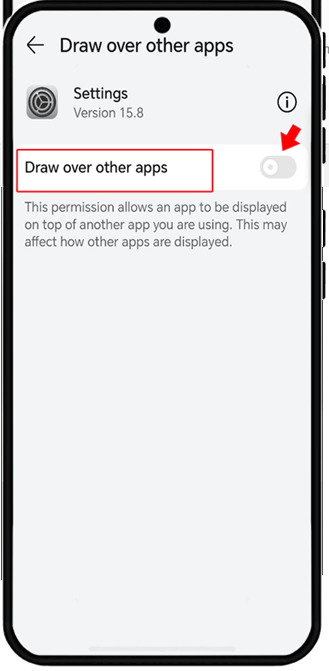
- Cercare Visualizza su altre app, O Disegna su altre appOppure qualsiasi frase simile per sovrapposizione.
![Le impostazioni di Android aprono le app, quindi l'accesso privato all'app durante la ricerca per la visualizzazione sopra le altre app.]()
Nelle versioni attuali di Android, la richiesta di overlay potrebbe apparire prima nella schermata delle impostazioni generali, quindi spesso è necessario aprire manualmente la sezione relativa agli overlay. - Apri la sezione Sovrapposizioni e scorri per trovare l'applicazione che ti serve.
- Se l'applicazione viene visualizzata, aprila ed eseguila. Consenti la visualizzazione su altre app.
![La schermata "Spetta di visualizzare altre app" di Android mostra un elenco di app che possono essere selezionate e commutate manualmente.]()
Può fermarsi Aggiornamenti Android Nella pagina delle autorizzazioni generali, potrebbe essere necessario selezionare l'applicazione dall'elenco anziché attendere una richiesta diretta. - Riapri l'app originale e prova la finestra mobile, la bolla, il filtro schermo o qualsiasi altra funzionalità. Un'altra caratteristica Ciò richiede un'autorizzazione.
2. Aggiorna, riapri o reinstalla l'app dal Play Store
L'elenco delle app di overlay non include tutte le app installate sul dispositivo. Android visualizza in questo elenco solo le app per le quali hai concesso l'autorizzazione all'overlay e la versione corrente dell'app è autorizzata a richiederla.
Se l'app non compare mai nell'elenco "Visualizza sopra altre app", Android potrebbe utilizzare un'installazione obsoleta, uno stato locale danneggiato o una versione che non richiede più l'accesso in modalità overlay su questo dispositivo.
L'aggiornamento o la reinstallazione dell'app dal Play Store ricostruisce la cronologia dei pacchetti dell'app che Android utilizza per concedere questa autorizzazione.
Le linee guida per l'aggiornamento delle app sul Google Play Store descrivono la normale procedura di aggiornamento. La pagina di risoluzione dei problemi per le app installate illustra come forzare l'arresto dell'app, riparare la cache/i dati, reinstallarla e contattare lo sviluppatore.
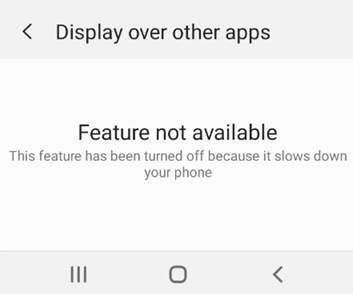
Non è necessario eseguire un aggiornamento dell'app quando mancano tutte le app di sovrapposizione o quando Android visualizza il messaggio "Funzionalità non disponibile" . Questo schema si riferisce ai controlli a livello di dispositivo, che verranno discussi in seguito.
- Aperto Google Play Store.
- Individua l'app interessata e installa tutti gli aggiornamenti in sospeso.
- Apri l'app una volta e completa qualsiasi schermata di configurazione iniziale che richieda l'accesso all'overlay.
- Fare riferimento al Impostazioni > App > Accesso speciale alle app > Visualizza sopra le altre app Ricontrolla l'elenco.
![Il Google Play Store aggiorna l'app Android prima di verificare se l'opzione "Visualizza sopra le altre app" è disponibile.]()
Se l'app modifica il modo in cui gestisce l'accesso all'overlay, l'aggiornamento potrebbe fare la differenza tra la sua comparsa nell'elenco e la sua totale assenza. - Se l'app risulta ancora mancante, disinstallala e reinstalla la versione più recente del Play Store.
- Riapri l'app prima di controllare nuovamente l'elenco delle sovrapposizioni.
Se Google Play non riesce ad aggiornare o reinstallare l'app, risolvi il problema di download dal Play Store prima di procedere con la configurazione dell'overlay.
3. Sui telefoni Samsung, utilizzare l'opzione "Mostra in primo piano".
Le istruzioni di Samsung per la sovrapposizione dello schermo indirizzano gli utenti attraverso il percorso App > Accesso speciale , quindi a App che possono apparire in primo piano , Disegna sopra altre app o Appari in primo piano.
Questo è il controllo corretto se il telefono è un Samsung o utilizza One UI e stai cercando specificamente la frase " Visualizza sopra altre app ". Questa procedura non è necessaria sui telefoni non Samsung, a meno che il produttore non utilizzi una dicitura simile.
- Aperto impostazioni.
- Clicca su Applicazioni.
- premere menu Opzioni aggiuntive.
- Aperto Accesso privato.
- Clicca su Appare in alto O App che possono apparire in cima.
- Trova la tua app e attiva l'interruttore se è presente nell'elenco.
![Il telefono Samsung Galaxy apre le app, poi l'accesso privato, quindi appare in primo piano invece di essere visualizzato sopra le altre app.]()
Sui telefoni Galaxy, l'autorizzazione per la sovrapposizione appare solitamente come "Mostra in primo piano", motivo per cui potrebbe sembrare mancante l'etichetta originale di Android.
4. Controlla Android Go quando Android dice "funzionalità non disponibile"
Quando Android segnala che una funzionalità non è disponibile, il telefono potrebbe rifiutare le finestre di sovrapposizione anziché nascondere una singola voce dell'app.
Sui dispositivi Android Go, questa autorizzazione può essere bloccata intenzionalmente perché le finestre overlay consumano memoria aggiuntiva.
La documentazione ufficiale relativa alle modifiche di comportamento di Android 10 afferma che le app in esecuzione sui dispositivi Android 10 Go Edition non possono ottenere l' autorizzazione SYSTEM_ALERT_WINDOW.
Indica inoltre che Android potrebbe rifiutare la richiesta e visualizzare una schermata delle impostazioni in cui si afferma che l'autorizzazione non è consentita perché rallenta il dispositivo.
Non perdere tempo a cercare soluzioni per Android Go a meno che l'impostazione non manchi in più app, o se Android segnala che la funzionalità non è disponibile o rallenta il telefono.
Se in un elenco di sovrapposizioni altrimenti normale manca una sola applicazione, mantieni il focus su quell'applicazione.
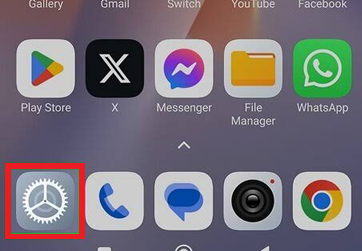
- Aperto Impostazioni profilo (Impostazioni).
![Apri Impostazioni su Android]()
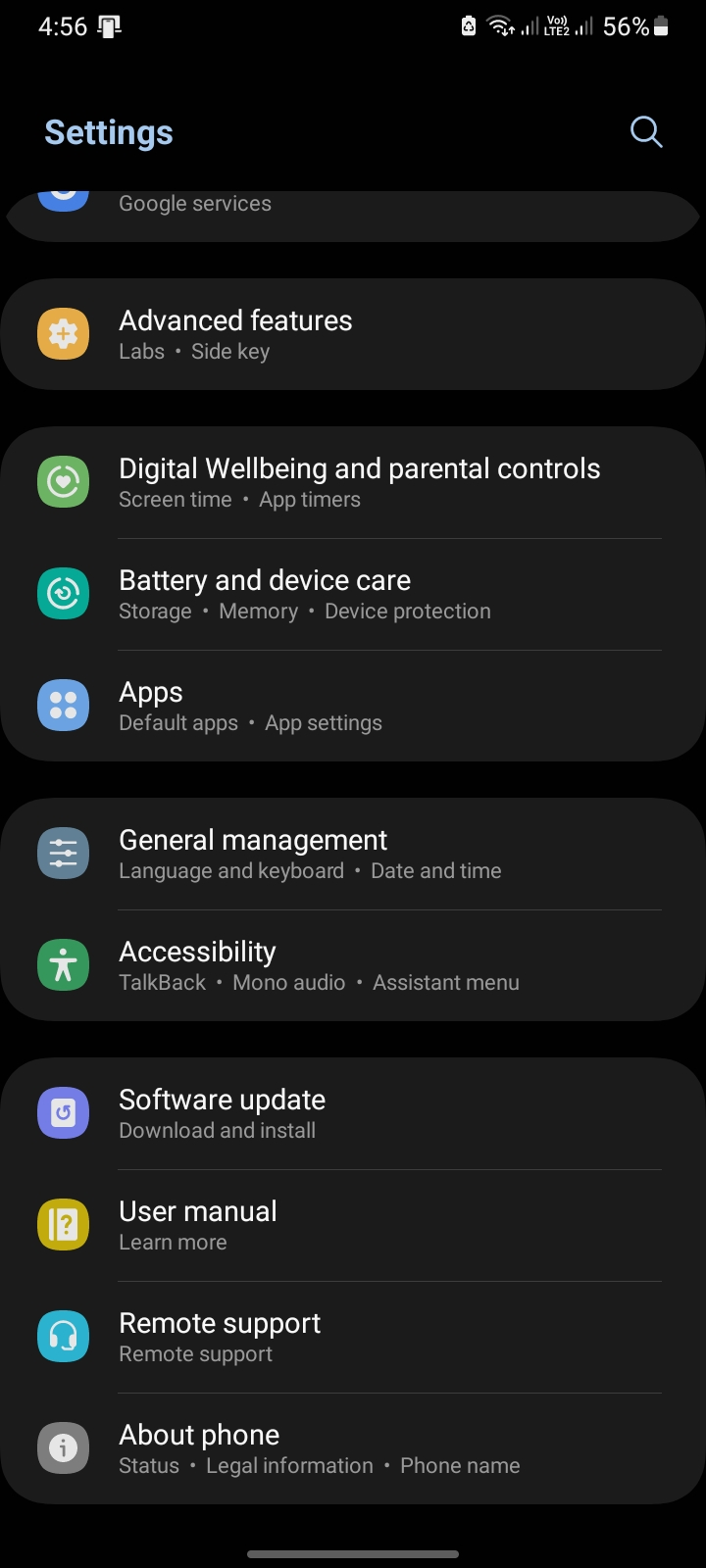
- Vai a Info sul telefono (A proposito del telefono) o Informazioni sul dispositivo (sul dispositivo).
![Android Go]()
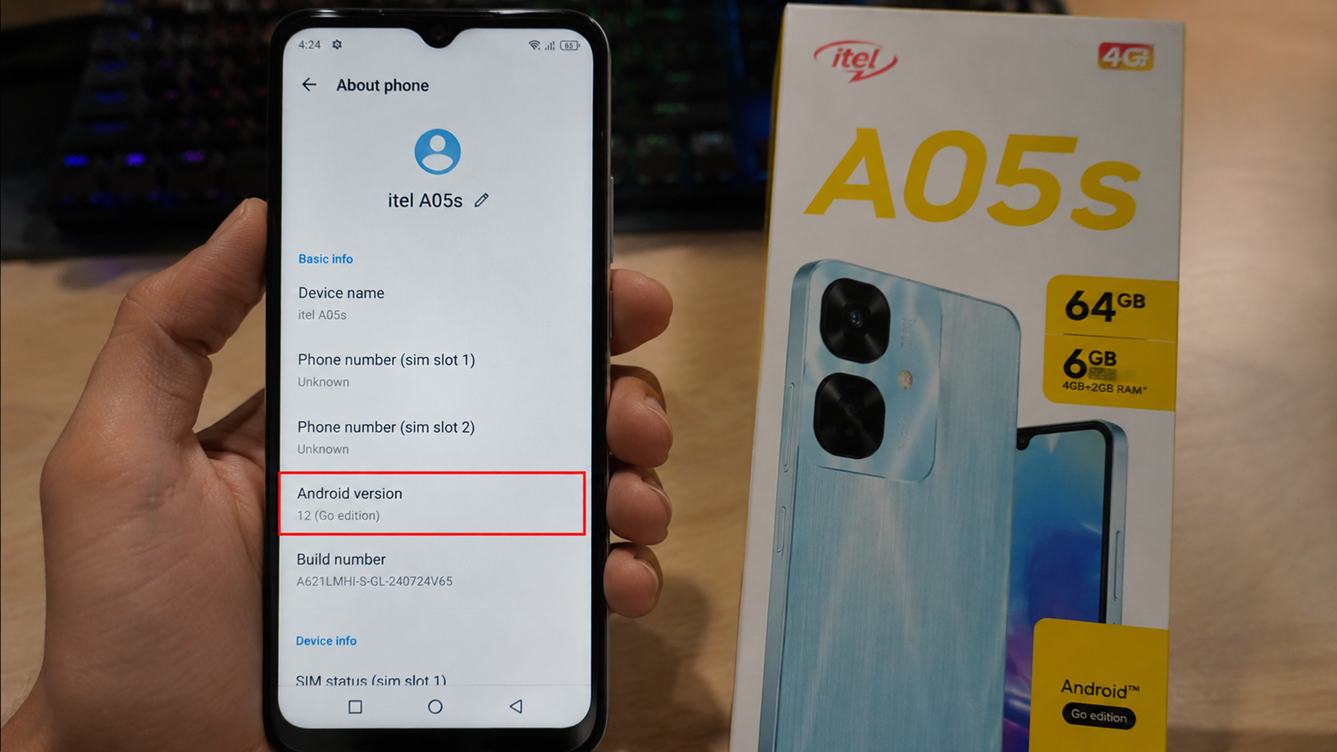
- Verifica se il telefono viene commercializzato come Android Go O Vai all'edizione.
![Il telefono viene commercializzato come Android Go o Go edition.]()
- Se il tuo dispositivo utilizza la versione Go, smetti di tentare di forzare l'autorizzazione di visualizzazione sulle app in questo telefono.
- Utilizza una modalità dell'app che non richieda autorizzazioni di visualizzazione su altre app oppure utilizza un dispositivo Android non Go per questa app.
5. Riavvia il file di lavoro o contatta l'amministratore
Se riscontri problemi con la funzione "Visualizza sopra altre app" in un'app aziendale, tieni presente che l'app aziendale potrebbe comportarsi in modo diverso rispetto alla versione personale della stessa app. I profili aziendali in Android sono gestiti separatamente dal profilo personale dell'utente. Un amministratore IT può definire quali app e funzionalità del dispositivo sono disponibili in questo spazio gestito.
Questo diventa importante quando l'app interessata ha un'icona di portfolio aziendale , appare nella scheda Lavoro o appartiene a un telefono gestito dall'azienda. Non è necessario per le normali app personali che non hanno un portfolio aziendale.
- Verifica se l'app contiene icona della borsa da lavoroCiò indica che si tratta di un'applicazione per file di lavoro.
![Icona della borsa da lavoro nell'app]()
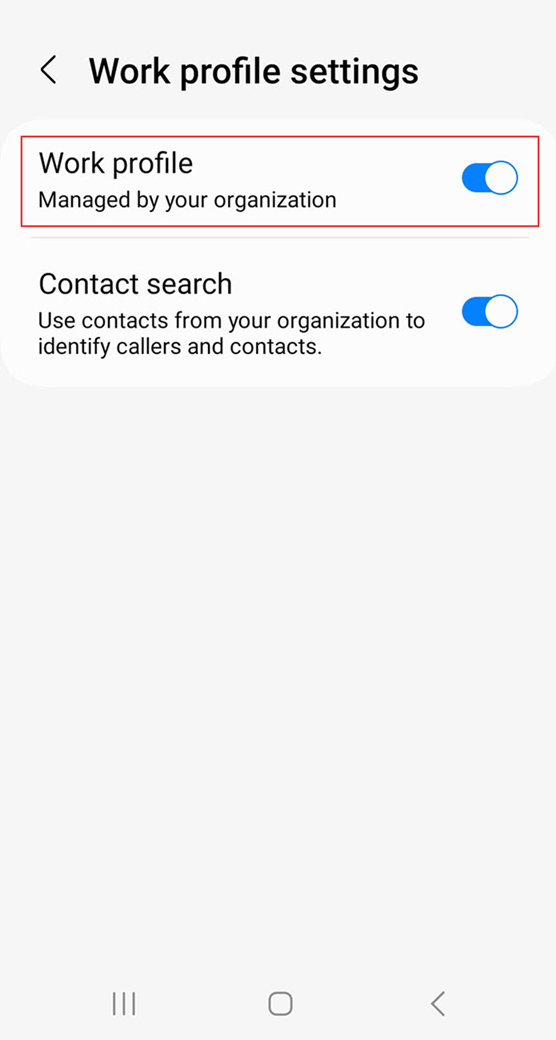
- Aperto Impostazioni profilo e cerca Profilo di lavoro.
- Se il file di lavoro è in pausa, riavviarlo.
![Esecuzione del file di lavoro]()
- Riapri l'app di lavoro e controlla nuovamente la pagina delle autorizzazioni di visualizzazione sopra le altre app.
- Se si tratta di un telefono aziendale o gestito dalla scuola e la configurazione è ancora bloccata, contatta l'amministratore invece di tentare di aggirare le policy.
6. Se Android segnala di negare l'accesso all'app, controlla le Impostazioni con restrizioni.
Alcune app installate da fonti esterne (sideload) potrebbero essere in grado di accedere alla "pagina overlay", ma potrebbero comunque essere bloccate quando si tenta di attivare l'opzione.
Nelle versioni più recenti di Android, le Impostazioni con restrizioni potrebbero richiedere un'ulteriore conferma prima di concedere autorizzazioni sensibili. Questa situazione si verifica spesso dopo l'installazione di un'app da un browser, un file manager, un'app di messaggistica o qualsiasi altra fonte diversa dall'App Store ufficiale. Scopri di più sull'evoluzione di Android e sulle sue funzionalità di sicurezza qui.
In questo caso, Android non sta indicando che la funzione di sovrapposizione è disabilitata. Piuttosto, questa conferma serve a distinguere tra le app installate da fonti di terze parti attendibili e i file APK casuali prima di concedere al telefono l'autorizzazione a visualizzare le app sopra le altre.
La definizione di compatibilità per Android 15 include la funzionalità "Visualizza sopra altre app " tra le autorizzazioni speciali limitate per le app installate da fonti di terze parti coperte.
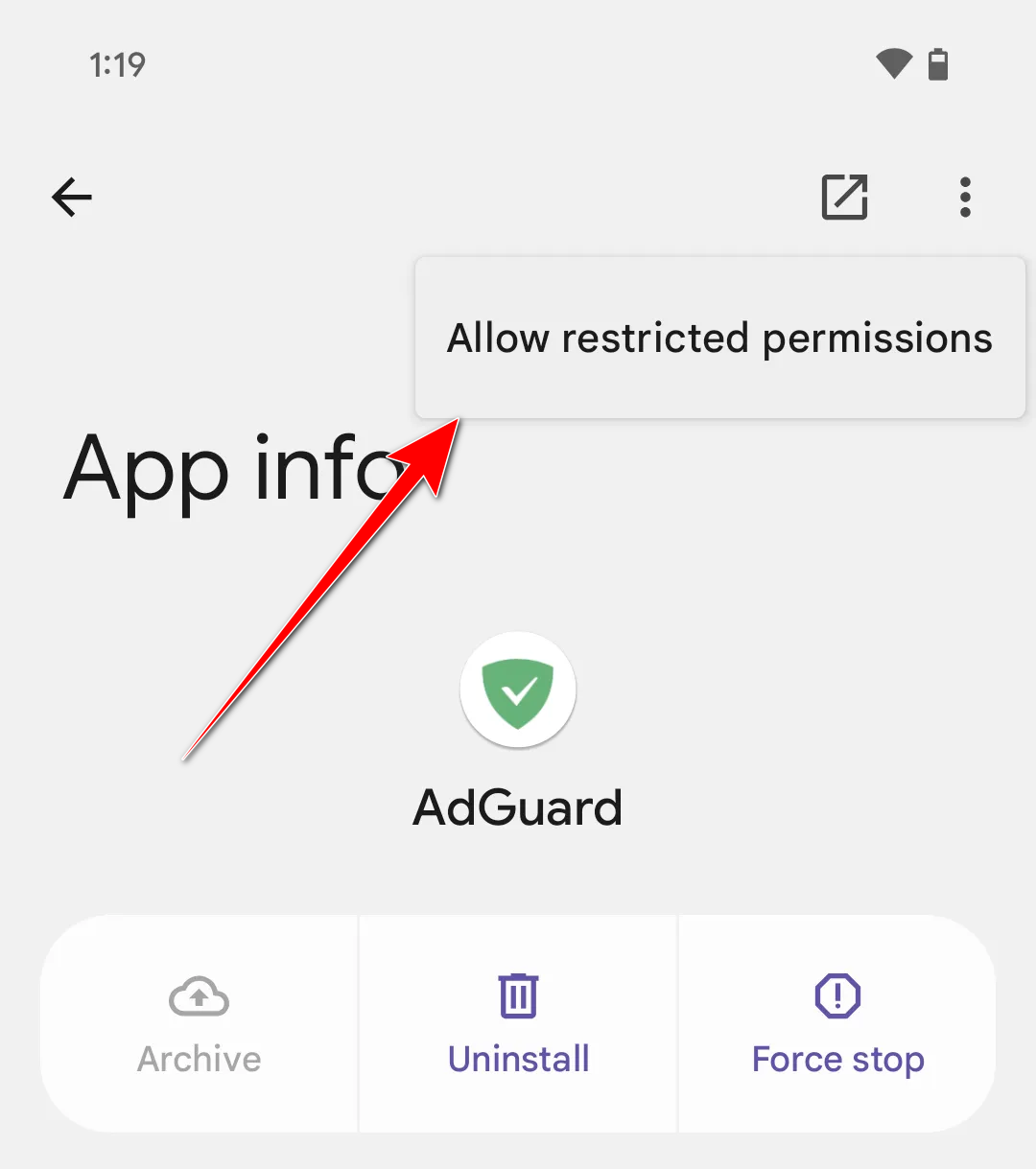
La pagina di aiuto di Google relativa alle impostazioni con restrizioni spiega il percorso che un utente deve seguire per accedere all'opzione " Consenti impostazioni con restrizioni" dalla pagina delle informazioni sull'app.
Le impostazioni con restrizioni non sono necessarie quando l'app viene installata dal Play Store; in tal caso, Android non visualizza mai il messaggio " Accesso negato all'app ".
È consigliabile consentire le impostazioni con restrizioni solo per le app di cui ci si fida e che sono state installate intenzionalmente. L'autorizzazione di accesso in sovrapposizione consente a un'app di posizionare contenuti sopra altre app, quindi si tratta di un'autorizzazione delicata che non dovrebbe essere concessa a caso o senza un'attenta valutazione. Per ulteriori suggerimenti sulla sicurezza, è possibile consultare la nuova funzionalità di sicurezza di Android 16.
- Aperto Impostazioni > Applicazioni (Impostazioni > App) e seleziona l'applicazione interessata.
- Fare clic su Elenco Opzioni aggiuntive (Altre opzioni) se compaiono.
![Immagine che illustra l'opzione per consentire impostazioni limitate]()
- Scegliere Consenti impostazioni limitate (Consenti impostazioni limitate) e conferma utilizzando la schermata di blocco se Android lo richiede.
- Fare riferimento al Accesso speciale all'app > Visualizzazione sopra altre app (Accesso speciale alle app > Visualizza sopra le altre app) e prova ad attivare nuovamente l'opzione.
- Se questa opzione non è presente, installa la versione ufficiale dell'app dal Play Store, se disponibile. Puoi anche esplorare altre funzionalità di Android che potrebbero esserti utili.
7. Disattiva gli altri overlay attivi, quindi riavvia e aggiorna Android.
Un'altra finestra mobile può oscurare le schermate delle autorizzazioni o impedire ad Android di applicare la modifica. Le linee guida di Samsung sulle sovrapposizioni dello schermo indicano che queste possono interferire con la concessione delle autorizzazioni, identificando in particolare bolle, chat, widget per il colore dello schermo e app simili come fonti comuni di questo problema.
Questo passaggio è utile quando la pagina di overlay esiste ma non è possibile completare la modifica senza interruzioni. È superfluo quando l'applicazione non è presente nell'elenco degli overlay.
Se la pagina continua a comportarsi in modo anomalo anche dopo aver disattivato i widget flottanti, riavvia il telefono e installa gli aggiornamenti Android in sospeso tramite il Percorso di aggiornamento Android di Google prima di valutare nuovamente l'impostazione.
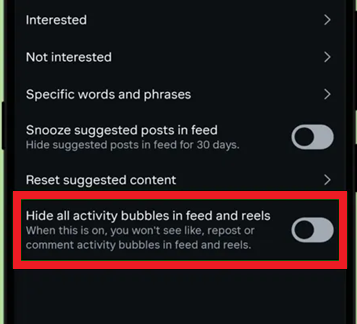
- Disattiva le bolle attive, le chat, i widget fluttuanti, gli attenuatori di luminosità dello schermo, le app per il filtro della luce blu e widget fluttuanti simili.
![Disattivare le bolle attive su Android]()
- Torna alla pagina delle impostazioni della sovrapposizione.
- Prova a riattivare le autorizzazioni per l'applicazione interessata.
- Una volta ottenuta l'autorizzazione, riattiva solo le sovrapposizioni di cui hai effettivamente bisogno.
- Se la pagina continua a non rispondere, riavvia il telefono e installa gli aggiornamenti Android o gli aggiornamenti di sicurezza in sospeso.
Se Android visualizza un avviso separato "Rilevata sovrapposizione dello schermo" durante la concessione di altre autorizzazioni, risolvi questo avviso prima di attivare/disattivare ripetutamente la sovrapposizione.
I commenti sono chiusi.