
5 impostazioni Android da disattivare immediatamente: gravi rischi per la sicurezza che richiedono cautela
Puoi personalizzare il tuo telefono Android come preferisci, quindi perché non renderlo il più sicuro possibile?

Uno dei motivi principali per cui gli utenti scelgono un telefono è Aggiornamenti diretti appena arrivati per Android 16, ma sono ancora in fase di sviluppoAndroid A differenza di iOS, Android offre la possibilità di personalizzare e modificare ogni aspetto del dispositivo. Dalla personalizzazione di temi e icone alla messa a punto delle funzionalità software, Android offre una gamma di esperienze e di gioco completamente diversa e diversificata.
Quindi, perché così tante impostazioni di sicurezza rimangono nelle loro modalità predefinite e rischiose? Esistono molti modi per modificare il dispositivo e le impostazioni, ma una delle prime cose che dovresti sapere sul tuo telefono Android è come proteggere tutte le sue funzionalità di sicurezza per garantire la migliore protezione possibile. La protezione inizia con la comprensione delle impostazioni di privacy e sicurezza.

Iniziando a cercare alcuni dei Le migliori app antivirus per Android Per sapere quali impostazioni disattivare immediatamente, è fondamentale assicurarsi di adottare una buona igiene informatica. Mantenere il proprio smartphone al sicuro richiede misure proattive.
Limitare le autorizzazioni delle app su Android
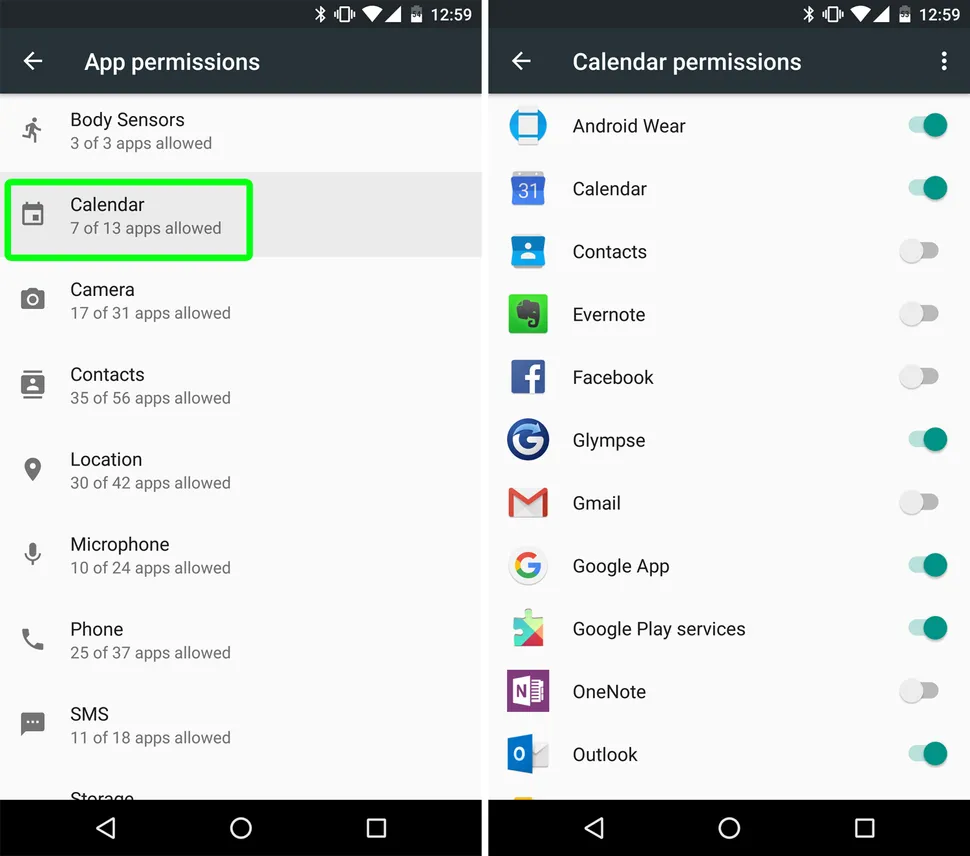
È sempre meglio controllare le autorizzazioni richieste da ogni app prima di scaricarla, per assicurarsi che siano ragionevoli e sicure. Non c'è assolutamente alcun motivo per cui un'app di Scrabble debba aver bisogno di accedere alle tue foto, o per un'app di elaborazione testi di richiedere l'intero registro delle chiamate, la posizione o le informazioni di contatto. Con il crescente numero di violazioni dei dati, fornire alle app troppe informazioni personali è un invito al furto di identità.
Per gestire le autorizzazioni per le app installate sul tuo telefono Android, vai su Impostazioni, tocca Privacy, quindi Gestione autorizzazioni. Seleziona il tipo di autorizzazione, tocca l'app e tocca Non consentire se desideri rimuovere l'autorizzazione dall'app. Tuttavia, se non desideri che l'app raccolga dati non necessari quando è chiusa, puoi selezionare Consenti solo durante l'utilizzo dell'app. Questi passaggi contribuiscono a rafforzare la sicurezza del tuo telefono Android e a proteggere la tua privacy dall'accesso non autorizzato ai dati.
Disattivare Estendi sblocco
Extend Unlock (precedentemente noto come Smart Lock) è uno strumento pratico che ti consente di mantenere il tuo dispositivo sbloccato quando sei a casa o vicino a un dispositivo attendibile. Tuttavia, presenta anche potenziali rischi per la sicurezza, poiché potrebbe consentire l'accesso non autorizzato al tuo dispositivo se dovesse finire nelle mani di qualcun altro.
Disattivare la funzione di sblocco esteso (di solito) non aggiunge molta complessità alla tua esperienza, ma può rendere più difficile per chiunque altro in casa effettuare acquisti non autorizzati sul tuo dispositivo. Per disattivarla, vai su Impostazioni, quindi su Sicurezza e Privacy, seleziona Più sicurezza e privacy e tocca Estendi sblocco. Quindi, disattiva le seguenti tre funzioni: Rilevamento del corpo, Luoghi attendibili e Dispositivi attendibili. Disattivare queste tre opzioni garantisce una migliore protezione dei tuoi dati e riduce il rischio di accessi non autorizzati al tuo dispositivo Android o Windows.
Notifiche sulla schermata di blocco

Fortunatamente, puoi disattivare queste notifiche in qualsiasi momento, per ogni singola app. Per farlo, vai su Impostazioni, poi Notifiche, scegli Notifiche nella schermata di blocco e seleziona Nascondi conversazioni e notifiche silenziose. Puoi quindi selezionare Non mostrare notifiche per le app da cui non desideri ricevere avvisi. Questi passaggi ti garantiscono il controllo completo sulla tua privacy e sulla sicurezza delle informazioni sul tuo dispositivo Android.
Geolocalizzazione e posizione personalizzata: proteggere la tua privacy

Le autorizzazioni di posizione, in particolare quelle personalizzate, sono tra le più sensibili e dovrebbero essere gestite con estrema cautela. Questo perché lo smartphone utilizza costantemente la posizione per tracciare i tuoi movimenti e individuare la tua posizione attuale. Questi dati vengono quindi forniti alle app che li richiedono, come mappe e servizi di ride-hailing. Tuttavia, poiché il telefono conserva un registro dettagliato dei luoghi visitati, è importante assicurarsi che le app che non necessitano di questi dati, come Duolingo o Pinterest, non possano accedervi.
Per migliorare la tua privacy e ridurre il consumo di batteria, disattiva l'accesso alla posizione per le app che non ne hanno bisogno. Se un'app ha bisogno di accedere alla tua posizione, abilita questa autorizzazione solo durante l'utilizzo dell'app. Per farlo su Android, vai su Impostazioni, quindi Posizione, quindi Servizi di localizzazione. Tocca Cronologia delle posizioni Google e disattivala. Puoi anche scegliere di eliminare automaticamente la cronologia dopo un periodo di tempo predefinito per proteggere ulteriormente la tua privacy.
Annunci personalizzati
A meno che tu non sia uno dei pochi che pensa: "Sai di cosa ho bisogno nella mia vita? Più pubblicità!", puoi tranquillamente presumere che tu sia pronto a disattivare o bloccare alcune pubblicità sul tuo telefono. Non hai bisogno di pubblicità personalizzate; devi sbarazzartene.
Per disattivare gli annunci personalizzati sul tuo dispositivo Android, apri l'app Impostazioni, vai su Google, tocca Annunci e poi tocca il tuo Account Google. Da lì, dovresti poter toccare Dati e privacy, quindi Impostazioni annunci e Personalizzazione annunci, dove puoi disattivarli. Non c'è bisogno di semplificare il loro lavoro: fidati, gli annunci ti troveranno su Facebook, Google e altri siti web.
I commenti sono chiusi.