

La fotocamera posteriore del tuo telefono Android non funziona? Purtroppo, molti utenti Android segnalano problemi con la fotocamera posteriore, tra cui uno schermo completamente nero, un'app fotocamera che non scatta foto o problemi di messa a fuoco.
In questo articolo, a seconda del problema, esamineremo i 10 metodi più efficaci per riavviare la fotocamera posteriore del tuo dispositivo Android.
Perché la fotocamera posteriore non funziona?
Esistono diverse ragioni per cui una fotocamera Android potrebbe smettere di funzionare, tra cui file di sistema corrotti, problemi temporanei, permessi delle app errati e danni fisici alla fotocamera stessa. Sfortunatamente, se solo la fotocamera posteriore non funziona correttamente (mentre quella anteriore funziona correttamente), la causa è probabilmente un danno fisico.
Prova a utilizzare più app per accedere alla fotocamera posteriore. Se nessuna delle tue app riesce ad accedere alla fotocamera (e hai abilitato l'accesso alla fotocamera), potresti avere un problema hardware. Se solo un'app non funziona, è probabile che si tratti di un problema software: prova le soluzioni seguenti per risolvere il problema.
Nota: se la fotocamera funziona ma le immagini sono molto sfocate, il problema potrebbe essere diverso. Consulta i nostri suggerimenti per la risoluzione dei problemi relativi alla fotocamera Android con immagini sfocate.
1. Riavvia il tuo dispositivo
Spesso, per risolvere i problemi della fotocamera Android, basta un semplice riavvio.
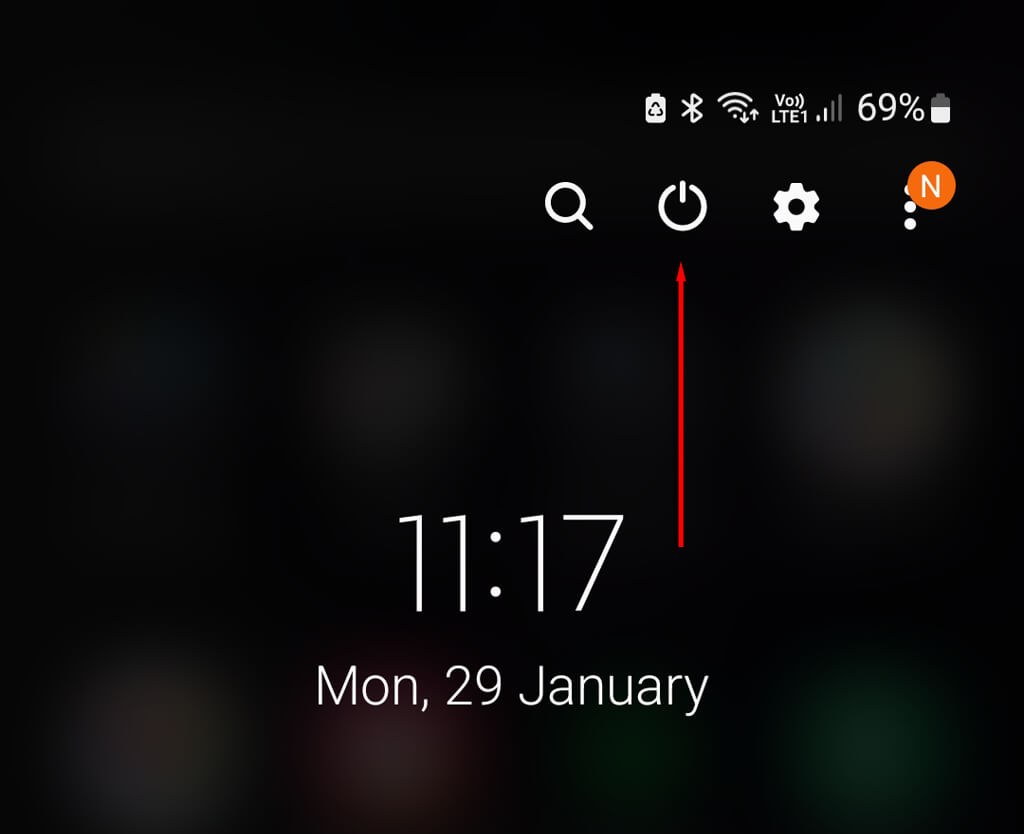
- Sblocca il dispositivo e scorri due volte verso il basso dalla parte superiore dello schermo per aprire Impostazioni rapide. Tocca l'icona di accensione.
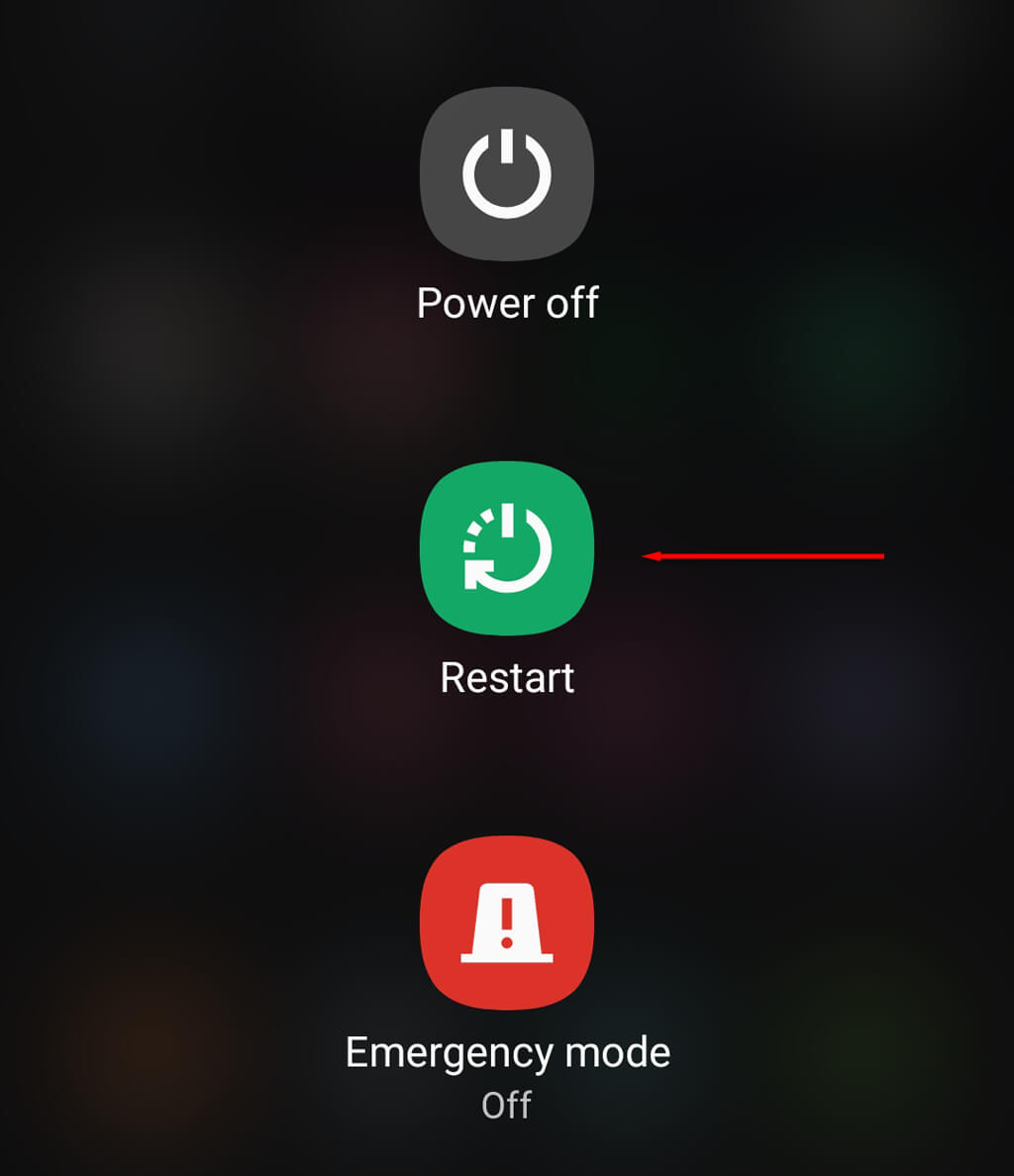
- Scegli Riavvia.
2. Liberare spazio
Se la memoria del telefono è piena, non potrai salvare le foto di Plus. Questa potrebbe essere la causa dei problemi con la fotocamera posteriore, soprattutto se tutto sembra funzionare, ma non vengono salvate foto sul dispositivo. Puoi liberare spazio trasferendo le foto più vecchie sul computer ed eliminando le app inutilizzate.
3. Aggiorna il tuo dispositivo
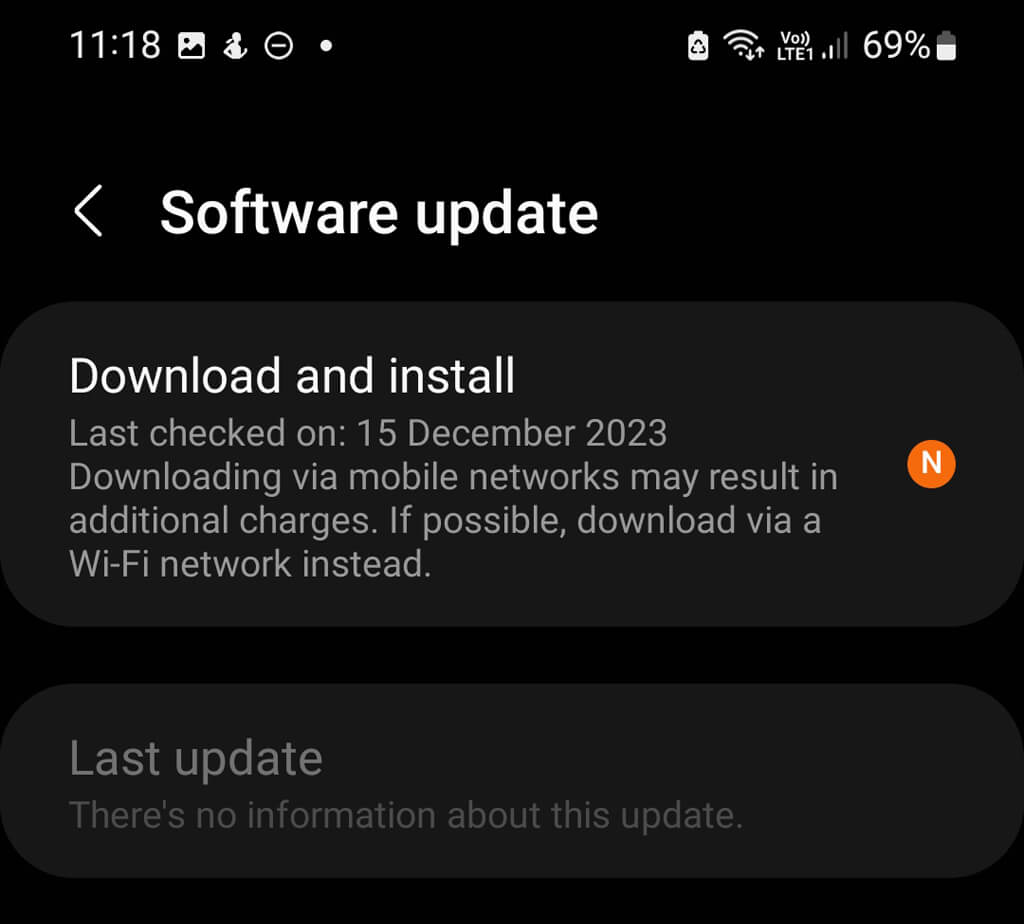
Aggiornare il tuo telefono Android potrebbe risolvere eventuali problemi con la fotocamera. Per farlo:
- Apri Impostazioni e poi usa la barra di ricerca per cercare "Aggiornamenti di sistema".
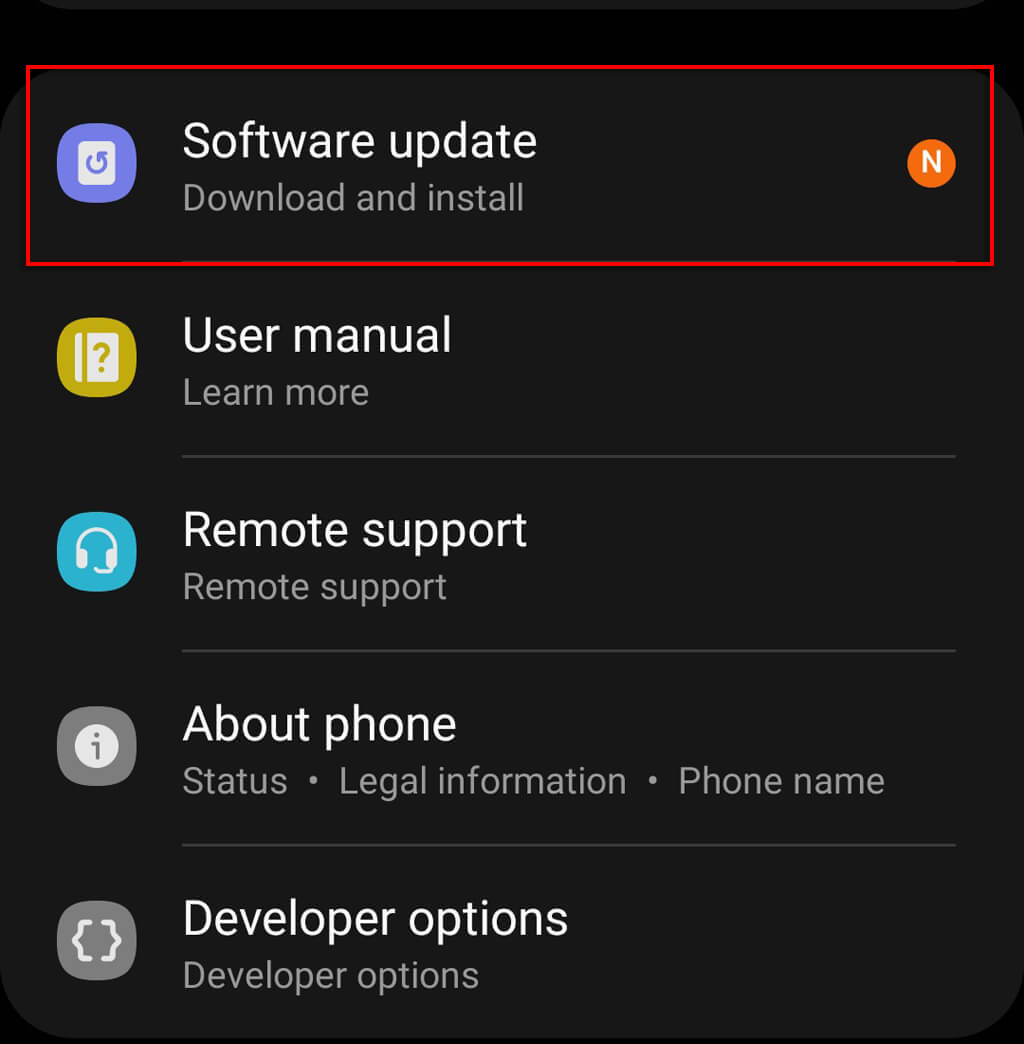
- Individua l'impostazione corretta (solitamente in Impostazioni di sistema, Informazioni sul telefono o Informazioni sul dispositivo, a seconda del modello). In alternativa, potrebbe essere disponibile in Aggiornamento software nel menu principale Impostazioni.
- Installa tutti gli aggiornamenti disponibili.
4. Forzare la chiusura dell'app della fotocamera (o di un'altra app)
Se riscontri problemi con una particolare app, come ad esempio l'app Fotocamera , la chiusura forzata la interromperà completamente. Questo può aiutare a risolvere errori temporanei nell'app o nel sistema operativo Android. Per chiudere forzatamente un'app:
- Tieni premuta l'app che causa i problemi (che si tratti dell'app della fotocamera o di un'altra app) e premi l'icona delle informazioni.
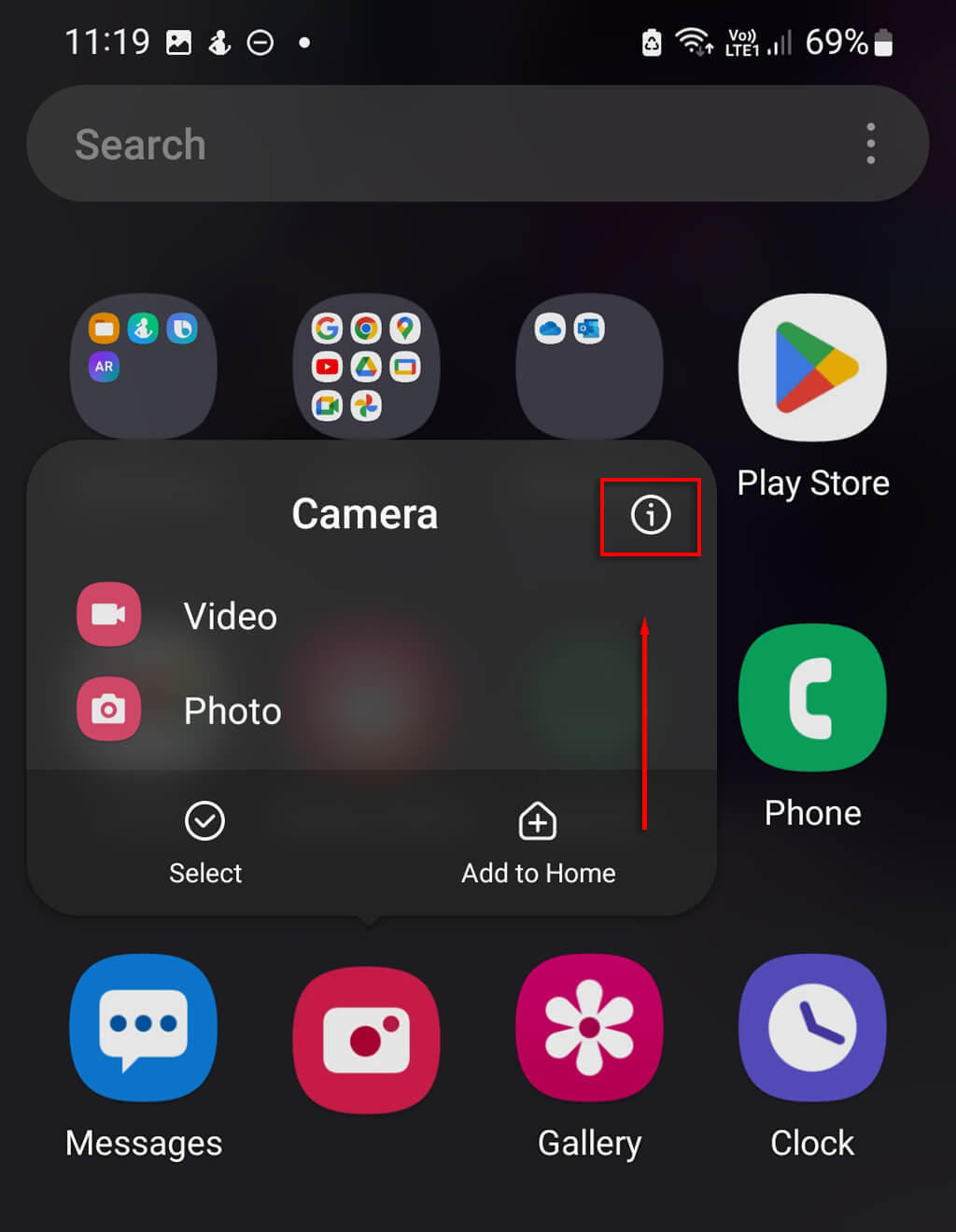
- Quindi premere Forza arresto > OK.
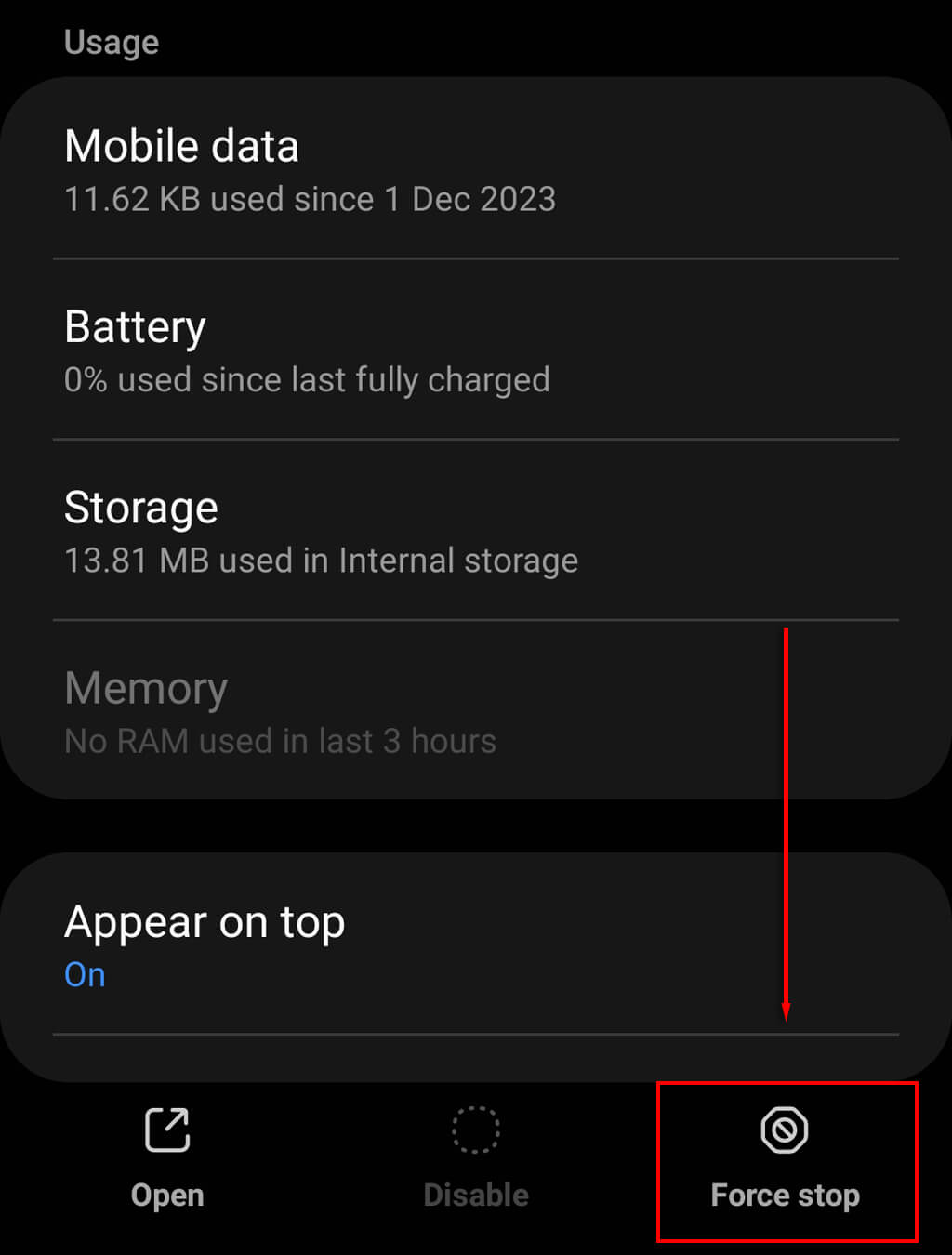
Se questo non funziona, puoi forzare la chiusura dell'app tramite il menu delle impostazioni:
- Apri Impostazioni > App.
- Trova l'app e toccala, quindi tocca Forza arresto.
- Abilita l'accesso alla telecamera
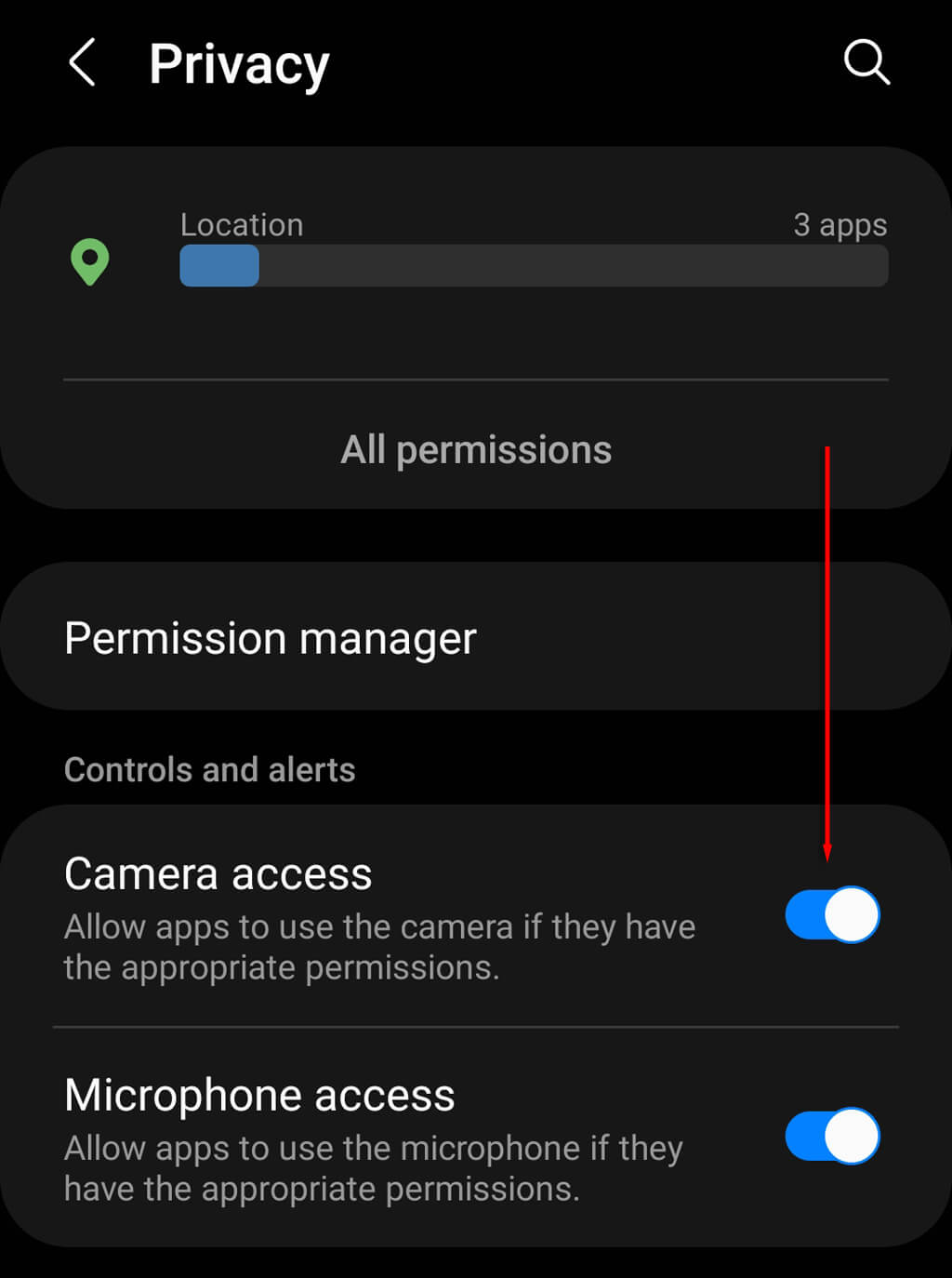
Se l'accesso alla fotocamera è disattivato, qualsiasi app che tenti di utilizzarla visualizzerà una schermata nera. Per attivare l'accesso alla fotocamera, apri Impostazioni > Privacy e attiva l'opzione "Accesso alla fotocamera".
6. Lascia raffreddare il telefono.
Se il telefono si surriscalda, la fotocamera potrebbe essere disattivata per evitare un surriscaldamento eccessivo. Spegnere il telefono e non utilizzarlo finché non si raffredda, quindi riprovare a utilizzare la fotocamera.
7. Chiudere altre applicazioni
Se il telefono si blocca o l'app della fotocamera si arresta in modo anomalo quando provi a scattare una foto, potresti non avere sufficiente potenza di elaborazione per eseguire l'app. Prova a chiudere le app che consumano molte risorse per migliorare le prestazioni del tuo dispositivo Android , quindi prova a utilizzare nuovamente la fotocamera.
8. Svuota la cache dell'app
I file di cache danneggiati causano spesso problemi ad alcune applicazioni e potrebbero essere la ragione per cui la fotocamera posteriore non funziona.
Per cancellare la cache dell'applicazione:
- Apri Impostazioni > App.
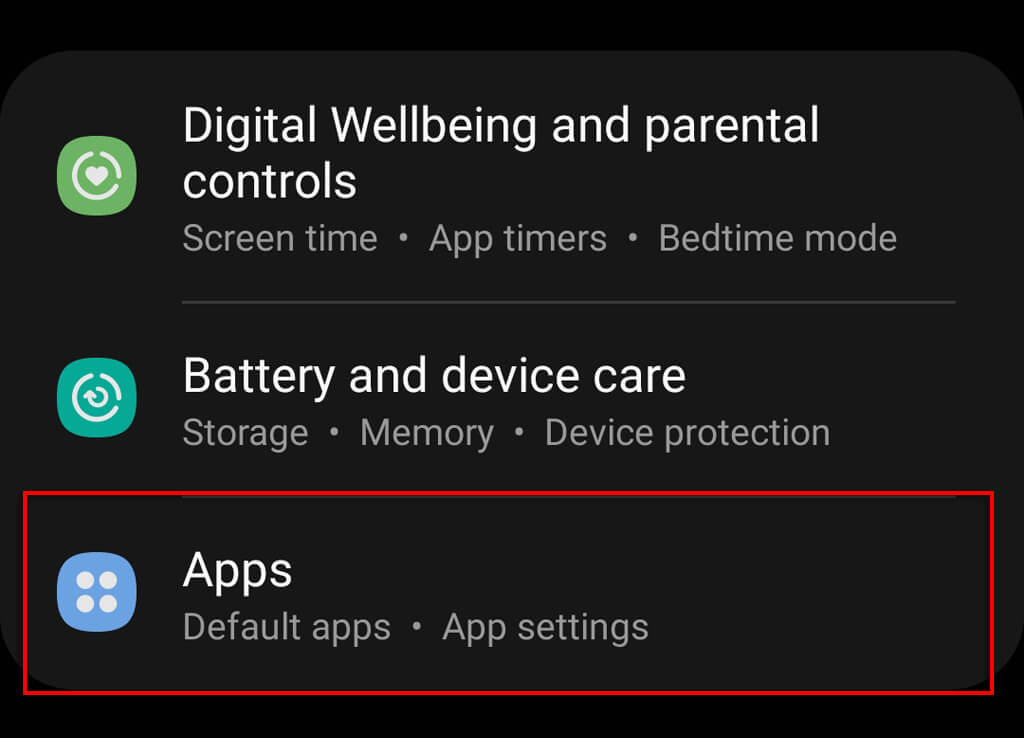
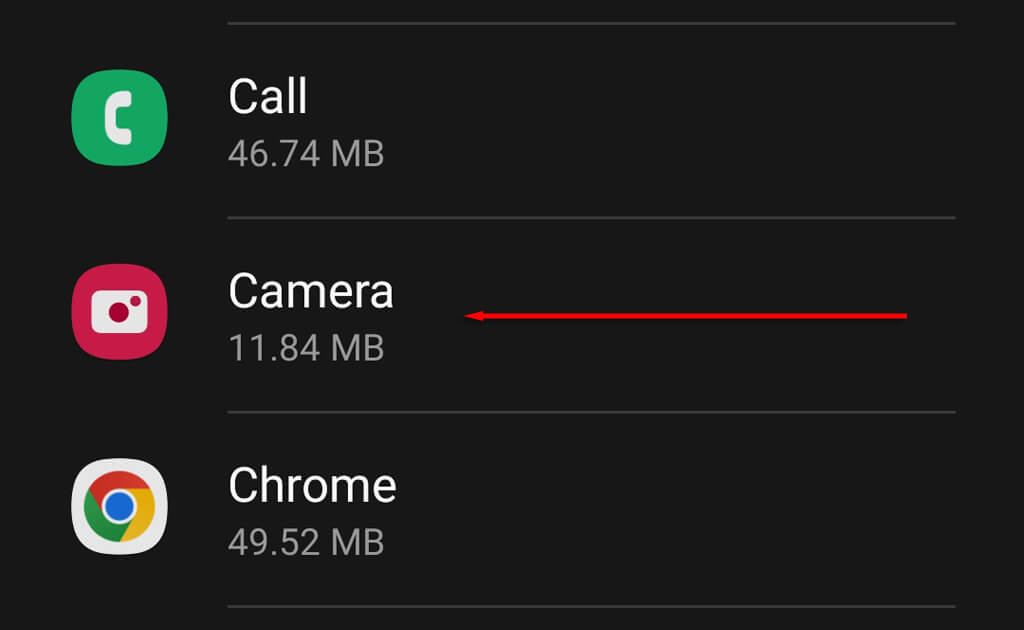
- Scorri verso il basso e tocca l'app che riscontra problemi nella visualizzazione della fotocamera.
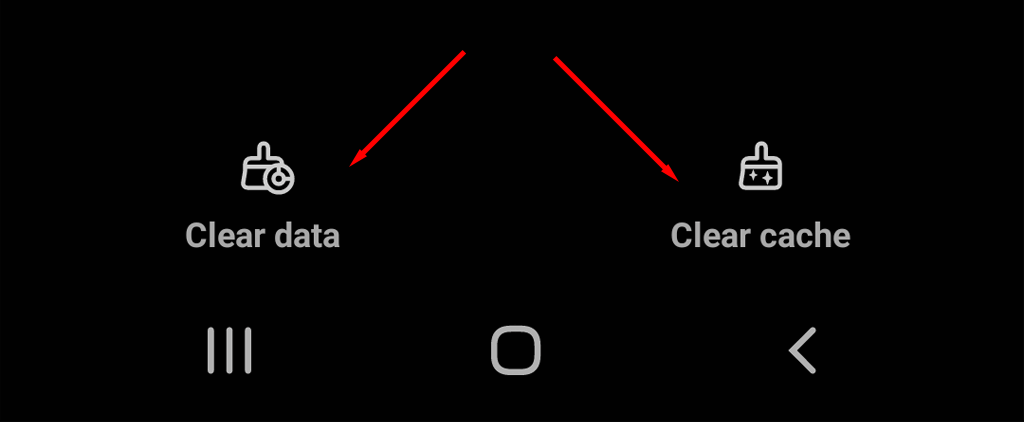
- Selezionare Archiviazione e quindi scegliere Cancella cache.
9. Controlla le autorizzazioni dell'app
Se un'app specifica riscontra problemi con la fotocamera del tuo Android, potrebbe non essere in grado di accedervi. Per concederle le autorizzazioni corrette:
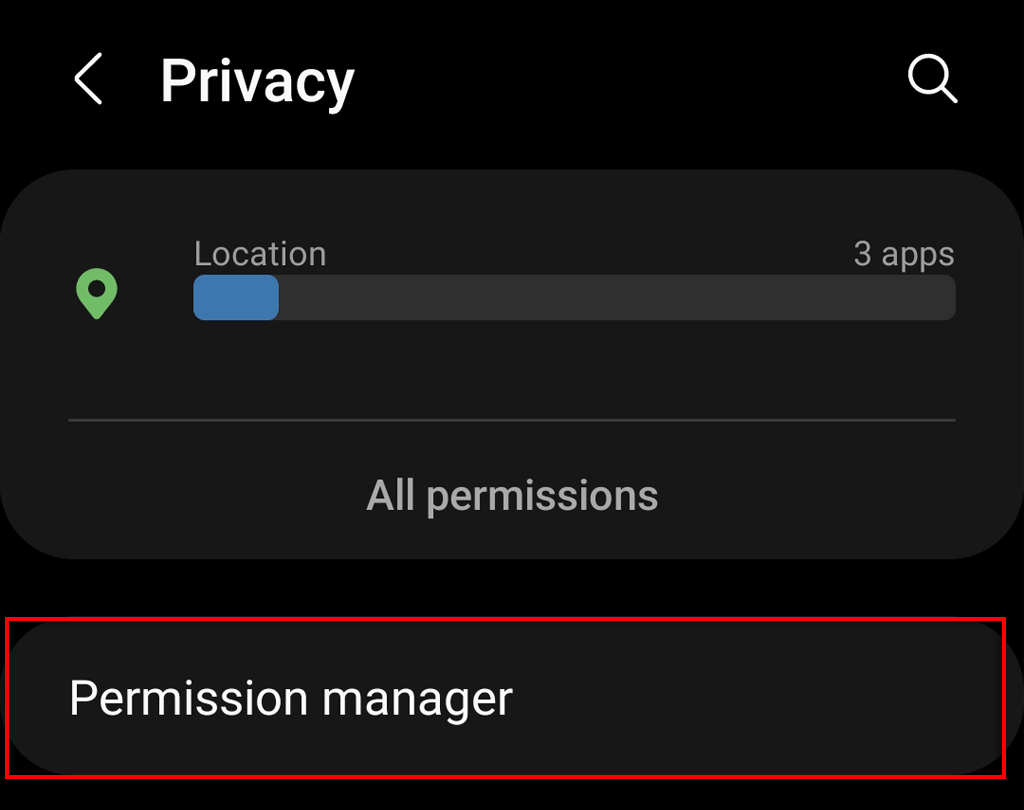
- Apri Impostazioni > Privacy.
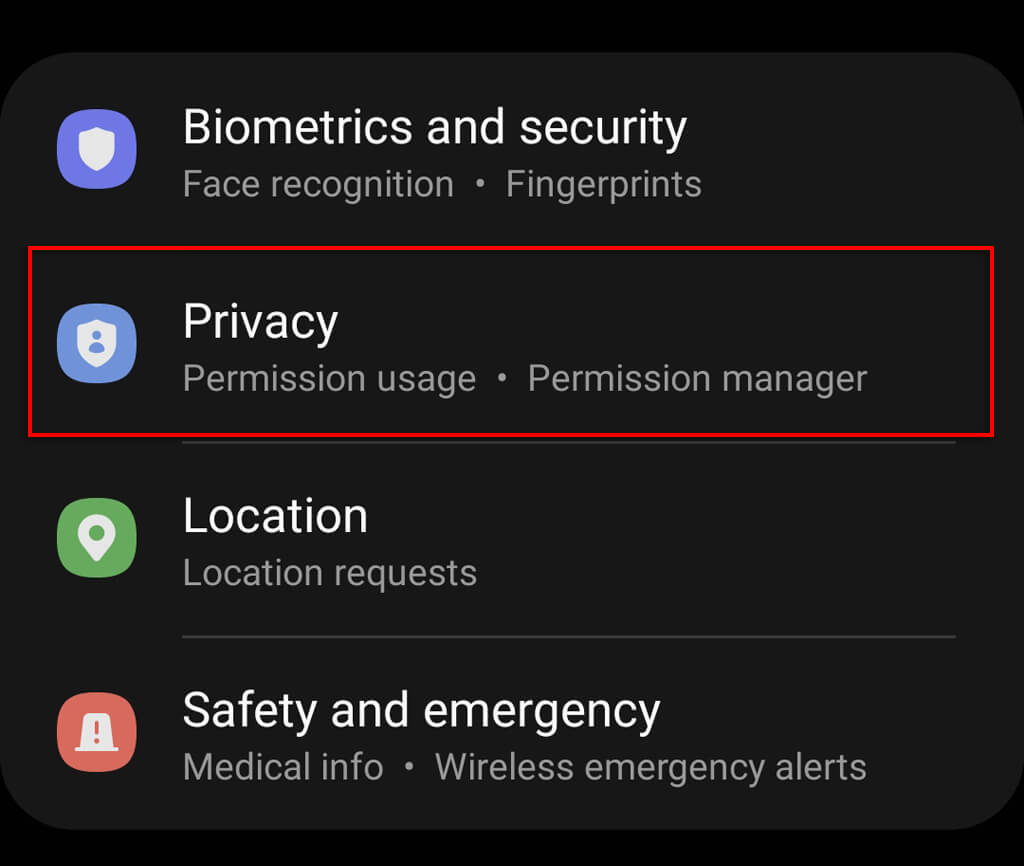
- Gestisci i permessi.
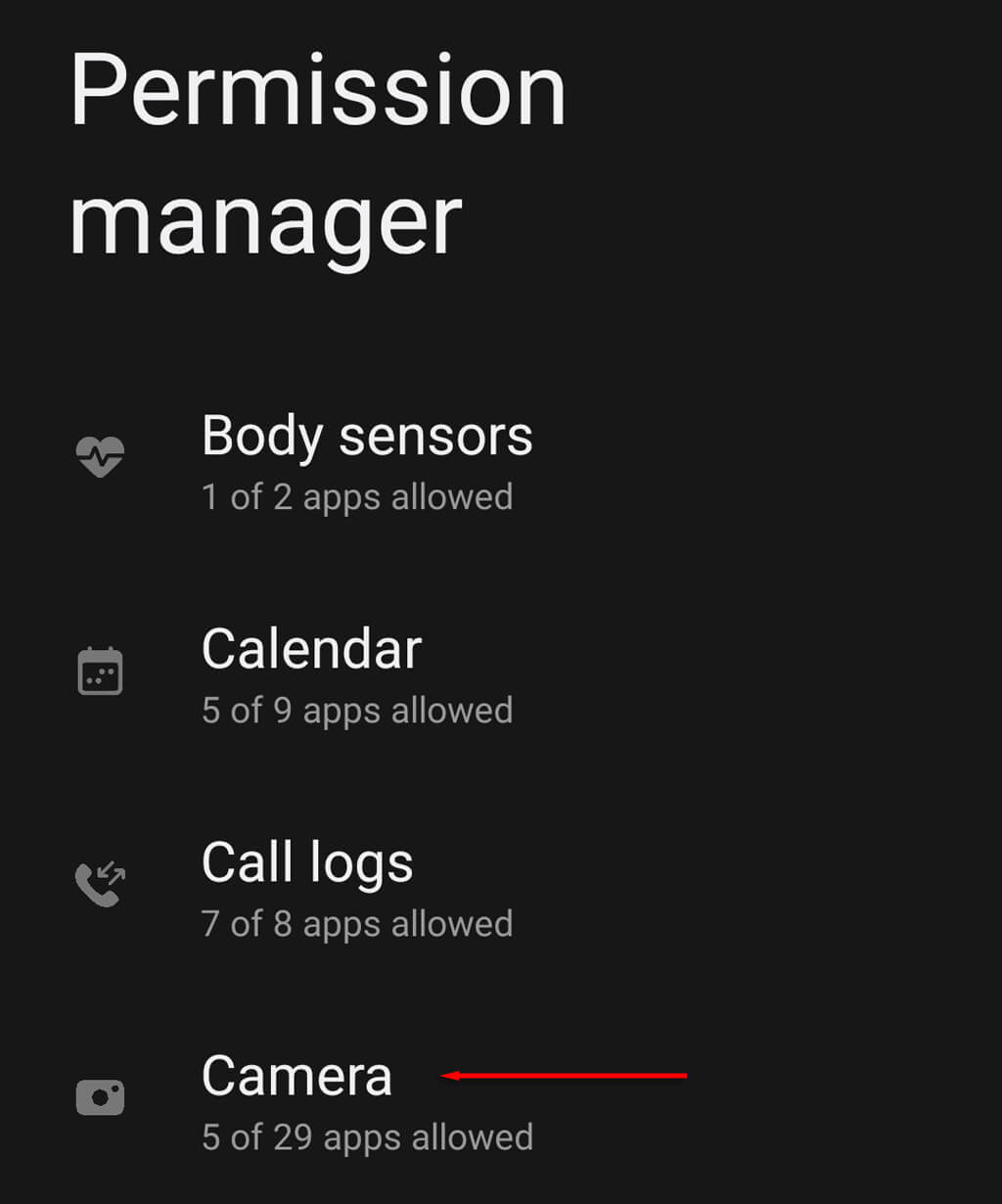
- Seleziona Fotocamera.
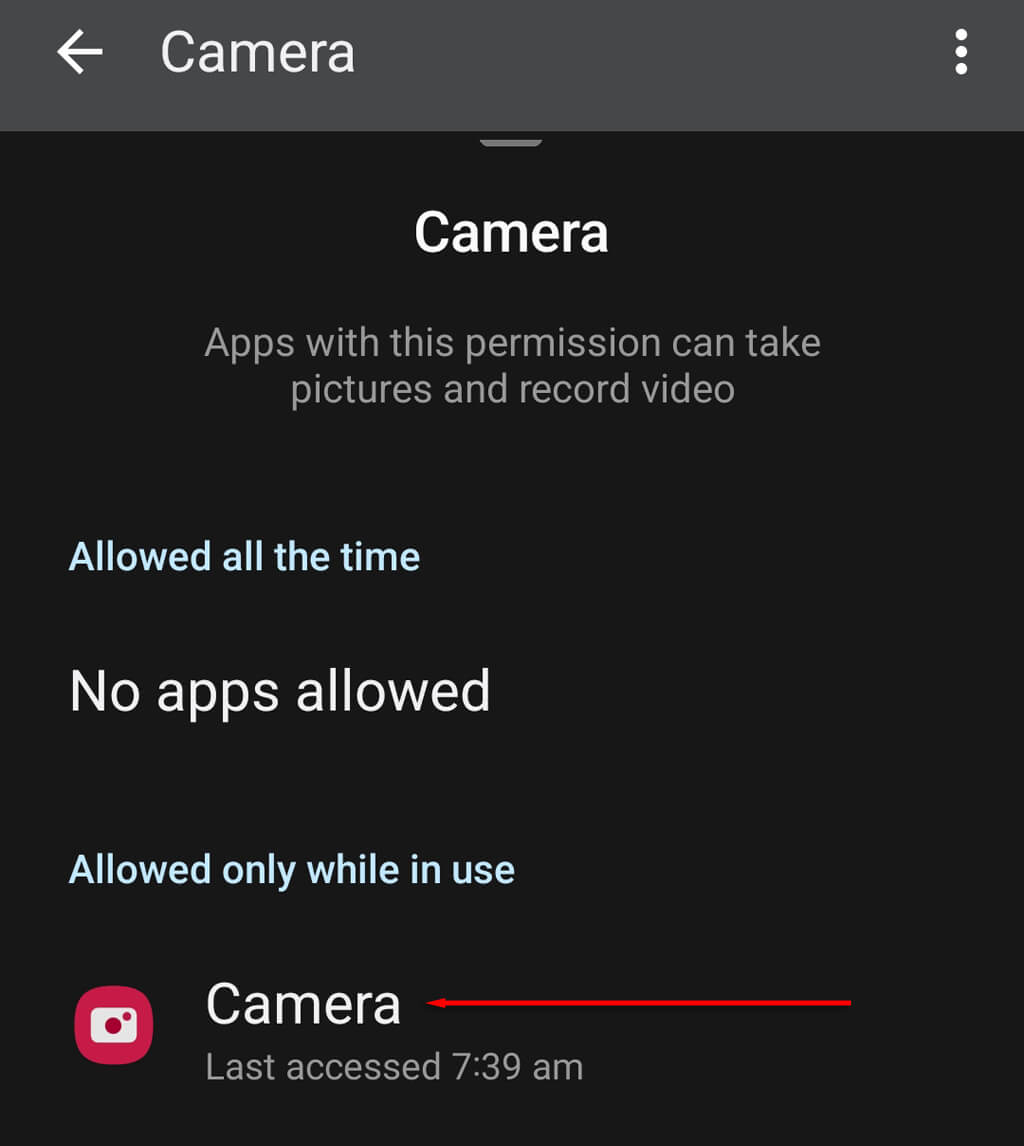
- Specificare le autorizzazioni della fotocamera per l'applicazione che presenta il problema.
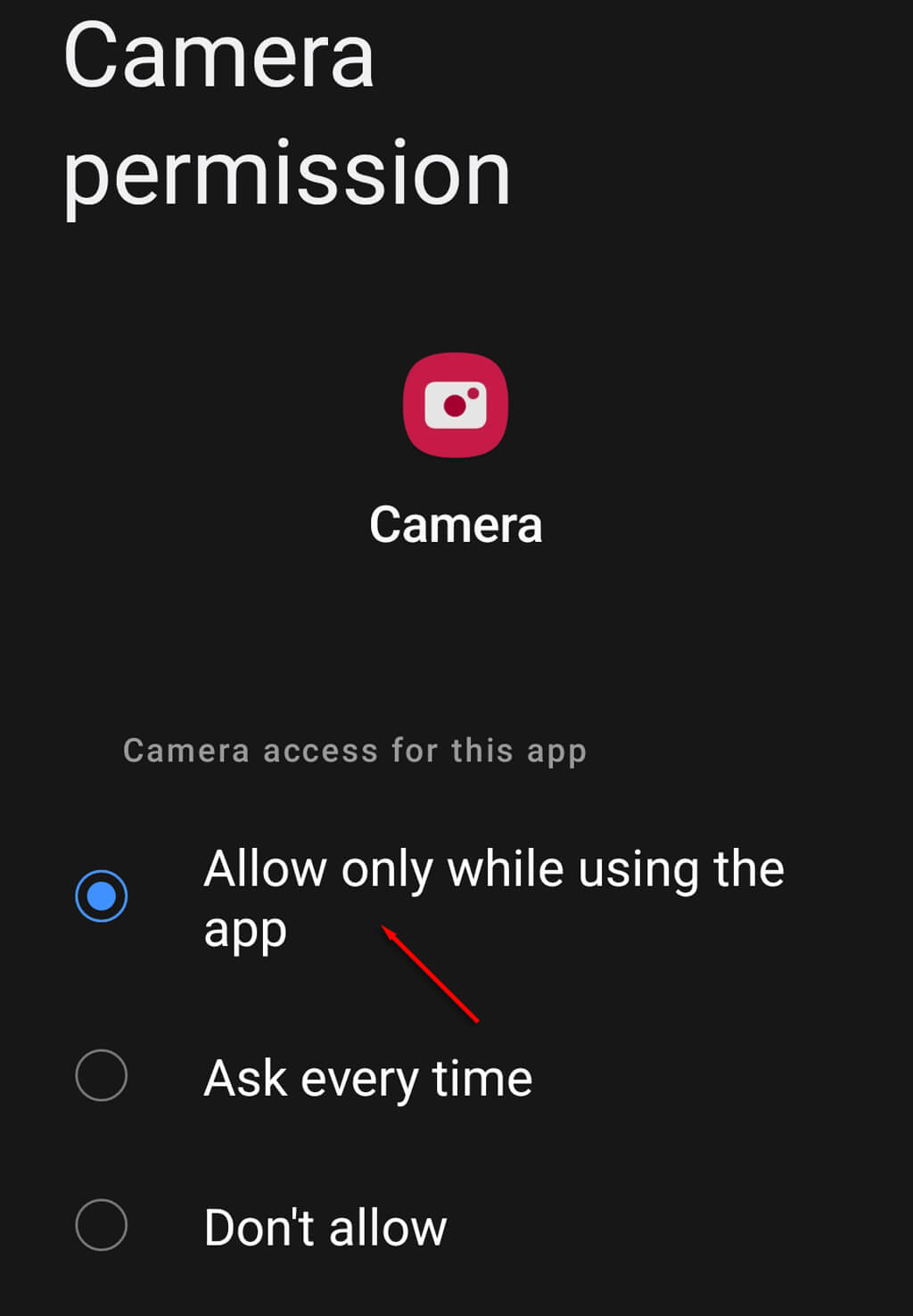
- Abilita le autorizzazioni della telecamera e controlla se ora funziona.
10. Eseguire un ripristino delle impostazioni di fabbrica
Se tutte le altre soluzioni falliscono e sei certo che la fotocamera non abbia subito danni fisici, l'ultima spiaggia è provare un ripristino delle impostazioni di fabbrica. Questo ripristinerà il telefono alle impostazioni di fabbrica, cancellando tutti i file e ripristinando le impostazioni predefinite. Per provare:
- Apri Impostazioni.
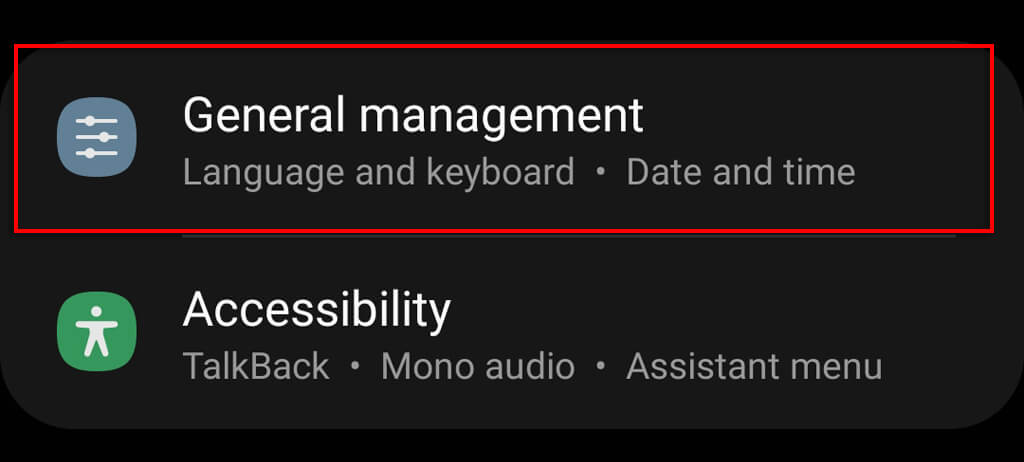
- La Direzione Generale è definita.
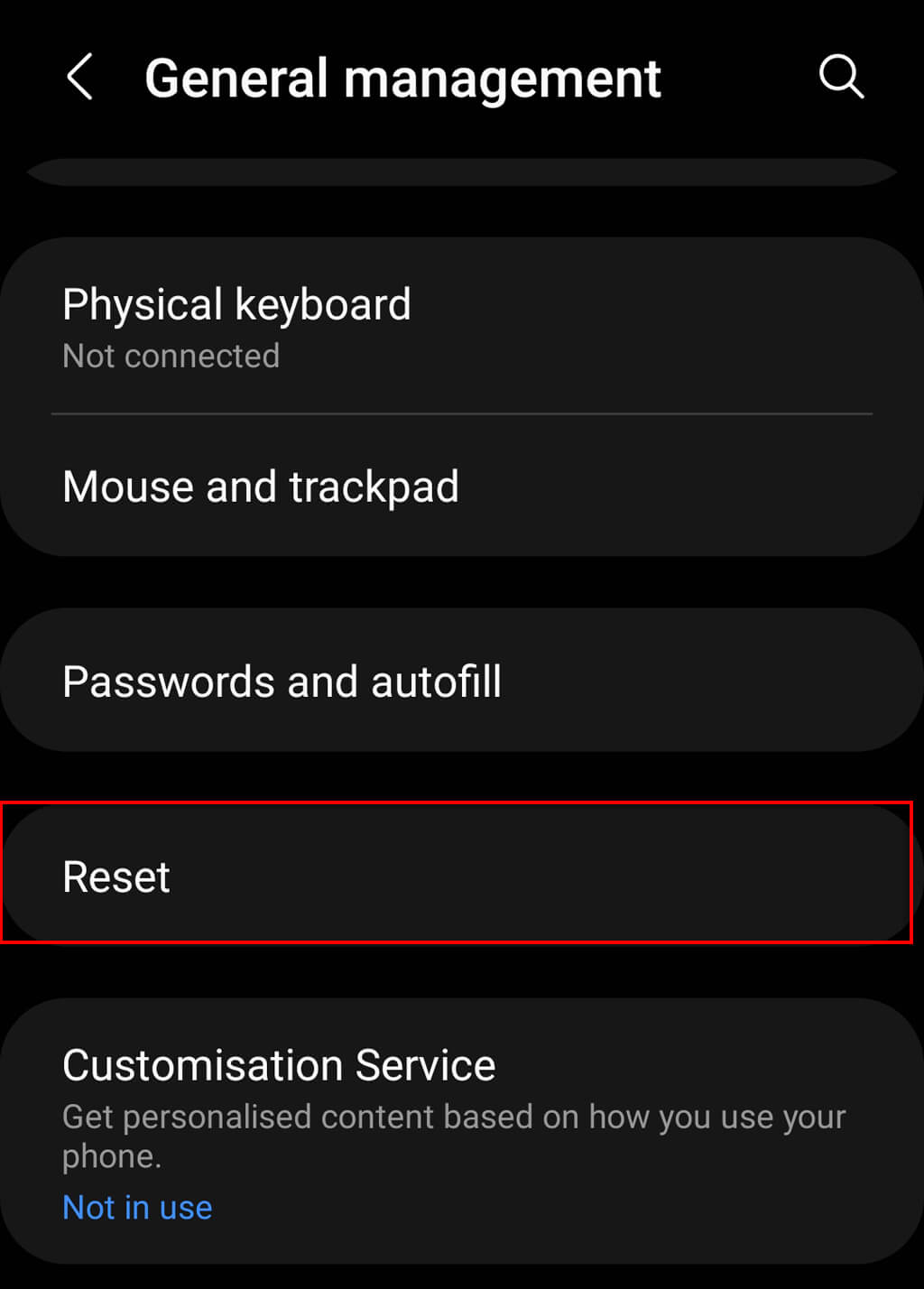
- Selezionare Reimposta.
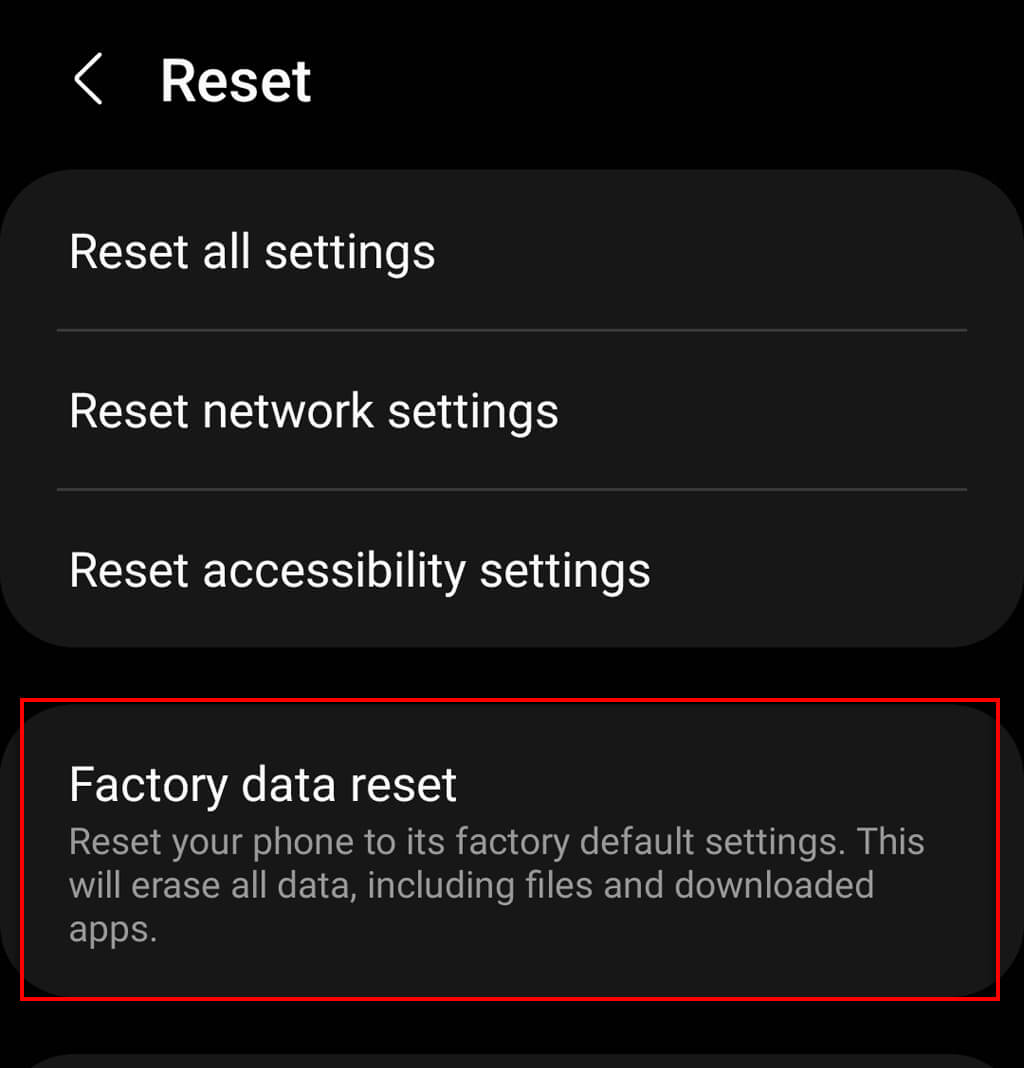
- Premere su Ripristino dati di fabbrica.
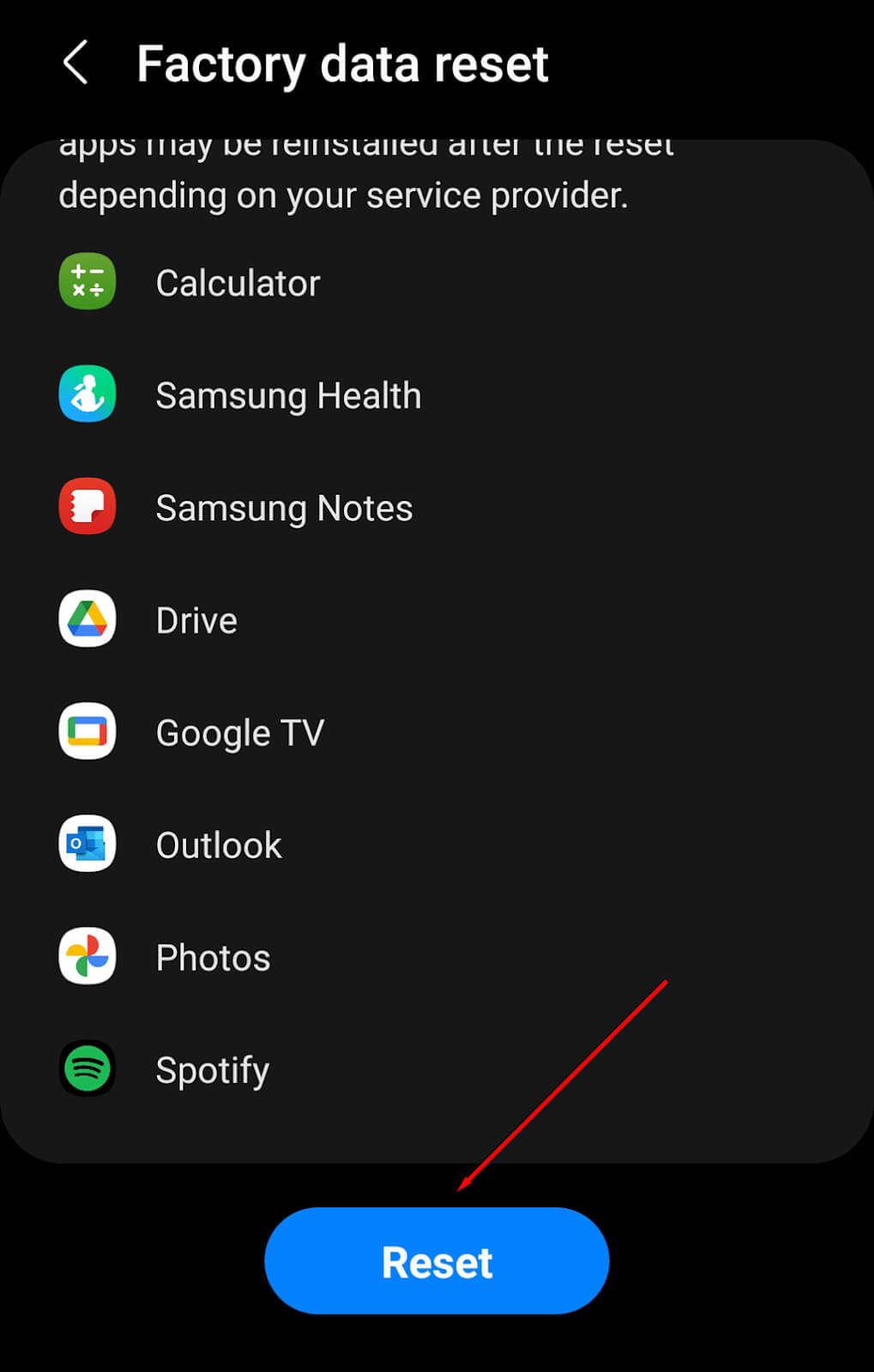
- Scorri verso il basso e premi Reimposta.
- Inserisci il tuo PIN o la tua password.
- Conferma la tua scelta, quindi attendi che il telefono venga ripristinato.
Nota: assicurati di eseguire il backup di tutti i dati prima di eseguire un ripristino delle impostazioni di fabbrica, poiché verranno eliminati definitivamente. Ti consigliamo di effettuare questo passaggio solo come ultima risorsa.
Niente ha funzionato? È ora di far riparare il tuo telefono.
Se nient'altro funziona per riparare la fotocamera posteriore, è probabile che sia danneggiata in qualche modo. I colpevoli più comuni sono sensori della fotocamera difettosi o un problema con la fotocamera stessa, che non è più correttamente collegata al chipset del telefono.
In entrambi i casi, dovrai portare il tuo telefono da un professionista per la riparazione. Cerca centri di riparazione autorizzati per telefoni Android nella tua zona o contatta Android per scoprire se il tuo telefono è ancora in garanzia o se può essere inviato in riparazione.
I commenti sono chiusi.