
Come risolvere il problema dello schermo nero dopo l'accesso a Windows 11
أصلح الشاشة السوداء بعد تسجيل الدخول في Windows 11. اكتشف حلولاً مجربة وفعالة لاستعادة نظامك وتشغيله بسلاسة وبدون أي عوائق.

Le cose più importanti che devi sapere
- ابدأ بمحاولة إعادة تعيين تعريف بطاقة الرسوميات عبر اختصار Windows + Ctrl + Shift + B، O أعد تشغيل مستكشف Windows يدويًا من مدير المهام (Task Manager) إذا كانت الشاشة سوداء مع مؤشر.
- في حال استمرار المشكلة، ادخل إلى الوضع الآمن (Safe Mode) لإلغاء تثبيت البرامج المضافة مؤخرًا O التراجع عن تعريفات الأجهزة، وتأكد من صحة قيم سجل Shell e windir عبر regedit.
- عطّل ميزة التشغيل السريع (Fast Startup) باستخدام powercfg -H off، وقم بإصلاح ملفات النظام التالفة بأوامر DISM e SFC، O استخدم استعادة النظام (System Restore) إذا بدأت المشكلة بعد تحديث.
punto schermo nero التي تظهر بعد تسجيل الدخول إلى Windows 11، وعادة ما يظهر معها مؤشر الفأرة فقط على شاشة فارغة، إلى فشل تحميل واجهة سطح المكتب. ينجح تسجيل الدخول نفسه، لكن explorer.exe O مكدس الرسوميات يتوقف قبل ظهور شريط المهام والأيقونات. يعتمد الحل على ما إذا كان بإمكانك الوصول إلى Task Manager، وما إذا كانت المشكلة قد بدأت بعد تحديث، وما إذا كان Fast Startup متورطًا. لحل هذه المشكلة في Windows، اتبع الخطوات التالية.
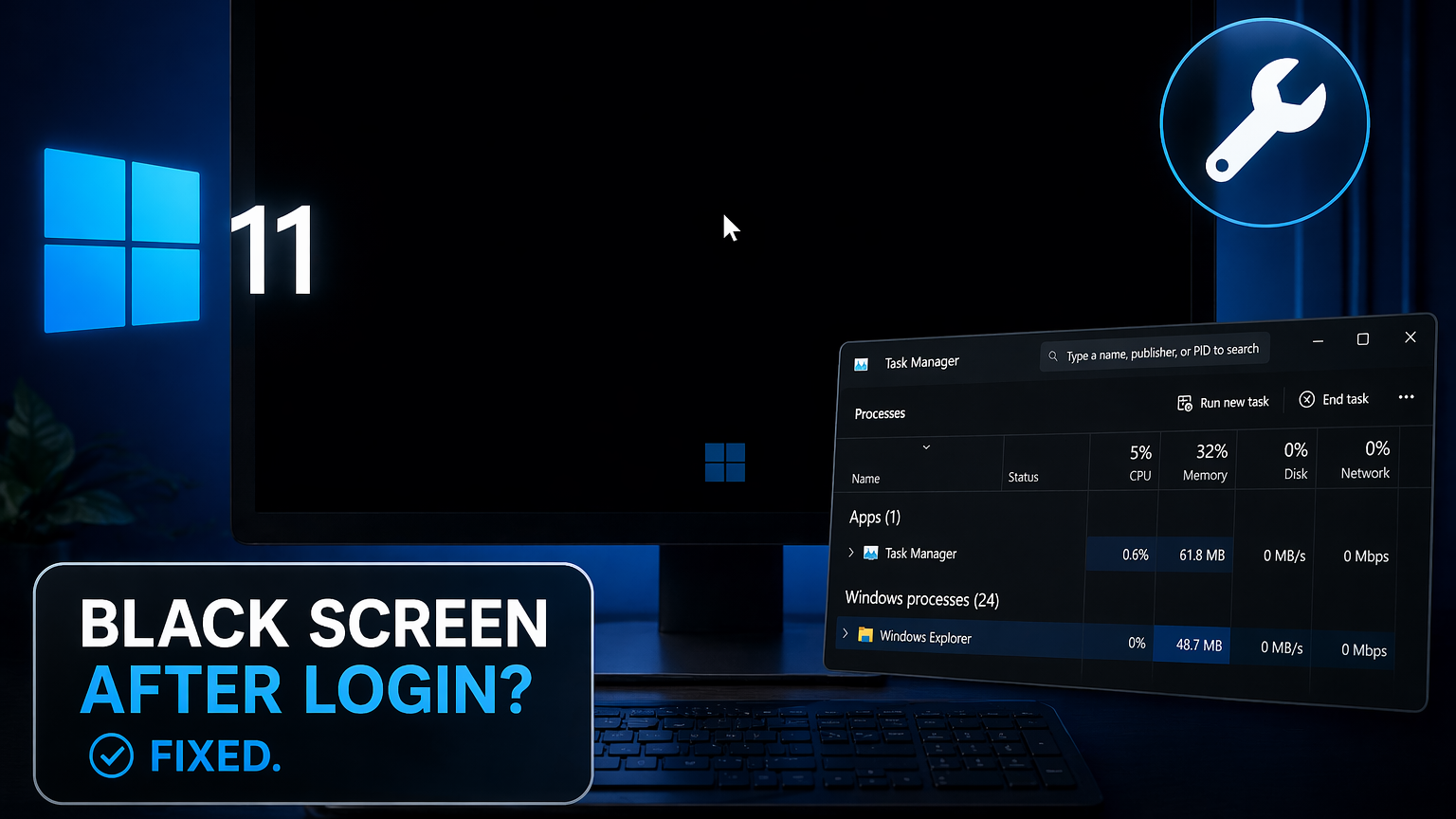
⚡Risposta rapida: اضغط على Ctrl+Alt+Delete، افتح Task Manager، اختر File > Run new task، اكتب explorer.exe، ضع علامة صح على “Create this task with administrative privileges”، ثم اضغط Enter. إذا عادت شاشة سطح المكتب، قم بتعطيل Fast Startup لمنع تكرارها في Windows.
إعادة تعيين تعريف بطاقة الرسوميات أولاً
قبل أي شيء آخر، جرب اختصار لوحة المفاتيح المدمج الذي يعيد تشغيل مكدس العرض دون الحاجة لإعادة التشغيل. اضغط على Windows + Ctrl + Maiusc + B. يجب أن تسمع صوت تنبيه قصير وترى الشاشة تومض. إذا ظهر سطح المكتب، فهذا يعني أن تعريف GPU كان متوقفًا، ولا يلزم اتخاذ أي إجراء آخر لتلك الجلسة.
إذا لم يحدث شيء، قم بتدوير إخراج العرض. اضغط على Windows + P، ثم اضغط ج P di nuovo e premere entra للتنقل بين خيارات PC screen only e Duplicate e Extend e Second screen only. هذا يستبعد إشارة خاطئة إلى شاشة غير متصلة.
إعادة تشغيل مستكشف Windows من Task Manager
السبب الأكثر شيوعًا هو عدم بدء تشغيل واجهة مستكشف Windows مع جلسة المستخدم الخاصة بك. يمكن لـ Task Manager تشغيله يدويًا.
1. Premere su Ctrl + Alt + Canc E scegli Gestione attività. إذا كان Ctrl+Shift+Esc يعمل مباشرة، فاستخدمه بدلاً من ذلك.
2. في Task Manager، انقر على Compila il > Esegui una nuova attività. Scrivere explorer.exe، ضع علامة صح على الخيار Crea questa attività con privilegi amministrativi، ثم اضغط ج entra.
3. إذا ظهر شريط المهام وسطح المكتب، فهذا يعني أن الواجهة لم تبدأ تلقائيًا. انتقل إلى فحص السجل أدناه لجعل الإصلاح دائمًا. إذا كان explorer.exe يعمل بالفعل ولكن الشاشة لا تزال فارغة، قم بإنهاء عملية explorer.exe في Details tab وأعد تشغيلها بنفس الطريقة.
التحقق من قيمة سجل Shell لإصلاح الشاشة السوداء في Windows 11
إذا لم يتم تشغيل Explorer على الإطلاق، فمن المحتمل أن يكون إدخال Winlogon shell مفقودًا O تالفًا. يجب أن تتطابق هذه القيمة مع تثبيت Windows 11 pulito.
1. من Gestione attività, Scegliere Compila il > Esegui una nuova attività, quindi digita regedit، وحدد مربع تشغيل كمسؤول، واضغط على entra.
2. Vai in pista HKEY_LOCAL_MACHINESOFTWAREMicrosoftWindows NTCurrentVersionWinlogon. تأكد من وجود قيمة Conchiglia E che è controllato su explorer.exe. إذا كانت تحتوي على أي شيء آخر، فقم بعمل نسخة احتياطية للمفتاح، ثم قم بتغييرها.
3. تحقق أيضًا من المسار HKEY_LOCAL_MACHINESYSTEMCurrentControlSetControlSession ManagerEnvironment. تأكد من وجود قيمة سلسلة (string value) باسم vento Con i dati C:Windows. لقد ساعدت معالجة متغير windir المفقود في حل حالات الشاشة السوداء بعد تسجيل الدخول حيث يرفض Explorer التشغيل.
4. أعد تشغيل الجهاز. يجب أن تصل إلى سطح مكتب طبيعي بعد تسجيل الدخول.
الدخول إلى الوضع الآمن (Safe Mode) لإصلاح المشكلات الأكثر تعقيدًا في Windows 11
إذا لم يظهر سطح المكتب إطلاقًا، حتى بعد إعادة تشغيل Explorer، فادخل إلى الوضع الآمن (Safe Mode) لتتمكن من التراجع عن تعريفات الأجهزة، O إلغاء تثبيت البرامج المثبتة مؤخرًا، O إجراء استعادة النظام دون تدخل الـ shell.
1. من شاشة القفل، انقر على أيقونة Potenza، ثم اضغط باستمرار على Shift وانقر mp Restart. إذا لم تتمكن من الوصول إلى شاشة القفل، فقم بإيقاف التشغيل القسري بالضغط على زر الطاقة لمدة 10 ثوانٍ. كرر ذلك مرتين O ثلاث مرات حتى يدخل Windows إلى Recovery Environment تلقائيًا.
2. Scegli Risoluzione dei problemi > Opzioni avanzate > Impostazioni di avvio > Restart. عندما تظهر القائمة، اضغط على 5 O F5 per entrare Modalità provvisoria con rete.
3. سجل الدخول. إذا تم تحميل سطح المكتب هنا ولكن ليس في الوضع العادي، فإن السبب يكمن في تعريف، O تطبيق بدء تشغيل، O خدمة طرف ثالث — وليس في Windows نفسه.
الرجوع إلى إصدار سابق O إعادة تثبيت برنامج تشغيل بطاقة الرسوميات
تُعد تعارضات برامج تشغيل الشاشة أحد الأسباب الرئيسية لظهور الشاشة السوداء، خاصة بعد تحديث Windows O تحديث برنامج تشغيل بطاقة الرسوميات (GPU).
1. في الوضع الآمن (Safe Mode)، انقر بزر الفأرة الأيمن على زر Start (البدء) وافتح Gestione periferiche (إدارة الأجهزة). وسّع قسم Visualizza gli adattatori (Schede video).
2. انقر بزر الفأرة الأيمن على بطاقة الرسوميات الخاصة بك واختر Proprietà a Confronto (خصائص) > علامة التبويب Guidatore (برنامج التشغيل). إذا كان خيار Ripristina driver (الرجوع إلى برنامج التشغيل السابق) متاحًا، فاستخدمه. وإلا، اختر Disinstallare il dispositivo (إلغاء تثبيت الجهاز) وضع علامة في مربع Tentativo di rimuovere il driver per questo dispositivo (محاولة إزالة برنامج التشغيل لهذا الجهاز).
3. أعد تشغيل الجهاز بشكل طبيعي. ستقوم Windows بتثبيت برنامج تشغيل أساسي. إذا تم تحميل سطح المكتب الآن، أعد تثبيت أحدث برنامج تشغيل مستقر من Nvidia O AMD O Intel — بما يتوافق مع طراز بطاقة الرسوميات الدقيق لديك.
إيقاف تشغيل Fast Startup (التشغيل السريع)
يُعد Fast Startup (التشغيل السريع) بمثابة إسبات هجين. فعند إيقاف تشغيل الجهاز، تحفظ Windows حالة النواة في ملف hiberfil.sys وتعيد تحميلها عند التشغيل التالي. في بعض الأنظمة، خاصة مع برامج ثابتة (firmware) معينة للوحة الأم O برامج تشغيل بطاقة الرسوميات، تكون هذه الحالة المعاد استخدامها هي ما يتركك أمام شاشة سوداء ومؤشر. تعطيل هذه الميزة يفرض تشغيلًا باردًا كاملاً في كل مرة.
1. Apri Prompt dei comandi (موجه الأوامر) O terminal (الطرفية) كمسؤول.
2. نفّذ الأمر التالي:
powercfg -H off
3. يعمل هذا الأمر على تعطيل الإسبات e Fast Startup معًا، ويحذف ملف hiberfil.sys — مما يحرر عدة جيجابايت تعادل حجم ذاكرة الوصول العشوائي (RAM) المثبتة لديك. أعد التشغيل لتطبيق التغييرات.
إذا كنت تفضل الواجهة الرسومية (GUI): افتح Control Panel (لوحة التحكم) > Power Options (خيارات الطاقة) > Choose what the power buttons do (اختر ما تفعله أزرار الطاقة) > Change settings that are currently unavailable (تغيير الإعدادات غير المتاحة حاليًا)، ثم أزل علامة الاختيار من Accendere l'avvio veloce (consigliato) (تشغيل التشغيل السريع (موصى به)).
🔁ملاحظة: على قرص SSD، يضيف التشغيل البارد (cold boot) عادةً من 3 إلى 10 ثوانٍ فقط مقارنةً بـ Fast Startup، ويتجنب قائمة طويلة من أخطاء برامج التشغيل والتحديثات التي تستمر عبر عمليات إيقاف التشغيل. تتجاوز إعادة التشغيل الحقيقية (restart) ميزة Fast Startup دائمًا، ولهذا السبب غالبًا ما يؤدي “مجرد إعادة التشغيل” إلى إصلاح المشكلات التي لا يمكن لإيقاف التشغيل ثم إعادة التشغيل حلها.
إلغاء تثبيت البرامج المضافة مؤخرًا
إذا ظهرت الشاشة السوداء بعد تسجيل الدخول إلى Windows 11، فقد يكون السبب برنامجًا جديدًا. إذا بدأت المشكلة بعد تثبيت برنامج معين، فمن المحتمل أن يكون امتدادًا للواجهة (shell extension)، O برنامج تشغيل تصفية (filter driver)، O أداة أمان تتداخل مع مستكشف الملفات (Explorer). وقد ارتبطت برامج حماية المجلدات من جهات خارجية، ومسجلات الشاشة، وأدوات العرض الافتراضي، وبدائل Explorer، وبعض منتجات مكافحة الفيروسات بهذا السلوك.
لحل هذه المشكلة، قم بالتمهيد إلى الوضع الآمن (Safe Mode)، ثم افتح Impostazioni profilo (Impostazioni) > Apps (Applicazioni) > App installate (التطبيقات المثبتة). أزل أي شيء قمت بإضافته في الأيام التي سبقت ظهور المشكلة. أعد تشغيل الجهاز بعد كل عملية إزالة وقم بالاختبار. إذا كان برنامج معين هو السبب، فإن إعادة تثبيته ستؤدي إلى ظهور الشاشة السوداء مرة أخرى، مما يؤكد السبب.
إصلاح ملفات النظام وصورة Windows
يمكن أن تمنع ملفات النظام التالفة واجهة المستخدم من العمل بشكل صحيح، مما يؤدي إلى ظهور الشاشة السوداء. يؤدي تشغيل أدوات الإصلاح المدمجة بالترتيب الصحيح إلى حل معظم هذه الحالات.
1. Apri Prompt dei comandi (موجه الأوامر) O terminal (الطرفية) كمسؤول (من الوضع الآمن إذا لزم الأمر).
2. قم بتشغيل الأوامر التالية:
DISM /Online /Cleanup-Image /RestoreHealth
sfc /scannow
3. دع كلا الأمرين يكملان عملهما. يقوم DISM بإصلاح صورة نظام Windows الأساسية، ثم يستخدم SFC هذه الصورة النظيفة لاستبدال ملفات النظام التالفة. أعد تشغيل الجهاز.
استخدام استعادة النظام إذا بدأت المشكلة بعد تحديث
إذا ظهرت الشاشة السوداء مباشرة بعد تحديث Windows 11 O تثبيت برنامج تشغيل، فإن نقطة استعادة سابقة لهذا التغيير هي أسرع حل.
من بيئة الاسترداد (Recovery Environment)، انتقل إلى Risoluzione dei problemi (Risoluzione dei problemi) > Opzioni avanzate (Opzioni avanzate) > ripristino configurazione di sistema (استعادة النظام). اختر نقطة استعادة بتاريخ يسبق ظهور المشكلة. هذا الإجراء يعيد برامج التشغيل والتحديثات وتغييرات السجل إلى حالتها السابقة دون المساس بملفاتك الشخصية.
إذا تأكد أن التحديث هو السبب، يمكنك أيضًا إلغاء تثبيته من Risoluzione dei problemi (Risoluzione dei problemi) > Opzioni avanzate (Opzioni avanzate) > Disinstalla gli aggiornamenti (إلغاء تثبيت التحديثات). بعد ذلك، أوقف تحديثات Windows 11 مؤقتًا لبضعة أسابيع لتجنب إعادة تثبيته ريثما يتم إعداد إصلاح.
جدول مرجعي للإصلاحات حسب الأعراض
| l'offerta | السبب الأكثر احتمالاً | أول إصلاح يجب تجربته |
|---|---|---|
| شاشة سوداء مع مؤشر، مدير المهام (Task Manager) يفتح | فشل بدء تشغيل واجهة Explorer | تشغيل explorer.exe كمسؤول من مدير المهام (Task Manager) |
| شاشة سوداء، بدون مؤشر | توقف برنامج تشغيل الرسوميات (Graphics driver) | Windows + Ctrl + Maiusc + B |
| يحدث فقط بعد إيقاف التشغيل، وليس إعادة التشغيل | إعادة استخدام “بدء التشغيل السريع” (Fast Startup) لحالة خاطئة | powercfg -H off |
| بدأ بعد تحديث Windows | تراجع في برنامج التشغيل (Driver) O التحديث | التراجع عن برنامج التشغيل O استعادة النظام (System Restore) |
| بدأ بعد تثبيت تطبيق | تعارض امتداد الواجهة (Shell extension) O برنامج تشغيل التصفية (filter driver) | إلغاء تثبيت التطبيق في الوضع الآمن (Safe Mode) |
| مؤشر سطر سفلي يومض على شاشة سوداء | لا يمكن لـ BIOS العثور على جهاز الإقلاع (boot device) | التحقق من ترتيب الإقلاع واتصال محرك الأقراص في BIOS |
| تأخير لمدة دقيقة ثم تحميل سطح المكتب | تأخر ملف تعريف المستخدم (user profile) O توفير AppX | انتظار انتهاء التأخير؛ التحقق من التحديثات التراكمية |
متى يجب التفكير في إعادة تعيين O تثبيت نظيف؟
إذا استمرت واجهة النظام (shell) في عدم التحميل بعد التراجع عن برامج التشغيل، وتشغيل أدوات DISM e SFC، وتعطيل ميزة “بدء التشغيل السريع” (Fast Startup)، وإزالة البرامج المثبتة مؤخرًا، ومحاولة استعادة النظام (System Restore)، فمن المحتمل أنك تواجه مشكلة في ملف تعريف مستخدم تالف O متجر مكونات معطل لا يمكن لأدوات الإصلاح الوصول إليه.
ابدأ بإنشاء حساب مسؤول محلي جديد — من مدير المهام (Task Manager)، قم بتشغيل control userpasswords2 O استخدم الأمر net user NewName Password /add seguito da net localgroup Administrators NewName /add في موجه الأوامر كمسؤول. سجل الدخول إلى الحساب الجديد. إذا تم تحميل سطح مكتب طبيعي، فإن المشكلة تكمن في ملف التعريف الأصلي، ويمكنك حينها نقل ملفاتك.
إذا أظهر ملف تعريف جديد أيضًا الشاشة السوداء، استخدم impostazioni (Impostazioni)> Il sistema (System) > recupero (Recovery) > Ripristina questo PC (Reset this PC) واختر mantieni i miei file (Keep my files). كحل أخير، قم بإجراء تثبيت نظيف من محرك أقراص USB لنظام Windows 11 تم إنشاؤه باستخدام أداة إنشاء الوسائط (Media Creation Tool). تأكد من عمل نسخة احتياطية لبياناتك من الوضع الآمن (Safe Mode) قبل القيام بذلك.
ملاحظة حول مشكلة معروفة: أقرت Microsoft بتقارير الشاشة السوداء بعد تسجيل الدخول المرتبطة بـ تحديثات Windows 11 التراكمية في منتصف عام 2025، والتي تتضمن خدمة App Readiness وتأخر بدء تشغيل الواجهة في عمليات النشر المؤسسية التي تعتمد على الصور. إذا كنت تستخدم جهازًا مُدارًا، فاستشر فريق تكنولوجيا المعلومات لديك قبل إجراء تغييرات على السجل (registry) O برامج التشغيل (driver)، فقد يكون هناك إصلاح قيد التنفيذ بالفعل.
I commenti sono chiusi.