
Lo strumento di pulizia non compare sul mio iPhone? Ecco la soluzione.
Hai problemi con lo strumento "Pulizia" che non compare sul tuo iPhone? Scopri le cause e le soluzioni efficaci per risolvere il problema e recuperare spazio di archiviazione.

Le cose più importanti che devi sapere
- La funzione Pulizia richiede un iPhone dotato di Apple Intelligence (come iPhone 15 Pro o successivo) e iOS versione 18.1 o successiva, a seconda dei requisiti regionali.
- È necessario abilitare Apple Intelligence e consentire ai relativi modelli di completare il download, il che richiede 7 GB di spazio di archiviazione libero e una connessione Wi-Fi stabile.
- Questo strumento appare solo durante la modifica di una normale immagine fissa nell'app Foto e richiede che la lingua del dispositivo e la lingua di Siri corrispondano a una delle lingue supportate da Apple Intelligence.
Se il pulsante "Pulisci" non compare nell'app Foto sul tuo iPhone , la sua scomparsa è solitamente dovuta a una funzionalità di Apple Intelligence e non a un malfunzionamento dell'app Foto stessa.
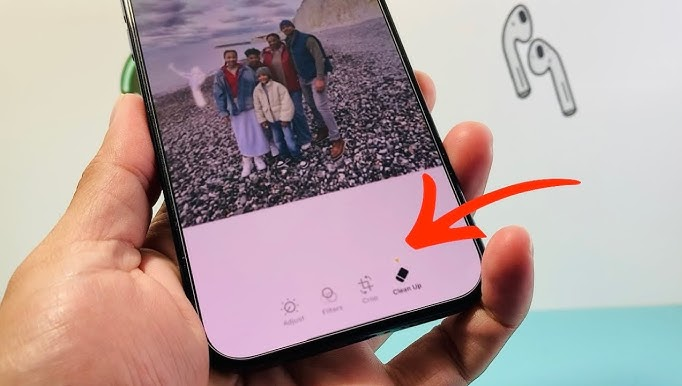
Il pulsante "Pulisci" viene visualizzato solo dopo che l'iPhone è compatibile con Apple Intelligence , sono stati configurati i modelli locali necessari e l'immagine è stata aperta dalla schermata di modifica corretta. Su un iPhone compatibile, questo strumento potrebbe anche essere nascosto durante il download di Apple Intelligence , mentre su un iPhone non compatibile il pulsante non verrà visualizzato, indipendentemente da quante volte si riapra l'app Foto.
1. Verifica se il tuo iPhone supporta la funzione Pulizia.
Apple elenca la funzione Pulizia tra le funzionalità di Apple Intelligence nell'app Foto . Su iPhone, ciò significa che il telefono deve essere un modello compatibile con Apple Intelligence , come iPhone 15 Pro , iPhone 15 Pro Max o qualsiasi modello di iPhone più recente supportato.
Questo è il controllo più importante se il pulsante non viene visualizzato affatto. iPhone 15 , iPhone 15 Plus , iPhone 14 Pro o qualsiasi iPhone precedente possono eseguire le versioni più recenti di iOS , ma questo da solo non li qualifica per le funzionalità di Apple Intelligence come Pulizia.
- iniziare ad aprire Impostazioni > Generale > Informazioni Per confermare Modello esatto di iPhone.
- Se il telefono non è da iPhone supportati Utilizzando Apple Intelligence, fermati qui. Il pulsante non viene visualizzato. Ripulire Questo comportamento è previsto su questo dispositivo.
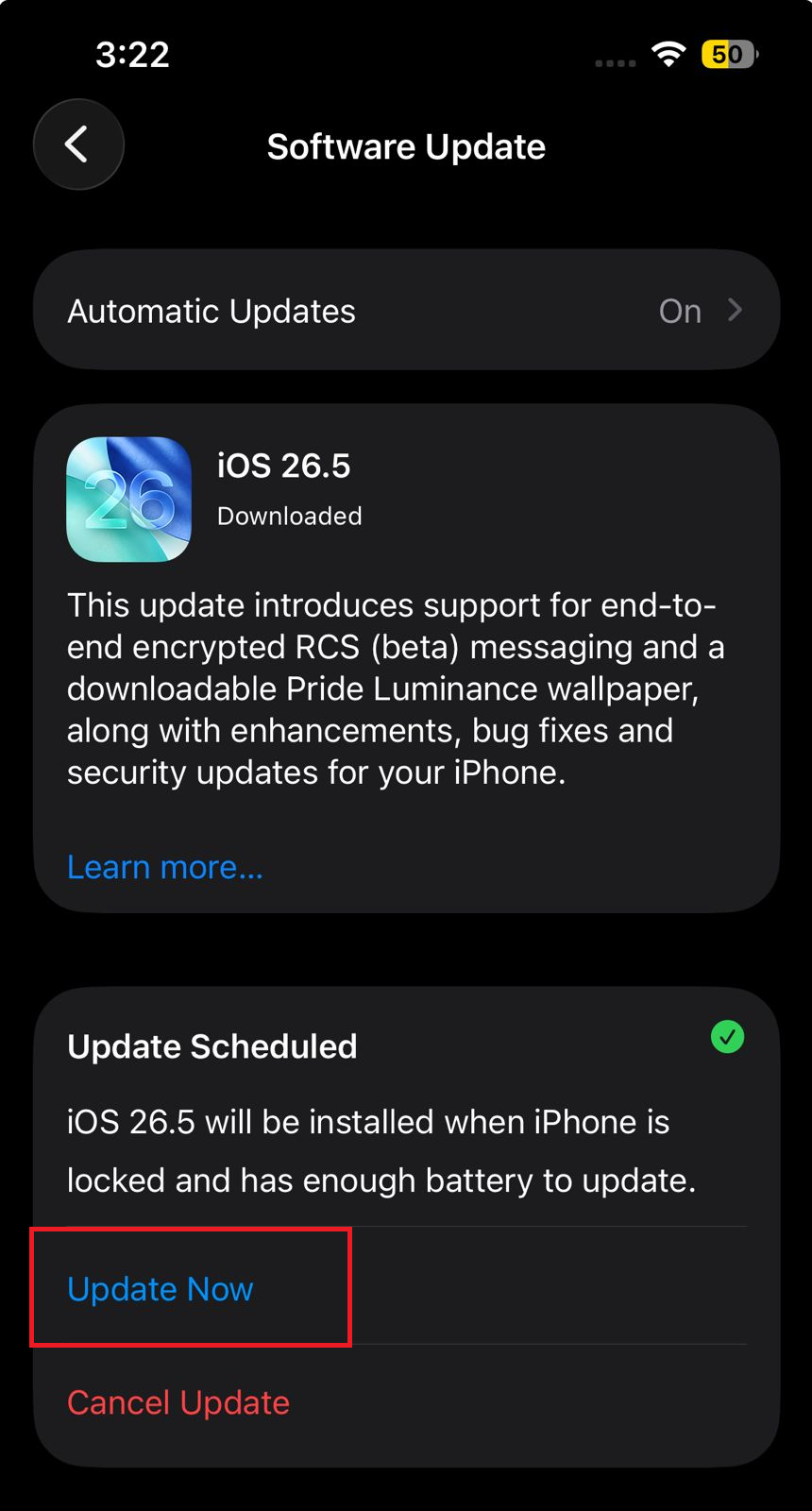
- Vai a Impostazioni > Generali > Aggiornamento software E installa l'ultimo aggiornamento iOS Disponibile. Apple indica che iOS 18.1 o successivo Costituisce la base per l'introduzione della funzione "Pulizia", con l'applicazione di nuove regole in alcune aree.
![La schermata di aggiornamento del software dell'iPhone è aperta mentre verifico perché l'opzione "Pulizia" non viene visualizzata nell'app Foto.]()
L'iPhone compatibile deve comunque avere la versione di iOS richiesta affinché la funzione Pulizia appaia nell'app Foto. - Se ci vivi Unione europeaAssicurati che il tuo iPhone stia eseguendo il sistema operativo. iOS 18.4 o successivoApple indica questa versione come il punto di partenza in cui le funzionalità di Apple Intelligence sono disponibili per la maggior parte degli iPhone e iPad supportati nell'Unione Europea.
- Se un iPhone viene acquistato in Cina continentaleOppure ti trovi attualmente nella Cina continentale con un incarico Paese/Regione dell'account Apple Anche le tue impostazioni sono presenti, quindi confrontale con quelle attualmente in uso da Apple per la Cina continentale prima di presumere che l'app Foto sia disabilitata.
Se il modello o lo standard regionale non soddisfano i requisiti, l'app Foto non nasconderà uno strumento che funziona correttamente. Se il tuo iPhone è supportato e aggiornato, procedi con la configurazione di Apple Intelligence.
2. Abilita Apple Intelligence e consenti il download dei moduli da completare.
La funzione Pulizia si basa sull'intelligenza artificiale di Apple e, come spiega l'azienda, i download iniziano dopo un aggiornamento software. Il download potrebbe richiedere del tempo, soprattutto se l'iPhone ha poco spazio di archiviazione disponibile o non è connesso al Wi-Fi e a una fonte di alimentazione.
Pertanto, il pulsante Pulizia potrebbe non essere visualizzato su un iPhone supportato oppure potrebbe apparire in uno stato di configurazione bloccato, finché Apple Intelligence non ha ancora completato la configurazione.
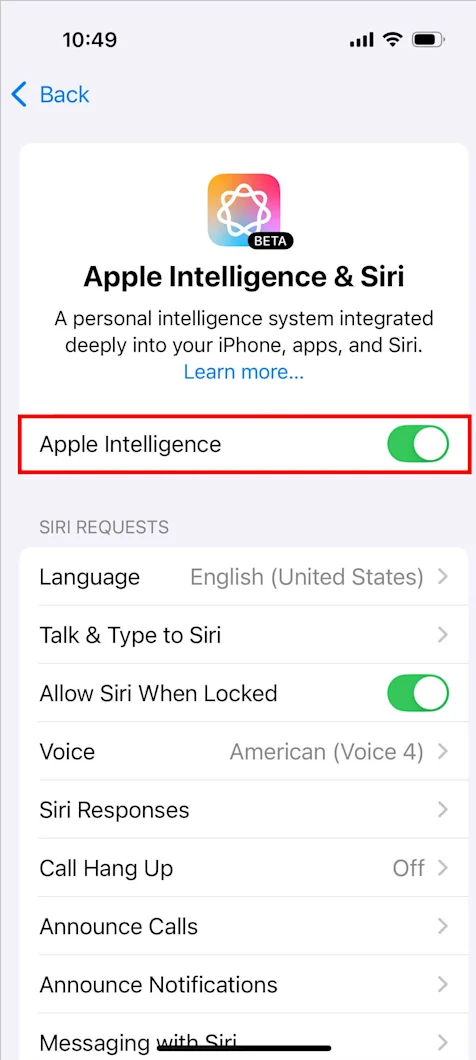
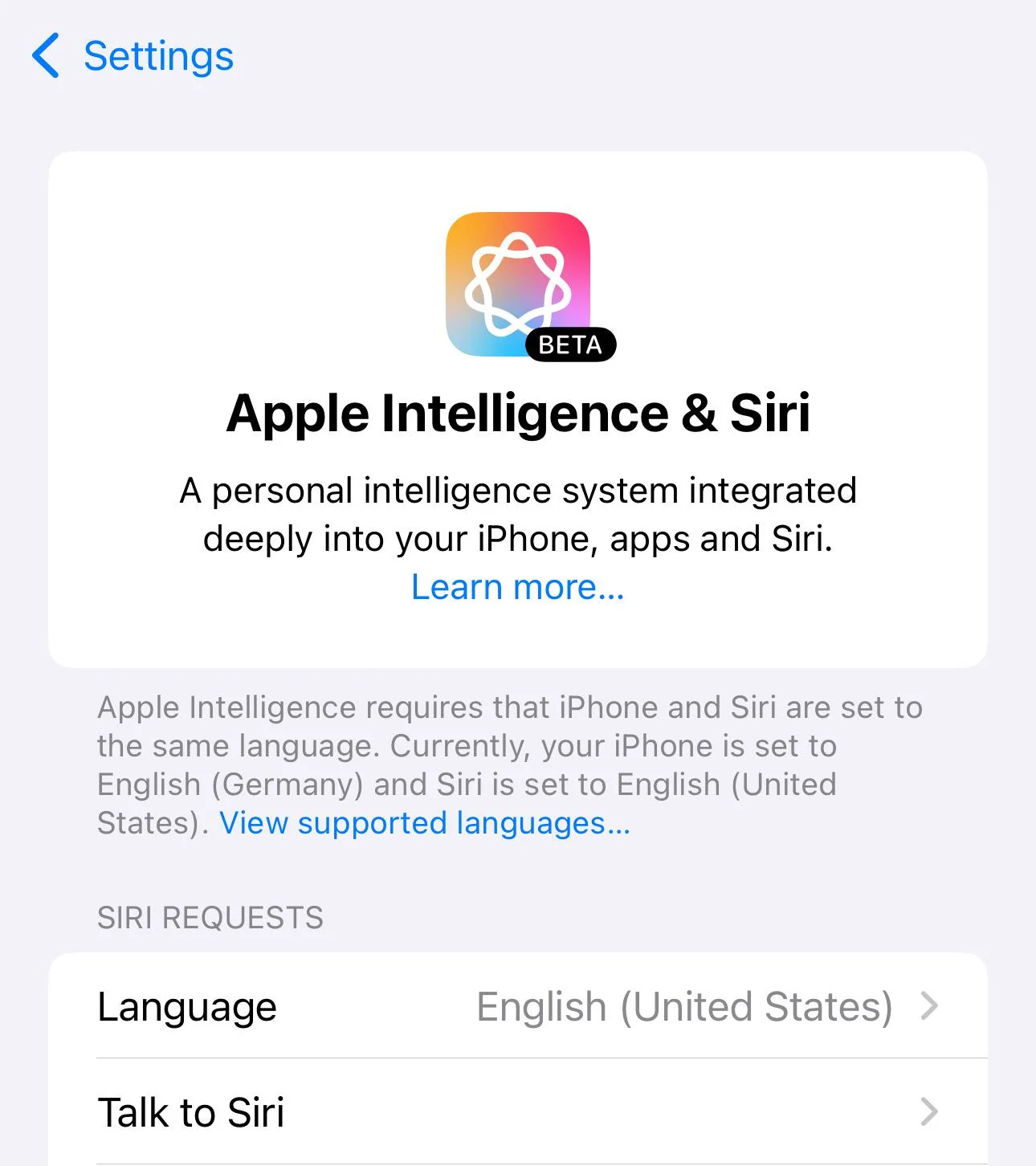
- Aperto Impostazioni > Apple Intelligence e Siri.
- accendere L'intelligenza di Apple Se non è attivato.
![Nelle impostazioni di Apple Intelligence e Siri su iPhone è presente il pulsante di attivazione/disattivazione di Apple Intelligence utilizzato per abilitare il supporto di Pulizia.]()
La funzione Pulizia potrebbe rimanere nascosta se Apple Intelligence non è abilitata o non è completamente pronta. - Vai a Impostazioni> Generali> Archiviazione iPhone Assicurati di avere spazio sufficiente sul tuo telefono. Gli attuali requisiti di intelligenza di Apple richiedono circa 7 GB Dallo spazio di archiviazione disponibile sul dispositivo.
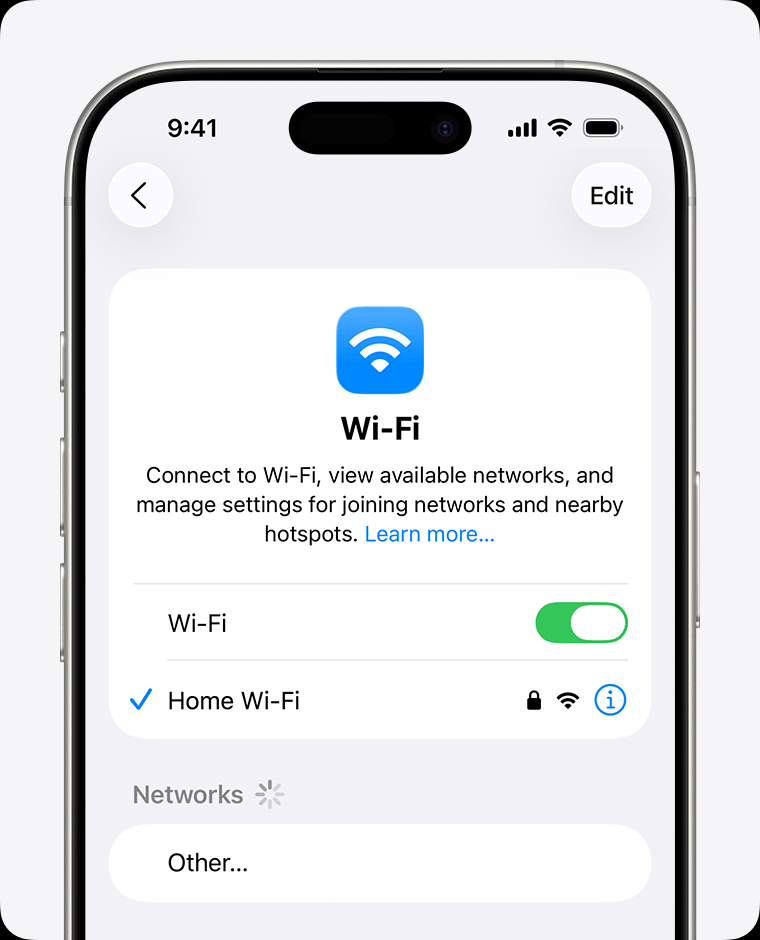
- La preghiera iPhone Con una rete Wi-Fi Affidabile e mantienilo connesso a una fonte ا Mentre Apple Intelligence termina il download dei suoi modelli.
![Verifica lo spazio di archiviazione, la connessione Wi-Fi e lo stato di carica dell'iPhone mentre Apple Intelligence configura la funzione Pulizia in Foto.]()
Apple Intelligence necessita di spazio di archiviazione locale e tempo di configurazione prima che funzionalità di Foto come Pulizia siano pronte. - Lascia il telefono per un po' se Impostazioni profilo Risulta ancora che Apple Intelligence è in fase di download o di preparazione. Si prega di ricontrollare. Foto Spesso, questo non velocizzerà il completamento del download dei moduli.
Se la funzione "Pulizia" viene visualizzata al termine della configurazione, il problema era dovuto a una preparazione incompleta di Apple Intelligence. Se Apple Intelligence è già pronto, verifica le impostazioni della lingua nel passaggio successivo.
3. Assicurati che la lingua del tuo iPhone corrisponda alla lingua di Siri.
Gli attuali requisiti di Apple Intelligence prevedono che la lingua del dispositivo e la lingua di Siri siano impostate sulla stessa lingua supportata. In caso contrario, le funzionalità di Apple Intelligence potrebbero non essere disponibili, anche se il modello di iPhone e la versione di iOS sono corretti.
È facile trascurare questo requisito dopo aver ripristinato il dispositivo da un'altra regione, aver provato vecchie soluzioni alternative per sbloccare le funzionalità o aver cambiato la lingua di Siri direttamente dall'iPhone.
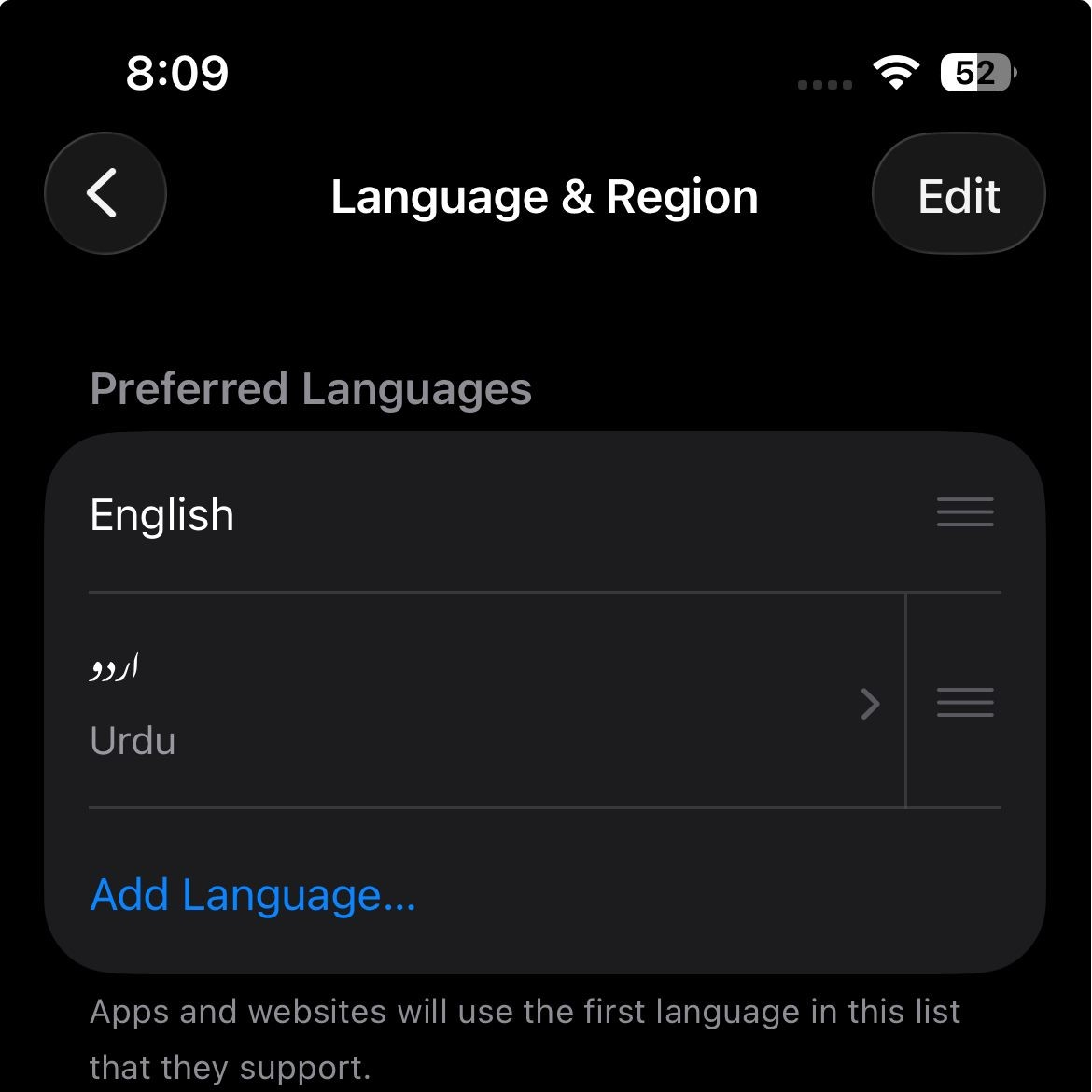
- Vai a Impostazioni > Generali > Lingua e regione.
- Imposta il tuo iPhone su una lingua supportata da L'intelligenza di Apple, Come Inglese، Francese، Tedesco، Italiano، Portoghese، Corsi، Cinese، Giapponese، Coreano، vietnamitao qualsiasi altra lingua attualmente supportata da Apple.
![Impostazioni di lingua e regione dell'iPhone e impostazioni di Apple Intelligence e Siri che mostrano la corrispondenza tra la lingua del dispositivo e quella di Siri.]()
Lo strumento Pulizia potrebbe non essere disponibile se il tuo iPhone utilizza un'impostazione di lingua non supportata da Apple Intelligence. - Aperto Impostazioni > Apple Intelligence e Siri.
- set Lingua Siri Avere la stessa lingua iPhone.
![Durante la risoluzione dei problemi relativi al pulsante Pulizia mancante su iPhone, viene visualizzato un elenco delle lingue supportate da Apple Intelligence.]()
Affinché le funzionalità Apple Intelligence funzionino correttamente, la lingua del dispositivo e la lingua di Siri devono corrispondere. - Se di recente hai cambiato la lingua di Siri, attendi che il download della nuova lingua sia completato prima di controllare nuovamente l'app Foto.
Se la corrispondenza della lingua ripristina lo strumento Pulizia, il pulsante mancante era dovuto all'idoneità di Apple Intelligence, non all'app Foto. Se l'impostazione della lingua è effettivamente corretta, prova il flusso di lavoro specifico dell'app Foto.
4. Aprire un'immagine fissa dalla schermata di modifica immagine corretta.
Secondo le linee guida di Apple, lo strumento Pulizia appare all'interno del normale flusso di lavoro di modifica delle foto nell'app Foto . Per accedervi, apri la foto, tocca Modifica e poi tocca Pulizia . Questo strumento non è un pulsante generico che appare in ogni visualizzazione dell'app Foto o con ogni tipo di contenuto multimediale.
Prima di considerare questo un problema di sistema, prova a utilizzare una normale immagine fissa dalla tua libreria anziché un video, una Live Photo in modalità animazione, uno screenshot o un'anteprima condivisa.
- Apri un'app Foto.
- Scegliere Immagine fissa Un normale articolo della tua biblioteca.
- Clicca su Modifica.
- Trova uno strumento Ripulire Tra gli strumenti di modifica.
![Uno screenshot che mostra la posizione dello strumento Pulizia nella schermata di modifica delle foto su un iPhone]()
- Se lo strumento compare, fai clic su di esso. RipulireAlcuni oggetti potrebbero essere evidenziati automaticamente e potrai fare clic, usare il pennello o disegnare intorno a quelli che desideri rimuovere.
- Se stai eseguendo test su un video o su qualsiasi altra interfaccia non standard in un'applicazione FotoRipeti il test utilizzando prima un'immagine statica.
Se il pulsante compare seguendo questo percorso, il problema riguardava la posizione o il tipo di contenuto che stavi modificando. Se il tuo iPhone è idoneo e lo strumento non è ancora presente, aggiorna lo stato del tuo account Apple Intelligence.
5. Aggiorna Apple Intelligence se lo strumento Pulizia è bloccato in fase di preparazione o risulta ancora mancante.
Se l'app Foto visualizza il messaggio " Preparazione della pulizia " o "Download della pulizia in corso", oppure se il pulsante non viene visualizzato dopo aver soddisfatto tutti i requisiti, la configurazione locale di Apple Intelligence potrebbe essere bloccata.
Inizia con un normale riavvio. Se non funziona, ricostruire Apple Intelligence è un ripristino più pulito, poiché Apple afferma che disattivando Apple Intelligence vengono rimossi i modelli esistenti dal dispositivo. Riattivandolo, il processo di configurazione ricomincia da capo.
- chiudi app Foto Poi aprilo completamente.
- Ricomincia iPhone.
- Riconnettiti alla rete Wi-Fi e fonte energia (Energia), quindi testa di nuovo lo strumento Pulizia sulla stessa immagine fissa.
- Se il problema persiste, procedere a Impostazioni > Apple Intelligence e Siri e spegnere L'intelligenza di Apple.
- Ricomincia iPhone di nuovo.
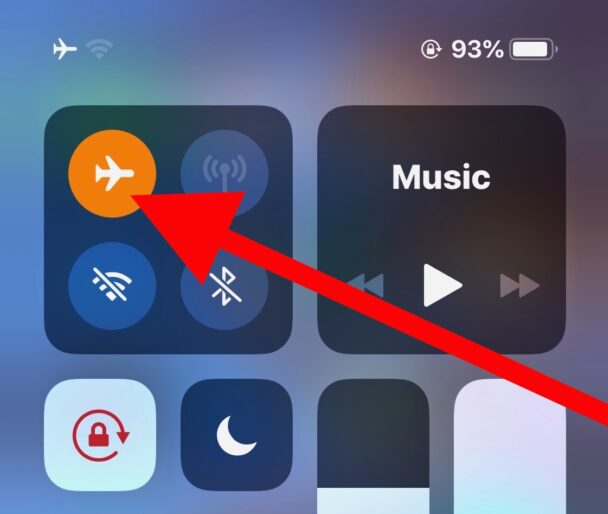
- Ricomincia L'intelligenza di AppleQuindi mantieni il telefono connesso alla rete. Wi-Fi e fonte energia Fino al completamento dei preparativi.
![Il Centro di Controllo dell'iPhone e l'app Foto vengono controllati mentre lo strumento Pulizia è bloccato nella fase di preparazione.]()
Se lo strumento Pulizia si blocca nella fase di preparazione, ricostruiscilo. L'intelligenza di Apple Solo dopo aver verificato le impostazioni corrette iPhonee una copia iOSlingua, spazio di archiviazione e percorso di modifica delle immagini.
Se lo strumento Pulizia non viene visualizzato su un iPhone supportato dopo questo ripristino, contatta il supporto Apple . Fornisci informazioni accurate come il modello dell'iPhone , la versione di iOS , la lingua del dispositivo , la lingua di Siri , il paese attuale, il paese/regione dell'account Apple e se il dispositivo è stato acquistato nella Cina continentale.
I commenti sono chiusi.