
Come recuperare i dati da un iPhone rotto
Il tuo iPhone si è rotto e hai perso i tuoi dati? Non disperare! Scopri come recuperare in modo sicuro le tue preziose foto, i contatti e i messaggi da un iPhone danneggiato.

Le cose più importanti che devi sapere
- iTunes e iCloud non offrono il recupero selettivo dei dati e si basano sulla funzionalità del dispositivo e sull'esistenza di un backup recente, il che ne limita l'efficacia in caso di telefoni malfunzionanti.
- Dr.Fone – Data Recovery (iOS) è in grado di estrarre più di 35 tipi di dati da iPhone rotti o danneggiati, inclusi i dati provenienti da app come Viber e WhatsApp, senza bisogno di competenze specialistiche.
- Per proteggere in modo permanente i dati del tuo iPhone, abilita il backup automatico di iCloud, esegui backup settimanali con iTunes, attiva Libreria foto di iCloud e utilizza una custodia resistente alle cadute.
Immagina che il tuo telefono ti sia appena scivolato di mano, lo schermo si sia spento e tu pensi che anni di dati siano persi per sempre. Sebbene un iPhone danneggiato possa essere una situazione frustrante, il recupero dei dati è possibile una volta che gli utenti sono a conoscenza delle opzioni ufficiali di recupero dati per iPhone e di quelle offerte da terze parti. Questa guida illustrerà alcune soluzioni e dimostrerà come Dr.Fone – Data Recovery (iOS) può essere la soluzione per salvare i tuoi dati.
Parte 1: È possibile recuperare i dati da un iPhone rotto?
Scripted ha citato uno studio del 2013 condotto nel Regno Unito che mostrava come gli utenti rompessero i loro iPhone appena 10 settimane dopo l'acquisto. Lo stesso rapporto indica che gli adolescenti sono i più inclini a rompere i loro telefoni, il che li porta a chiedersi come recuperare i dati da un iPhone con lo schermo rotto . Sebbene il recupero dei dati sia possibile, la percentuale di successo dipende dal tipo di danno.
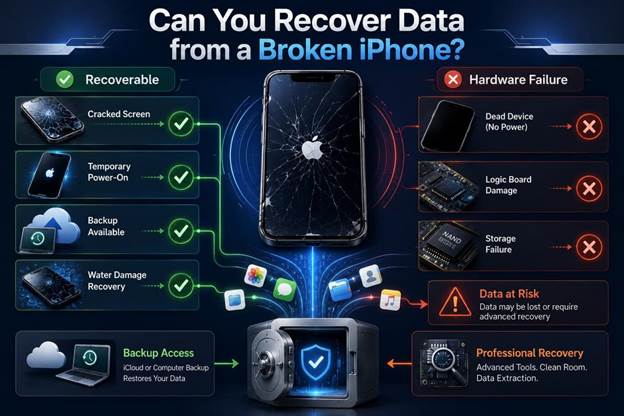
Se lo schermo è rotto ma il telefono è ancora funzionante e sbloccabile, è possibile accedere ai dati tramite i backup. Nella maggior parte dei casi, i telefoni danneggiati dall'acqua possono essere riparati a sufficienza per accenderli temporaneamente e consentire il recupero dei dati. Tuttavia, se il dispositivo è completamente bloccato e presenta gravi danni alla scheda logica o all'unità di memoria, i backup standard potrebbero non riuscire a recuperare i dati.
Perché il recupero dati professionale è importante?
In caso di danni ingenti, nel 2026 potrebbe essere disponibile un servizio professionale di recupero dati. Apple e la maggior parte degli altri centri di riparazione possono recuperare i dati solo da backup esistenti ed eseguire riparazioni approfondite del dispositivo. Questa è l'opzione migliore quando foto importanti, file di lavoro o altri tipi di dati sono stati compromessi e si dispone di un backup recente.
Parte 2: Perché i metodi di iTunes e iCloud spesso non riescono a recuperare i dati dagli iPhone disabilitati?
Se pensi che iTunes e iCloud possano aiutarti a recuperare i tuoi dati, tieni presente che questi metodi funzionano solo se il tuo iPhone funziona correttamente e sono disponibili backup regolari. Ad esempio, se non è mai stato eseguito un backup del tuo dispositivo, non c'è alcuna possibilità di recuperare i dati. Anche se esiste un backup, avrai bisogno delle credenziali del tuo ID Apple e dell'autenticazione a due fattori (2FA) per accedervi.
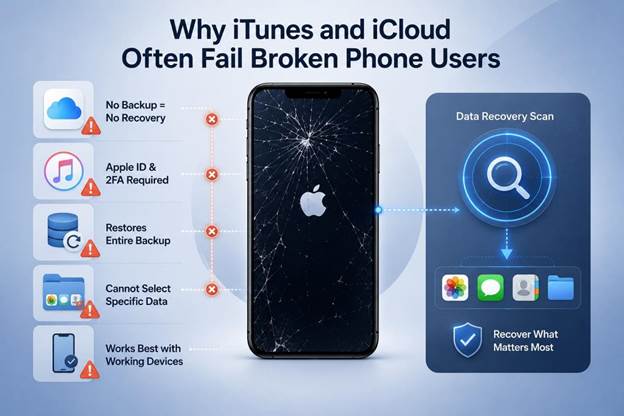
Inoltre, questi metodi di backup ripristinano l'intero backup e non consentono di selezionare un tipo specifico di dati. È qui che entra in gioco Dr.Fone Data Recovery : può aiutarti a scansionare la memoria del tuo telefono, anche se il telefono è danneggiato, non funziona correttamente o non risponde, per recuperare i tuoi dati.
Parte 3: Come recuperare i dati da un iPhone disabilitato utilizzando Dr.Fone?
Con Dr.Fone – Data Recovery (iOS), puoi estrarre oltre 35 tipi di dati da dispositivi danneggiati, backup iCloud, backup di iTunes o backup locali. Ti basta collegare il telefono al programma, che eseguirà una scansione in sola lettura, indipendentemente dalle condizioni del dispositivo. Una volta rilevati i dati, potrai recuperare dati generici e dati da app come Viber, WhatsApp, LINE, Kik e WhatsApp View Once senza bisogno di competenze particolari.
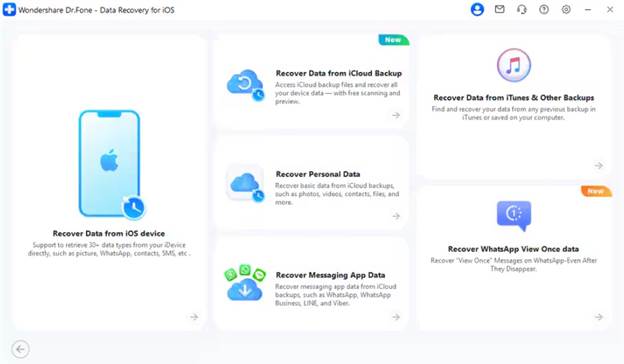
La cosa più importante è che questo processo di recupero è locale: nessun dato viene condiviso con altri server ed è possibile selezionare i dati desiderati dal dispositivo danneggiato. Inoltre, è possibile filtrare i dati esistenti ed eliminati e visualizzare gratuitamente le anteprime. Avendo la possibilità di salvare i dati sia sul telefono che sul PC, è possibile proteggere i dati esistenti dalla sovrascrittura utilizzando la funzione di scansione gratuita offerta dal software.
Il tuo iPhone è rotto? Ecco come recuperare i tuoi dati usando Dr.Fone.
Se ti stai chiedendo come recuperare i dati da un iPhone con lo schermo rotto , i seguenti tre passaggi spiegano la procedura in dettaglio:
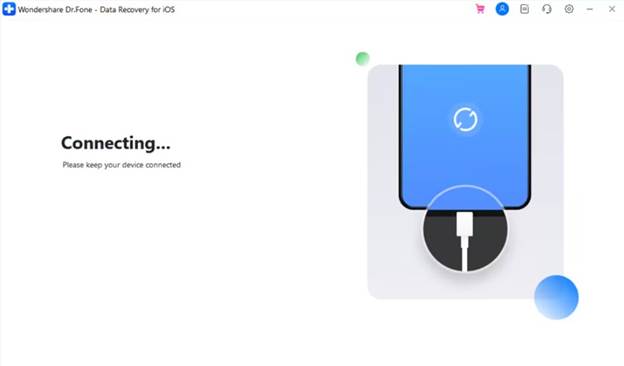
Passaggio 1. Collega il dispositivo iOS disabilitato per recuperare i dati
Dal modulo di recupero dati per iPhone, seleziona la funzione "Recupera dati da dispositivo iOS" e collega il tuo iPhone tramite un cavo USB quando richiesto.
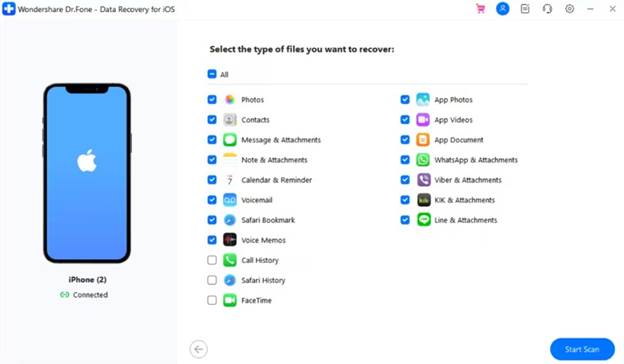
Passaggio 2. Selezionare i tipi di dati richiesti e avviare la scansione.
Seleziona i tipi di dati che desideri recuperare dal tuo iPhone disabilitato , quindi premi il pulsante "Avvia scansione" e attendi qualche minuto.
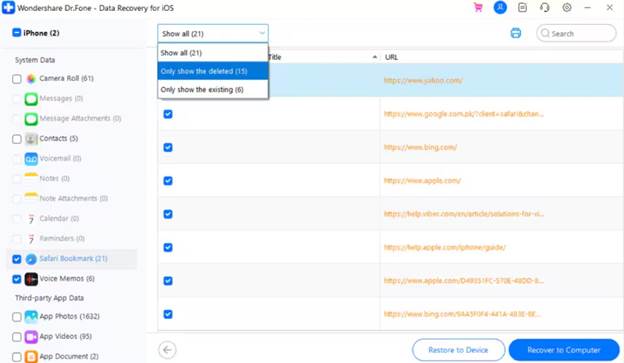
Passaggio 3. Filtrare e visualizzare in anteprima i dati recuperati dal dispositivo iOS disabilitato.
Espandete il menu "Mostra tutto" per filtrare e visualizzare in anteprima i tipi di dati recuperati, quindi scegliete le opzioni di esportazione appropriate per PC o telefono.
Parte 4. Semplici abitudini che proteggono i dati iPhone Tuo per sempre
Nella scelta del metodo più adatto per recuperare i dati dell'iPhone , segui i consigli riportati di seguito per salvare i tuoi dati in caso di incidente:
| Abitudine/Consigli | Come farlo |
| Attiva il backup automatico di iCloud | Impostazioni > ID Apple > iCloud > Backup iCloud > Attiva |
| Esegui il backup su iTunes settimanalmente | Apri Finder/iTunes > Collega iPhone > Fai clic su Esegui backup ora |
| Attiva Libreria foto di iCloud | Impostazioni > Foto > Attiva Foto iCloud |
| Installa Dr.Fone per il backup locale | Apri Dr.Fone > Il mio backup > Esegui il backup del dispositivo sul PC |
| Utilizzo di una custodia per telefono | Utilizzare una custodia resistente alle cadute conforme agli standard MIL-SPEC per prevenire danni fisici. |
Conclusione
Che il danno al tuo iPhone sia lieve o esteso, il giusto metodo di recupero dati può salvarti i dati. I backup di iTunes e iCloud non offrono un'opzione di ripristino selettivo e la loro efficacia dipende dalla presenza di un backup recente. Pertanto, puoi utilizzare Dr.Fone – Data Recovery (iOS) per estrarre oltre 35 tipi di dati da iPhone rotti, danneggiati o non funzionanti in meno di 10 minuti.
I commenti sono chiusi.