
Come risolvere il problema del blocco del download di Apple Intelligence su iPhone
Apple Intelligence non si scarica sul tuo iPhone? Scopri soluzioni rapide ed efficaci per risolvere il problema passo dopo passo e goditi subito le nuove funzionalità!

Le cose più importanti che devi sapere
- Apple Intelligence richiede un iPhone 15 Pro o successivo, iOS 18.1 o successivo e almeno 7 GB di spazio di archiviazione sul dispositivo.
- Per garantire il completamento del download dei modelli Apple Intelligence, l'iPhone deve rimanere connesso a una rete Wi-Fi affidabile e a una fonte di alimentazione stabile per tutta la durata del processo di download.
- Assicurati che la lingua del tuo iPhone corrisponda a quella di Siri, poiché Apple Intelligence lo richiede per completare correttamente la configurazione. Assicurati inoltre che il dispositivo rimanga connesso a Internet e acceso durante il cambio di lingua.
Apple Intelligence potrebbe rimanere bloccato nello stato "Download in corso" se l'iPhone non ha ancora terminato il recupero dei modelli locali necessari . Questo non significa necessariamente che i server di Apple siano inattivi. Il telefono potrebbe non essere supportato, non avere spazio di archiviazione sufficiente, utilizzare impostazioni della lingua incoerenti o essere in attesa che il download dei modelli venga completato in condizioni migliori.
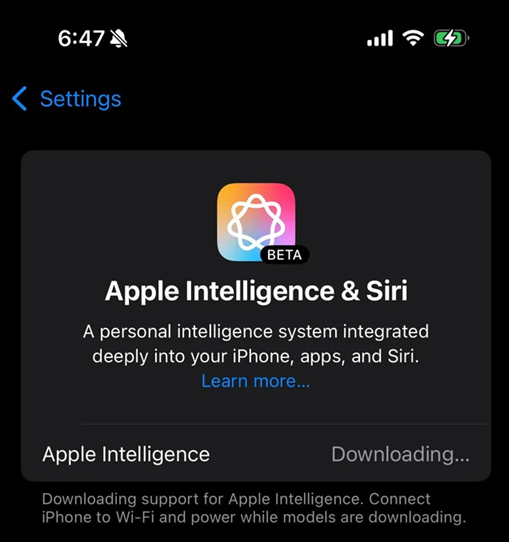
I requisiti di configurazione di Apple sono rigidi: l'iPhone deve supportare Apple Intelligence , eseguire una versione compatibile di iOS , disporre di spazio di archiviazione libero sufficiente e utilizzare la stessa lingua supportata dal dispositivo e da Siri. Se uno qualsiasi di questi requisiti non viene soddisfatto, il download potrebbe sembrare bloccato, anche se il problema reale è legato all'idoneità o alla configurazione.
1. Assicurati che il tuo iPhone supporti Apple Intelligence e abbia spazio di archiviazione sufficiente.
Su iPhone, Apple Intelligence richiede un iPhone 15 Pro , iPhone 15 Pro Max o un iPhone 16 o successivo. Richiede inoltre iOS 18.1 o versioni successive e circa 7 GB di spazio di archiviazione disponibile sul dispositivo per i modelli con Apple Intelligence.
- Assicurati che il tuo telefono sia iPhone 15 Pro، iPhone 15 Pro Maxo qualsiasi iPhone 16 o successivoNon supporta alcuni modelli. iPhone 15 e 15 iPhone più La funzionalità standard è Apple Intelligence.
- Vai a Impostazioni> Generali> Aggiornamento software E installa l'ultima versione di iOS.
![Pagina di aggiornamento software dell'iPhone durante il controllo della versione iOS per la funzionalità Apple Intelligence.]()
- Aperto Impostazioni> Generali> Archiviazione iPhone.
- Liberare spazio se L'iPhone sta per riempirsi.
![Le schermate relative all'aggiornamento del software dell'iPhone e alla memoria dell'iPhone sono aperte, mentre il download di Apple Intelligence è bloccato.]()
Apple Intelligence richiede il software più recente e spazio di archiviazione locale sufficiente per i modelli che vengono eseguiti sul dispositivo.
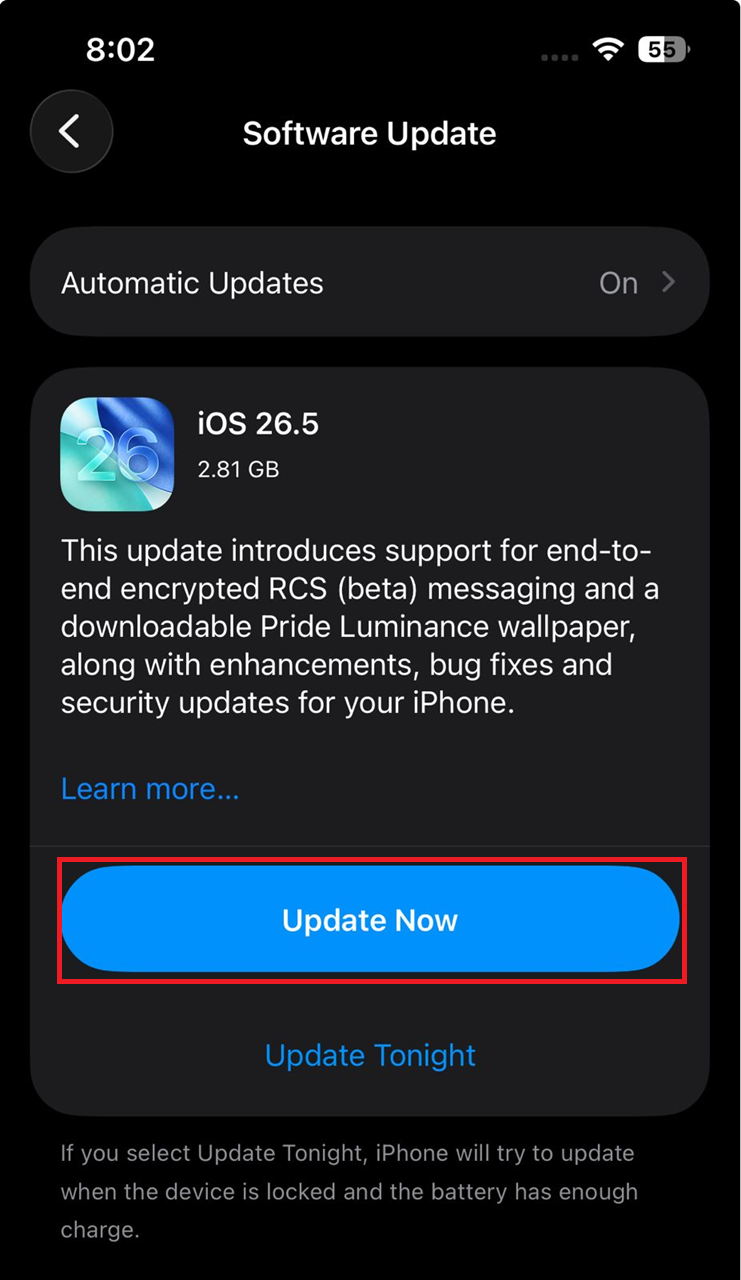
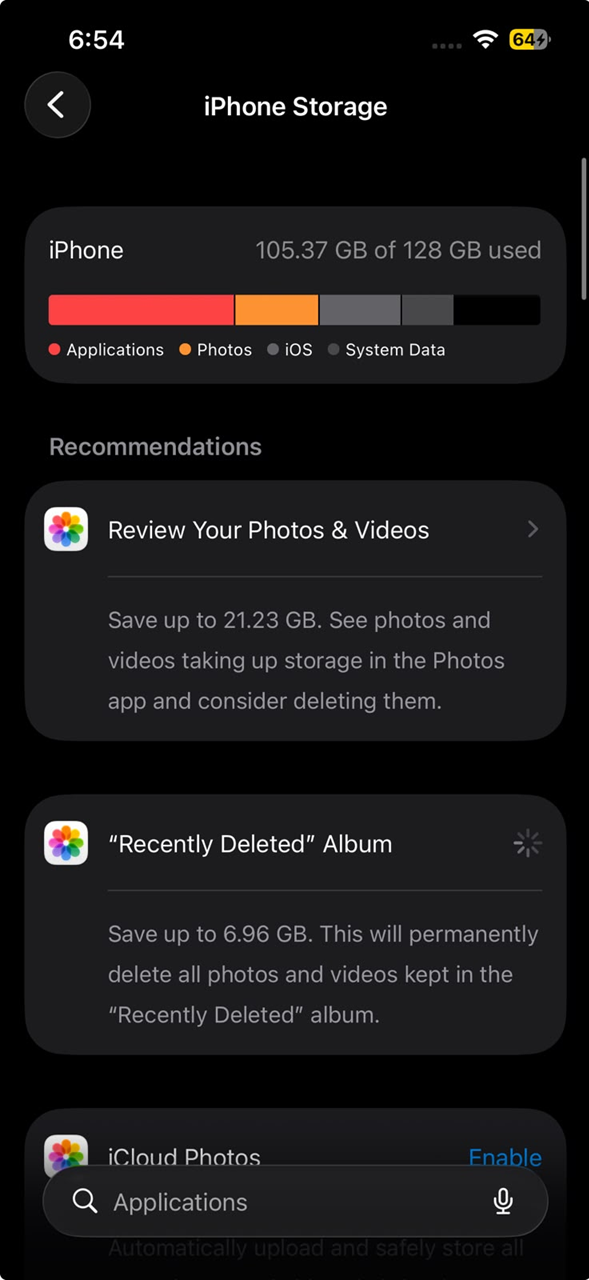
Se il tuo iPhone non è supportato o ha spazio di archiviazione insufficiente, risolvi questo problema prima di tentare di risolvere i problemi relativi al download. Se il tuo telefono è supportato e ha spazio di archiviazione sufficiente, assicurati che siano soddisfatte le condizioni necessarie per scaricare il modello.
2. Durante il download dei modelli, mantieni il tuo iPhone connesso al Wi-Fi e a una fonte di alimentazione.
Per garantire il completamento del download dei modelli di Apple Intelligence, l'iPhone deve rimanere connesso al Wi-Fi e a una fonte di alimentazione. Apple spiega che il download dei modelli di Apple Intelligence sul dispositivo inizia dopo l'attivazione di Apple Intelligence e che i tempi di download variano. La configurazione è più rapida quando l'iPhone rimane connesso al Wi-Fi e a una fonte di alimentazione.
- Aperto Impostazioni > Apple Intelligence e Siri.
- Assicurati di accendere L'intelligenza di Apple.
![L'interruttore "Intelligenza artificiale di Apple" nelle impostazioni dell'iPhone è attivo.]()
- Collega l'iPhone a una rete Wi-Fi affidabile.
- L'iPhone è arrivato con مصدر طاقة.
- Lascialo collegato per un po' invece di provare a spegnerlo. L'intelligenza di Apple E riavvialo ripetutamente.
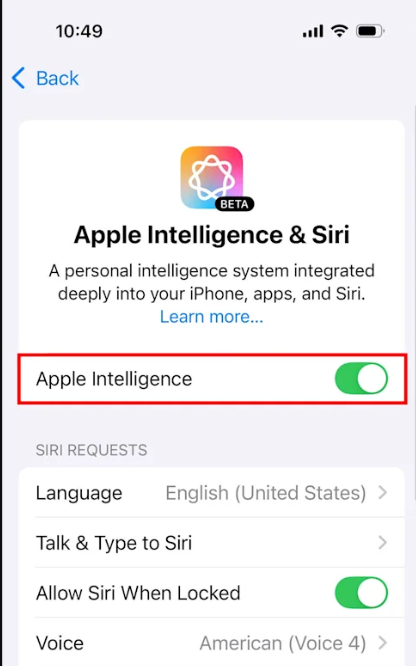
Se il download si completa dopo che il telefono è rimasto connesso al Wi-Fi e a una fonte di alimentazione, significa che non era bloccato. Se invece rimane bloccato su "Download in corso", controlla le impostazioni della lingua.
3. Assicurati che la lingua del tuo iPhone e di Siri corrispondano per risolvere il problema del download bloccato.
Apple Intelligence richiede che la lingua del dispositivo e la lingua di Siri siano le stesse lingue supportate. Apple precisa inoltre che, se si modifica la lingua di Siri , Apple Intelligence potrebbe non essere disponibile finché la nuova lingua di Siri non sarà completamente scaricata e non corrisponderà alla lingua del dispositivo.
- Vai a Impostazioni > Generali > Lingua e regione.
- assicurati che L'iPhone viene utilizzato Lingua supportata da L'intelligenza di Apple.
![Nelle impostazioni di lingua e regione dell'iPhone e nelle impostazioni della lingua di Siri viene visualizzata una coppia di lingue supportate corrispondenti.]()
La lingua dell'iPhone e la lingua di Siri devono corrispondere prima che possa L'intelligenza di Apple Completando correttamente la configurazione. - Aperto Impostazioni > Apple Intelligence e Siri.
- set Lingua Siri Per essere esattamente la stessa lingua dell'iPhone.
- Se cambi Siri.linguaRimani connesso alla rete Wi-Fi E una fonte di alimentazione fino al completamento del download di quella lingua.
Se Apple Intelligence inizia a funzionare dopo aver abbinato le lingue, significa che il download è stato bloccato a causa di requisiti di installazione. Se le lingue sono effettivamente corrette, prova a forzare un download pulito dei modelli.
4. Riavvia il tuo iPhone e scarica nuovamente i modelli di Apple Intelligence.
Apple spiega che disattivando Apple Intelligence si rimuovono i modelli installati dal dispositivo. Pertanto, il modo migliore per avviare il download di un nuovo modello è riattivarlo e disattivarlo, soprattutto dopo aver verificato che i requisiti del telefono, lo spazio di archiviazione, la connessione Wi-Fi, l'alimentazione e le impostazioni della lingua siano corretti.
- Riavvia il tuo iPhone una volta.
- Vai a Impostazioni > Apple Intelligence e Siri.
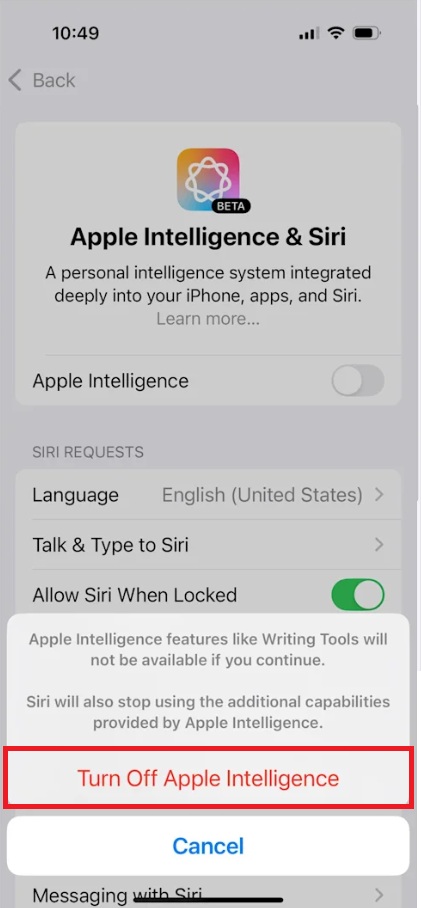
- Spegni L'intelligenza di Apple.
![L'interruttore Apple Intelligence è disattivato nelle impostazioni dell'iPhone.]()
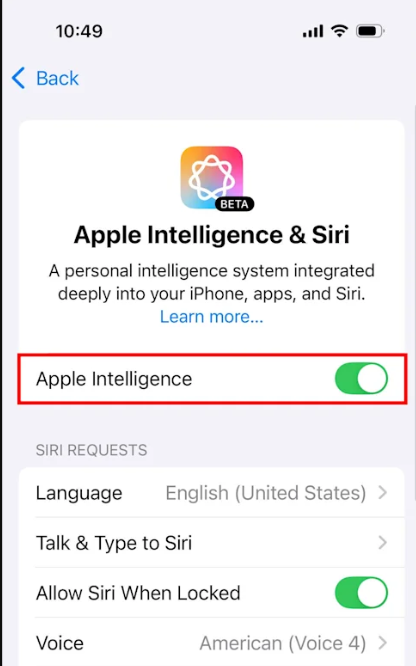
- Attendi un attimo, poi riavvia L'intelligenza di Apple.
![L'interruttore Apple Intelligence viene disattivato e poi riattivato nelle impostazioni dell'iPhone per forzare un download pulito dei modelli.]()
Riattivando Apple Intelligence, l'iPhone sarà costretto a scaricare nuovamente i modelli installati sul dispositivo. - Mantenere Connessione iPhone Con una rete Wi-Fi e fonte ا Durante il download dei moduli.
Se il download si completa dopo questo nuovo tentativo, è probabile che i dati del modello locale siano obsoleti. Se il download non si completa ancora, verifica se Apple Intelligence è già disponibile per questo dispositivo e questa regione.
5. Verifica le regole regionali prima di ripetere il ciclo di download.
Un iPhone che non può attivare Apple Intelligence nella sua regione attuale potrebbe presentare problemi, con continui passaggi tra i messaggi "Download in corso ", "Non disponibile" o "Configurazione incompleta". Apple mantiene ancora regole specifiche relative alla disponibilità del servizio nella Cina continentale , anche per i dispositivi acquistati in quel paese.
- Se un iPhone viene acquistato in SignoreConfrontatelo con le attuali regole di disponibilità di Apple Intelligence.
- Se acquistato iPhone Fuori dalla Cina continentale, ma lì viene utilizzato, quindi controlla se Paese o regione dell'account Apple (Paese o regione dell'account Apple) è impostato anche su Signore.
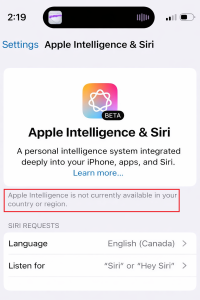
- Se il telefono visualizza un avviso relativo al paese o alla regione invece di "Download in corso" Prima di ripetere la procedura di download del modulo, concentriamoci su questo messaggio di disponibilità.
Se il tuo telefono rientra nelle attuali restrizioni regionali di Apple, un nuovo download non le aggirerà. Se il tuo dispositivo è pienamente compatibile e il problema persiste, contatta Apple fornendo i dettagli esatti della tua configurazione.
6. Contatta Apple e fornisci i dettagli per il download.
A questo punto, il supporto Apple avrà un quadro più chiaro della situazione se potrai dimostrare che l'iPhone è supportato, aggiornato, dispone di spazio di archiviazione sufficiente, utilizza lingue compatibili e supportate, ma non riesce comunque a completare il download dei modelli.
- Apri un'app Supporto Apple (Assistenza Apple) oppure vai a support.apple.com/contact.
- Dillo ad Apple modello di iPhone La tua farina eVersione iOSSpazio di archiviazione disponibile, lingua del dispositivo, lingua di Siri, regione corrente e regione dell'account Apple.
- Indica se hai già disattivato e riattivato Apple Intelligence per forzare il download di un nuovo modello.
Una volta completato il download di Apple Intelligence, lascia il telefono con la stessa impostazione della lingua utilizzata per il primo test. La maggior parte delle interruzioni di download ricorrenti sono causate da spazio di archiviazione insufficiente, interruzioni di Wi-Fi o di corrente, incompatibilità della lingua di Siri o dal fatto che il tuo iPhone non è completamente compatibile con Apple Intelligence nella sua configurazione attuale.
I commenti sono chiusi.